Arcanes Technology Intégration
Résumé de l’intégration
Partenaire VMS | Produit | Version | Dernière version BriefCam testée | Niveau d’intégration | Prise en charge de H.265 |
Arcanes Technology | VXCore | 6.5.4 | 6.4 Hot Fix 1 | Intégration à la demande et en temps réel (L2) | Oui |
Installation et configuration
Exécutez le plugin.
Générez et configurez le jeton d’accès à l’API VXCore.
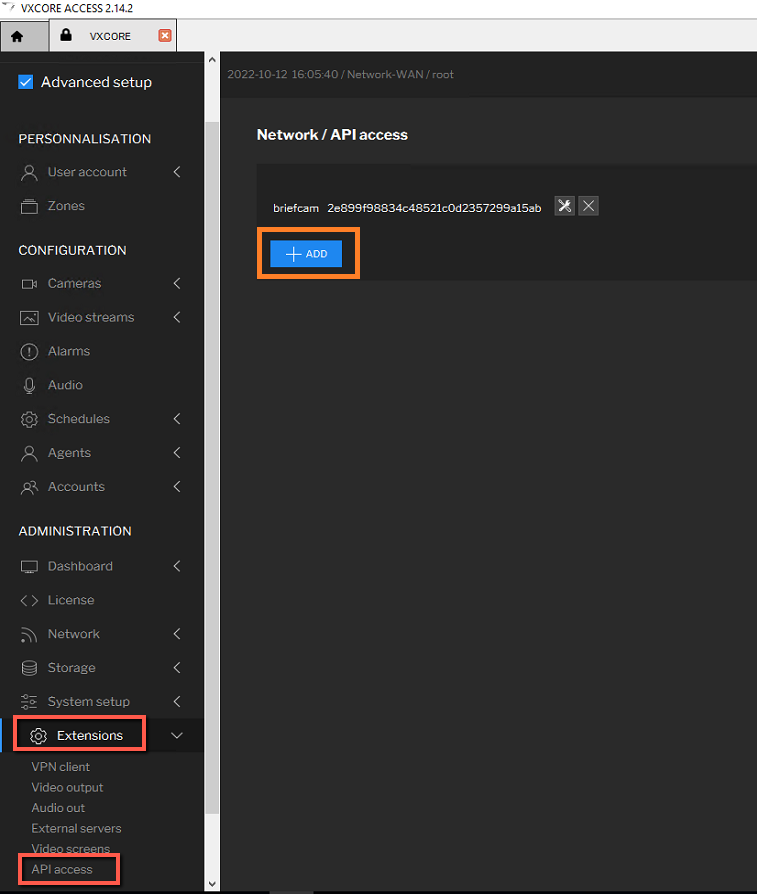
Dans VXCore, naviguez vers Extensions > Accès API et cliquez sur le bouton ADD (Ajouter).
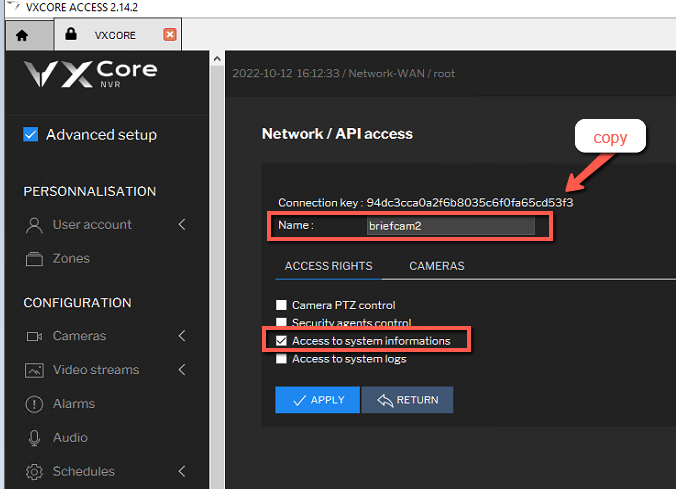
Copiez la clé de connexion. Vous aurez besoin de cette clé pour configurer la connexion sur BriefCam.
Saisissez le nom du jeton d’accès à l’API et cochez la case Accès aux informations du système.
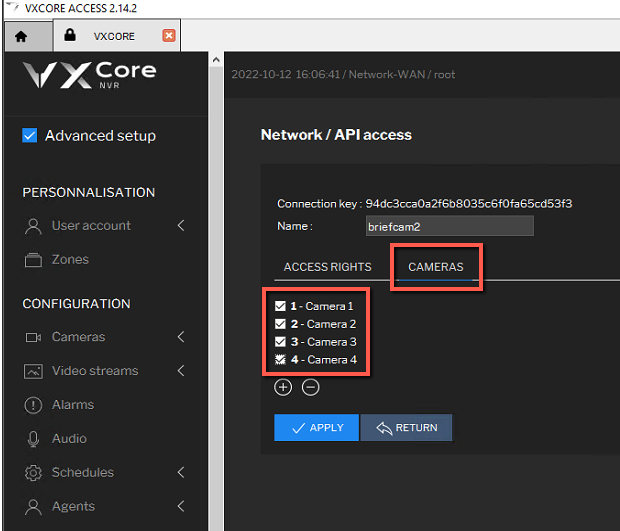
Dans l'onglet CAMERAS, sélectionnez toutes les caméras qui seront utilisées par BriefCam et cliquez sur APPLIQUER.
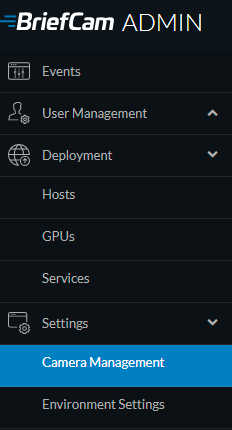
Dans le BriefCam Administrator Console, ouvrez la section Paramètres et cliquez sur Camera Management (Gestion des caméras).
Cliquez sur le bouton Add Directory (Ajouter un répertoire).
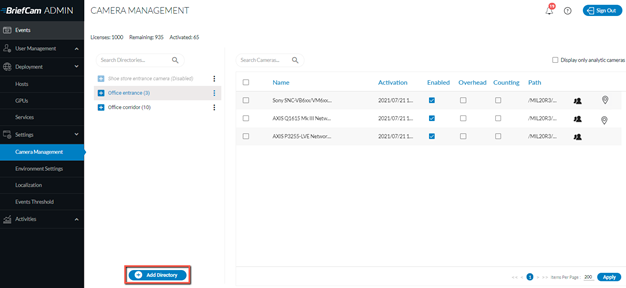
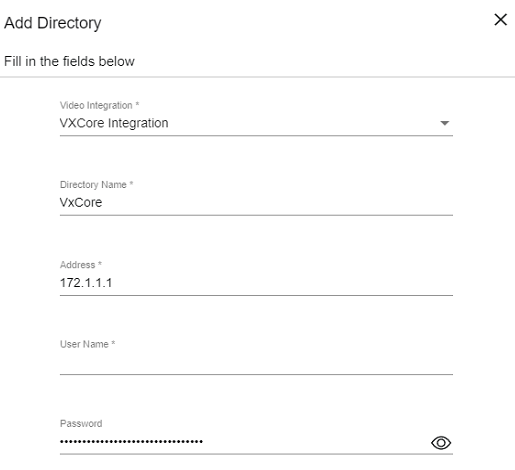
Dans la boîte de dialogue Add Directory (Ajouter un répertoire), remplissez les informations de VXCore.
Dans le champ User Name (Nom d’utilisateur), vous devez saisir un seul espace. Un nom d’utilisateur n’est pas nécessaire pour la connexion.
Dans le champ Password (Mot de passe), entrez le jeton d’accès à l’API généré dans le VXCore VMS.
Vérifiez que le pare-feu accepte les connexions RTSP.
Fichier de configuration
Après avoir lancé le plugin, vous pouvez personnaliser le fichier BriefCam.VXCore.ini , qui se trouve par défaut à l’adresse suivante : C:\Program Files\BriefCam\BriefCam Server\plugins.
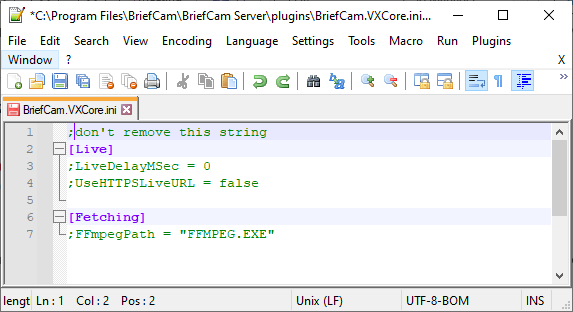
Les paramètres du fichier sont les suivants :
LiveDelayMSec– Définit un délai lorsque le VMS et le RSTP n’ont pas les mêmes heures.Lorsqu’une image en direct est reçue de l’enregistreur/caméra, l’heure de l’image est également reçue. Si cette heure n’est pas valide, BriefCam règle l’heure de l’image sur l’heure actuelle moins la valeur définie dans le paramètre LiveDelayMSec.
Par exemple, si une image est reçue avec l’heure 01/01/1900 00:00:00, BriefCam remplacera cette heure par l’heure actuelle de la machine et soustraira le délai configuré, qui est par défaut de 0.
UseHTTPSLiveURL– Utilise HTTPS pour la connexion de diffusion en direct.FFmpegPath– Définit l’emplacement du FFMPEG, s’il n’est pas installé à l’emplacement par défaut.
Archivage du fichier exporté depuis VXCore
L’archive est effectuée car l’exportation consiste en plusieurs fichiers qui doivent être traités ensemble par le décodeur. S’ils sont uploadés séparément, le décodeur ne sait pas que ces fichiers font partie de la même exportation.
Par exemple, une exportation de 10 minutes contiendra 10 paires de fichiers VXSEEK et VXVIDEO, une paire pour chaque minute de l’exportation. Le fichier VXSEEK contient les métadonnées nécessaires à la lecture du fichier VXVIDEO.
Génération de l’archive
Pour générer l’archive qui doit être téléchargée sur BriefCam:
Générez l’exportation vidéo depuis VXCORE ACCESS.
Dans VXCORE ACCESS, dans la barre d’outils de gauche, naviguez jusqu’à l'onglet Vidéo.
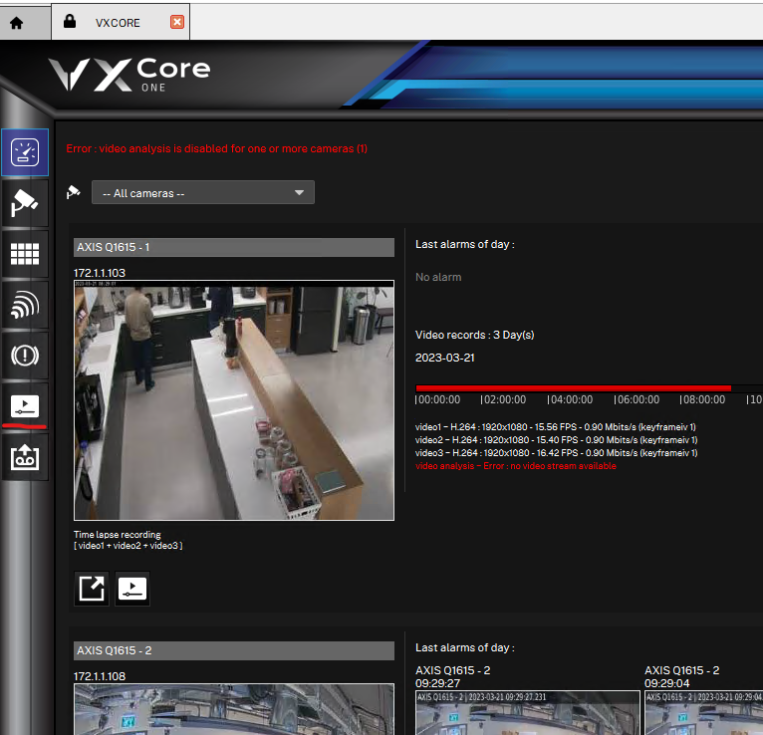
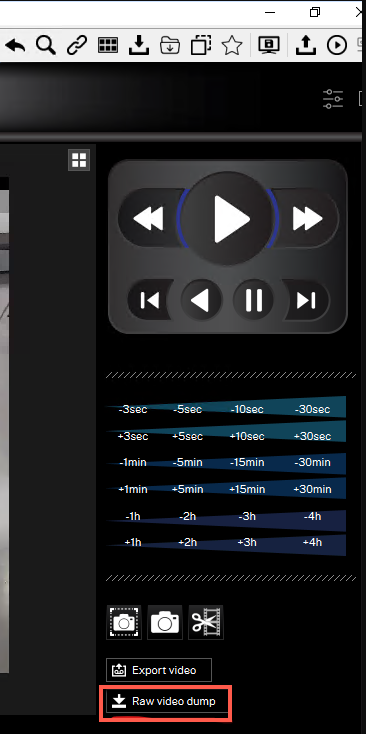
Dans le volet de droite, cliquez sur le bouton Raw video dump (dump vidéo brut).
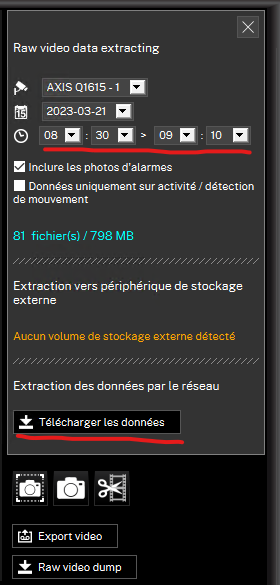
Définissez l’heure de début et de fin de l’exportation et cliquez sur le bouton Telecharger les donnees pour lancer l’exportation.
Sélectionnez le dossier sur le disque où l’exportation doit être sauvegardée et confirmez. Le nom du dossier résultant doit être similaire à «vxcore_b3c1-9d25-53ca-4d51».
Copiez les deux scripts (
.ps1et.bat), qui se trouvent dans BriefCam le dossier du répertoire d’installation, dans le même dossier quepluginsle dossier d’exportation VXCore. Le dossier devrait ressembler à ceci :
Double-cliquez sur le fichier
vxcore_archiver.bat. Les scripts rechercheront un dossier d’exportation VXCore dans le même répertoire que celui où se trouvent les deux scripts.Une fois que l’archive est prête, une nouvelle fenêtre Explorateur de fichiers s’ouvre sur le chemin où se trouve le fichier d’archive
.vxcorezip. (Le fichier .vxcorezip a été créé par le script.) Ce fichier peut ensuite être uploadé sur BriefCam pour le décodage.Pour que BriefCam puisse décoder correctement l’exportation, la ligne suivante doit être décommentée dans le
RenderingService.inide configuration de l’exportation :
Le fichier vxcore_archiver.ps1 peut être appelé de manière autonome à partir d’un terminal PowerShell. Pour plus d’informations, exécutez la commande help : vxcore_archiver.ps1 -help.
Paramètres de configuration VXCore
Dans le dossier plugins du répertoire d’installation de BriefCam , vous trouverez la BriefCam.VXCore.ini de Decoding du fichier d’installation. Vous pouvez utiliser ces paramètres pour configurer davantage votre système.
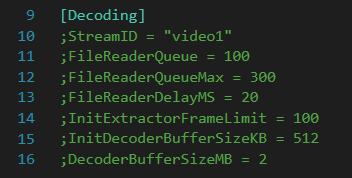
StreamID– Le flux vidéo qui doit être décodé à partir de l’exportation VXCore. Ceci est utilisé dans les cas où la caméra, à partir de laquelle la vidéo native est exportée, enregistre plusieurs flux (par exemple, avec plusieurs résolutions). Le premier flux est toujours nommé « video1 » (valeur par défaut de ce paramètre) et les flux supplémentaires sont nommés « video2 », « video3 », etc.FileReaderQueue– Le nombre d’images qui doivent être mises en mémoire tampon à partir de l’exportation native avant d’attendre que les images en attente soient décodées. Augmentez ce paramètre si le décodeur ffmpeg (utilisé par le décodeur VXCore pour décoder les images uniques) signale une augmentation de sa mémoire tampon dans les journaux. Recherchez l’avertissement suivant : «FFMpegDecoder::AppendChunkToBuffer.l’augmentation de la taille de la mémoire tampon de <x> à <y> ».FileReaderQueueMax– La valeur maximale de la file d’attente du lecteur de fichiers sera augmentée pendant le décodage. Cette valeur doit être supérieure à FileReaderQueue.FileReaderDelayMS– Le temps que le décodeur doit attendre avant d’essayer d’extraire plus d’images de l’exportation native une fois que la limite de la mémoire tampon est atteinte.InitExtractorFrameLimit– Le nombre d’images que le décodeur doit vérifier pour une première image valide avant de rejeter l’exportation native comme invalide. Augmentez ce paramètre si un grand nombre de décodages non valides sont signalés. Recherchez l’erreur suivante : « [VXCore Decoder] Initialization failed. ».InitDecoderBufferSizeKB– Le nombre de Ko de données d’image que le décodeur doit utiliser pour une initialisation valide avant de rejeter l’exportation native comme invalide. Augmentez ce paramètre si un grand nombre de décodages non valides sont signalés. Recherchez l’erreur suivante : « [VXCore Decoder] Could not decode <uploaded native export path> ».DecoderBufferSizeMB– La taille initiale du tampon du décodeur FFMPEG. Augmentez ce paramètre si le décodeur ffmpeg signale une augmentation de sa mémoire tampon dans les journaux. Recherchez l’avertissement suivant : «FFMpegDecoder::AppendChunkToBuffer.l’augmentation de la taille de la mémoire tampon de <x> à <y> ».