Mirasys Integración
Resumen de integración
Socio de VMS | Producto | Versión | Última versión de BriefCam probada | Nivel de integración | Soporte de H.265 | Se requiere licencia adicional |
Mirasys | Mirasys VMS V9 | 9.9.2 | 2025 R1 (incluyendo motor Classic y Next-Gen) | Integración de cliente (L3) | Sí | Sí. Solicite una licencia de VMS a Mirasys con la función "BriefCam" habilitada. |
Puertos requeridos
Los siguientes puertos deben estar disponibles al instalar el plug-in.
Número de puerto predeterminado | Descripción |
9000 | Puerto VMS. El puerto se puede cambiar en el VMS y en el archivo de |
8083 | Puerto API de alertas. El puerto se puede cambiar en el VMS y en el |
7001 y superior | Cada una de las cámaras viene con un puerto del rango superior a 7000. Estos puertos se pueden cambiar y se reflejan en el archivo de |
Instalación del plug-in Mirasys y conexión al VMS
Instalar
BriefCamMirasys9Plugin_<version number>.exe.
Una vez finalizada la instalación, abra el BriefCam Administrator Console.
En la BriefCam Administrator Console, abra la sección Gestión de cámaras.
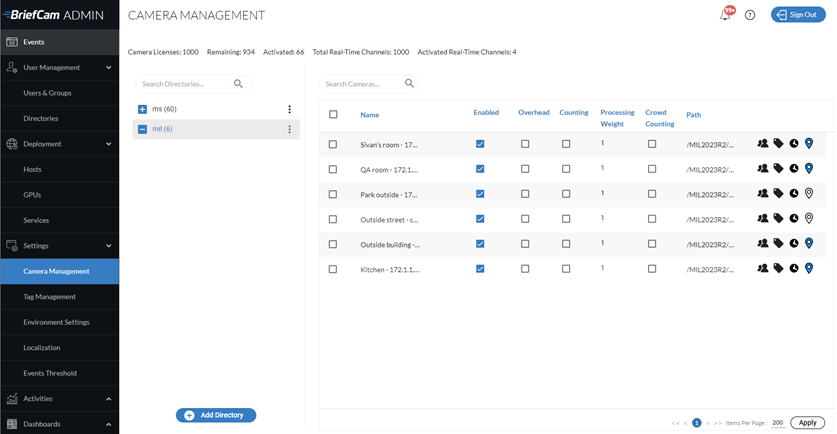
Haga clic en el botón Añadir directorio.
Desde el campo Video Integration, seleccione Mirasys Integration
En el campo Nombre del Directorio, introduzca un nombre.
Rellene los campos Dirección, Nombre de usuario, y Contraseña.
Haga clic en Añadir.
Mirasys Configuración en BriefCam
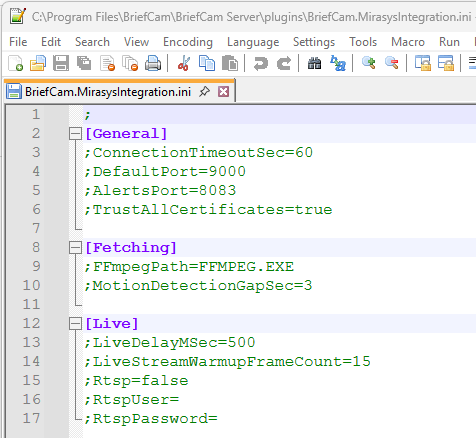
El archivo de BriefCam.MirasysIntegration.ini (ubicado por defecto en C:\Program Files\BriefCam\BriefCam Server\plugins) incluye los siguientes ajustes:
Ajustes | Descripción |
| Tiempo de espera general para la conexión VMS en segundos. |
| Puerto predeterminado de la conexión VMS. |
| Puerto predeterminado de la API de activación de alarmas del VMS. |
| Establece el comportamiento predeterminado para el uso de la confianza del certificado SSL. |
| La ruta al archivo |
| Como la recuperación es un flujo continuo, este parámetro define un espacio máximo en segundos entre dos marcas de tiempo. Si se alcanza este umbral, se creará un nuevo archivo de grabación. |
| Esto se utiliza cuando las transmisiones en directo llegan con un retraso desde el VMS. |
| Esto se utiliza para establecer los fotogramas necesarios para el calentamiento del flujo. |
| Para utilizar los flujos RTSP, establezca este parámetro en |
| Configuración del usuario de RTSP en la configuración de transmisión del servidor VMS RTSP. |
| Contraseña del usuario RTSP. |
Configurar La Transmisión de Vídeo en Directo
Hay dos opciones para la transmisión en directo desde el VMS:
Flujos de SDK: los flujos en directo de SDK funcionan de forma inmediata y no requieren configuración.
Flujos RTSP: opción preferida para las reglas de RESPOND. Los flujos RTSP deben habilitarse en el servidor en el archivo ini de la integración, como se describe en la sección anterior, y en el VMS, como se describe en la sección siguiente.
Configuración de VMS RTSP
Navegue hasta Servidor VMS -> Cámaras -> Servidor RTSP de transmisión.
Seleccione la casilla de verificación Habilitado para cada cámara que vaya a utilizar los flujos RTSP.
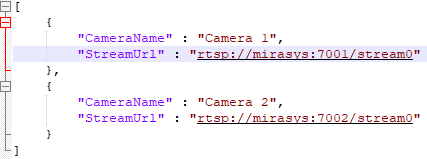
Cree un nuevo archivo y llámelo
MirasysCamerasMap.json. Este archivo se utilizará para asignar las cámaras a su transmisión en directo.Rellene la lista de cámaras y sus flujos RTSP.
Cada cámara es su propio objeto en la lista de cámaras, y tiene dos propiedades: el nombre de la cámara y la URL de transmisión en directo.
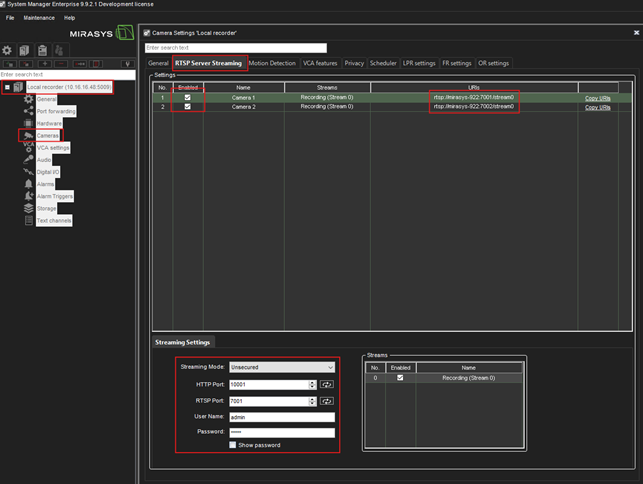
La URL de la transmisión en directo se copia de la página VMS RTSP.
Configuración de alertas
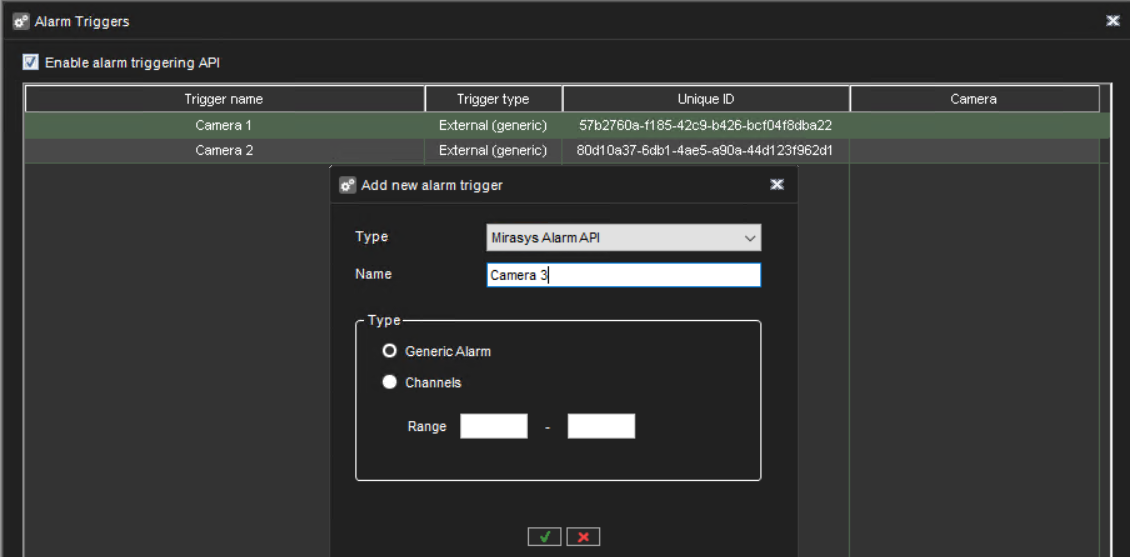
Para configurar alertas, debe crear manualmente un activador y configurar una alarma para cada cámara.
En el Administrador del sistema, vaya a Servidores VMS -> Activadores de alarma, habilite la API de activación de alarmas y cree un activador de alarma genérico para cada cámara con el mismo nombre que el de la cámara.
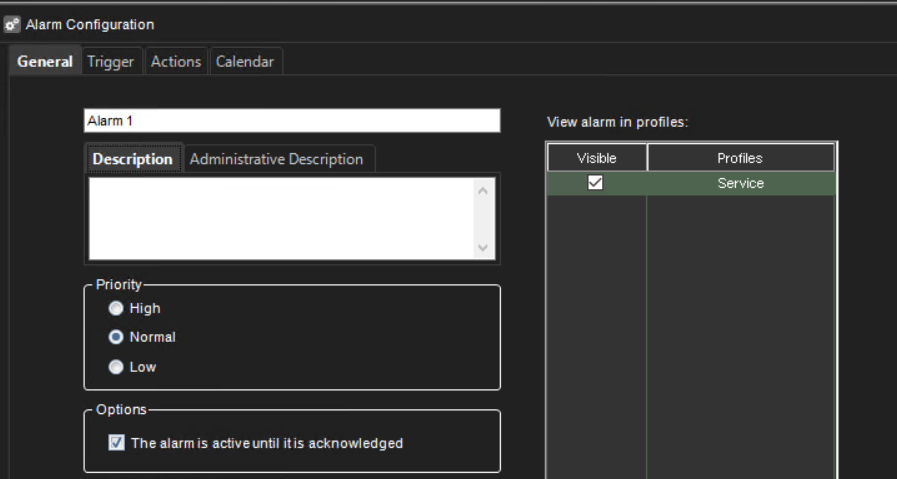
Vaya a Servidores VMS -> Alarmas y configure la alarma para cada activación. Seleccione el desencadenador correspondiente y configure las acciones. Habilitar visibilidad de alarma para perfil(s).
Ver alertas en la aplicación Spotter
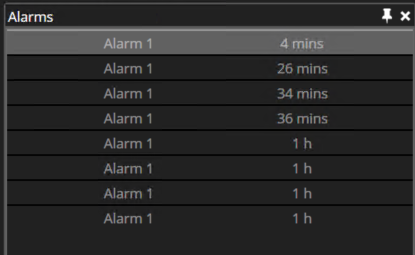
Para ver las alertas en la aplicación cliente, vaya a Ver -> Alarmas y haga clic en Mostrar.
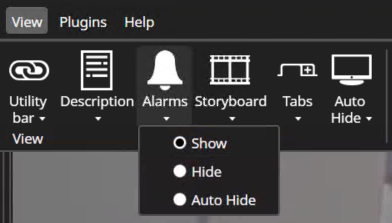
Verá la pestaña Alarmas en la parte derecha de la aplicación cliente.
Mirasys Instalación de cliente integrado
La siguiente sección describe la instalación y la configuración que deben realizarse para permitir que la aplicación cliente web BriefCam se integre en la Mirasys Spotter cliente.
Después de instalar el plug-in de Mirasys en el BriefCam de grabación, ya está listo para instalar el Mirasys Embedded Client.
En el mismo ordenador en el que está instalada la aplicación Mirasys Spotter , ejecute la instalación del plug-in de integración integrada haciendo clic con el botón derecho en el
BriefCamMirasys9EmbeddedPlugin_<Version_number>.exede instalación y seleccionando Ejecutar como administrador.Tenga en cuenta que si está utilizando la última actualización de Windows y aparece una alerta de Windows Defender, haga clic en el enlace Más información y haga clic en Ejecutar de todos modos.
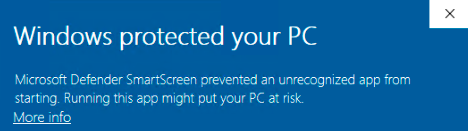
Después de la instalación exitosa del plugin, la ubicación del plugin se puede verificar en el archivo de
pluginConfig.xml. Este archivo se encuentra en:C:\Users\<Current user>\AppData\Roaming\DVMS\DVR Application.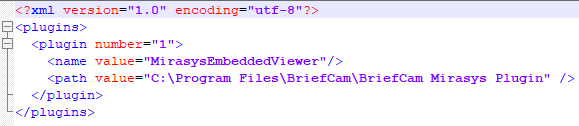
Los registros de Mirasys Embedded Client se encuentran en: C:\Users\<Current user>\AppData\Roaming\DVMS\DVR Application\Logs\SpotterLog.txt.
Dirección web del cliente integrado del programa de instalación
La dirección de BriefCam debe configurarse para que el cliente integrado funcione.
En el Spotter, abra: Archivo -> Configuración.
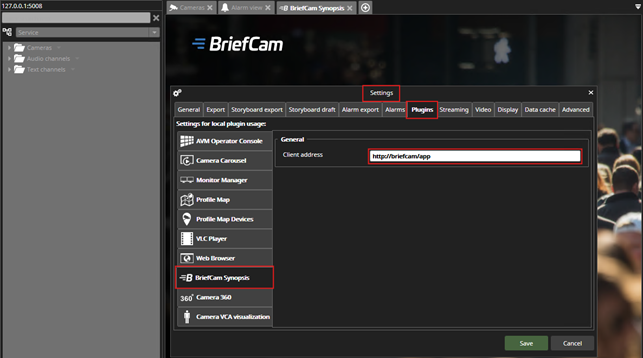
En la pestaña Complementos, seleccione BriefCam Synopsis y modifique la dirección del cliente para que apunte a BriefCam.
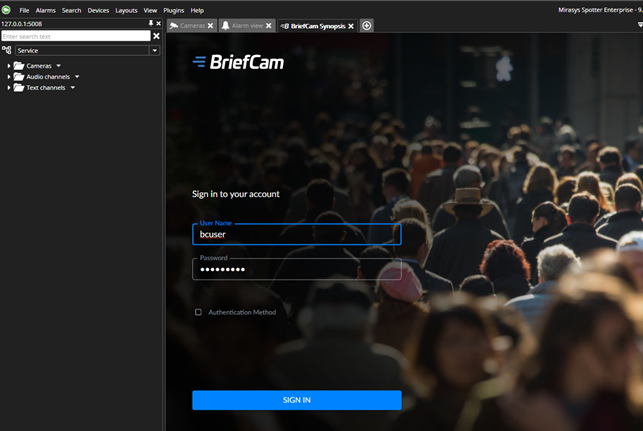
Después de que la configuración sea exitosa, cuando abra la aplicación Mirasys Spotter , se mostrará la página de inicio de sesión de BriefCam.