Hanwha Techwin Integración
Resumen de integración
Socio de VMS | Producto | Versión | Última versión de BriefCam probada | Nivel de integración | Soporte de H.265 |
Hanwha Techwin | Wisenet WAVE | 5.0.0.36410 | 2023 M1 | Integración de alertas en tiempo real (L2a) | Sí |
Instalación y configuración
Configuración de un usuario Wisenet WAVE
Debe crear un usuario Wisenet WAVE que utilizará al configurar la integración entre BriefCam y Wisenet WAVE (en la sección Configuración BriefCam para integrar conWisenet WAVE más abajo).
Inicie sesión en el cliente Wisenet WAVE como usuario administrador.
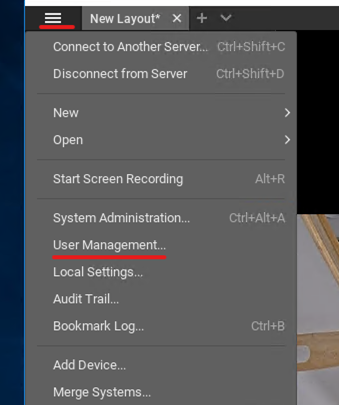
Acceda al panel Gestión de usuarios.
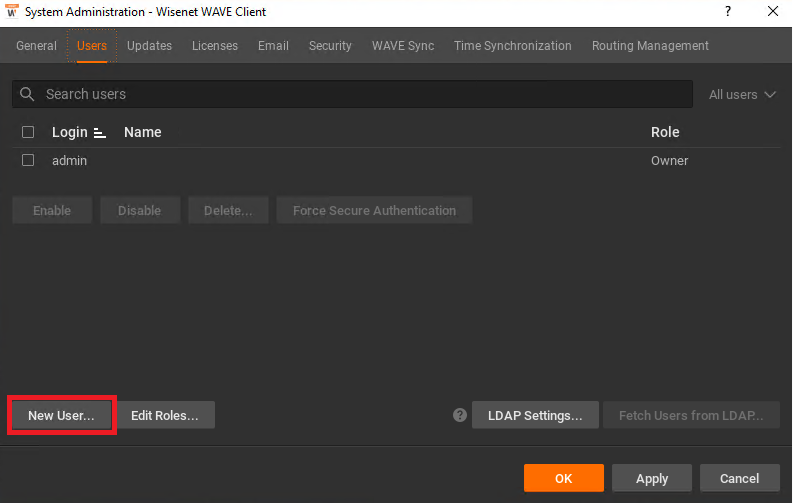
En la parte inferior izquierda de la pantalla, haga clic en el botón Nuevo usuario….
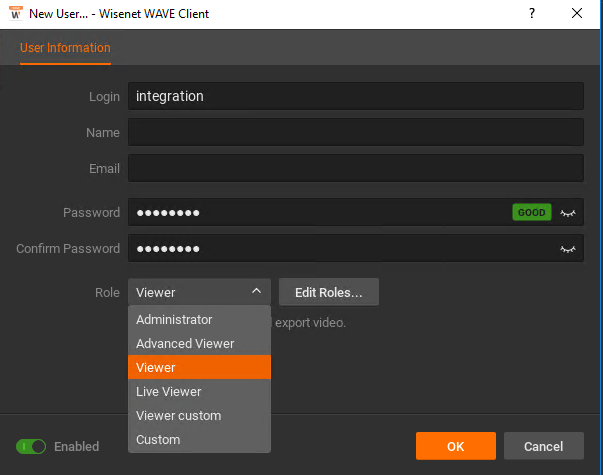
Rellene los campos Nombre, Correo electrónico, y Contraseña.
En el menú desplegable Cometido, seleccione Visor, Visor avanzado, o cualquier cometido personalizado que tenga los permisos necesarios. Se recomienda no utilizar el cometido Visor en directo, ya que este cometido solo tiene permisos para las transmisiones en directo de la cámara, y no para la recuperación de vídeo.
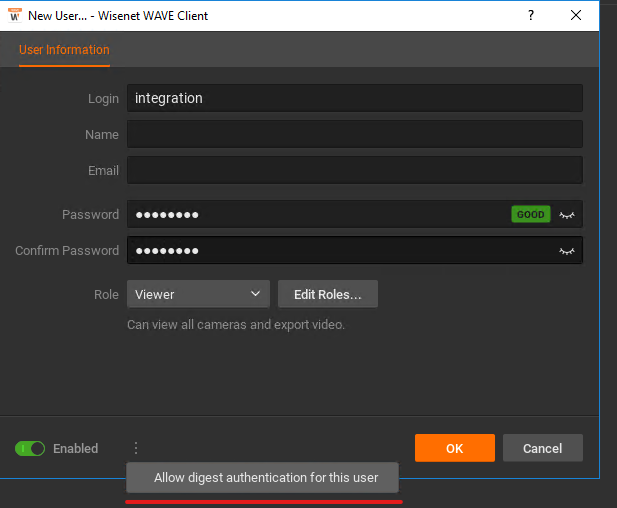
Habilite la autenticación implícita para el usuario recién creado de la siguiente manera:
En la parte inferior izquierda del panel Nuevo usuario…, junto al botón de alternancia Habilitado, haga clic en los tres puntos verticales.
Haga clic en el mensaje emergente Permitir autenticación de resumen para este usuario.
Vuelva a establecer la contraseña de usuario (puede ser la misma que antes):
Configuración de BriefCam con Las Que Integrarse Wisenet WAVE
Instale el plug-in del Wisenet WAVEBriefCam.
En la BriefCam Administrator Console, abra la sección Ajustes y haga clic en Gestión de cámara.
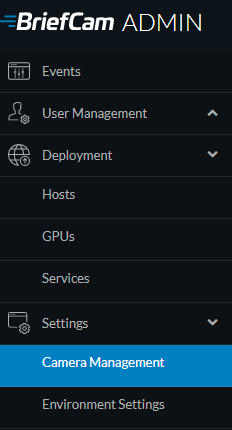
Haga clic en el botón Añadir Directorio.
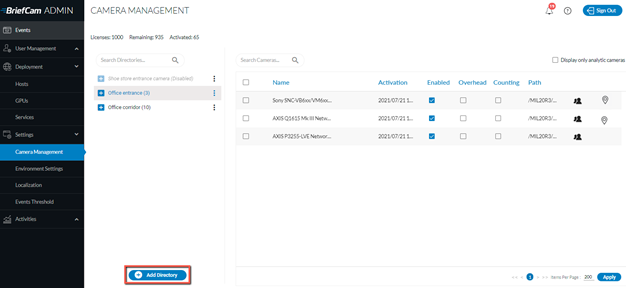
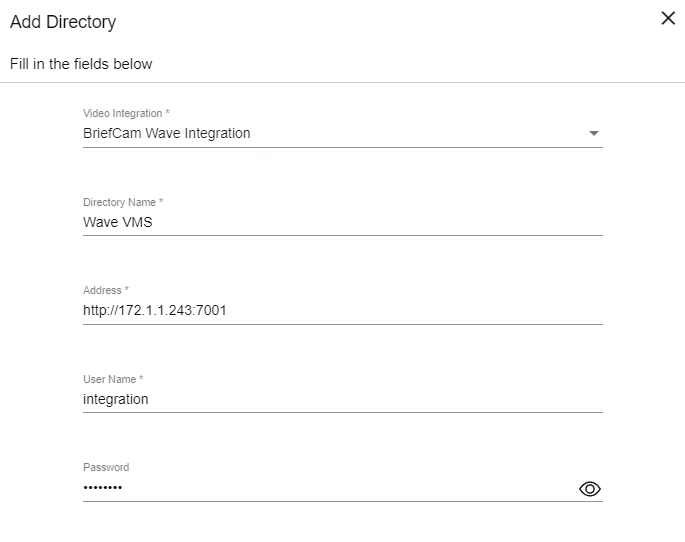
Se abrirá el diálogo Añadir directorio.
Desde el campo Video Integration, seleccione BriefCam Wave Integration.
En el campo Dirección, introduzca la dirección del directorio con el siguiente formato: http://<vms_ip_or_host>:7001, por ejemplo: http://172.1.1.243:7001.
En los campos Nombre de usuario y Contraseña, introduzca las credenciales que definió en la sección Configuración de un usuarioWisenet WAVE anterior.
Envío de Alertas y Captura de Vídeo
Para habilitar el envío de alertas de BriefCam a Wisenet WAVE:
Abra el archivo de
BriefCam.WaveIntegration.ini, que por defecto se encuentra en:C:\Program Files\BriefCam\BriefCam Server\plugins.Cambie el valor del parámetro
SendAlertsa true y elimine el punto y coma ( ;).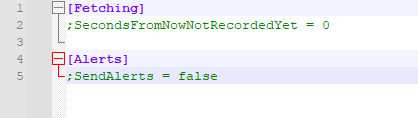
Este archivo también incluye el parámetro SecondsFromNowNotRecordedYet . Este ajuste es para recuperar vídeo. Es el número de segundos antes de la hora actual para considerar que la grabación aún no está disponible para la exportación. Por ejemplo, si la hora actual es 10:00 AM y el valor de ajuste es 1800, cualquier solicitud de exportación de vídeo después de las 09:30 AM fallará porque el plugin considera que la grabación de vídeo aún no está disponible.