Digifort Integración
Resumen de integración
Socio de VMS | Producto | Versión | Última versión de BriefCam probada | Nivel de integración | Soporte de H.265 |
Digifort | Digifort Enterprise | 7.4.0.4 | 2024 M1 | Integración de alertas en tiempo real (L2a) | Sí |
Ajustes iniciales
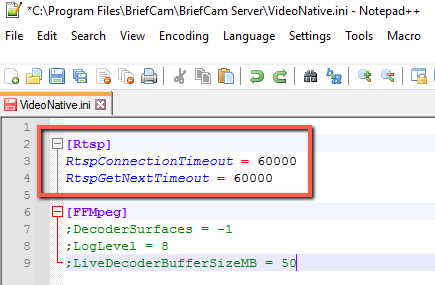
En el archivo de VideoNative.ini (ubicado en C:\Program Files\BriefCam\BriefCam Server), cambie los RtspConnectionTimeout parámetros y los RtspGetNextTimeout parámetros a y elimine los 60000 puntos y comas del principio de estas filas (como se muestra en la imagen siguiente).
Envío de alertas a Digifort
Las alertas se pueden enviar a Digifort. Para habilitar esta funcionalidad, lleve a cabo los siguientes pasos.
BriefCam Configuración
En la sección Configuración de entorno, hay tres ajustes relevantes para enviar alertas fuera de BriefCam (consulte la imagen siguiente):
Para enviar alertas fuera de BriefCam, establezca el valor Respond.AlertsPublishingEnabled en true.
Para enviar alertas a un VMS, compruebe que el ajuste Respond.AlertsPublishingToVMSEnabled está establecido en true.
Para cambiar el intervalo de sondeo, utilice el ajuste Respond.AlertsPublishingIntervalInMilliseconds.
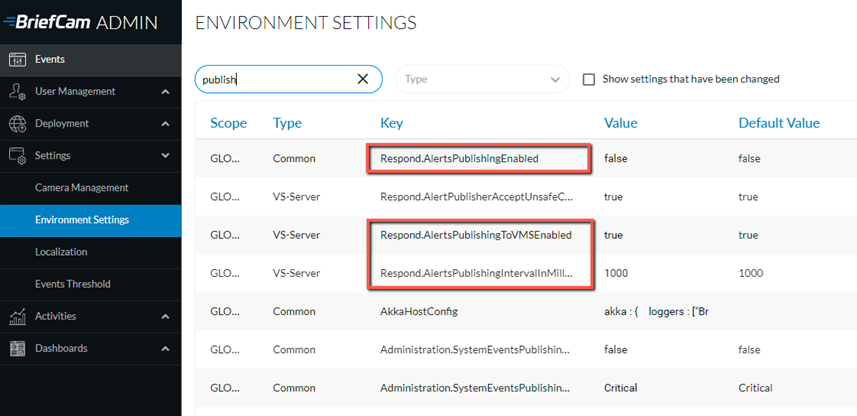
Si realiza cambios en la configuración, deberá reiniciar o iniciar el servicio VSServer.
Digifort Configuración
El método preferible es configurar cada cámara por separado de la siguiente manera:
Abra Digifort Administration Client y navegue hasta la pestaña Servidor de grabación -> Cámaras.
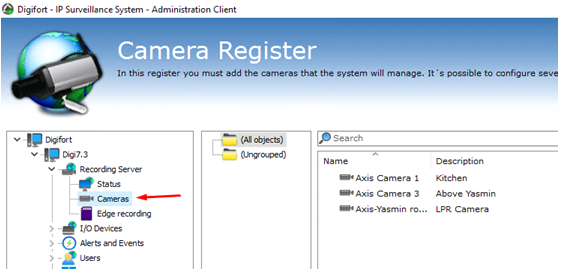
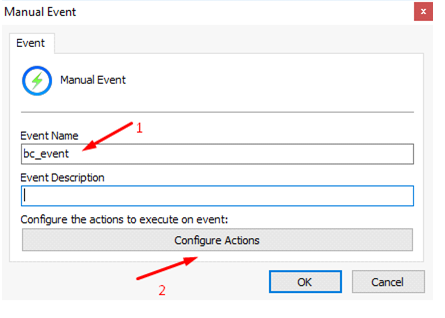
Haga doble clic en el nombre de la cámara y vaya a la pestaña de configuración Eventos manuales. Haga clic en Añadir para crear un nuevo evento.
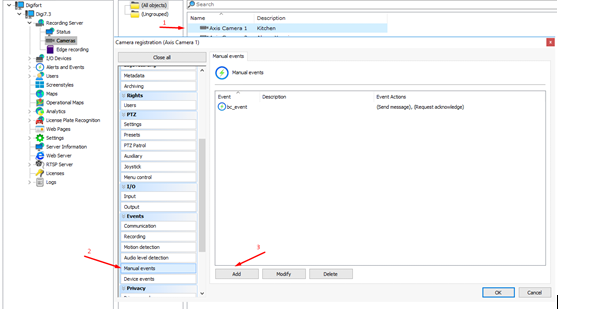
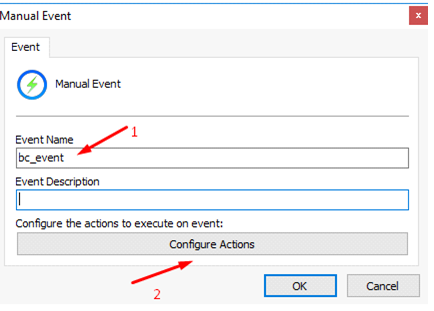
El nombre predeterminado del evento es
bc_event. El nombre se puede cambiar en el archivo de configuración del Digifort plugin.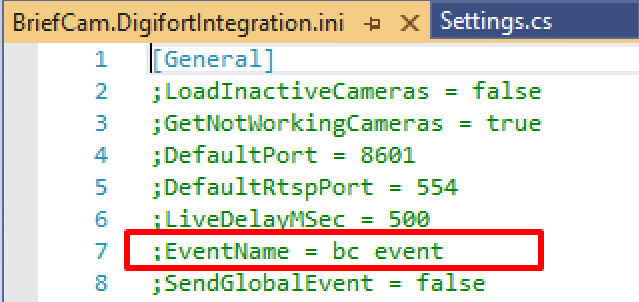
Haga clic en Configurar acciones.
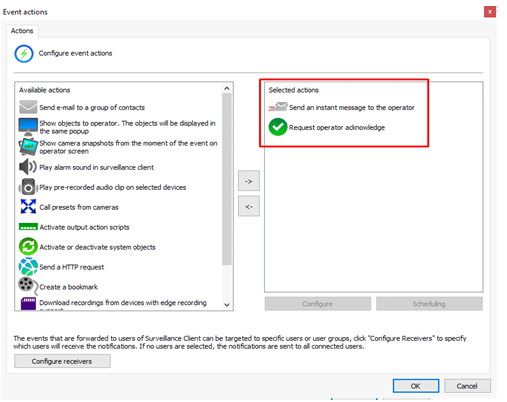
Seleccione acciones de evento. Normalmente, se utilizan las acciones Enviar un mensaje instantáneo al operador y Solicitar confirmación del operador.
Nota
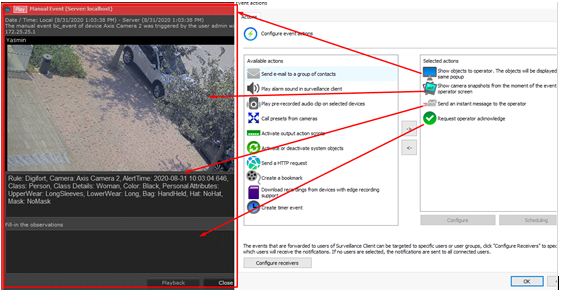
La acción de evento Mostrar objetos a operador abre un nuevo reproductor de flujos en directo para cada nuevo aviso, lo que provoca una sobrecarga de CPU. Asegúrese de que esta acción está deshabilitada.
Cada nueva ventana de alerta aparecerá ahora en el cliente Digifort .
Como alternativa, puede configurar un evento global que se activará para todas las cámaras. Sin embargo, este método tiene algunas restricciones.
Para habilitar el envío de eventos globales, establezca la opción de
SendGlobalEventdel archivo de configuración del plug-in entrue.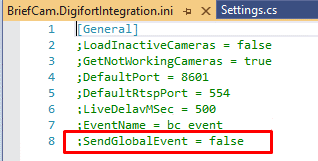
Abra Digifort Administration Client y navegue a la pestaña Alertas y eventos ->Eventos globales.
Haga clic en Añadir para crear un nuevo evento.
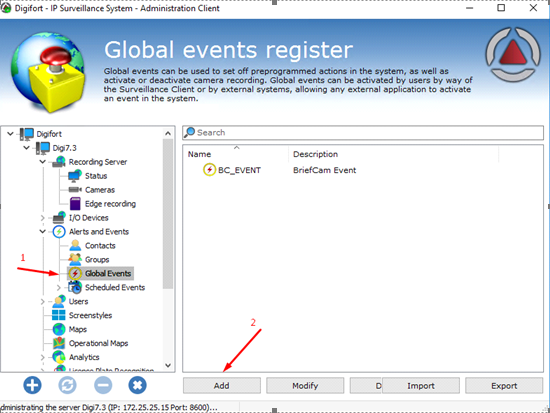
Haga clic en Configurar acciones.
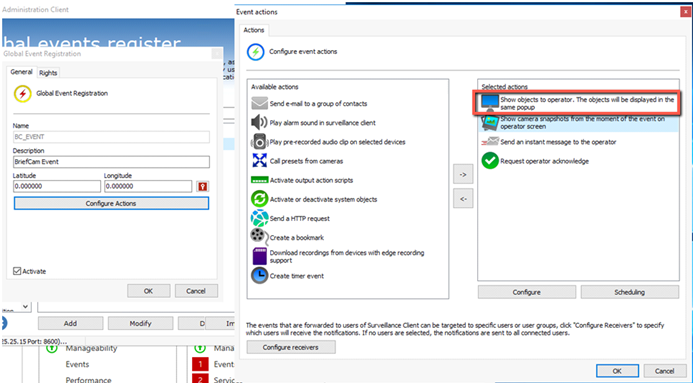
Seleccione acciones de evento.
Compruebe que la acción Mostrar objetos a operador está deshabilitada.
Limitaciones conocidas
Las cajas de unión al reproducir el vídeo original no son compatibles.
Las marcas de tiempo en directo son inexactas debido a las diferencias horarias. Para solucionar este problema, ajuste tanto el BriefCam como el Digifort al mismo NTP.
BriefCamLas alertas de se presentan en Digifort sin imagen debido a Digifortdel SDK de Windows.
Una vez cada pocas horas, el flujo en tiempo real se desconecta durante 10 segundos y luego se vuelve a conectar automáticamente.
En las alertas en tiempo real, el vídeo grabado guarda la marca de tiempo con un breve desfase.