Dallmeier Integración
Resumen de integración
Socio de VMS | Producto | Versión | Última versión de BriefCam probada | Nivel de integración | Soporte de H.265 | Se requiere licencia adicional |
Dallmeier | SeMSy | 5 | 2024 R2 HF4 | Integración para bajo demanda y en tiempo real (L2) | Sí | Se requiere una licencia flotante para cada grabador. |
Dallmeier | SeMSy | 5 | 2024 M1 (para el motor Next-Gen) | Integración para bajo demanda y en tiempo real (L2) | Sí | Se requiere una licencia flotante para cada grabador. |
Licencias
Se requiere una licencia flotante Dallmeier para cada grabador utilizado por el BriefCam de grabación. Para adquirir estas licencias, póngase en contacto con el equipo de soporte Dallmeier .
Dallmeier SeMSy III Instalación y configuración
Después de ejecutar el plugin, debe configurar el archivo de BriefCam.Dallmeier.SeMSy3.ini , que por defecto se encuentra en: C:\Program Files\BriefCam\BriefCam Server\plugins.
Nota
Si tiene más de un servidor físico ejecutando el servicio BriefCam Server, todas las configuraciones en los archivos de BriefCam.Dallmeier.SeMSy3.ini(incluidas las cadenas de conexión) deben ser idénticas.
Secciones de grabador y grabadores
Esta integración es compatible con muchos grabadores y debe introducir las credenciales para cada uno de los grabadores en el archivo de BriefCam.Dallmeier.SeMSy3.ini .
Recuerde eliminar el punto y coma ( ; ) del principio de cada fila que cambie.
Si todos los grabadores comparten las mismas credenciales:
Establezca las credenciales en los campos
DefaultUserNameyDefaultPassword, como se muestra en la imagen siguiente.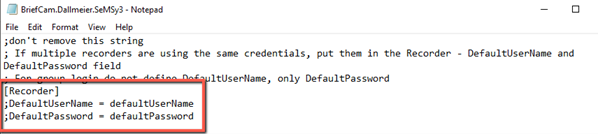
Si está utilizando el inicio de sesión de grupo:
Establezca solo el
DefaultPassword. Deje la fila deDefaultUserNamecomo está.
Si cada grabador tiene sus propias credenciales:
Si todos o algunos de los grabadores tienen credenciales diferentes a las predeterminadas, enumere cada uno de ellos en la sección [Recorders] con el nombre del grabador, la dirección IP, el nombre de usuario y la contraseña.
Tenga en cuenta que:
Cada nombre de grabador debe ser único.
Si la grabadora utiliza el inicio de sesión de grupo, utilice dos conjuntos de comillas (" ") para el
Username.
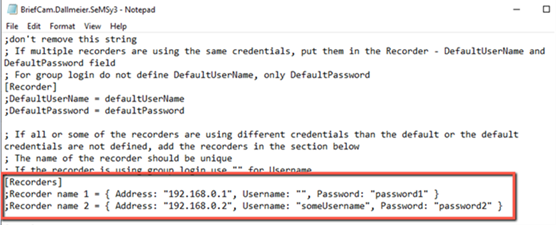
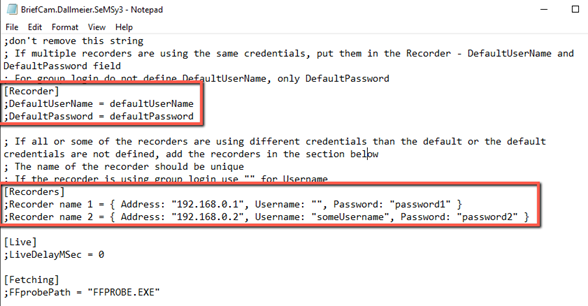
Si algunos de los grabadores tienen sus propias credenciales:
Establezca las credenciales compartidas en los campos
DefaultUserNameyDefaultPassword.Para los grabadores con credenciales diferentes a las predeterminadas, añada cada uno de ellos a la sección
[Recorders].
Sección Directo
Cuando se recibe una imagen en directo de la grabadora/cámara, también se recibe el tiempo del fotograma. Si este tiempo no es válido, BriefCam establecerá el tiempo de fotograma en el tiempo actual menos el valor establecido en el parámetro LiveDelayMSec . Por ejemplo, si se recibe un fotograma con la hora 01/01/1900 00:00:00, BriefCam anulará esta hora para la hora actual de la máquina y restará el retraso configurado, que por defecto es 0.
Obteniendo sección
El parámetro FFprobePath es la ruta del ffprobe.exe de instalación, que se encuentra en la BriefCam del servidor de instalación. La ruta predeterminada se establece en la ruta del servidor BriefCam .
Sección de base de datos
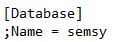
Si el nombre de la base de datos no es semsy (el valor predeterminado), cámbielo en la Database Nombre y elimine el punto y coma.
Cámaras
Solo tiene que añadir el directorio principal en el BriefCam Administrator Console. No necesita añadir las grabadoras por separado. Para obtener información sobre cómo añadir un directorio, consulte la sección BriefCam de la Guía del Camera and VMS Configuration administrador.
Al añadir el directorio en BriefCam, utilice las credenciales que se utilizan para conectarse a la base de datos mediante la herramienta de configuración de 3 Dallmeier SeMSy DB.
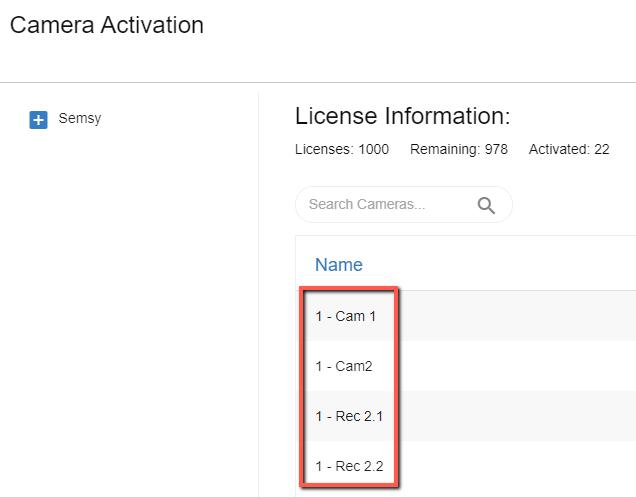
En el BriefCam Administrator Console, los nombres de las cámaras del VMS irán precedidos por el código de área y un guión. En la imagen de abajo, el código de área es 1.
Enviar alertas a la base de datos Dallmeier SeMSy III
Nota
Las alertas se envían solo a la base de datos y no aparecen en la interfaz del VMS Dallmeier .
Para configurar el envío de alertas de BriefCam a la Dallmeier SeMSy de datos de Oracle III, lleve a cabo los siguientes pasos:
Habilite el envío de alertas fuera de BriefCamabriendo el servidor BriefCam Administrator Console y estableciendo el valor de entorno Respond.AlertsPublishingEnabled en true.
En el ordenador en el que ejecutó el plug-in SeMSy III de BriefCam, abra el archivo (que
BriefCam.Dallmeier.SeMSy3.inise encuentra, por defecto, en:C:\Program Files\BriefCam\BriefCam Server\plugins).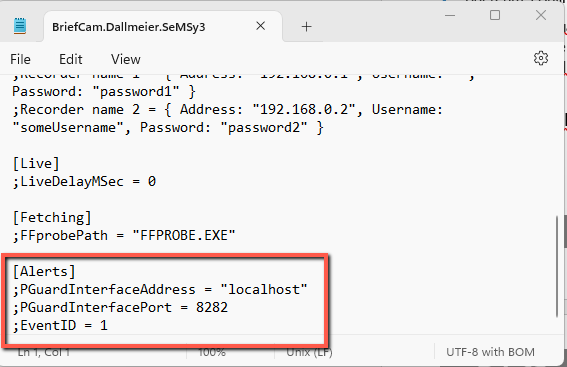
Establezca los tres parámetros siguientes y elimine el punto y coma del principio de cada una de las filas:
PGuardInterfaceAddress– La dirección IP o el nombre de host de la máquina donde está instalado el servicio PGuardInterface (localhost por defecto).PGuardInterfacePort– El puerto HTTP para el servicio PGuardInterface (configurado durante la instalación del servicio; 8282 de forma predeterminada).EventID– Este es el ID de subalarma que debe crearse en PGuard en la sección "Mensaje externo 10036". Puede ser cualquier número del 1 al 99999, siempre y cuando no esté ya en uso. Consulte la documentación de DallmeierPGuardInterface para obtener información adicional.
En el BriefCam Administrator Console, inicie/reinicie el servicio VSServer.
Alertas recibidas
Las alertas recibidas en la base de datos Dallmeier SeMSy III aparecerán como una lista de valores separados por comas en el siguiente orden:
Alert IDTimestamp- Hora UTC en formato de marca de tiempo UNIX (segundos desde 01-01-1970)Rule NameAlert Type- "FA" para alertas rápidas; "SA" para alertas inteligentesType- "FR" para alertas de reconocimiento facial; "LPR" para alertas de reconocimiento de matrículas; "GEN" para otras alertasObject ClassConfidence %DescriptionImage URLWatchlistLicence PlateColorUpper WearLower WearBagHatMask
Notas adicionales:
Si alguno de los valores está vacío, los delimitadores de coma en el mensaje seguirán apareciendo.
Cuando se alcance el límite de 254 caracteres del mensaje de alerta, se eliminarán los datos para garantizar que se pueda enviar la alerta.
El recorte de datos puede ocurrir en los siguientes campos: Nombre de regla, URL de imagen y Lista de vigilancia.
Dallmeier SeMSy 5 Instalación y configuración
Trabajar con SeMSy 5 en Entornos Distribuidos
Si está trabajando con SeMSy 5 en un entorno distribuido, tendrá que llevar a cabo los siguientes pasos:
PASO 1. Crear una estación de trabajo virtual en la configuración de SeMSy 5
Para conectarse al servidor principal en una instalación distribuida de SeMSy 5, debe haber una estación de trabajo proporcionada, como parte de las credenciales.
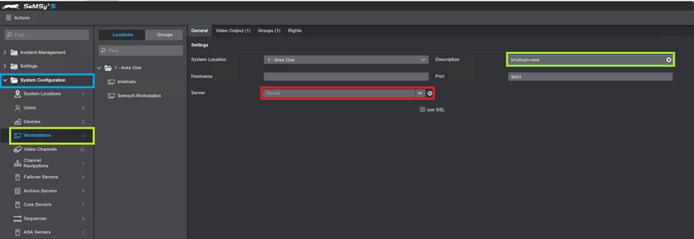
Esto se hace creando una estación de trabajo virtual de la siguiente manera:
En la aplicación SeMSy 5 Config Mode, abra la carpeta System Configuration.
Haga clic en el menú Estaciones de trabajo.
En el campo Descripción, introduzca un nombre para la estación de trabajo. Solo se necesita un nombre para la estación de trabajo. No seleccione un servidor del menú desplegable Servidor, debe permanecer vacío.
PASO 2. Crear Un Nuevo Usuario Administrador para BriefCam en SeMSy 5
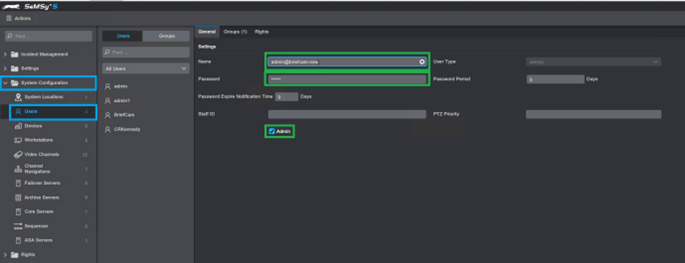
En la aplicación SeMSy 5 Config Mode, abra la carpeta System Configuration.
Haga clic en el menú Usuarios.
Añadir un nuevo usuario.
En el campo Usuario, introduzca el nombre de usuario utilizando la siguiente sintaxis:
[REST API user]@[workstation name]Donde el
REST API useres el nombre de usuario configurado para acceder a la API Rest (esto se encuentra en el Usuario de inicio de sesión en el SeMSy Site Setup app) y elworkstation namees el nombre de la estación de trabajo recién creada del PASO 1 anterior (Crear una estación de trabajo virtual en SeMSy 5 Config).Por ejemplo:
admin@briefcam-newEn el campo Contraseña, cree una contraseña.
Dé al nuevo usuario derechos de administrador marcando la casilla de verificación Administrador.
Cámaras
Para añadir cámaras:
Abra el BriefCam Administrator Console.
Abra la sección Gestión de cámaras (consulte la imagen siguiente), que muestra todos los servidores VMS conectados a la izquierda y las cámaras asociadas a los servidores a la derecha.
Haga clic en el botón Añadir Directorio.
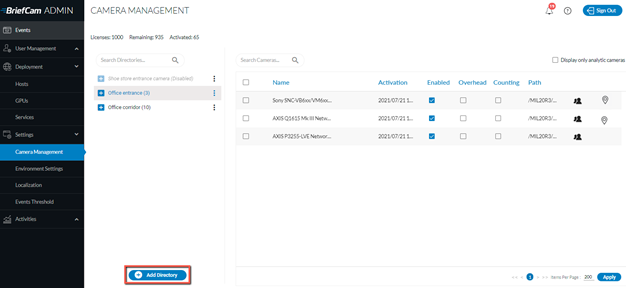
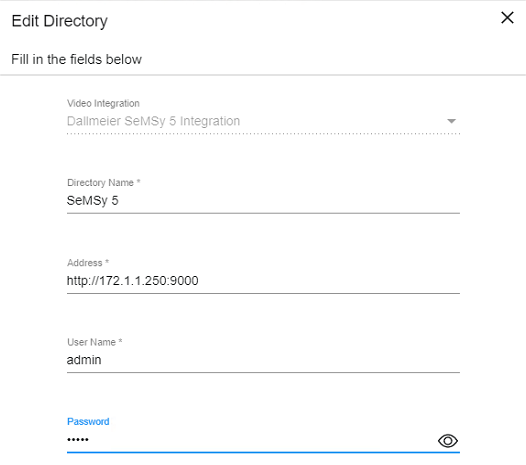
Se abrirá la pantalla Editar directorio:
Nota
Solo tiene que añadir el directorio principal en el BriefCam Administrator Console. No necesita añadir las grabadoras por separado.
En el campo Integración de vídeo, seleccioneDallmeier SeMSy 5 Integración.
En el campo Nombre del Directorio, introduzca un nombre.
En el campo Dirección, introduzca el siguiente esquema URI, que es necesario para conectarse al servidor REST de SeMSy 5:
El esquema URI es
http(s)://{SeMSy5-address}:{RestServerPort}You’ll find the RestServerPort in the SeMSys 5 Setup application’s SeMSy Core tab. The default port is
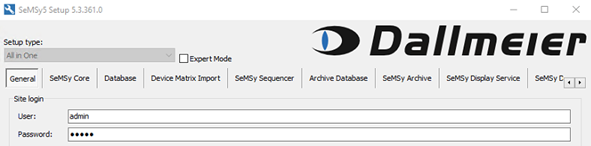
9000.En los campos Nombre de Usuario y Contraseña, introduzca el SeMSy5 Inicio de Sesión en el Sitio y el Nombre de Usuario y Contraseña. Los encontrará en la pestaña General de las SeMSy 5 aplicaciones de configuración (como se muestra en la imagen siguiente). Si está utilizando un entorno distribuido, introduzca el usuario y la contraseña que creó en la aplicación del SeMSy Modo de configuración 5 (consulte el PASO 2. Crear un nuevo usuario administrador para BriefCam en SeMSy 5).
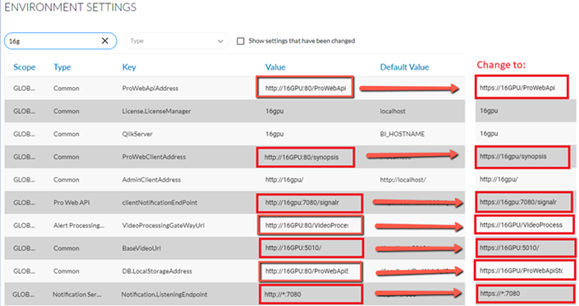
En el BriefCam Administrator Console, los nombres de las cámaras del VMS irán precedidos por el código de área y un guión. En la imagen de abajo, el código de área es 1.
Después de ejecutar el plugin, puede configurar el archivo de BriefCam.Dallmeier.SeMSy5.ini , que por defecto se encuentra en: C:\Program Files\BriefCam\BriefCam Server\plugins.
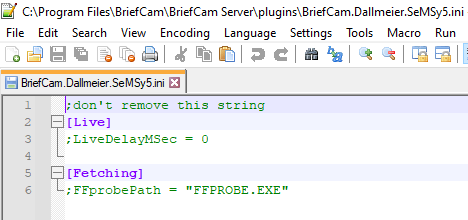
Sección Directo
Cuando se recibe una imagen en directo de la grabadora/cámara, también se recibe el tiempo del fotograma. Si este tiempo no es válido, BriefCam establecerá el tiempo de fotograma en el tiempo actual menos el valor establecido en el parámetro LiveDelayMSec . Por ejemplo, si se recibe un fotograma con la hora 01/01/1900 00:00:00, BriefCam anulará esta hora para la hora actual de la máquina y restará el retraso configurado, que por defecto es 0.
Obteniendo sección
El parámetro FFprobePath es la ruta al ffprobe.exe de instalación, que se encuentra en la carpeta del servidor de BriefCam. La ruta predeterminada se establece en la ruta del servidor de BriefCam.
Nota
Dallmeier SeMSy 5 se certificó con la versión 9.15.12 de Dallmeier Recorder.
Limitaciones conocidas
La detección de movimiento no es compatible actualmente.