CASD Integración
Resumen de integración
Socio de VMS | Producto | Versión | Última versión de BriefCam probada | Nivel de integración | Soporte de H.265 | Compatibilidad con VMS distribuido |
CASD | VisiMAX NVR-RTSP | 9.12 | 2025 R1 SP1 | Integración para bajo demanda y en tiempo real (L2) | No | Sí |
CASD | VisiMAX NVR-RTSP | 9.10 | 2024 R2 HF4 | Integración para bajo demanda y en tiempo real (L2) | No | No |
Nota
Asegúrese de que los sistemas operativos del VMS y de los servidores de BriefCam están sincronizados con el mismo Network Time Protocol (NTP).
Puertos requeridos
Los siguientes puertos deben estar disponibles al instalar el plug-in.
Número de puerto |
554, 2088, 3333, 20554…N0554 y 22088…N2088 |
Instalar la clave de registro VisMAX.OCX
Antes de la instalación del plugin, debe añadir el parámetro de VISIMAX.OCX adecuado al registro de Windows.
Pasos para VisiMAX 9.12
En el ordenador en el que está instalado el VMS, vaya a la siguiente carpeta:
C:\Program Files (x86)\VisiMAX Video.Copie los siguientes archivos de la carpeta a su ordenador con BriefCam Server:
libcrypto-3.dlllibssl-3.dllVISIMAX.OCX
Ejecute el símbolo del sistema (CMD) como administrador. Para ello, haga clic en el botón Inicio, escriba
cmdy seleccionecmd.exede la lista de búsqueda de la derecha, seguido de Ejecutar como administradorIntroduzca
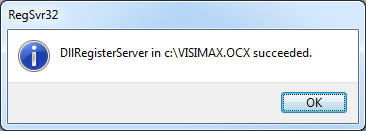
Regsvr32 <full path to the location where you put visimax.ocx>(es decir,Regsvr32 C:\VISIMAX.OCX).Una ventana emergente indicará que el registro se ha añadido con éxito. Haga clic en Aceptar.
Pasos para la versión 9.10
Para añadir el parámetro
VISIMAX.OCXal registro, copie elVISIMAX.OCXde configuración en su BriefCam con Windows Server.Ejecute el símbolo del sistema (CMD) como administrador. Para ello, haga clic en el botón Inicio, escriba
cmdy seleccionecmd.exede la lista de búsqueda de la derecha, seguido de Ejecutar como administrador.Introduzca
Regsvr32 <full path to the location where you put visimax.ocx>(es decir,Regsvr32 C:\VISIMAX.OCX).Una ventana emergente indicará que el registro se ha añadido con éxito. Haga clic en Aceptar.
Para obtener información adicional sobre cómo añadir VISIMAX.OCX, póngase en contacto con su administrador de integración de sistemas o con el servicio de asistencia BriefCam .
Trabajar con un servidor VisiMAX que tenga más de dos puertos
En VisiMAX, cada puerto del VMS representa 16 cámaras. Cada VMS puede contener hasta 6 puertos (96 cámaras).
Al añadir un directorio de VisiMAX , puede hacer que todas las cámaras de todos los puertos aparezcan en la pantalla en una larga lista.
Hay dos formas de hacerlo:
Al introducir la combinación de
address:port(por ejemplo, 'VisimaxServer:2088'), BriefCam se conectará al VMS en ese puerto específico y recuperará las 16 cámaras en ese puerto.Introduciendo la dirección con una sintaxis específica y editando el archivo de
VisimaxIntegration32.inicomo se describe a continuación:Introduzca la dirección en la barra de direcciones opcionalmente seguido de la tecla almohadilla (#) y el número de direcciones a buscar. Tenga en cuenta que en este método, no es necesario especificar el puerto en la dirección, sino solo el
<IP>#<number of addresses>. He aquí dos ejemplos:172.25.25.29#2 escaneará tanto 172.25.25.29 como el siguiente número: 172.25.25.30 y los añadirá al directorio que cree.
10.0.0.99#10 escaneará las direcciones IP 10.0.0.99-108
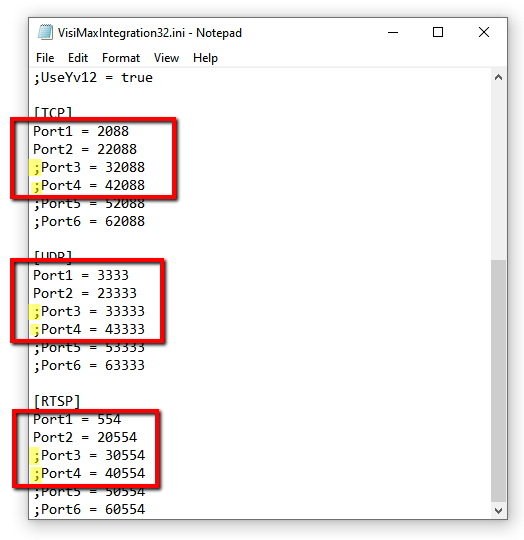
Cuando un servidor de VisiMAX tiene más de dos puertos (dos instancias), debe habilitar puertos adicionales en el archivo eliminando los comentarios de los puertos (eliminando el punto y coma) en las
RTSPseccionesTCP,UDPy del BriefCamarchivoVisimaxIntegration32.inide (ubicadoC:\Program Files\BriefCam\BriefCam Server\32\pluginsen: ).Por ejemplo, si el servidor de VisiMAX utiliza cuatro puertos, busque los puertos 3 y 4 en el archivo y elimine los comentarios (elimine el punto y coma) en todas las secciones.
Habilitar un puerto fuera de línea ralentizará significativamente el proceso de conexión.
Limitaciones conocidas
Al recuperar varias cámaras simultáneamente, el recuento de trabajadores de recuperación debe establecerse en 1, lo que reduce el rendimiento (los trabajadores de recuperación en paralelo solo funcionan correctamente con una sola cámara).
Las marcas de tiempo de los objetos pueden estar desplazadas.
El inicio del vídeo original puede ser ocasionalmente incorrecto.
Las interrupciones de red en el VMS pueden provocar una recuperación incompleta debido a la limitación del VMS SDK.
Las cajas de unión al reproducir el vídeo original no son compatibles.