Motorola Solutions IndigoVision-Integration
Integrationszusammenfassung
VMS Partner | Produkt | Version | Zuletzt getestete BriefCam Version | Integrationsstufe | H.265-Unterstützung |
Motorola Solutions | IndigoVision Control Center | 19.4 | 2024 R2 HF4 (einschließlich Classic und Next-Gen Engine) | Integration von Echtzeit-Warnungen (L2a) | Nein |
Motorola Solutions | IndigoVision Control Center | 19.1 | 2023 M1 | Integration von Echtzeit-Warnungen (L2a) | Ja |
Motorola Solutions | IndigoVision Control Center | 18.2 | 2023 M1 | Integration von Echtzeit-Warnungen (L2a) | Ja |
Anmerkung
Das IndigoVision -Plugin unterstützt IndigoVisionVideo Stream Manager.
Voraussetzungen für die Konfiguration
Damit dasBriefCam Plugin eine Verbindung zur Control Center Site Database herstellen und Videos abrufen kann, müssen die folgenden Bedingungen erfüllt sein:
Auf allen Rechnern (BriefCam Server, BriefCam Database und dem Rechner, auf dem die Control Center Site Database gehostet wird) sollte derselbe Windows-Benutzer (lokaler Benutzer) konfiguriert sein. Der Benutzer muss auf dem Rechner, auf dem der BriefCam Server läuft, über Administratorrechte verfügen. Bei der Einrichtung einer BriefCam verteilten Umgebung können Sie den Standardbenutzer BCUser , der während der Installation erstellt wird, und denselben Benutzer auf dem Rechner erstellen, auf dem die Control Center Site Database gehostet wird.
Der VMS-Benutzer muss mit der Authentifizierung "Passwort verwenden" konfiguriert werden, wie in der Abbildung unten gezeigt (und nicht mit der Authentifizierung "Windows verwenden", die die Standardeinstellung ist).
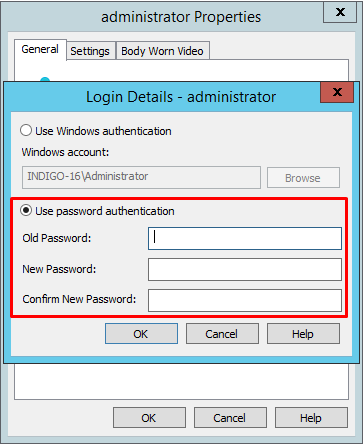
Der Benutzer sollte Zugriff auf den
Control Center Site DatabaseOrdner haben.Der Control Center Site Database-Ordner sollte manuell in der
BriefCam.Indigo17Integration32.ini-Datei konfiguriert werden, die sich anC:\Program Files\BriefCam\BriefCamServer\32\pluginsSpeicherort befindet, an dem derDbFolderPath-Parameter auf den Speicherort der Site Database verweist\\<[IP or HostName]\FolderName>, zum Beispiel:DbFolderPath = \\172.1.1.122\ControlCenterDB. Achten Sie darauf, dass Sie das Semikolon (;) entfernen.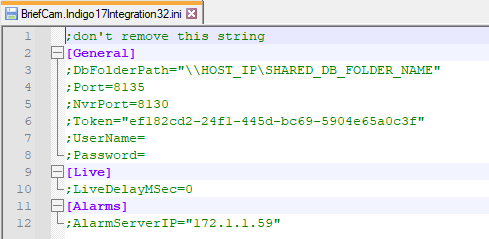
Die Schritte für die oben genannten Konfigurationen lauten wie folgt:
Navigieren Sie auf dem Rechner, auf dem die Control Center Site Database gehostet wird, zum DB-Ordner IndigoSiteDB und geben Sie diesen Ordner für den Benutzer (z. B. bcuser) frei, der auf allen Rechnern verfügbar ist. Gewähren Sie dem Benutzer volle Freigabe- und Zugriffsberechtigungen.
Fügen Sie auf den Rechnern, auf denen der BriefCam Server oder BriefCam Database gehostet wird, die IP/den Hostnamen (mit den entsprechenden Anmeldeinformationen) des Rechners hinzu, auf dem die Control Center Site Database gehostet wird:
Navigieren Sie zu: Systemsteuerung->Benutzerkonten->Anmeldeinformationen-Manager.
Überprüfen Sie, ob der Hostname und die Anmeldedaten des Benutzers im Windows-Anmeldeinformationsmanager korrekt eingegeben wurden.
Klicken Sie auf Windows-Anmeldeinformationen hinzufügen.
Sie werden aufgefordert, drei Felder auszufüllen: die IP/den Hostnamen des Rechners, auf dem die Control Center Site Database gehostet wird, den Windows-Benutzernamen (des Benutzers, der Zugriff auf den Control Center Site Database-Ordner hat) und das Passwort. Achten Sie darauf, dass Sie die Angaben korrekt eingeben.
Stellen Sie auf dem BriefCam Server den VSService so ein, dass er sich mit dem Benutzernamen anmeldet, den Sie bereits für den Zugriff auf den Control Center Site Database-Ordner konfiguriert haben:
Öffnen Sie das Dialogfeld Dienste über das Startmenü oder den Task-Manager.
Suchen Sie den VSService-Dienst in der Liste und klicken Sie mit der rechten Maustaste. Klicken Sie auf Eigenschaften.
Klicken Sie auf der Registerkarte Anmelden auf die Optionsschaltfläche Dieses Konto.
Geben Sie den Benutzernamen und das Passwort für den Benutzer ein, der Zugriff auf den Control Center Site Database-Ordner hat.
Bestätigen Sie, dass das Benutzerkonto (z. B. bcuser) sowohl auf Betriebssystemebene (OS) als auch innerhalb des IndigoVision Video Management Systems (VMS) vorhanden ist.
Post Installation Skript
Für neue Installationen müssen Sie nach der Installation dieses VMS-Plugins ein Skript ausführen, das dem BCUser Benutzer Berechtigungen für den Zugriff auf die entsprechenden Dateien erteilt.
Überall dort, wo das Plugin installiert ist:
Öffnen Sie die PowerShell als Administrator.
Navigieren Sie zu folgendem Ordner:
cd {where briefcam server is installed}\tools\post_plugin_installationFühren Sie den folgenden Befehl aus:
.\set_permissions_for_plugins.ps1
H.265 Support für IndigoVision 18.2 oder neuer
Die IndigoVision -Integration umfasst H.265-Unterstützung für Version 18.2 und höher. Damit dies korrekt funktioniert, müssen Sie Folgendes tun:
Wenn Kameras über den VSM hinzugefügt werden, fügen Sie sie der Top Site hinzu.
Stellen Sie in den Kameraeigenschaften das ONVIF-Profil für jede Kamera auf das H265-Profil ein.
Stellen Sie den Aufzeichnungsauftrag mit einem ONVIF-Profil ein, das H265 unterstützt.
Dies gilt für kontinuierliche Aufzeichnungen und Aufzeichnungen mit Bewegungserkennung.
Verbinde mit IndigoVision
IndigoVision Version 17.2 unterstützt die folgenden SDKs, die beide als Teil des IndigoVision -Plugins installiert werden:
SiteDB SDK v17.2
Video SDK v18
IndigoVision Version 19.1 und höher unterstützt die folgenden SDKs, die beide als Teil des IndigoVision -Plugins installiert werden:
SiteDB SDK v19.2
Video SDK v19.2
Um eine Verbindung zu IndigoVisionherzustellen, führen Sie die folgenden Schritte aus:
Registrieren Sie die
IvVideoSDK.dllDatei, indem Sie die Befehlszeile als Administrator öffnen und Folgendes ausführen:Regsvr32 /i "c:\program files\briefcam\briefcam server\32\BriefCam.Indigo17Integration32\IvVideoSDK.dll"Führen Sie das IndigoVisionSite Database Server Setup Tool aus und erstellen Sie ein neues Service-Token.
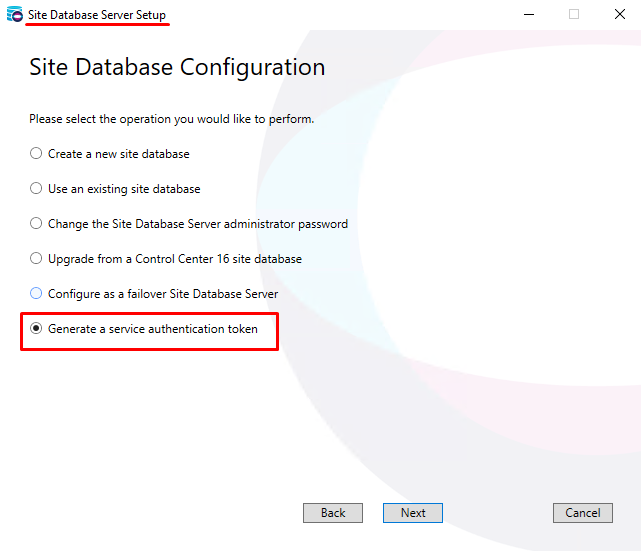
Stellen Sie nach der Generierung des Authentifizierungstokens sicher, dass Sie auf Weiter und Fertig stellen klicken, damit die Änderungen wirksam werden.
Öffnen Sie die
BriefCam.Indigo17Integration32.ini-Datei, die sich unterC:\Program Files\BriefCam\BriefCam Server\32\pluginsbefindet, und führen Sie folgende Schritte aus:Geben Sie im Parameter
Tokendas Token ein und heben Sie die Kommentierung der Zeile auf.Geben Sie in den Parametern
UsernameundPassworddie Windows-Benutzeranmeldeinformationen für den Benutzer ein, der eine Verbindung zur IndigoVisionvon herstellt, und heben Sie die Kommentare in diesen Zeilen auf.
Senden von Warnungen an IndigoVision
Warnungen können an IndigoVisiongesendet werdenControl Center. Um diese Funktion zu aktivieren, führen Sie die folgenden Schritte aus.
Öffnen Sie die folgenden Ports:
Auf der Seite des BC-Servers: Standard-Port 8130 (eingehend)
Auf der VMS-Seite, UDP-Port 49301 (eingehend)
Öffnen Sie die
IndigoCamerasMap.json-Datei, die sich unter:C:\Program Files\BriefCam\BriefCam Server\32\plugins. Diese Datei enthält die Zuordnung zwischen den Kameras und den Alarmen.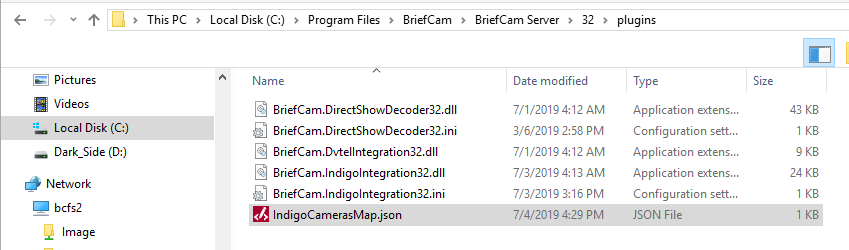
Ordnen Sie BCUser zu IndigoVision , indem Sie entweder die Kamera (
CameraId) zur IndigoVisionQuell-IDSourceIdvon ( ) BriefCamzuordnen oder dieRuleNameRegeln von ( IndigoVision) zurSourceIdQuell-ID von ( ).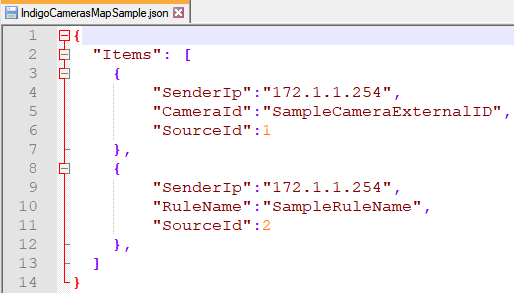
Öffnen Sie den Administrator-Client des IndigoVision Control Center.
Öffnen Sie im Setup-Modus die Registerkarte Alarms Explorer.
Klicken Sie auf die Top Seite.
Öffnen Sie die Ansicht Externe Systeme.
Klicken Sie mit der rechten Maustaste und wählen Sie Neues externes System aus.
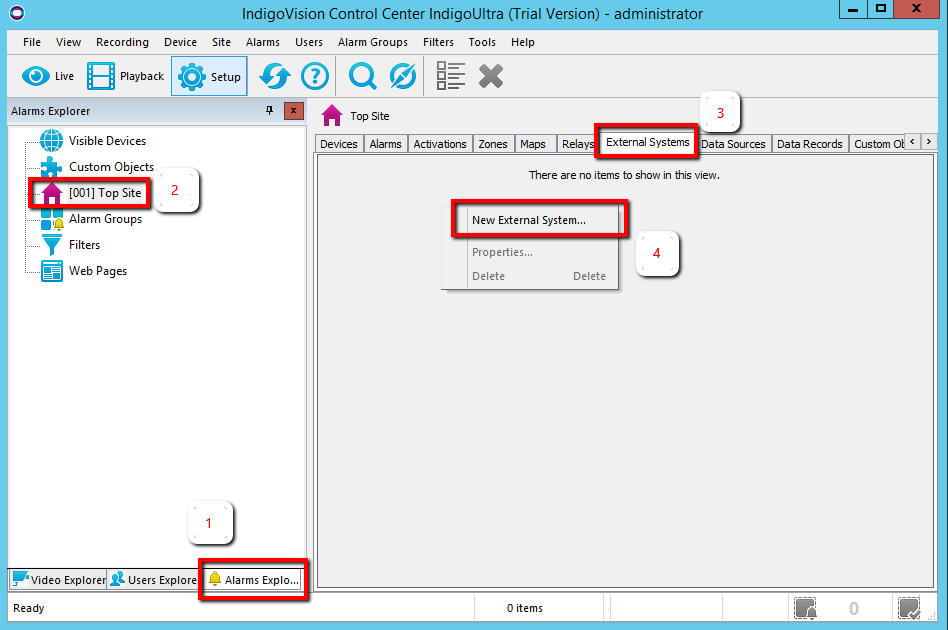
Benennen Sie das neue externe System BriefCam und fügen Sie die IP-Adresse des BCUser hinzu (oder, wenn sich der BCUser in einem anderen Netzwerk befindet, das Standard-Gateway des aktuellen Netzwerks).
Klicken Sie mit der rechten Maustaste auf den obersten Standort, klicken Sie auf Neue Zone und benennen Sie die Zone:
BriefCam zone.Klicken Sie auf OK.
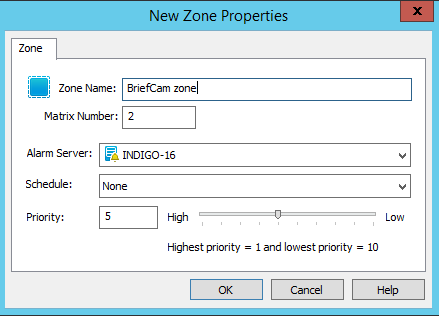
Klicken Sie mit der rechten Maustaste auf die neue Zone und klicken Sie auf Setzen.
Führen Sie für jede Kamera die folgenden Schritte aus:
Wählen Sie auf der Registerkarte Video Explorer eine Kamera aus und notieren Sie sich den Namen und die Service-ID der Kamera.
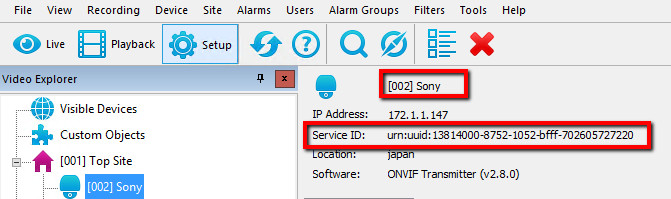
Klicken Sie auf der Registerkarte Alarme- Explorer mit der rechten Maustaste auf die BriefCam- Zone und wählen Sie Neuer Detektor aus.
Setzen Sie den Detektortyp auf Extern.
Legen Sie den Namen anhand des Kameranamens aus Schritt 5a fest und klicken Sie auf Weiter.
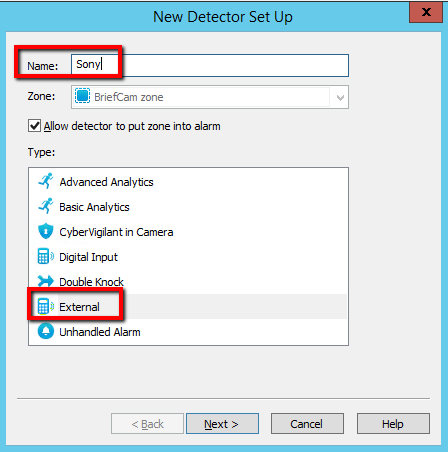
Wählen Sie das externe BriefCam-System aus, das Sie in Schritt 4 erstellt haben.
Notieren Sie sich die Eingangsnummer (die Ereignis-ID).
Klicken Sie auf Weiter.
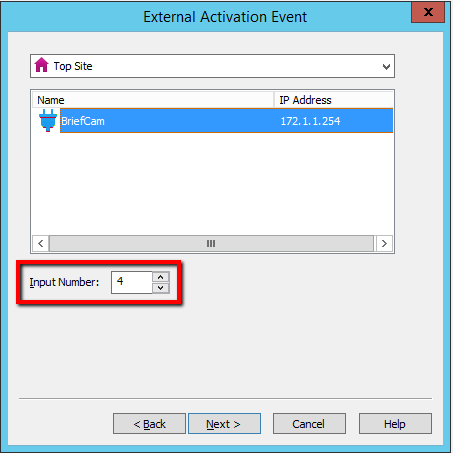
Klicken Sie auf Weiter, klicken Sie erneut auf Weiter und dann auf Fertig stellen.
Gehen Sie zu der
IndigoCamerasMap.jsonDatei aus Schritt 2.Fügen Sie eine neue Zeile unter Items hinzu, indem Sie die vorhandene Zeile kopieren und die folgenden Werte ersetzen:
Ersetzen Sie den Wert in
CameraIddurch die Service-ID aus Schritt 5a.Ersetzen Sie den Wert in
SourceIddurch die Eingangsnummer (Ereignis-ID) aus Schritt 5f.Ersetzen Sie den Wert in
SenderIpdurch die IP-Adresse des BriefCam-Servers.

Im Abschnitt Umgebungseinstellungen des BriefCam Administrator Consolegibt es drei Einstellungen, die für das Senden von Alarmen außerhalb von BriefCamrelevant sind:
Um Alarme außerhalb von BCUserzu senden, setzen Sie die Einstellung Respond.AlertsPublishingEnabled auf true.
Um Alarme an ein VMS zu senden, überprüfen Sie, ob die Einstellung Respond.AlertsPublishingToVMSEnabled auf true gesetzt ist.
Um das Abrufintervall zu ändern, verwenden Sie die Einstellung Respond.AlertsPublishingIntervalInMilliseconds.
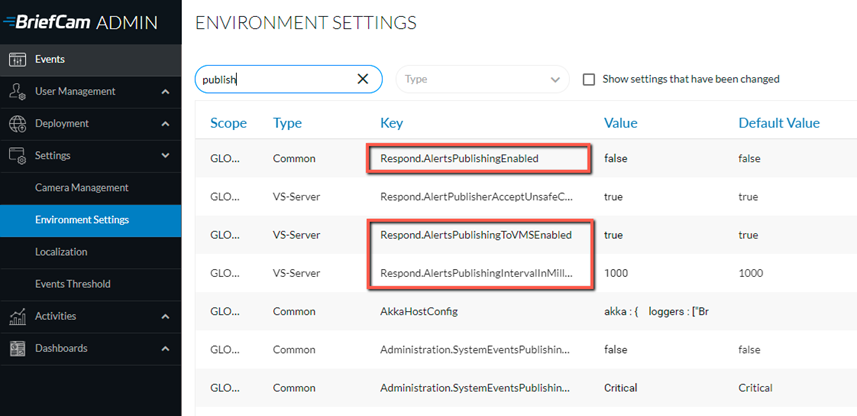
Wenn Sie Änderungen an den Einstellungen vornehmen, müssen Sie den VSServer-Dienst neu starten oder starten lassen.
Wenn das IndigoVision -Plug-in installiert ist, wird die BriefCam.Indigo17Integration32.ini unter folgendem Pfad C:\Program Files\BriefCam\BriefCam Server\32\plugins.
Legen Sie den AlarmServerIP -Parameter fest und entfernen Sie das Semikolon (;). (Die anderen Parameter werden im obigen Abschnitt definiert).
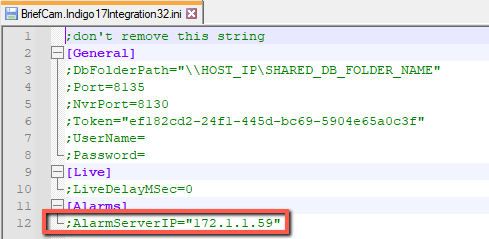
Standardmäßig sendet BCUser einen Alarm an IndigoVision , und es sind keine weiteren Konfigurationen erforderlich, damit der Alarm im IndigoVision -Client erscheint.
Beachten Sie, dass nur Alarme, die von den IndigoVision verbundenen Kameras erzeugt werden, an den IndigoVision Server gesendet werden.
Bekannte Einschränkungen
Begrenzungsrahmen bei der Wiedergabe des Originalvideos werden mit einem Versatz angezeigt.
Das RESPOND-Modul für das IndigoVision VMS wird nur für Kameras unterstützt, die sich auf dem eigentlichen VMS (ControlSiteDb / NVR) befinden, und nicht für Kameras, die über das Gateway hinzugefügt werden.