Milestone-Integration
VMS Partner | Produkt | Version | Zuletzt getestete BriefCam Version | Integrationsstufe | H.265-Unterstützung |
Milestone | XProtect | 2026 R1 | 2025 R1 SP1 (einschließlich Classic und Next-Gen Engine) | Workflow-Integration (L4) | Ja |
Milestone | XProtect | 2025 R3 | 2025 R1 SP1 (einschließlich Classic und Next-Gen Engine) | Workflow-Integration (L4) | Ja |
Milestone | XProtect | 2025 R2 | 2025 R1 (einschließlich Classic und Next-Gen Engine) | Workflow-Integration (L4) | Ja |
Milestone | XProtect | 2025 R1 | 2024 R2 HF5 | Workflow-Integration (L4) | Ja |
Milestone | XProtect | 2024 R2 | 2024 R2 HF5 | Workflow-Integration (L4) | Ja |
Milestone | XProtect | 2024 R1 | 2024 R2 HF5 | Workflow-Integration (L4) | Ja |
Milestone | XProtect | 2023 R3 | 2024 R2 HF4 (einschließlich Classic und Next-Gen Engine) | Workflow-Integration (L4) | Ja |
Milestone | XProtect | 2023 R2 | 2024 M1 | Workflow-Integration (L4) | Ja |
Milestone | XProtect | 2023 R1 | 2023 M1 (einschließlich Classic und Next-Gen Engine) | Workflow-Integration (L4) | Ja |
Milestone | XProtect | 2022 R3 | 2023 M1 (einschließlich Classic und Next-Gen Engine) | Workflow-Integration (L4) | Ja |
Milestone | XProtect | 2022 R2 | 6.4 HF2 | Workflow-Integration (L4) | Ja |
Voraussetzungen
Anmerkung
Um den SSO-Anbieter zu installieren, muss BriefCam Open API (BOA), der separat lizenziert ist, auf dem BriefCam Server verwendet werden.
Erforderliche Ports
Folgende Ports sollten bei der Installation der Plugins verfügbar sein:
Port # |
80, 554, 8030, 8080 und 9090 |
Milestone-Integrations-Plugins
BriefCam Installation des Milestone-Plugins
Um BriefCam und Milestone zu integrieren, müssen Sie das Milestone-Plugin installieren.
Für OX5-Umgebungen installieren Sie das Milestone-Plugin auf jedem Rechner, auf dem der BriefCam -Server, On-Demand-Verarbeitungsserver oder Real-Time-Verarbeitungsserver installiert ist.
Für OX6-Umgebungen installieren Sie das Milestone-Plugin auf jedem Rechner, auf dem der VMS-Agent und der VSServer-Dienst ausgeführt werden.
Führen Sie die VMS-Integrations-Plugin-Installation durch, indem Sie mit der rechten Maustaste auf die Datei BriefCamMilestonePlugin_sep_<Versionsnummer>.exe klicken und Als Administrator ausführen auswählen.
Klicken Sie auf die Schaltfläche Get Started.
Lesen und akzeptieren Sie die Bedingungen der Lizenzvereinbarung. Klicken Sie auf Weiter.
Wählen Sie den Pfad zum Plugin-Installationsverzeichnis. Beachten Sie, dass es das gleiche Verzeichnis wie das
BriefCam ServerVerzeichnis sein sollte. Standardmäßig ist es aufC:\Program Files\BriefCam\BriefCam Server\eingestellt. Klicken Sie auf Weiter.Wenn Sie SSO auf dem BriefCam Embedded XProtect Client nicht aktivieren möchten, lassen Sie das Kontrollkästchen Configure the Milestone SSO Provider service deaktiviert und klicken Sie auf Next.
Wenn Sie den BriefCam Embedded XProtect Client aktivieren möchten:
Aktivieren Sie das Kontrollkästchen Configure the Milestone SSO Provider service. Beachten Sie, dass Sie auf allen anderen Rechnern mit dem OX6.OnDemand Service oder OX6.RealTime Servicedas Kontrollkästchen nicht aktivieren.
Wenn der Milestone SSO Provider und die BriefCam Web Services auf demselben Rechner installiert sind, sollte die Adresse des SSO-Anbieters localhost sein. Zum Beispiel:
http://localhost:8030/MilestoneSSO/.Wenn der Milestone SSO Provider und die BriefCam Web Services auf verschiedenen Rechnern installiert sind, geben Sie die Adresse des SSO-Providers ein. Die Adresse des SSO-Anbieters sollte auf den Host verweisen, auf dem der Milestone SSO Provider-Dienst ausgeführt wird. Zum Beispiel:
http://briefcam-server:8030/MilestoneSSO/.
Klicken Sie auf Installieren.
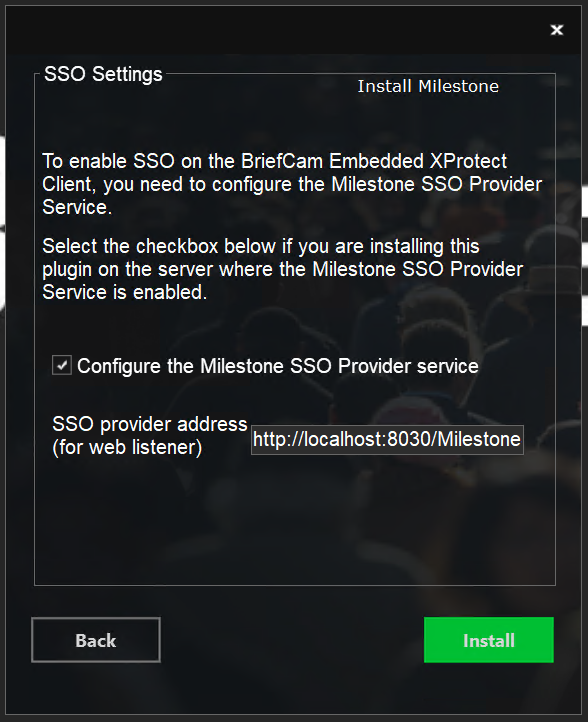
Die Konfiguration des SSO-Anbieters wird in der
<BCServer>\MilestoneSSOProvider\MilestoneSSOProvider.exe.config-Datei gespeichert. Wenn Sie die Konfiguration ändern müssen, öffnen und bearbeiten Sie diese Datei. Beachten Sie, dass in einigen Fällen eine Kopie dieser Datei auch unter dem Verzeichnis <BCServer> vorhanden sein kann. Versuchen Sie nicht, sie zu bearbeiten, da sie nicht verwendet wird.Wenn Ihr Unternehmen das RESPOND-Modul von BriefCamverwendet, installieren Sie die Open Network Bridge-Komponente von Milestone. Dies ermöglicht es dem Milestone-Plugin, Videostreams vom Milestone VMS abzurufen. Die Komponente ist nicht im Standard-Installationsprogramm für Milestone Management + Recorder enthalten.
Um die Komponente herunterzuladen, gehen Sie zu: https://www.milestonesys.com/downloads/ und klicken Sie auf die Option Software herunterladen. Melden Sie sich mit Ihrem Milestone-Benutzer und -Passwort an und wählen Sie im Feld Product (Produkt) die Option Milestone Open Network Bridge.
Bei der Konfiguration des Open Network Bridge von Milestone werden ein Benutzerkonto und ein Passwort erstellt. Notieren Sie sich diese, da Sie sie benötigen, wenn Sie das Milestone-Verzeichnis im BriefCam Administrator Consolekonfigurieren.
Schritte nach der Installation für BriefCam 2025 R1 SP1
Nach der Installation des Milestone-Plugins müssen Sie die installierte
BriefCam.VideoNative.dll-Datei durch eine neuere Version ersetzen.Laden Sie die neueste Version der Datei herunter, indem Sie hier klicken.
Entpacken Sie die heruntergeladene Datei.
Stoppen Sie alle BriefCam Dienste.
Kopieren Sie die neue
BriefCam.VideoNative.dll-Datei und speichern Sie sie im BriefCam Server-Installationsordner(C:\Program Files\BriefCam\BriefCam Server). Wenn Sie dazu aufgefordert werden, erlauben Sie ihm, die vorhandene Datei zu ersetzen.Starten Sie alle BriefCam Dienste.
Milestone Embedded Client Installation
Um BriefCam in das Milestone XProtect Smart Client einzubetten, installieren Sie drei Plugins:
Milestone
Milestone Embedded Client
Management Client für Milestone.
Gehen Sie wie folgt vor, um einen Milestone Embedded Client zu installieren:
SCHRITT 1: Installieren Sie das Milestone-Plugin auf dem/den BriefCam Server(n).
SCHRITT 2: Installieren Sie den Milestone Embedded Client.
Klicken Sie auf jedem XProtect Smart Client-Rechner, auf dem Sie BriefCam einbetten möchten, mit der rechten Maustaste auf die
BriefCamEmbeddedClientForMilestoneXProtect_sep_<version number>.exeund wählen Sie Als Administrator ausführen aus.Klicken Sie auf dem Willkommensbildschirm auf Get Started.
Akzeptieren Sie die Bedingungen der Lizenzvereinbarung.
Klicken Sie auf Weiter und folgendes Fenster wird angezeigt.
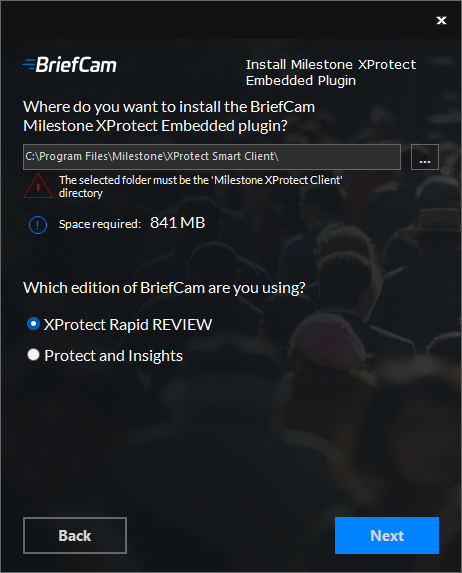
Wählen Sie den Zielpfad für die Installation. Beachten Sie, dass der Installationspfad das gleiche Verzeichnis sein muss, in dem Milestone XProtect Smart Client installiert ist.
Wählen Sie die von Ihnen verwendete BriefCam -Version aus.
Klicken Sie auf Weiter und dann auf Installieren.
Legen Sie in den Umgebungseinstellungen desBriefCam Administrator Consoledie Umgebungseinstellung Milestone SSO Provider fest: SSOEndpoint:
Wenn der Milestone SSO Provider und BriefCam Web Services auf demselben Rechner installiert sind, überprüfen Sie, ob die Umgebungseinstellung SSOEndpoint auf
localhosteingestellt ist.Wenn der Milestone SSO Provider und die BriefCam Webdienste auf verschiedenen Rechnern installiert sind, überprüfen Sie, ob die Umgebungseinstellung SSOEndpoint auf die IP oder den Hostnamen des BriefCam-Servers (und nicht
localhost) festgelegt ist.
Wenn der Hostname nicht aufgelöst werden kann, fügen Sie den BriefCam-Server auf jedem der
hostsXProtect Smart Client-Rechner, auf denen Sie einbettenBriefCam, hinzu.Navigieren Sie zur
hosts-Datei, die sich unter:C:\Windows\System32\drivers\etc\hosts.Öffnen Sie die
hostsDatei mit einem Texteditor (wie Notepad) als Administrator.Fügen Sie die folgende Zeile zur
hosts-Datei hinzu:BriefCam <Server-IP>BriefCam <Servername>
SCHRITT 3: Installieren BriefCamdas Management Client für Milestone-Plugin.
Klicken Sie auf demselben Computer, auf dem Milestone XProtect Management Client installiert ist, mit der rechten Maustaste auf die
BriefCamMilestoneXProtectManagementClient_sep_<version number>.exeund wählen Sie Als Administrator ausführen aus.Klicken Sie auf dem Willkommensbildschirm auf Get Started.
Lesen Sie die Lizenz, akzeptieren Sie die Bedingungen der Lizenzvereinbarung und klicken Sie auf Weiter.
Wählen Sie den Zielpfad für die Installation aus und klicken Sie auf Installieren.
Melden Sie sich beim Milestone XProtect Management Client an.
Klicken Sie mit der rechten Maustaste auf den Abschnitt Roles und fügen Sie eine neue Rolle hinzu, zum Beispiel: BriefCam Users (Benutzer), wie in der Abbildung unten gezeigt.
Vergewissern Sie sich, dass die neue Rolle ausgewählt ist, und klicken Sie unten auf die Registerkarte BriefCam. In Milestone XProtect Management 2023 R1 heißt die Registerkarte MIP
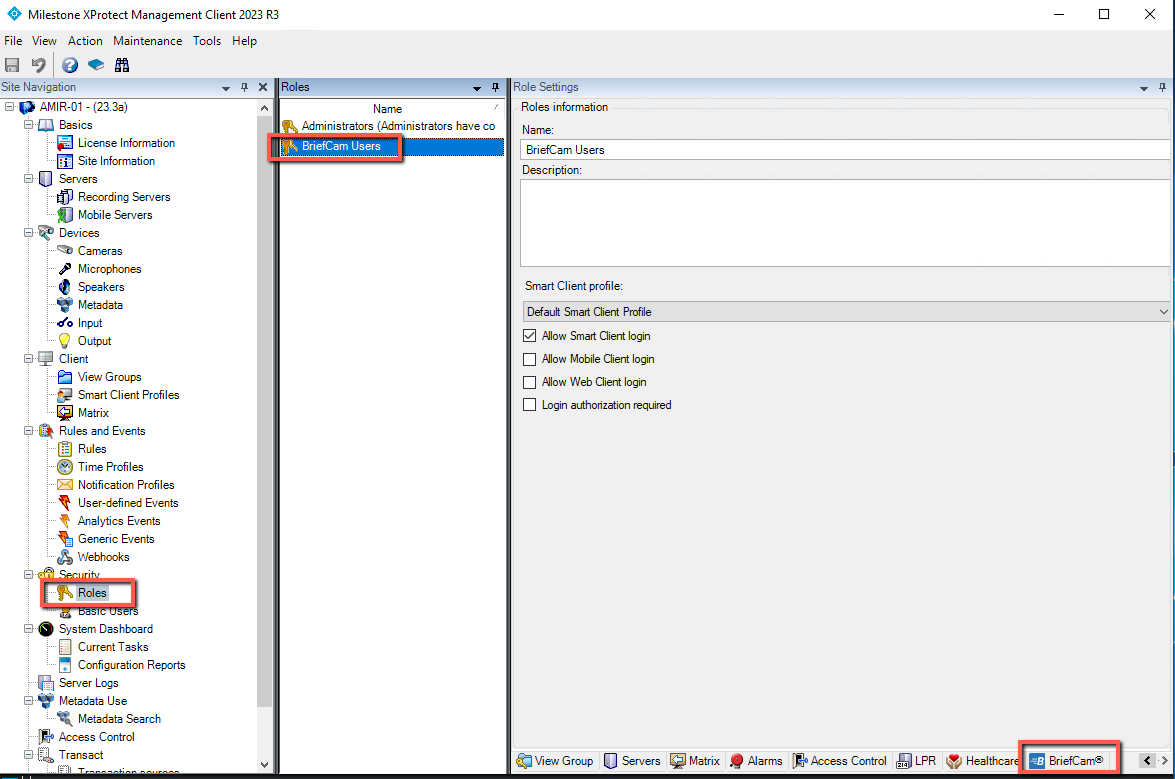
Wählen Sie im Abschnitt Rolleneinstellungen die BriefCam-Rolle aus (siehe Abbildung unten).
Geben Sie diesen Benutzern Zugriff auf BriefCam , indem Sie das Kontrollkästchen Allow access to video analytics platform (Zugriff auf Videoanalyseplattform erlauben) aktivieren.
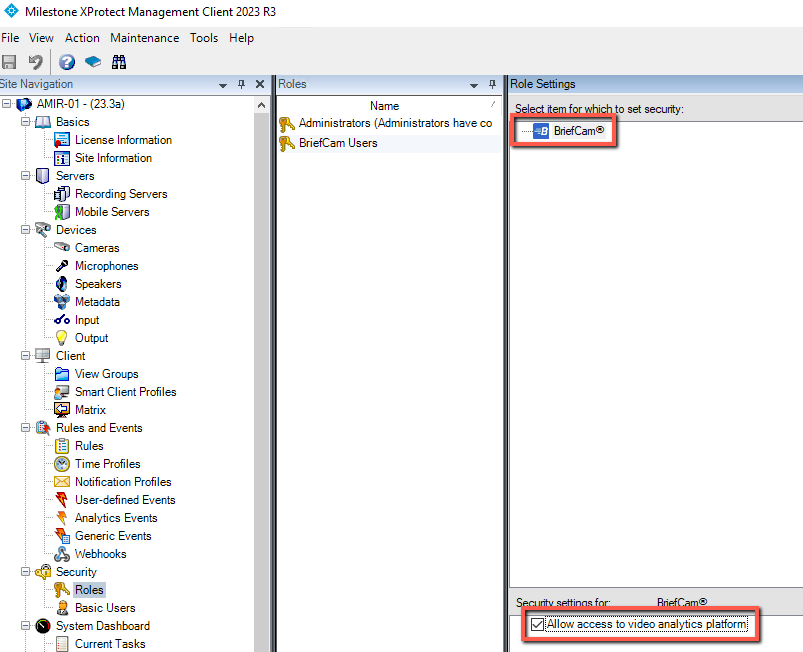
Sie richten nun BriefCam-Adressen ein, die vom Embedded Client für die SSO-Anmeldung verwendet werden.
Navigieren Sie zu MIP Plugins -> BriefCam -> BriefCam > Configurator tab.
Geben Sie im Feld Client-Standortadresse die BriefCam-Client-Adresse ein.
Geben Sie in das Feld BOA-Server-Adresse die BOA-Service-Adresse ein.
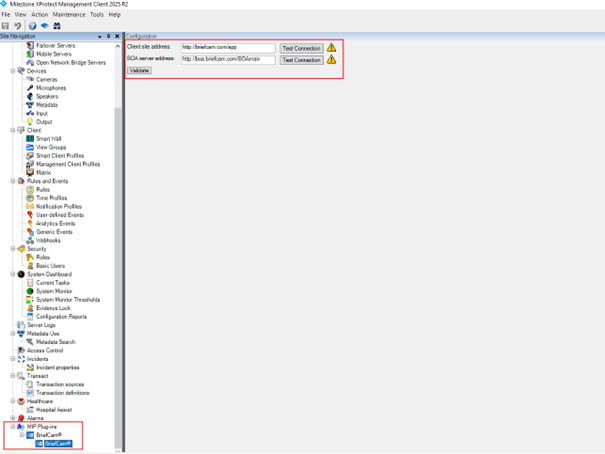
Wenn Sie überprüfen möchten, ob die URLs korrekt sind, können Sie für jede der hinzugefügten Adressen auf die Schaltfläche Verbindung testen klicken.
Klicken Sie auf die Schaltfläche .
Speichern Sie die Änderungen.
Die Adresseinstellungen können in der BriefCam.MilestoneEmbeddedViewer.dll.config überschrieben werden. Alle Änderungen, die Sie in dieser Datei vornehmen, ersetzen die Standardwerte und werden in Zukunft angewendet.
Im Abschnitt appSettings gibt es zwei Werte:
serverAddress– Adresse des BriefCam Client-ServersboaServerAddress– Adresse des BOA-Dienstes
Für eingebettete Umgebungen verbinden Sie jetzt das Milestone XProtect Smart Client mit dem BriefCam -Server, wie im Verbinden des Milestone XProtect Smart Client mit dem BriefCam Server Abschnitt beschrieben.
Verbinden des Milestone XProtect Smart Client mit dem BriefCam Server
Um eine Verbindung zwischen dem Milestone XProtect Smart Client und dem BriefCam Server herzustellen:
Führen Sie die Ersteinrichtung wie im BriefCamAdministratorhandbuch beschrieben durch.
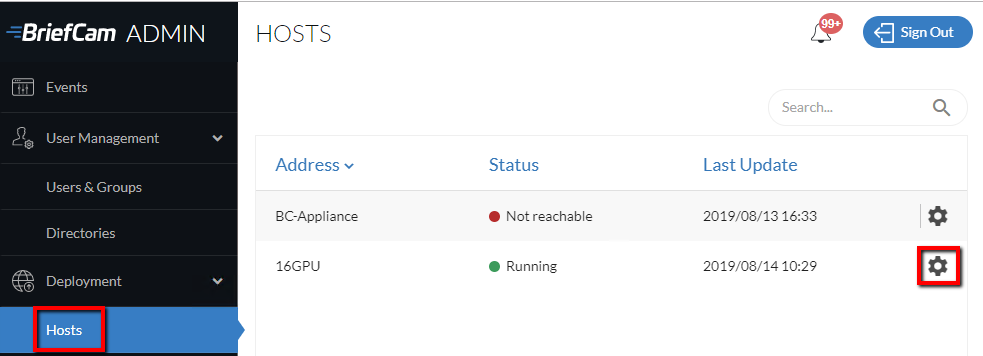
Öffnen Sie im BriefCam Administrator Consoleden Abschnitt Deployment und dann Hosts.
Suchen Sie Ihren Host und klicken Sie auf das Zahnrad-Symbol.
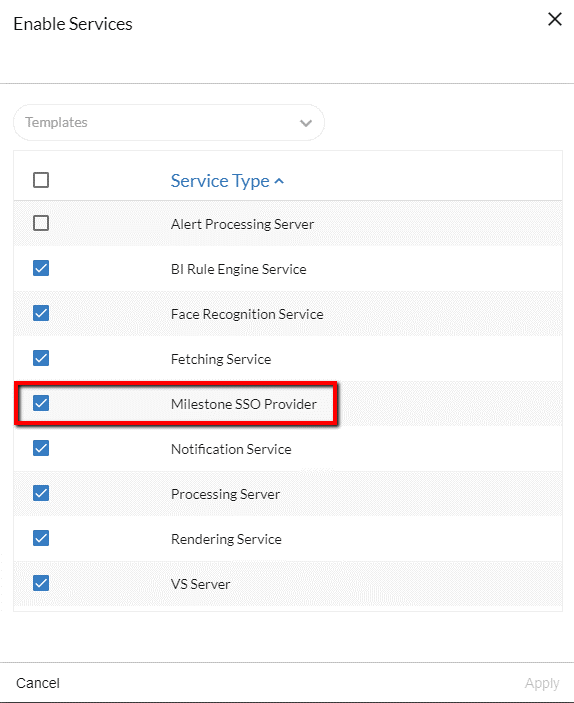
Wählen Sie den Milestone SSO Provider Dienst und klicken Sie auf Anwenden.
Wenn das Milestone SSO auf einem Rechner bereitgestellt wird, der nicht der BCServer-Rechner ist, müssen Sie die folgenden Schritte ausführen:
Öffnen Sie das BriefCam Administrator Console und überprüfen Sie, ob die Umgebungseinstellung SSOEndpoint auf den Hostnamen verweist, auf dem der Milestone SSO Provider läuft.
Vergewissern Sie sich auf dem Rechner, auf dem der Milestone SSO Provider läuft, dass der
AuthenticatorAddressSchlüssel in derMilestoneSSOProvider.exe.config(zu finden unter:C:\Program Files\BriefCam\BriefCam Server\<MilestoneSSOProvider) auf den Hostnamen verweist, auf dem der Milestone SSO Provider läuft (zum Beispiel:http://BCServer:8030/MilestoneSSO/).Überprüfen Sie auf dem Rechner, auf dem der Milestone SSO Provider läuft, ob der BriefCam Benutzer, der die BriefCam ausführt, die erforderlichen Berechtigungen hat, um einen Listener zu öffnen, indem Sie den folgenden Befehl in PowerShell als Administrator ausführen:
netsh http show urlaclSie sollten einen
Reserved URLWert und einenUserWert sehen, zum Beispiel:
Wenn ein solcher Eintrag nicht vorhanden ist, führen Sie den folgenden Befehl aus (ersetzen Sie die Werte für URL und Benutzer durch die Werte Ihrer Umgebung):
netsh http add urlacl url=http://BCServer:8030/MilestoneSSO user=bcuserWenn Sie im Rahmen dieses Schritts Änderungen vorgenommen haben, starten Sie die Milestone SSO Provider Services auf dem Server und die IIS auf dem Webdienste-Rechner neu.
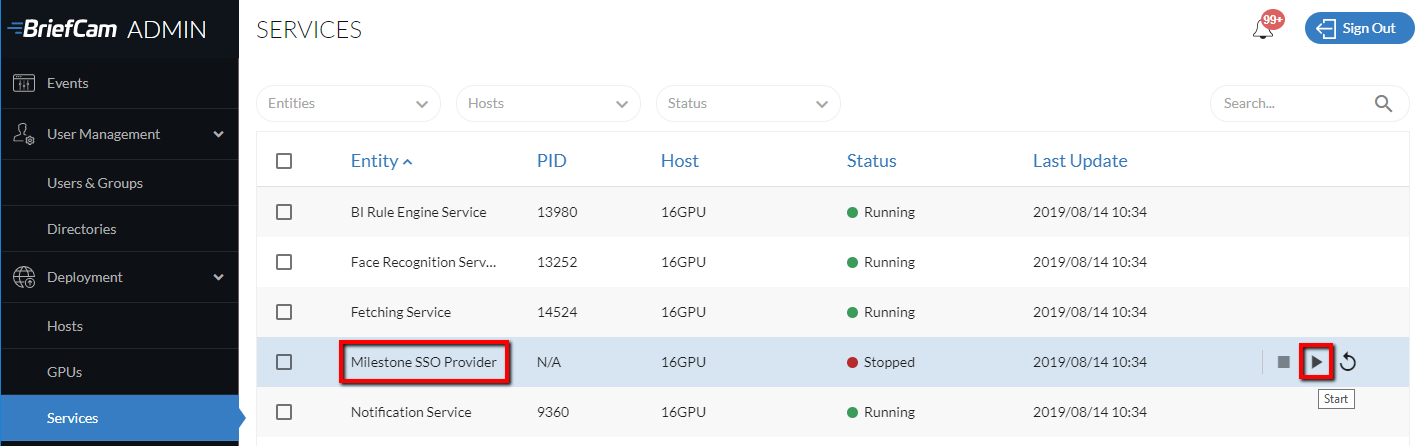
Starten Sie im Abschnitt Services den Milestone SSO Provider Dienst.
Anmerkung
Benutzernamen werden automatisch vom SSO erstellt, wenn Sie sich mit der Basisauthentifizierung oder der Windows-Authentifizierungsmethode beim Milestone-Client anmelden.
Windows-Authentifizierung (Client SSO-Anmeldung)
So aktivieren Sie die Windows-Authentifizierung für die SSO-Client-Anmeldung:
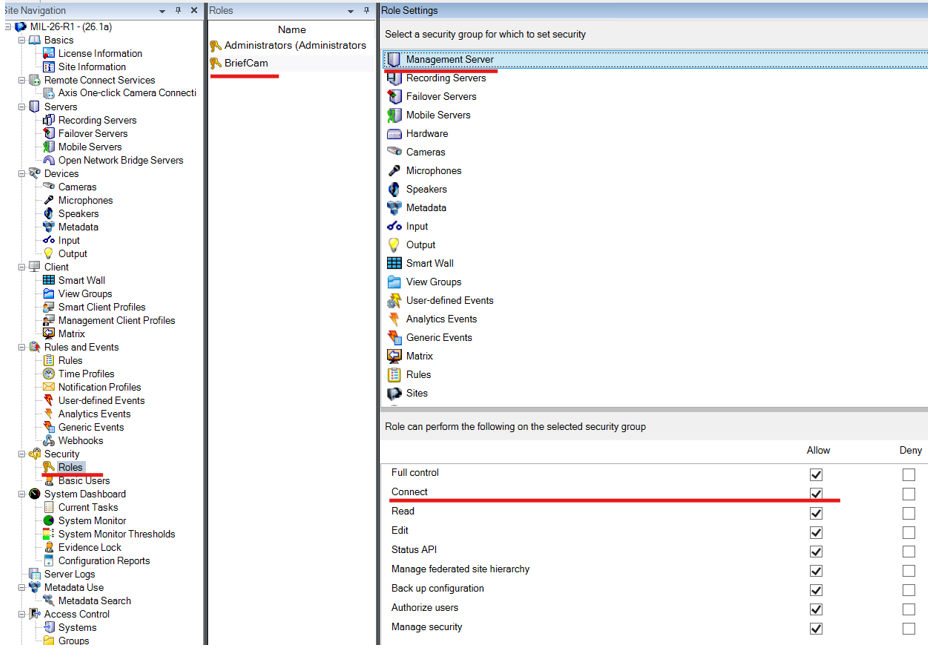
Fügen Sie den Benutzer, der die BriefCam Windows-Dienste ausführt, zu einer Gruppe hinzu, der die Berechtigung Management Server > Verbinden gewährt wurde.
Anmerkung
Das Passwort des BriefCam Windows-Benutzers, das für die Anmeldung bei Milestone VMS verwendet wird, läuft nach einer bestimmten Zeit ab. Dadurch wird verhindert, dass sich der SSO-Dienst anmelden und das für die Anmeldung des aktuellen Windows-Benutzers verwendete Token validieren kann. Wenn dieses Problem auftritt, aktualisieren Sie das BriefCam Windows-Benutzerkennwort auf dem Milestone VMS-Rechner.
Wenn die Milestone XProtect-Version nicht Corporate (Professional oder niedriger) ist, sollte der Benutzer, der die BriefCam Windows-Dienste ausführt, zur Administratorgruppe hinzugefügt werden, da eine solche Berechtigung nicht verfügbar ist.
Wenn der Benutzer, der die BriefCam Windows-Dienste ausführt, kein Domänenbenutzer, sondern ein normaler Windows-Benutzer ist, muss auf dem VMS-Serverrechner ein Windows-Benutzer mit demselben Benutzernamen und Passwort erstellt und dann zu einer Rolle mit der Berechtigung Verbinden hinzugefügt werden.
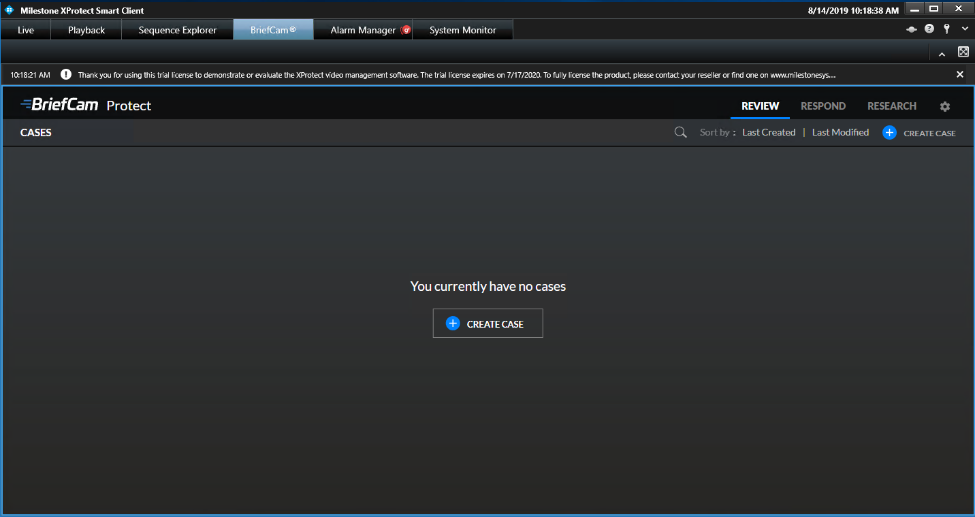
Die Registerkarte BriefCam in Milestone anzeigen
Starten Sie XProtect Smart Client und melden Sie sich beim Milestone-Server an.
Sobald es ausgeführt wird, erscheint eine BriefCam®-Registerkarte im Hauptanwendungsfenster des XProtect-Clients.
Klicken Sie auf die Registerkarte BriefCam® und Sie werden automatisch beim eingebetteten BriefCam-Client angemeldet.
Anmerkung
In BriefCam erstellte Lesezeichen werden in der Milestone XProtect Smart Client-Anwendung nicht angezeigt.
Auflösung des Hostnamens für den Milestone-Server
Wenn sich die Rechner in einer Domäne befinden, werden die Hosts erfolgreich aufgelöst.
Wenn sie sich nicht in einer Domäne befinden, muss die Milestone VMS-Adresse entweder mit <VMSServerAddress> oder <VMSServerAddress>.<DomainAddress>aufgelöst werden.
Einer der Einträge muss zur hosts -Datei hinzugefügt werden. Diese Einträge sollten sowohl den Hostnamen selbst als auch den mit .domain addressangehängten Hostnamen enthalten, z. B.: "<milestone-server-name>" oder "<milestone-server-name>.<domain address>". Ersetzen Sie "<milestone-server-name>" durch den tatsächlichen Hostnamen Ihres Milestone-Servers.
So ändern Sie die hosts -Datei:
Navigieren Sie zur
hosts-Datei, die sich unter: C:\Windows\System32\drivers\etc\hosts befindet.Öffnen Sie die
hostsDatei mit einem Texteditor (wie Notepad) als Administrator.Fügen Sie eine der beiden folgenden Zeilen in die
hosts-Datei ein:<Milestone server IP> <Milestone server name><Milestone server IP> <Milestone server name>.<domain address>Denken Sie daran, den Beispiel-Hostnamen und die IP-Adresse durch Ihre spezifischen Werte zu ersetzen.
Speichern Sie die
hosts-Datei.Im Abschnitt Camera Management des BriefCam Administrator Consolebearbeiten Sie das Milestone-Verzeichnis, indem Sie das Feld Address auf den vollständigen Adressnamen setzen, der in der hosts-Datei hinzugefügt wurde: <Milestone server name> oder <Milestone server name>.<domain address>.
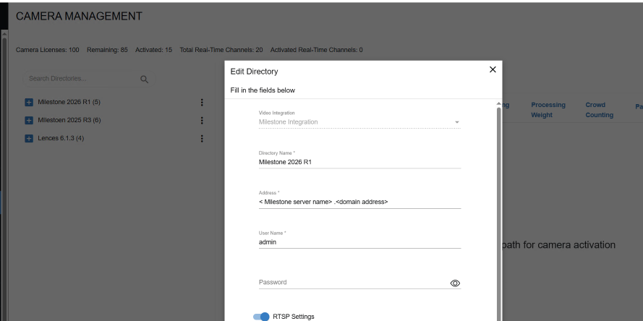
So finden Sie die Adresse, die aufgelöst werden muss:
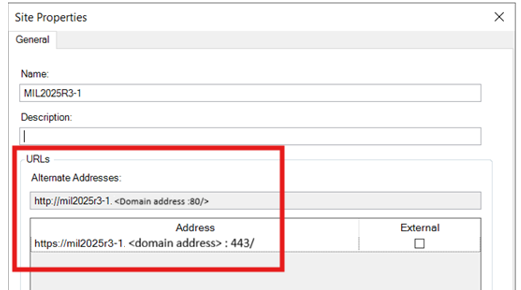
Klicken Sie im Milestone XProtect Management Client mit der rechten Maustaste auf den Server im Menü und klicken Sie auf .
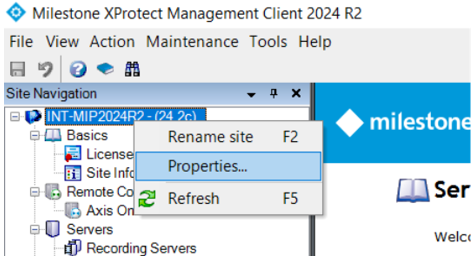
Im Abschnitt URLs des Fensters Site-Eigenschaften finden Sie die Adresse, die im Feld Alternative Adressen aufgelöst werden muss.
Senden von Alarmen an Milestone
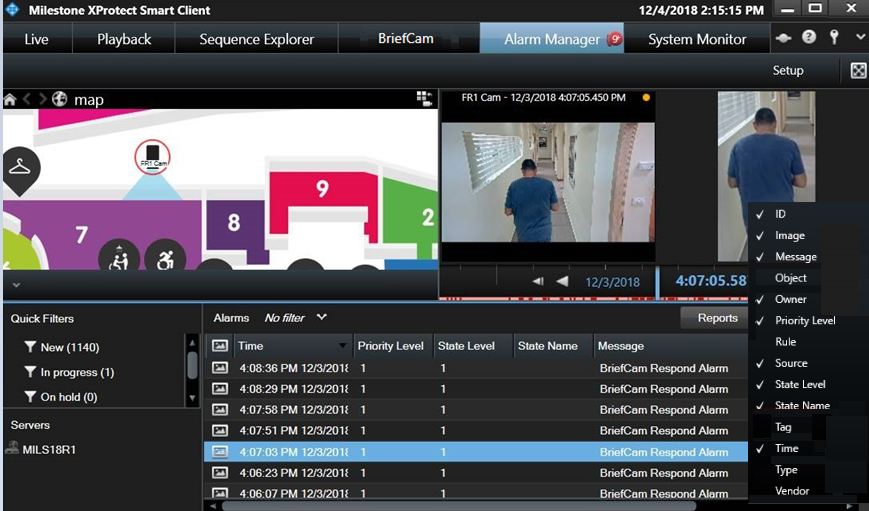
Alarme können an den Alarm-Manager von Milestone gesendet werden.
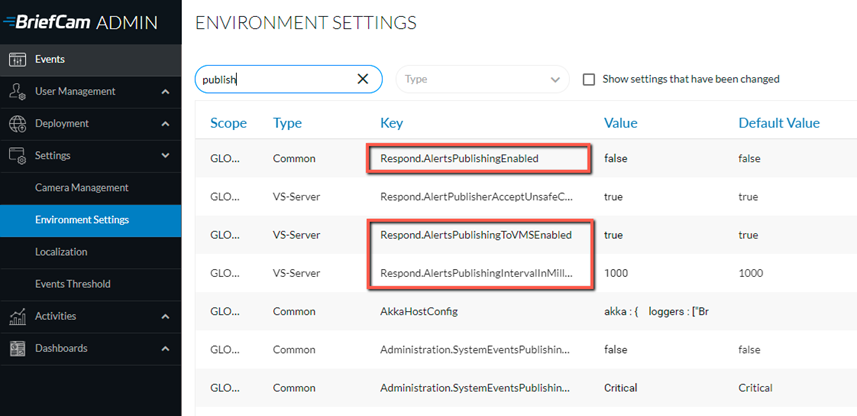
Im Abschnitt Umgebungseinstellungen des BriefCam Administrator Consolegibt es drei Einstellungen, die für das Senden von Alarmen außerhalb von BriefCamrelevant sind:
Um Alarme außerhalb von BriefCamzu senden, setzen Sie die Einstellung Respond.AlertsPublishingEnabled auf true.
Um Alarme an ein VMS zu senden, überprüfen Sie, ob die Einstellung Respond.AlertsPublishingToVMSEnabled auf true gesetzt ist.
Um das Abrufintervall zu ändern, verwenden Sie die Einstellung Respond.AlertsPublishingIntervalInMilliseconds.
Wenn Sie Änderungen an den Einstellungen vornehmen, müssen Sie den VSServer-Dienst neu starten oder starten lassen.
Anmerkung
Nur Alarme, die von den mit Milestone verbundenen Kameras erzeugt werden, werden an den Milestone-Server gesendet.
Senden von Analyseereignissen an Milestone
Milestone kann Analyseereignisse von BriefCamerhalten.
Um Analyseereignisse (anstelle von Warnungen) zu senden, müssen Sie sowohl auf der BriefCam- als auch auf der Milestone-Seite Änderungen vornehmen:
BriefCam-Konfiguration
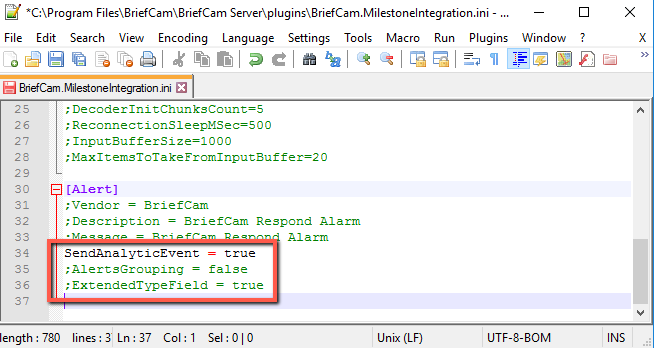
Öffnen Sie die Datei BriefCam.MilestoneIntegration.ini, die sich unter:
C:\Program Files\BriefCam\BriefCam Server\plugins.Ändern Sie SendAnalyticEvent in true und entfernen Sie das Semikolon (;).
Wenn Sie keine Daten zu den Attributen Class, Color und Person senden möchten, ändern Sie ExtendedTypeField auf false und entfernen Sie das Semikolon (;).
Mit dem Parameter AlertsGrouping können Sie festlegen, was passiert, wenn ein Objekt mehrere Regeln auslöst:
true – Eine einzelne Warnung wird für mehrere Regeln gesendet.
false – Für jede Regel wird ein Alarm gesendet.
Milestone-Konfiguration
Navigieren Sie auf der Registerkarte BriefCam des XProtect Client zu RESPOND und erstellen Sie eine Regel.
Notieren Sie sich den Titel und überprüfen Sie, ob der StatusAktiv (Wird verarbeitet) ist.
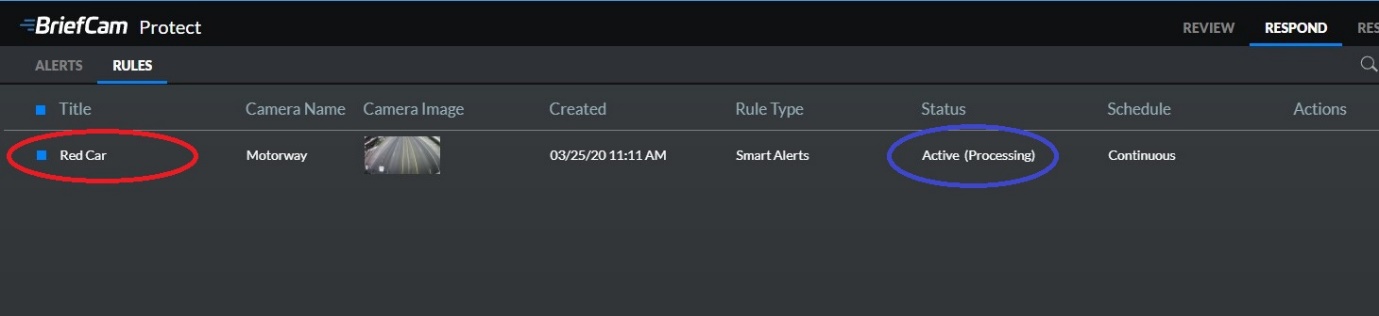
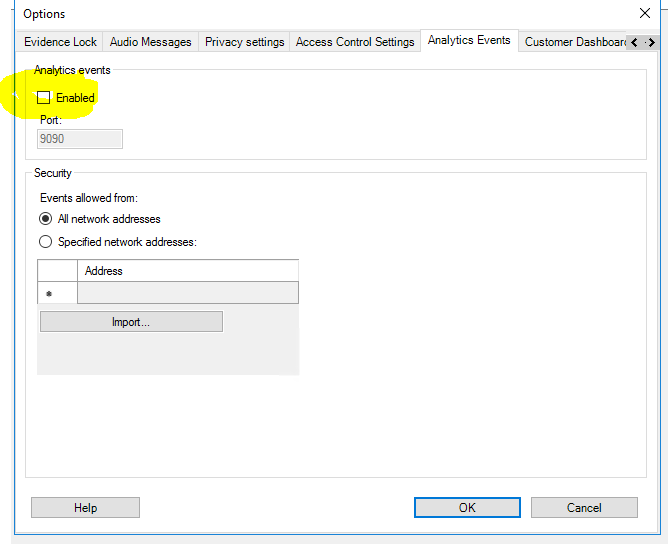
Öffnen Sie das Milestone XProtect Management Client.
Wählen Sie im Menü Extras die Option Optionen.
Öffnen Sie die Registerkarte Analyseereignisse, aktivieren Sie das Kontrollkästchen Aktiviert und klicken Sie auf OK.
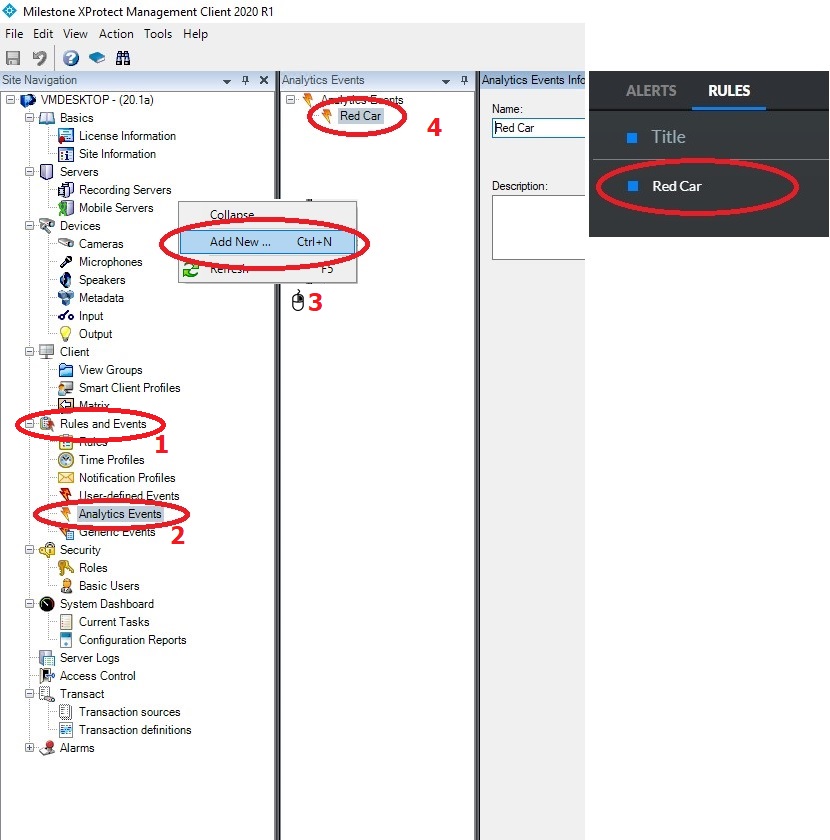
Öffnen Sie im Bereich Standortnavigation den Ordner Regeln und Ereignisse.
Klicken Sie mit der rechten Maustaste auf den Eintrag Analytics Events.
Wählen Sie Neu hinzufügen aus.
Benennen Sie die Analysen genau so wie die in BriefCam erstellte Regel (achten Sie darauf, dass die Leerzeichen und Groß-/Kleinschreibung identisch sind).
Navigieren Sie zu Regeln und Ereignisse > Regeln, klicken Sie mit der rechten Maustaste und fügen Sie eine neue Regel hinzu.
Um ein Ereignis aus einem BriefCam-Analyseereignis auszulösen, wählen Sie unter Aktion bei Ereignis durchführen das im obigen Schritt erstellte Analyseereignis aus.
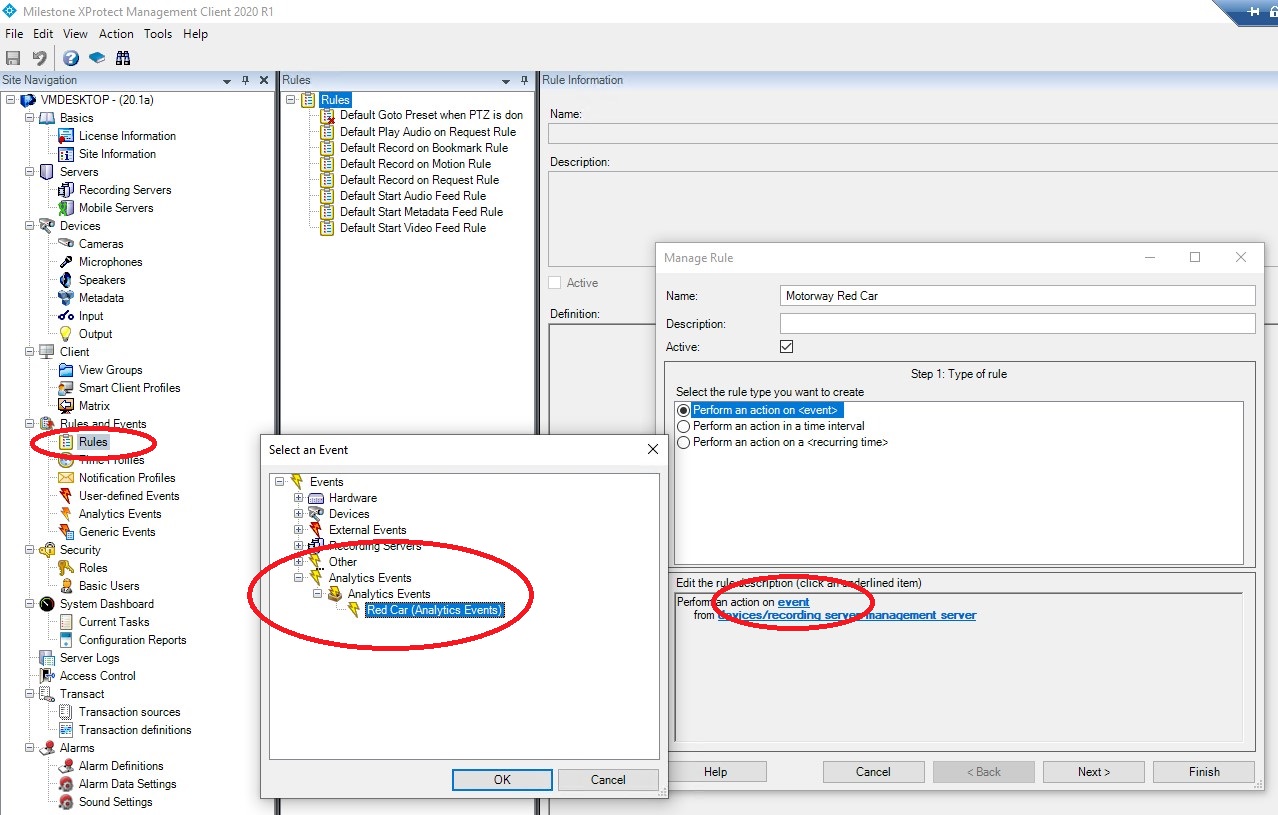
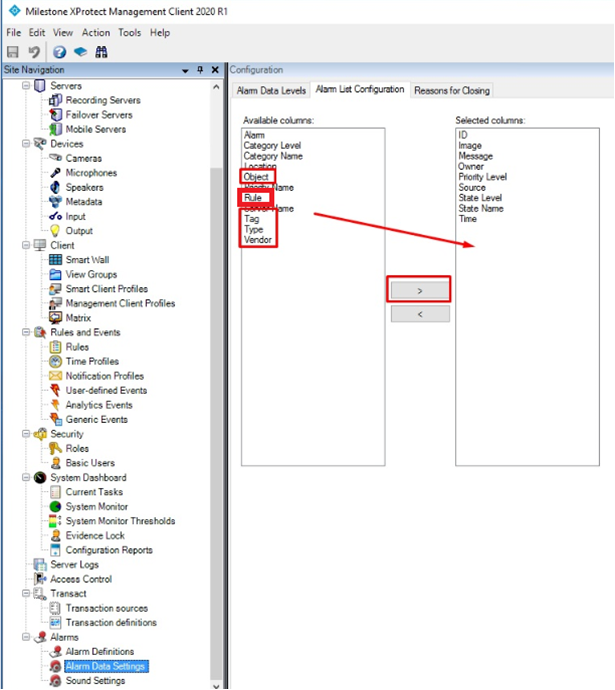
Ergänzen Sie die Regel mit der Kamera und den Aktionen Ihrer Wahl. Wenn zum Beispiel der Regelname angezeigt werden soll, wählen Sie in den Spalten Verfügbar die Option Regel aus, und klicken Sie auf das
 -Symbol, um sie in die ausgewählten Spalten zu verschieben.
Beachten Sie, dass die Spalten Objekt und Typ nur angezeigt werden, wenn die
ExtendedTypeFieldin derBriefCam.MilestoneIntegration.iniauftrueeingestellt ist (weitere Einzelheiten finden Sie im Abschnitt BriefCamKonfiguration oben).Die folgende Tabelle zeigt, was von BriefCam an Milestone gesendet wird, wenn eine bestimmte Milestone-Aktion verwendet wird.
Milestone-Aktion
Von BriefCam an Milestone gesendete Daten
Beispiel
Objekt
Klasse (Klassendaten)
Person (Mann)
Typ
Farbe und Personenattribute (wenn die Klasse Person ist)
Eine Kombination aus den folgenden Feldern: Untere Abnutzung, Obere Abnutzung, Hut, Tasche. In der Form von FieldName: Value,
Farbe: Rot,
Untere Abnutzung: Lang, Obere Abnutzung: Lange Ärmel, Hut: Nein,
Tasche: Nein
Tag
Für Gesichtserkennungswarnungen (FR):
Name auflisten (Gesichtsname)
Für License Plate Recognition (LPR) Warnungen:
Name auflisten (Nummernschild)
Andere: Leer
Für FR-Warnungen:
Verdächtige (Frank Smith)
Für LPR-Warnungen:
Eingeschränkte Fahrzeuge (2175834)
Beschreibungen / Anweisungen
Für FR / LPR Alarme:
Konfidenz: []
Andere: Leer
Konfidenz für Verdächtige1 (Frank Smith) = 81%, Konfidenz für Verdächtige2 (Frank Smith) = 37%,
Händler
BriefCam
BriefCam
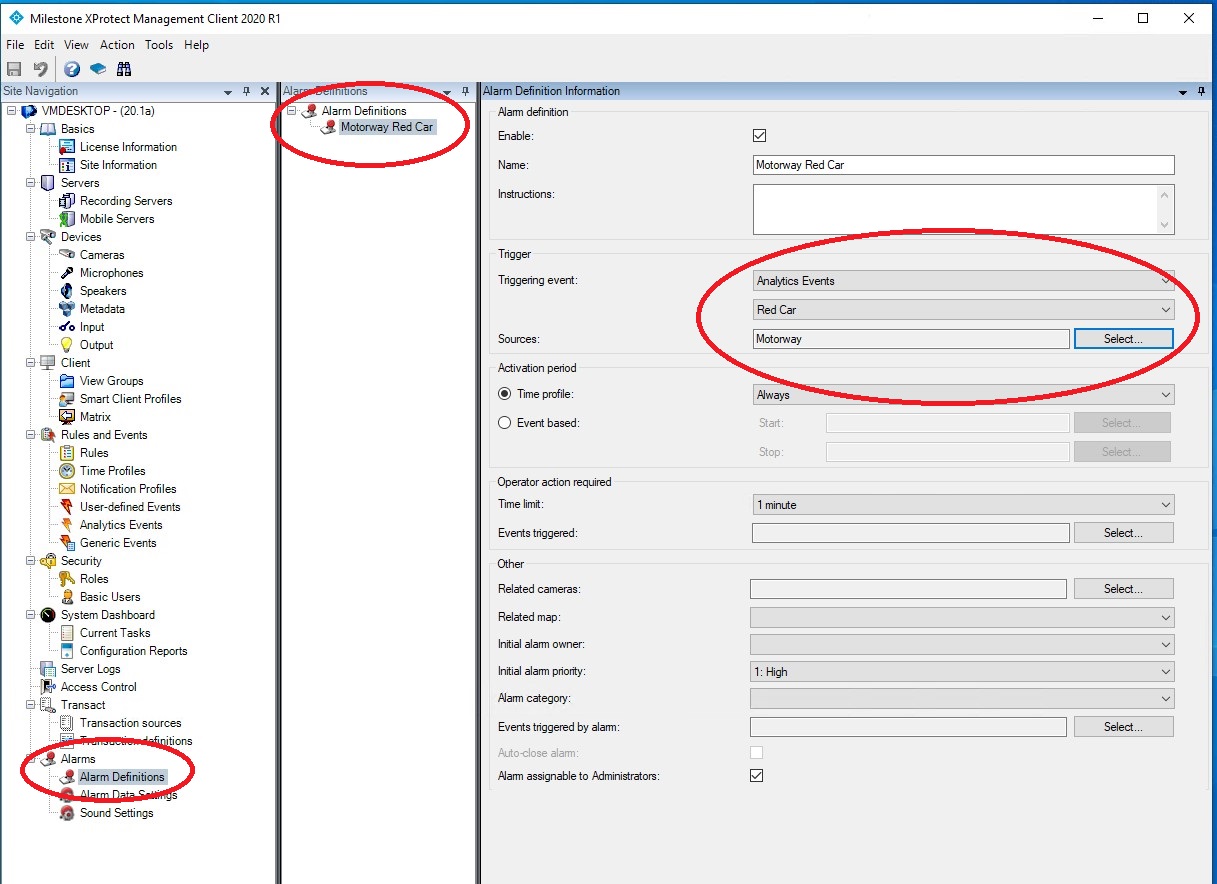
Um Alarme im Alarm-Manager auszulösen, navigieren Sie zu Alarme > Alarmdefinitionen.
Klicken Sie mit der rechten Maustaste und fügen Sie einen neuen Alarm hinzu.
Wählen Sie im Feld Auslösendes Ereignis die Option Analyseereignis und das gewünschte Analyseereignis, das Sie zuvor erstellt haben, gefolgt von der zugehörigen Kamera.
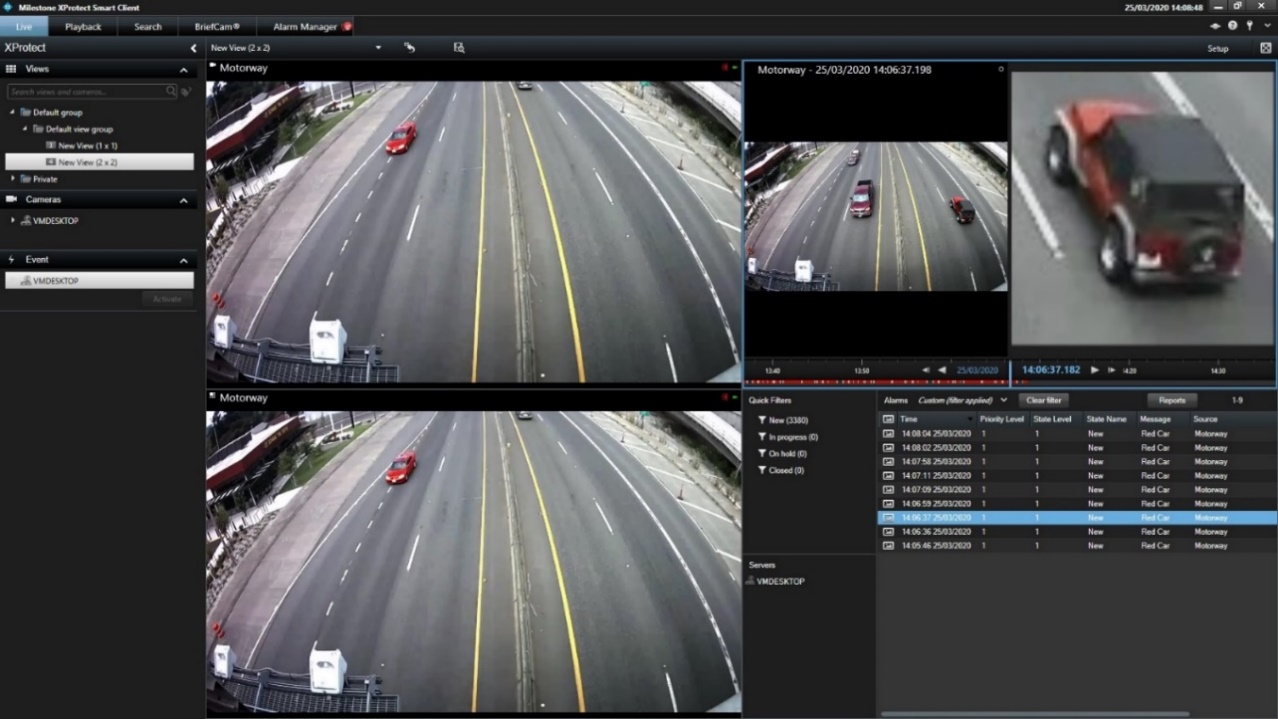
Alarmereignisse und Miniaturansichten werden nun im Alarm-Manager angezeigt (siehe Abbildung unten).
Erstellen eines VIDEO SYNOPSIS® direkt aus Milestone
Wenn Sie den erweiterten BriefCam XProtect®-Client installiert haben, können Sie eine Synopsis direkt von Milestone aus erstellen.
Wenn Sie ein Video in Milestone ansehen (auf der Registerkarte Live, der Registerkarte Wiedergabe und einem beweglichen Bild), können Sie auf das BriefCam-Symbol unten rechts auf dem Bildschirm klicken. Dadurch wird eine neue VIDEO SYNOPSIS® in BriefCamerstellt.
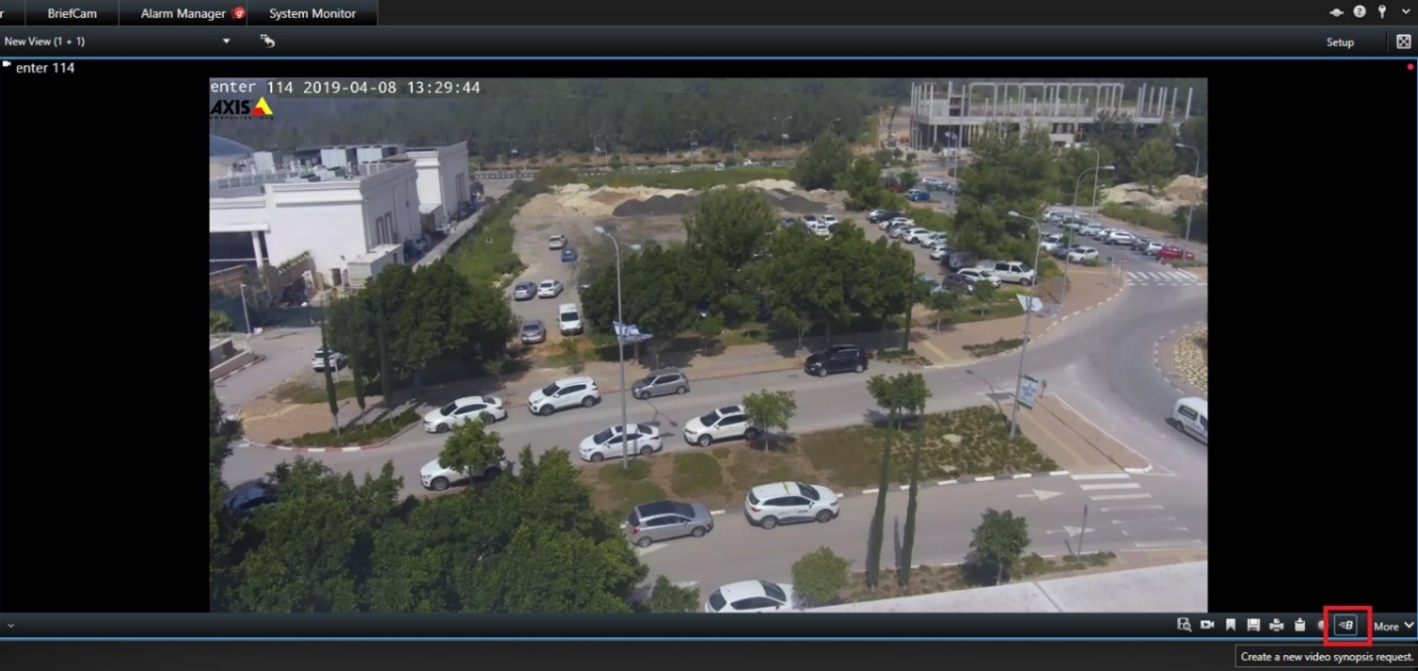
Klicken Sie auf das BriefCam-Symbol und folgendes Fenster wird angezeigt.
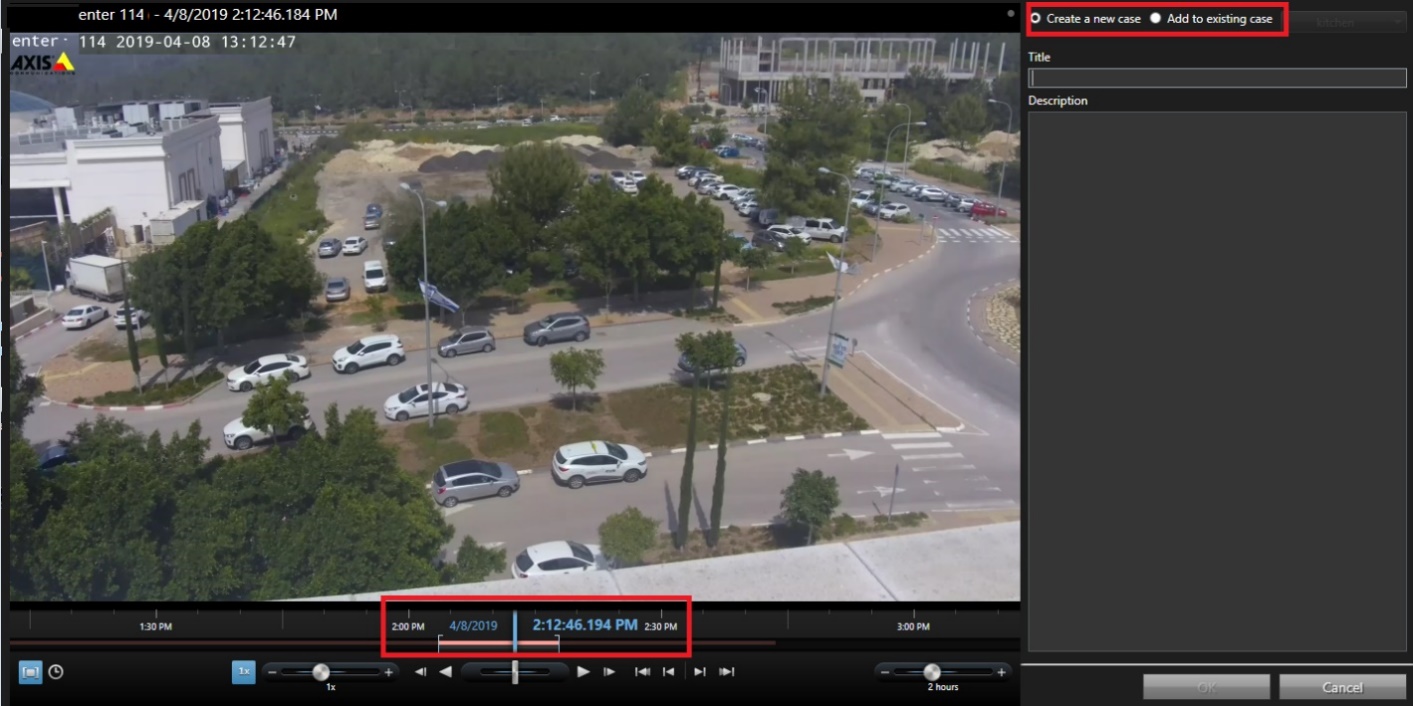
Passen Sie den Zeitrahmen mit dem Schieberegler an.
Wählen Sie oben rechts auf dem Bildschirm entweder Neuen Fall erstellen oder Zu bestehendem Fall hinzufügen aus und klicken Sie dann auf OK.
Am unteren Rand des Bildschirms sehen Sie dann das  BriefCam-Symbol und den Fortschritt der Verarbeitung der Synopse. Klicken Sie auf das BriefCam-Symbol, um zur Registerkarte BriefCam und zum richtigen Fall zu navigieren.
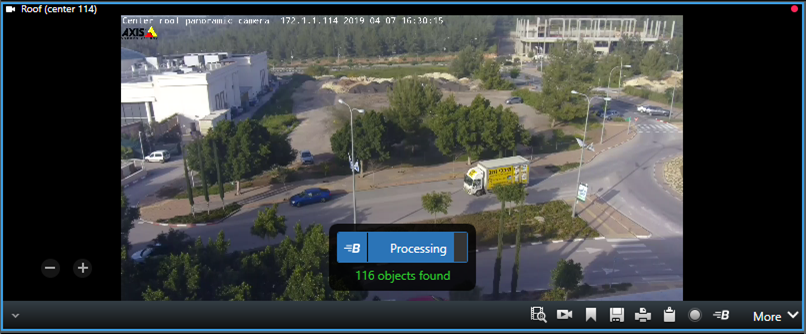
Sie sehen einen Bildschirm wie den unten gezeigten.
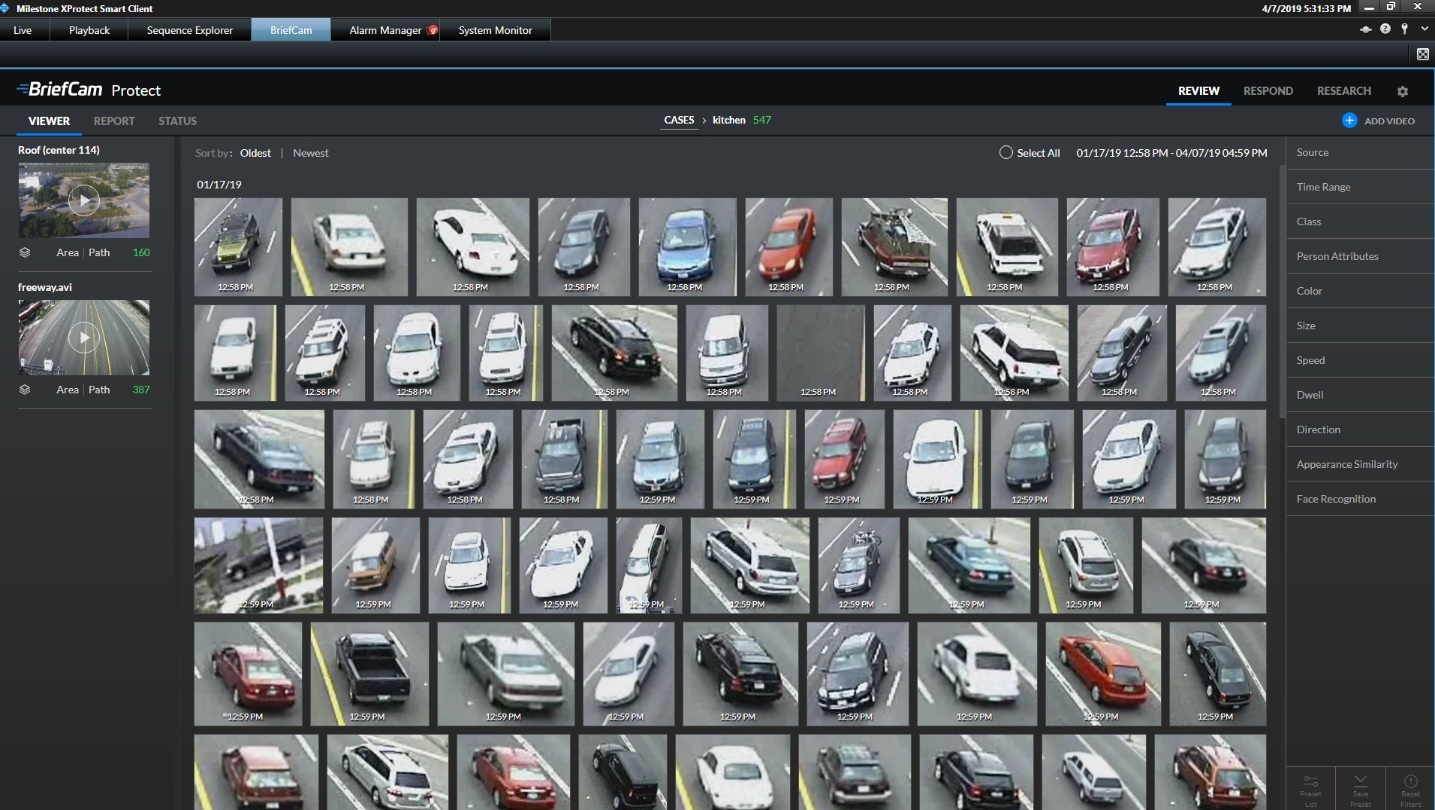
Nicht maskiertes Video von Milestone
Es ist jetzt möglich, nicht maskierte Videos aus dem Milestone VMS abzurufen, auch wenn im VMS eine aufhebbare Maske konfiguriert wurde.
So aktivieren Sie diese Funktion:
Öffnen Sie die
BriefCam.MilestoneIntegration.ini-Datei, die sich unter:C:\Program Files\BriefCam\BriefCam Server\plugins.Setzen Sie die Einstellung LiftPrivacyMask auf true und entfernen Sie das Semikolon (;).
Starten Sie im BriefCam Administrator Consoleden VS Server-Dienst neu.
Für Milestone 2025 R1 und höher funktionieren L2-Regeln für Kameras mit einer permanenten oder aufhebbaren Milestone-Maske nicht unter einem RTSP-Stream. Nur der SDK-Stream unterstützt Regeln für Kameras mit Milestone-Masken.
Einrichten mehrerer RTSP Bridges
Sie können das Milestone-Plugin so konfigurieren, dass es mehrere RTSP Bridges für ein effizientes Kamera-Stream-Management verwendet. Bei diesem Ansatz werden, ähnlich wie beim Hinzufügen zusätzlicher Fahrspuren zu einer Autobahn, Kamerastreams auf mehrere Bridges (Server) verteilt, um die Gesamtleistung zu verbessern und die Belastung einer einzelnen Bridge zu reduzieren. So können Sie Kameras effektiver verwalten.
Um mehrere RTSP Bridges einzurichten:
Öffnen Sie die
BriefCam.MilestoneIntegration.ini-Datei, die sich unter:C:\Program Files\BriefCam\BriefCam Server\plugins.Suchen Sie den Abschnitt RtspBridge. Wenn es nicht in der .ini-Datei enthalten ist, fügen Sie Folgendes zur Datei hinzu:
[RtspBridge]
;DefaultRtspServerCapacity =
;DirectoryRtspBridges =
Optional. Stellen Sie die
DefaultRtspServerCapacityauf die Standardanzahl von Kameras ein, die jede RTSP Bridge verarbeiten kann. Wenn Sie beispielsweise wissen, dass jede Bridge in der Regel 10 Kameras verarbeiten kann, setzen Sie den Wert auf 10. Lassen Sie das Feld leer, um den Standardwert des Plugins zu verwenden. Wenn Sie den Standardwert ändern, entfernen Sie das Semikolon (;) am Anfang der Zeile.Legen Sie die
DirectoryRtspBridgesfest. Diese Einstellung verwendet eine JSON-Struktur, um die Zuordnung zwischen Milestone VMS-Adressen und den entsprechenden RTSP Bridges zu definieren. Entfernen Sie das Semikolon (;) am Anfang der Zeile.
Die Struktur des Mappings ist:
Key – Die Adresse des Milestone VMS.
Value – Eine Liste der RTSP Bridges, die mit dem Milestone VMS verbunden sind. Jede Bridge kann optional über einen "Capacity"-Wert verfügen, der die Begrenzung der Kamerahandhabung festlegt. Sie können RTSP Bridges für mehrere VMSs konfigurieren, indem Sie zusätzliche MilestoneVMSAddress-Abschnitte in der JSON-Datei hinzufügen.

DirectoryRtspBridges-Beispielkonfigurationen
Hier finden Sie Beispielkonfigurationen für die Einstellung DirectoryRtspBridge (JSON-Format):
Einzelnes VMS mit mehreren Bridges (Standardkapazität) – Beispiel 1:
[RtspBridge] ; Legen Sie die Standardkapazität für jede Bridge fest (optional) ; DefaultRtspServerCapacity= (empfohlene Kanalgrenze pro Bridge) DirectoryRtspBridges = { "MilestoneVMSAddress": [ {"BridgeAddress": "BridgeIPAddress1"}, {"BridgeAddress": "BridgeIPAddress2"}, {"BridgeAddress": "BridgeIPAddress3"}, {"BridgeAddress": "BridgeIPAddress4"}, {"BridgeAddress": "BridgeIPAddress5"}, {"BridgeAddress": "BridgeIPAddress6"} ] }
Dieses Beispiel zeigt, wie Sie das Plugin für ein einzelnes Milestone VMS mit mehreren RTSP Bridges konfigurieren. Wir gehen davon aus, dass jede Bridge die empfohlene Anzahl Kameras bewältigen kann.
Die Konfiguration stellt sicher, dass alle verfügbaren Bridges verwendet werden, um die Gesamtzahl der Kanäle aus dem VMS für eine effiziente Verwaltung zu verteilen.
Wenn
DefaultRtspServerCapacitynicht definiert ist, verwendet das Plugin den internen Standardwert für die Bridge-Kapazität, der 100 beträgt.Im Abschnitt "DirectoryRtspBridges" werden alle Bridges einer einzelnen VMS-Adresse zugewiesen, sodass alle verfügbaren Ressourcen genutzt werden.
Einzelnes VMS mit mehreren Bridges (Standardkapazität) – Beispiel 2:
DirectoryRtspBridges = { "MilestoneVMSAddress": [ # Einzel-VMS-Eintrag {"BridgeAddress": "BridgeIPAddress1"}, {"BridgeAddress": "BridgeIPAddress2"}, {"BridgeAddress": "BridgeIPAddress3"}, {"BridgeAddress": "BridgeIPAddress4"}, {"BridgeAddress": "BridgeIPAddress5"}, {"BridgeAddress": "BridgeIPAddress6"} ], "DefaultRtspServerCapacity": 240 # Standardkapazität für jede Bridge }
Bei dieser Konfiguration wird davon ausgegangen, dass alle 15 Recorder/Archiver unter einem einzigen Milestone VMS-Server arbeiten.
Wir haben 6 Bridges, und jede Bridge kann ca. 240 Kanäle verwalten (laut Milestone).
Daher werden alle 6 Bridges dem einzelnen Eintrag "MilestoneVMSAddress" zugewiesen.
Diese Konfiguration stellt sicher, dass alle 1.200 Kanäle für eine effiziente Verwaltung auf die verfügbaren Bridges verteilt werden können.
Wenn Sie DefaultRtspServerCapacity auf 240 setzen, priorisiert das Plugin die Zuweisung von maximal 240 Kanälen zu jeder Bridge während der Kameraverteilung. Dies trägt dazu bei, eine ausgewogene Arbeitslast über die Bridges hinweg zu gewährleisten und eine Überlastung einer einzelnen Bridge zu vermeiden.
Einzelnes VMS mit mehreren Bridges (benutzerdefinierte Kapazität):
DirectoryRtspBridges = {"MilestoneVMSAddress": [{"BridgeAddress": "BridgeIPAddress1", "Capacity": 1 }, {"BridgeAddress": "BridgeIPAddress2", "Capacity": 2 }, {"BridgeAddress": "BridgeIPAddress3", "Capacity": 3 } ]}
In diesem Szenario haben Sie ein einzelnes VMS mit drei Bridges mit benutzerdefinierten Kapazitäten: "BridgeIPAddress1" kann 1 Kamera verwalten, "BridgeIPAddress2" kann 2 und "BridgeIPAddress3" kann 3 Kameras verwalten.
Mehrere VMS mit mehreren Bridges (Standardkapazität):
DirectoryRtspBridges = {"MilestoneVMSAddress": [{"BridgeAddress": "BridgeIPAddress1" }, {"BridgeAddress": "BridgeIPAddress2" }, {"BridgeAddress": "BridgeIPAddress3" } ], "MilestoneVMSAddress1": [{"BridgeAddress": "BridgeIPAddress4" }, {"BridgeAddress": "BridgeIPAddress5" }, {"BridgeAddress": "BridgeIPAddress6" } ]}
Dieses Szenario zeigt mehrere Milestone VMS-Server. Das erste VMS ("MilestoneVMSAddress") verfügt über drei Bridges mit Standardkapazität, während das zweite VMS ("MilestoneVMSAddress1") über drei Bridges mit nicht spezifizierten Kapazitäten verfügt (Standardwerte werden angenommen).
Mehrere VMS mit mehreren Bridges (benutzerdefinierte Kapazität):
DirectoryRtspBridges = {"MilestoneVMSAddress": [{"BridgeAddress": "BridgeIPAddress1", "Capacity": 1 }, {"BridgeAddress": "BridgeIPAddress2", "Capacity": 2 }, {"BridgeAddress": "BridgeIPAddress3", "Capacity": 3 } ], "MilestoneVMSAddress1": [{"BridgeAddress": "BridgeIPAddress4", "Capacity": 1 }, {"BridgeAddress": "BridgeIPAddress5", "Capacity": 2 }, {"BridgeAddress": "BridgeIPAddress6", "Capacity": 3 } ]}
Kameraverteilung
Dieses Plugin verwendet die DirectoryRtspBridges JSON-Daten, um Kameras an verfügbare RTSP Bridges zu verteilen. Es berücksichtigt Bridge-Kapazitäten und sortiert Kameras nach Anzeigenamen (oder IDs, wenn die Namen identisch sind).
Beispiel: Für ein Milestone VMS mit 100 Kameras, 10 RTSP Bridges und einer Bridge-Standardkapazität von 10 werden jeder RTSP Bridge 10 Kameras zugeordnet.
Bridge-Auswahlpriorität
Bridges, die im Abschnitt DirectoryRtspBridges der .ini-Datei definiert sind, haben Priorität vor denen, die über die Verzeichniseinstellungen des Plugins konfiguriert sind.
Darüber hinaus wird jede RTSP-Bridge, die entweder in der .ini-Datei oder in den Verzeichniseinstellungen definiert ist, zum Pool der vom Plugin verwendeten Bridges hinzugefügt. Das bedeutet, dass selbst wenn eine Bridge nicht in der JSON-Liste DirectoryRtspBridges enthalten ist, sie dennoch für die Kameraverteilung verwendet werden kann, wenn die Kapazität es zulässt. Wenn Sie beispielsweise eine Bridge nur in den Verzeichniseinstellungen definiert haben und diese über verfügbare Kapazität verfügt, kann das Plugin ihr Kameras zuweisen.
Bekannte Einschränkungen
Für Milestone 2025 R1 und höher funktionieren L2-Regeln für Kameras mit einer permanenten oder aufhebbaren Milestone-Maske nicht unter einem RTSP-Stream. Nur der SDK-Stream unterstützt Regeln für Kameras mit Milestone-Masken.
Der BriefCam Server stoppt die Extraktion neuer Objekte, während Milestone Daten archiviert. Er startet automatisch neu, aber es gibt eine vorübergehende Verzögerung von einigen Minuten.
Bei eingebetteten Milestone-Integrationen wird eine Regel mit einem Komma (,) im Namen als zwei verschiedene (identische) Alarme von zwei verschiedenen Regeln gesendet.
Auf dem Milestone-Client erscheint manchmal ein weißer Bildschirm anstelle der Registerkarte BriefCam. Um dieses Problem zu beheben, führen Sie MilestoneSSOProvider unter einem Domänenbenutzer aus, der von Milestone erkannt wird.
Bei BriefCam 2023 R2-Integrationen werden Aufzeichnungen bei der Installation oder Aktualisierung von hochauflösenden Kameras manchmal nicht abgerufen. Um dieses Problem zu beheben, kopieren Sie alle Dateien und Verzeichnisse von
<BC server>\MilestoneSDK\und fügen Sie sie (mit Überschreibung) in das Verzeichnis <BC server> ein.Nach dem Upgrade des BriefCam Milestone-Plugins wird in Milestone 2020 R3 - XProtect Smart Client für einige Sekunden ein weißer Bildschirm angezeigt. Um dieses Problem zu beheben, warten Sie ein paar Sekunden oder wechseln Sie zu einer anderen Registerkarte und dann zurück zur Registerkarte BriefCam.
Bei Milestone 2020 R3-Integrationen wird bei einem erneuten Versuch nach einem fehlgeschlagenen Fetching im FetchingService-Protokoll ein Fehler ähnlich dem folgenden angezeigt (hat jedoch keine Auswirkungen auf den Benutzer):
ERROR - Removed old \\19AIO562\BriefCam\ServerData\VideoData\VideoFiles\FetchedFiles \22\05-05-2021 12_05_00\Project.scp [In: BriefCam.MilestoneIntegration.MipsVideoExporter. ExportFolderClean]
Die Milestone Embedded SSO-Authentifizierung schlägt in verteilten Umgebungen fehl. Um dieses Problem zu lösen:
In der Umgebungseinstellung SSOEndpoint des BriefCam Administrator Consoleändern Sie localhost in den Hostnamen, auf dem der Milestone SSO Provider läuft.
Geben Sie auf dem Rechner, auf dem der Milestone SSO Provider läuft, dem BriefCam-Benutzer, der die BriefCam Services ausführt, eine spezifische Berechtigung, einen Listener zu öffnen, indem Sie den folgenden Befehl in PowerShell als Admin ausführen (ersetzen Sie die URL- und Benutzerwerte durch die Werte Ihrer Umgebung):
netsh http add urlacl url=http://BCServer:8030/MilestoneSSO user=bcuser
Starten Sie den Milestone SSO Provider Dienst auf dem Server und den IIS auf dem Webdienste Rechner neu.
Siehe auch: VMS Integration Issues