March Networks Integration
Integrationszusammenfassung
VMS Partner | Produkt | Version | Zuletzt getestete BriefCam Version | Integrationsstufe | H.265-Unterstützung | Zusätzliche Lizenz erforderlich |
March Networks | Command Enterprise Software (CES) | 2.20 | 2025 R1 | Integration nur für Forensik (L1) | Nein | Ja |
March Networks | Command Enterprise Software (CES) | 2.17 | 2024 R2 (einschließlich Classic und Next-Gen Engine) | Integration nur für Forensik (L1) | Nein | Ja |
Konfiguration des March Networks Systems
Erstellen eines BriefCam-Benutzerprofils
Gehen Sie in der March Networks CES-Administration wie folgt vor:
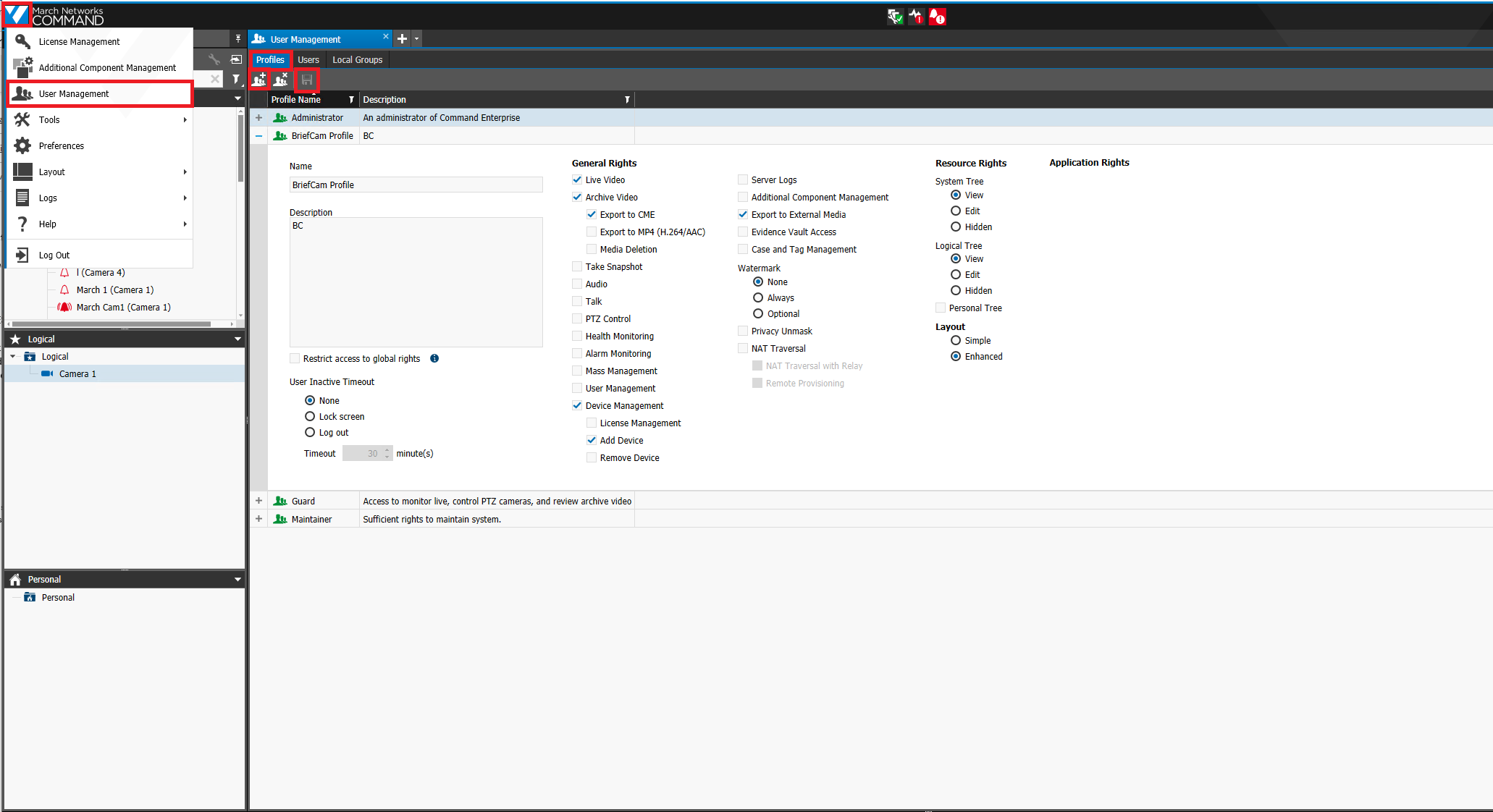
Klicken Sie auf das March Network-Logo in der oberen linken Ecke.
Klicken Sie auf die Schaltfläche Verzeichnis hinzufügen.
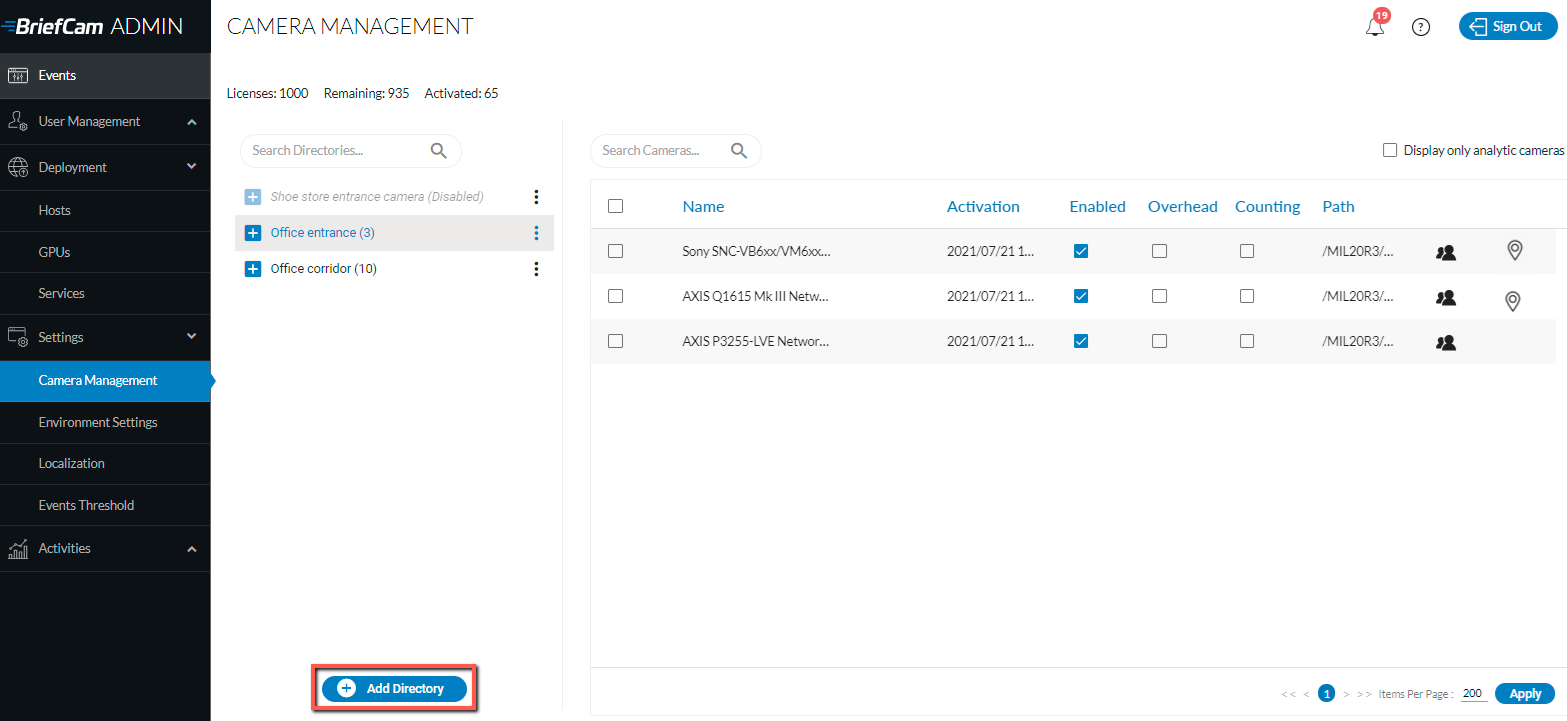
Das Dialogfeld Verzeichnis hinzufügen wird geöffnet.
Wählen Sie in der Dropdown-Liste die Option Benutzerverwaltung aus.
Wählen Sie die Registerkarte Profile.
Klicken Sie auf die Schaltfläche Add New Profile (oben links im Bildschirm).
Erstellen Sie das BriefCam-Profil.
Aktivieren Sie die folgenden Rechte (alle anderen Einstellungen bleiben unverändert):
Livebilder
Video archivieren
Exportieren nach CME
Gerätemanagement
Gerät hinzufügen
Export auf externe Medien
Klicken Sie auf das Speichern-Symbol (oben links im Bildschirm).
Erstellen des BriefCam-Benutzers
Gehen Sie in der March Networks CES-Administration wie folgt vor:
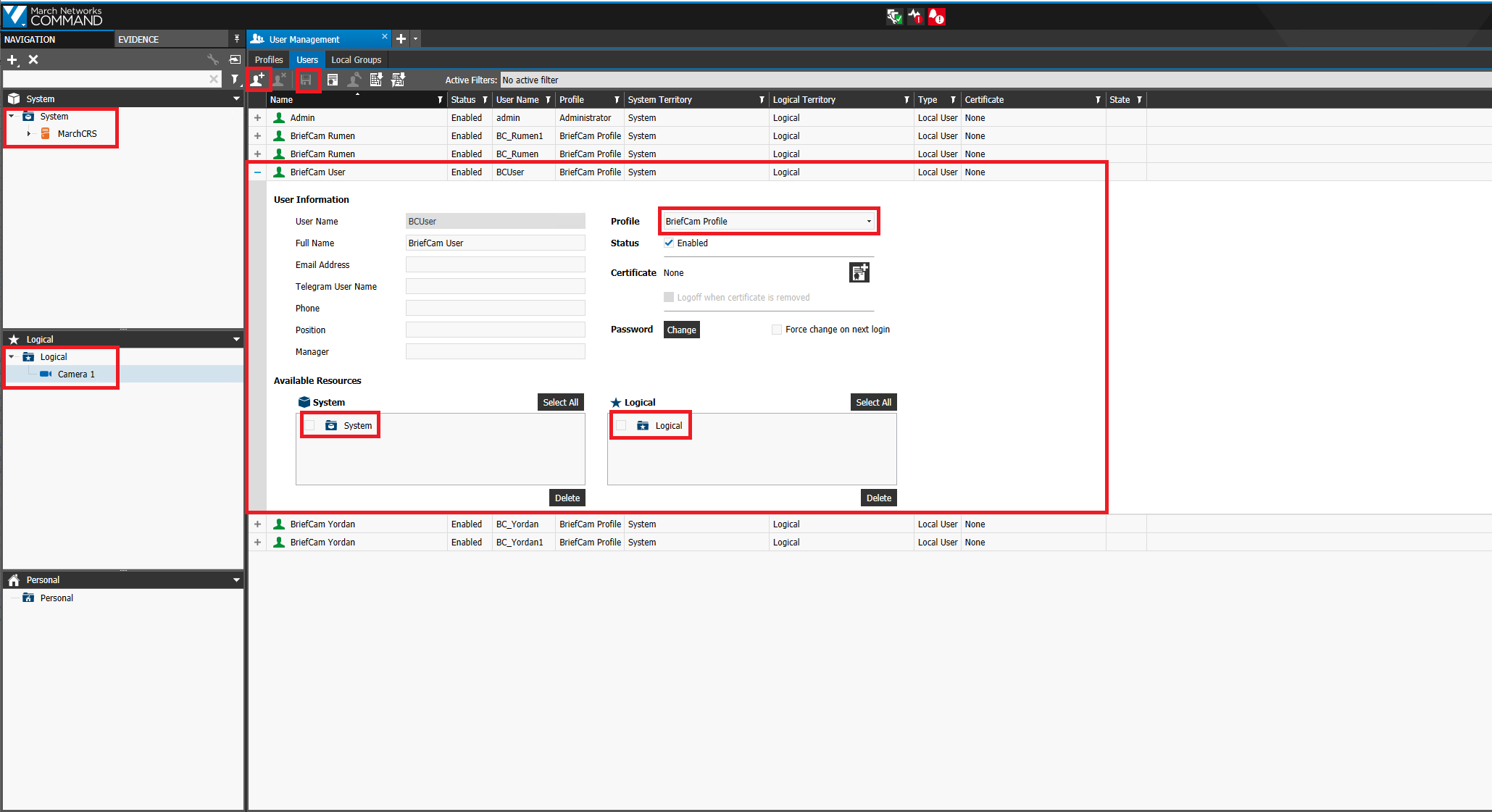
Klicken Sie auf das March Network -Logo in der oberen linken Ecke.
Wählen Sie in der Dropdown-Liste die Option Benutzerverwaltung aus.
Wählen Sie die Registerkarte Users.
Klicken Sie auf die Schaltfläche Neuen Benutzer erstellen.
Geben Sie den Benutzernamen ein.
Wählen Sie in der Dropdown-Liste Profil das zuvor erstellte BriefCam-Profil aus.
Setzen Sie den Status auf Aktiviert.
Legen Sie das Benutzerpasswort fest.
Ziehen Sie die System- und Logical-Ressourcen, die von der BriefCam -Integration verwendet werden, per Drag-and-Drop.
Die System- und Logical-Ressourcen können Recorder, einzelne Kameras oder das gesamte System sein. Wenn die Integration auf das gesamte CES-System zugreifen muss, ziehen Sie einfach die gesamten System- und Logical-Ordner per Drag & Drop. Achten Sie darauf, dass Sie nur die Ressourcen ziehen und ablegen, die verwendet werden sollen.
Klicken Sie auf das Speichern-Symbol.
Hinzufügen der System-/Logical-Ressourcen zur BriefCam Integration Lizenzierung
Gehen Sie in der March Networks CES-Administration wie folgt vor:
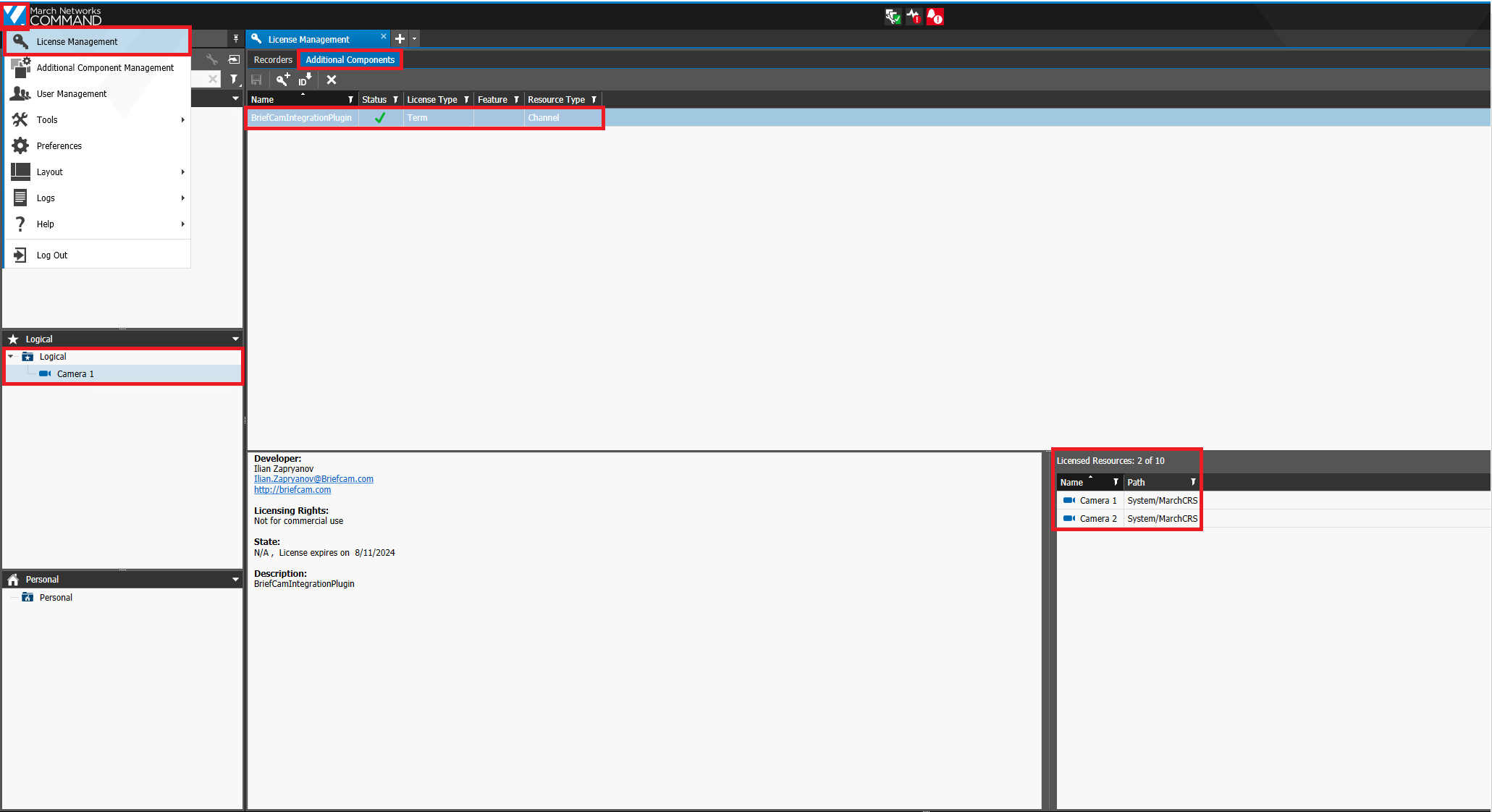
Klicken Sie auf das March Network -Logo in der oberen linken Ecke.
Wählen Sie in der Dropdown-Liste die Option Lizenzverwaltung.
Wählen Sie die Registerkarte Zusätzliche Komponenten aus.
Wählen Sie das BriefCamIntegrationPlugin.
Ziehen Sie alle benötigten Kameras per Drag-and-Drop aus dem logischen Baum in die lizenzierten Ressourcen.
Konfiguration auf der BriefCam Seite
Installieren Sie BriefCamMarch Network Plugin.
Öffnen Sie im BriefCam Administrator Consoleden Abschnitt Einstellungen und klicken Sie auf Camera Management.
Wählen Sie im Feld Videointegration die Option March Network Integration.
Im Feld Verzeichnisname geben Sie einen Anzeigenamen für das Benutzerverzeichnis ein.
Im Feld Adresse geben Sie die IP-/Host-Adresse des March Network ein. Beachten Sie, dass vor der Adresse
http://oderhttps://hinzugefügt werden müssen.In den Feldern Benutzername und Passwort geben Sie den Benutzernamen und das Passwort für den March Network Server ein, die in den vorherigen Schritten eingerichtet wurden. Dieser Benutzer muss im VMS die Berechtigungen besitzen, auf die für BriefCamexponierten Kameras zuzugreifen.
Klicken Sie auf Hinzufügen.
Wiederholen Sie die Schritte oben für jeden Recorder.
Konfigurieren der Integration
Wenn das March Networks -Plugin installiert ist, haben Sie eine Briefcam.MarchNetworksIntegration.ini Konfigurationsdatei, die sich standardmäßig unter folgendem Pfad C:\Program Files\BriefCam\BriefCam Server\plugins.
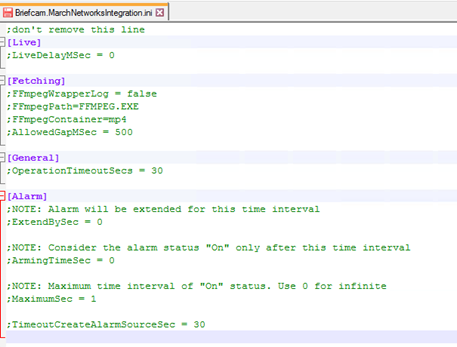
Diese Datei enthält die folgenden Parameter:
LiveDelayMSec – Legt eine Verzögerung für eingehende Live-Streams fest, wenn die Uhren des VMS und BriefCam nicht synchronisiert sind und die Live-Stream-Zeiten nicht der BriefCam Zeit entsprechen.
FFmpegWrapperLog – Aktiviert zusätzliche Protokolle für FFmpegWrapper.
FFmpegPath – Der Pfad zur
ffmpeg.exeDatei.FFmpegContainer - Der von FFMPEG verwendete Containertyp.
AllowedGapMSec – Die Anzahl der Millisekunden Lücke, die im abgerufenen Video zulässig ist.
OperationTimeoutSecs – Die Zeitüberschreitung für alle allgemeinen Vorgänge zwischen dem VMS und BriefCam.
ExtendBySec – Der Alarm wird für dieses Zeitintervall verlängert.
ArmingTimeSec – Der Alarmstatus wird erst nach diesem Zeitintervall als "Ein" betrachtet.
MaximumSec - Das maximale Zeitintervall für den Status "Ein". Verwenden Sie 0 für unendlich.
TimeoutCreateAlarmSourceSec – Zeitüberschreitung für die Erstellung von Alarmen.
Siehe auch: When adding a camera to a March Networks directory, why is the VSServer crashing?