Hanwha Techwin Integration
Integrationszusammenfassung
VMS Partner | Produkt | Version | Zuletzt getestete BriefCam Version | Integrationsstufe | H.265-Unterstützung |
Hanwha Techwin | Wisenet WAVE | 5.0.0.36410 | 2023 M1 | Integration von Echtzeit-Warnungen (L2a) | Ja |
Installation und Konfiguration
Einrichten eines Wisenet WAVE Benutzers
Sie müssen einen Wisenet WAVE Benutzer erstellen, den Sie beim Einrichten der Integration zwischen BriefCam und Wisenet WAVE verwenden (im Abschnitt Einrichten von BriefCam für die Integration mitWisenet WAVE unten).
Melden Sie sich als Administrator beim Wisenet WAVE -Client an.
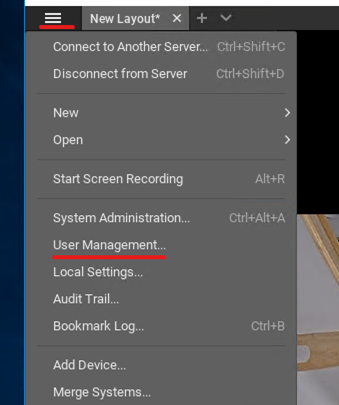
Navigieren Sie zum Bereich Benutzerverwaltung.
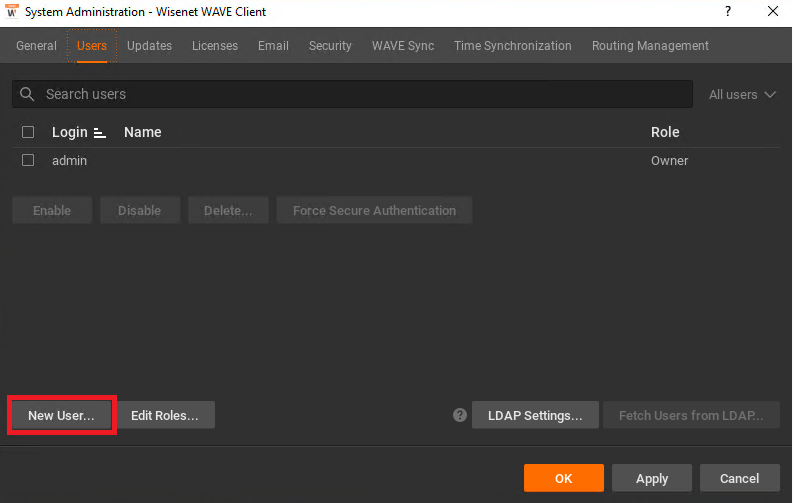
Klicken Sie unten links auf die Schaltfläche Neuer Benutzer....
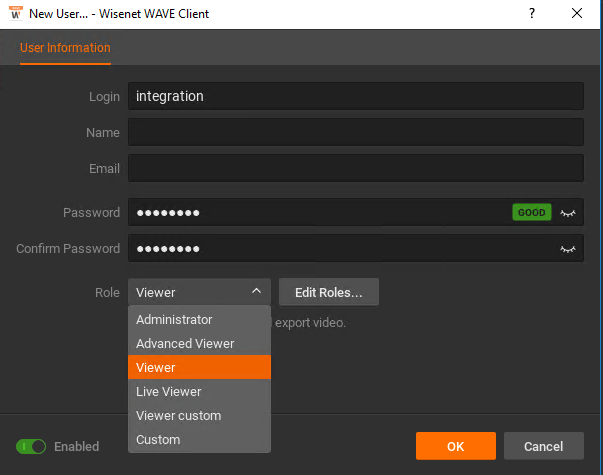
Füllen Sie die Felder Name, E-Mail und Passwort aus.
Wählen Sie im Dropdown-Menü Rolle die Option Betrachter, Erweiterter Betrachter oder eine benutzerdefinierte Rolle, die über die erforderlichen Berechtigungen verfügt. Es wird empfohlen, die Rolle des Live-Viewers nicht zu verwenden, da diese Rolle nur über Berechtigungen für Kamera-Livestreams verfügt und nicht für das Abrufen von Videos.
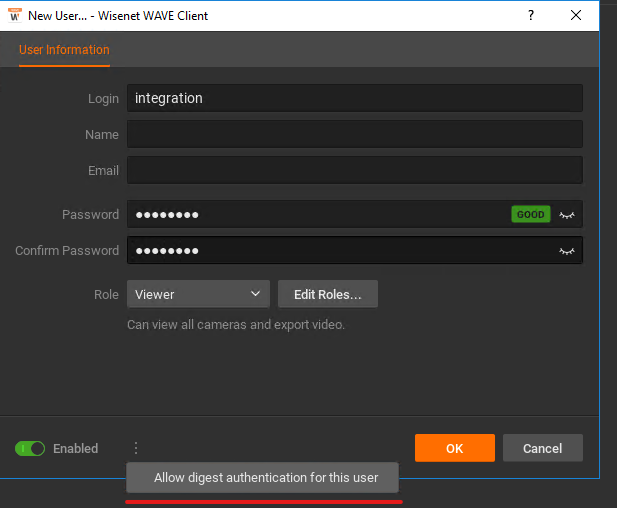
Aktivieren Sie die Digest-Authentifizierung für den neu erstellten Benutzer wie folgt:
Klicken Sie unten links im Fenster Neuer Benutzer ... neben der Schaltfläche Aktiviert auf die drei vertikalen Punkte.
Klicken Sie auf die Popup-Meldung Allow digest authentication for this user.
Legen Sie das Benutzerpasswort erneut fest (kann mit dem vorherigen identisch sein):
Einrichten von BriefCam für die Integration mit Wisenet WAVE
Installieren Sie BriefCamWisenet WAVE Plugin.
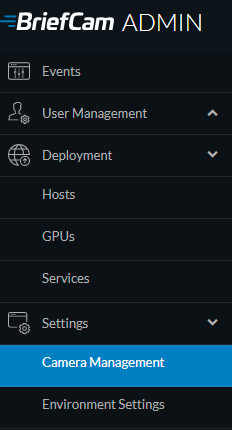
Öffnen Sie im BriefCam Administrator Consoleden Abschnitt Einstellungen und klicken Sie auf Camera Management.
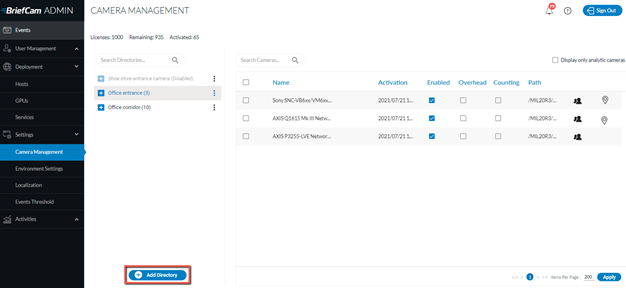
Klicken Sie auf die Schaltfläche Verzeichnis hinzufügen.
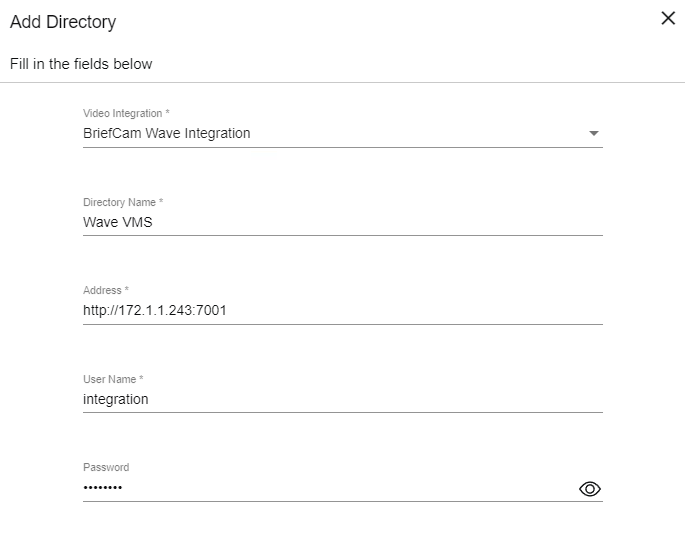
Das Dialogfeld Verzeichnis hinzufügen wird geöffnet.
Wählen Sie im Feld Videointegration die Option BriefCam Wave Integration.
Im Feld Adresse geben Sie die Verzeichnisadresse im folgenden Format ein: http://<vms_ip_or_host>:7001, zum Beispiel: http://172.1.1.243:7001.
Geben Sie in die Felder Benutzername und Passwort die Anmeldeinformationen ein, die Sie im Abschnitt Einrichten einesWisenet WAVE oben definiert haben.
Senden von Alarmen und Abrufen von Videos
So aktivieren Sie das Senden von Warnungen von BriefCam an Wisenet WAVE:
Öffnen Sie die
BriefCam.WaveIntegration.ini-Datei, die sich standardmäßig unter folgendem PfadC:\Program Files\BriefCam\BriefCam Server\plugins.Ändern Sie den Wert des
SendAlerts-Parameters in true und entfernen Sie das Semikolon ( ;).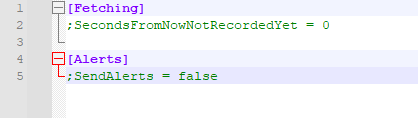
Diese Datei enthält auch den Parameter SecondsFromNowNotRecordedYet . Diese Einstellung ist für den Videoabruf gedacht. Dies ist die Anzahl der Sekunden vor der aktuellen Zeit, um zu berücksichtigen, dass die Aufzeichnung noch nicht für den Export verfügbar ist. Wenn zum Beispiel die aktuelle Zeit 10:00 Uhr ist und der Einstellungswert 1800 lautet, schlagen alle Exportanforderungen für Videos nach 09:30 Uhr fehl, da das Plugin der Ansicht ist, dass die Videoaufzeichnung noch nicht verfügbar ist.