Genetec Integration
VMS Partner | Produkt | Version | Zuletzt getestete BriefCam Version | Integrationsstufe | H.265-Unterstützung | Dezentrale VMS-Unterstützung | Zusätzliche Lizenz erforderlich |
Genetec | Security Center | 5.14.0 | 2025 R1 SP3 (Classic Engine) | Client-Integration (L3) | Ja | Ja | Ja. Lesen Sie den Genetec Lizenzen Abschnitt weiter unten. |
Genetec | Security Center | 5.13.3 | 2025 R1 SP1 (einschließlich Classic und Next-Gen Engine) | Client-Integration (L3) | Ja | Ja | |
Genetec | Security Center | 5.13 | 2025 R1 (einschließlich Classic und Next-Gen Engine) | Client-Integration (L3) | Ja | Ja | |
Genetec | Security Center | 5.12 | 2024 M1 (einschließlich Classic und Next-Gen Engine) | Client-Integration (L3) | Ja | Ja | |
Genetec | Security Center | 5.11.3 | 2024 R2 HF4 (einschließlich Classic und Next-Gen Engine) | Client-Integration (L3) | Ja | Ja | |
Genetec | Security Center | 5.11 | 2023 M1 (einschließlich Classic und Next-Gen Engine) | Client-Integration (L3) | Ja | Ja | |
Genetec | Security Center | 5.10.4 | 6.4 | Client-Integration (L3) | Ja | Ja | |
Genetec | Security Center | 5.10.3 | 6.4 | Client-Integration (L3) | Ja | Ja |
Erforderliche Genetec Berechtigungen
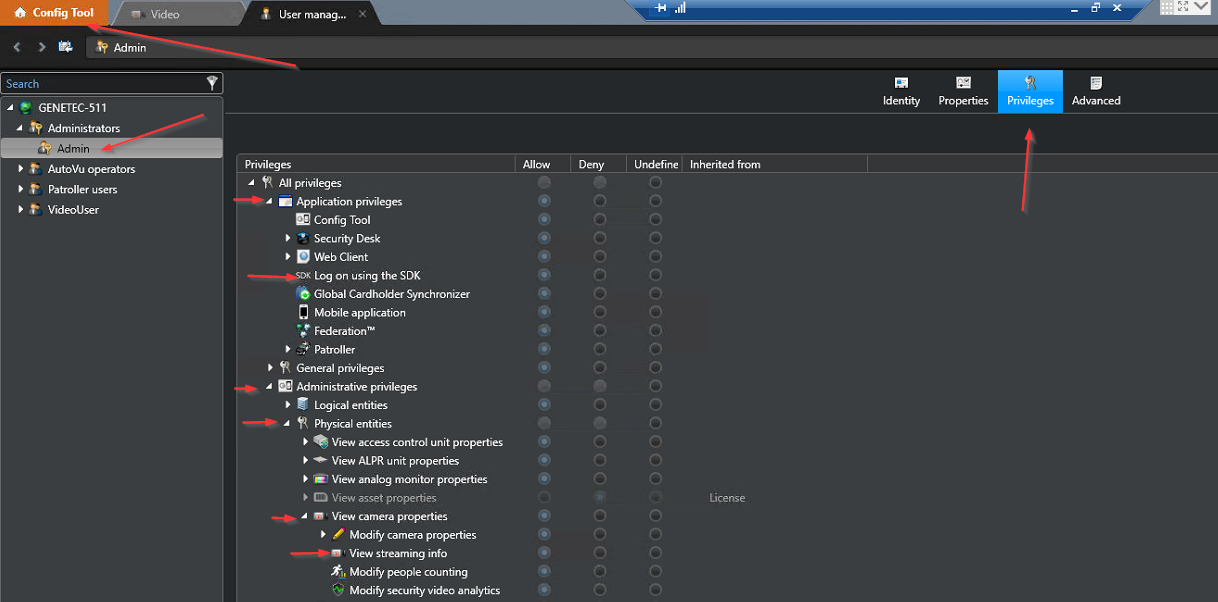
Die folgenden Berechtigungen sind auf der Genetec Seite erforderlich, um eine Verbindung zu BriefCamherzustellen:
Um eine Verbindung herstellen zu können:
Anwendungsprivilegien -> Anmelden mit dem SDK
So rufen Sie eine Liste der Kameras ab:
Administratorrechte -> Physische Entitäten -> Kameraeigenschaften anzeigen -> Streaming-Informationen anzeigen
Für Live-Streams:
Aktionsberechtigungen -> Kameras -> Live-Video ansehen
Zum Abrufen:
Aktionsberechtigungen -> Kameras -> Wiedergabe anzeigen -> Video exportieren
Für Warnungen:
Administratorrechte -> Alarmverwaltung -> Alarmobjekte anzeigen -> Alarmobjekte ändern -> Alarme hinzufügen
Aktionsprivilegien -> Alarme -> Alarme auslösen
Administratorrechte -> Systemverwaltung -> Benutzereigenschaften anzeigen
Administratorrechte -> Systemverwaltung -> Servereigenschaften anzeigen
Erforderliche Ports
Folgende Ports sollten bei der Installation des Plugins verfügbar sein.
Server | Port # | Beschreibung | |
Processing Server in Echtzeit | 654 | Wird für Live-Streams verwendet. | |
5500 | |||
VSServer, Fetching-Server | 605 | Wird für die Verbindung mit Genetec (Kameras abrufen usw.) und das Senden von Alarmen verwendet. | |
606 | Wird in Konfigurationen mit mehreren Servern für die Verbindung mit Genetec (Kameras abrufen usw.) und das Senden von Warnungen (dieselbe Rolle wie 5500) verwendet. Für mehrere Recorder ist ein zusätzlicher 605+ Port für jeden Recorder erforderlich. | ||
654 | Wird vom OX6.RealTime Service für Live-Streams verwendet | ||
5500 | Wird vom VSServer- und Fetching-Dienst für die Verbindung mit Genetec (Kameras abrufen usw.) und das Senden von Alarmen verwendet. |
Plugin-Installation und VMS SDKs
Die folgende Tabelle zeigt Ihnen, welche Plugin-Datei zu verwenden ist und welche SDKs Sie auf jedem Rechner installieren müssen, auf dem einer der folgenden BriefCam Dienste installiert ist: VSServer-Dienst, OX6.OnDemand Serviceund OX6.RealTime Service. Es muss nicht auf dem Client-PC installiert werden.
Genetec Security Center Version | Erforderlich Security Center SC SDK | |
5.13.3 | 5.7 SR6 + 5.13 AnmerkungÜberprüfen Sie nach der Installation des Genetec -Plugins, ob das SDK-Verzeichnis in der |
|
5.13 | 5.7 SR6 + 5.13 AnmerkungÜberprüfen Sie nach der Installation des Genetec -Plugins, ob das SDK-Verzeichnis in der |
|
5.12 | 5.7 SR6 + 5.12 AnmerkungÜberprüfen Sie nach der Installation des Genetec -Plugins, ob das SDK-Verzeichnis in der |
|
5.11.3 | 5.7 SR6 + 5.11.3 AnmerkungÜberprüfen Sie nach der Installation des Genetec -Plugins, ob das SDK-Verzeichnis in der |
|
5.11 | 5.7 SR6 + 5.11 AnmerkungÜberprüfen Sie nach der Installation des Genetec -Plugins, ob das SDK-Verzeichnis in der |
|
5.10.3, 5.10.4 | 5.7 SR6 + 5.10 AnmerkungÜberprüfen Sie nach der Installation des Genetec -Plugins, ob das SDK-Verzeichnis in der |
|
Bei der Installation des Genetec -Plugins geben Sie im Feld Genetec SDK Path den Pfad zum SDK ein, der in der obigen Tabelle für Ihre Version von Genetecaufgeführt ist. Verwenden Sie den zweitenGenetec v5.7 SDK-Pfad für das 5.7 SR6 SDK. Die Plugins, die nicht im Namen enthalten
sepsind, haben leicht unterschiedliche Namen für diese Felder.Öffnen Sie nach Abschluss der Installation das BriefCam Administrator Console.
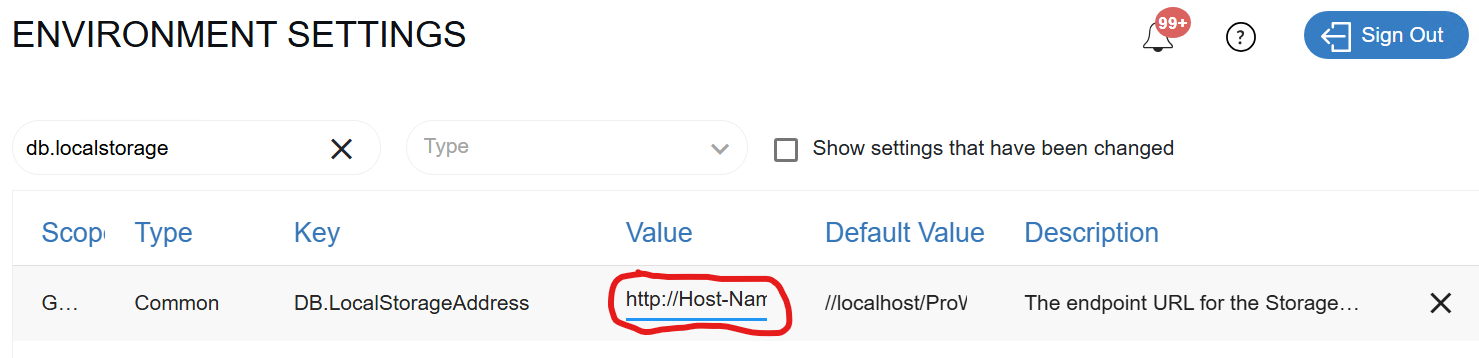
Fügen Sie in der Umgebungseinstellung DB.LocalStorageAddress ein Präfix hinzu, entweder
http:oderhttps:.
Die folgenden Genetec Zertifikate sind erforderlich, damit die Integration mit BriefCam ordnungsgemäß funktioniert. Sie werden für die SDK-Verbindung zwischen der BriefCam-Integration und dem Genetec Security Centerverwendet.
Die Lizenzen sollten bei Genetec bestellt werden (siehe Genetec Teilenummern in der Tabelle unten).
Genetec Security Center Lizenz:
Server-Zertifikat
Genetec Security Center Teilenummer: GSC-1SDK-BRIEFCAM-VSEnterprisS
Eine Genetec Security Center ist für jede BriefCam-Komponente erforderlich, die in das Genetec SDK integriert werden kann (siehe Tabelle unten).
Komponente | Beschreibung | Anzahl der Lizenzen |
VSServer-Dienst | Wird von BriefCam für die Kameraverwaltung verwendet | 1 für jeden auf einem Rechner installierten VSServer-Dienst. 1 zusätzliche Ersatzlizenz, da unerwartete Abschaltungen dazu führen können, dass das Zertifikat für 15 Minuten entzogen wird, was bedeutet, dass die BriefCam Server während dieser Zeit keine Verbindung herstellen können. |
Fetching Dienst | Wird von den REVIEW- und RESEARCH-Modulen von BriefCamzum Abrufen von On-Demand-Videos verwendet | 1 für jeden Fetching-Dienst, der auf einem Rechner läuft. |
Verarbeitung in Echtzeit | Wird von BriefCamRESPOND- und RESEARCH-Modulen zur Verarbeitung von Echtzeitvideos verwendet | 1 für jeden Alert Processing Service. Beachten Sie, dass auf einem Multi-GPU-Server jede GPU einen separaten Alert Processing Service verwendet. Daher verbraucht ein Multi-GPU-Server mehrere Lizenzen, eine pro GPU. |
Beispiel: Ein System mit 1 Server (auf dem alle BriefCam Komponenten installiert sind) mit 4 GPUs (2 für On-Demand, 2 für Real-Time) verbraucht die folgenden Lizenzen:
Komponente | Anzahl der Lizenzen |
VSServer-Dienst | 2 |
Fetching Dienst | 1 |
Verarbeitung in Echtzeit | 2 |
Gesamtzahl der Lizenzen: | 5 |
Client-Zertifikat
Genetec Security CenterPart#: GSC-1SDK-BRIEFCAM-VSEnterprisC
BriefCam Komponente: 1 pro eingesetztem Embedded Client (Lizenz pro Security Desk Client). Das Client-Zertifikat ist erforderlich, damit der eingebettete BriefCam-Client auf der Registerkarte Video Synopsis der Genetec Security Desk Anwendung angezeigt wird.
Anmerkung
Lesen Sie unbedingt den Abschnitt "Maximale Anzahl von Media Gateway-Kamerastreams" im Genetec "Security Center Systemanforderungen", um sicherzustellen, dass Ihr Genetec VMS richtig konfiguriert ist, um Live-Stream-Anfragen von BriefCamzu unterstützen.
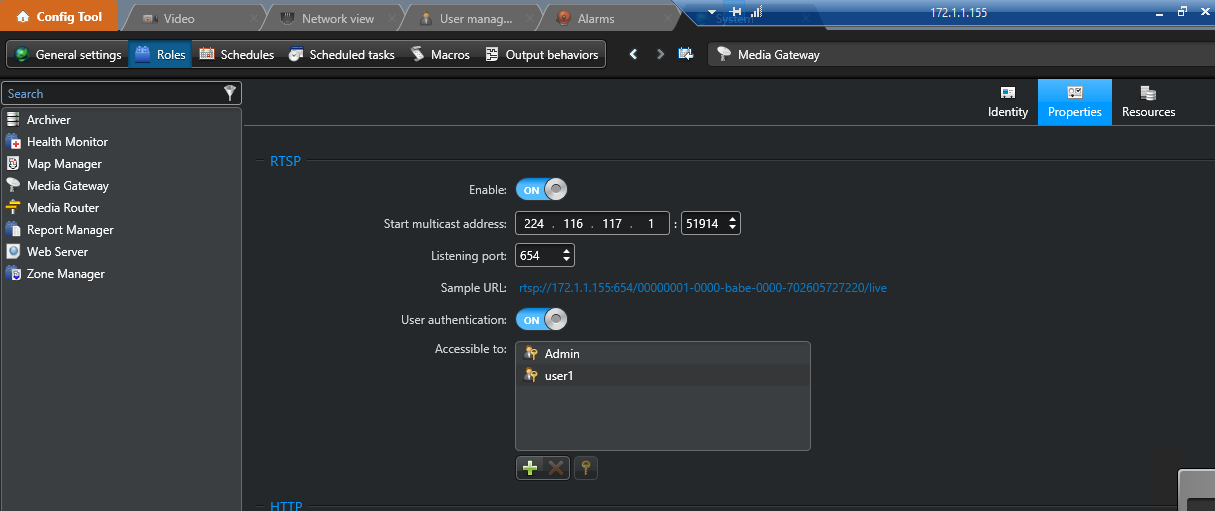
So rufen Sie Echtzeit-Streams von Genetec ab, um Warnungen in BriefCamzu erstellen:
Stellen Sie sicher, dass das Genetec -Portal so konfiguriert ist, dass RTSP aktiviert ist und dass die Authentifizierung eingeschaltet ist.
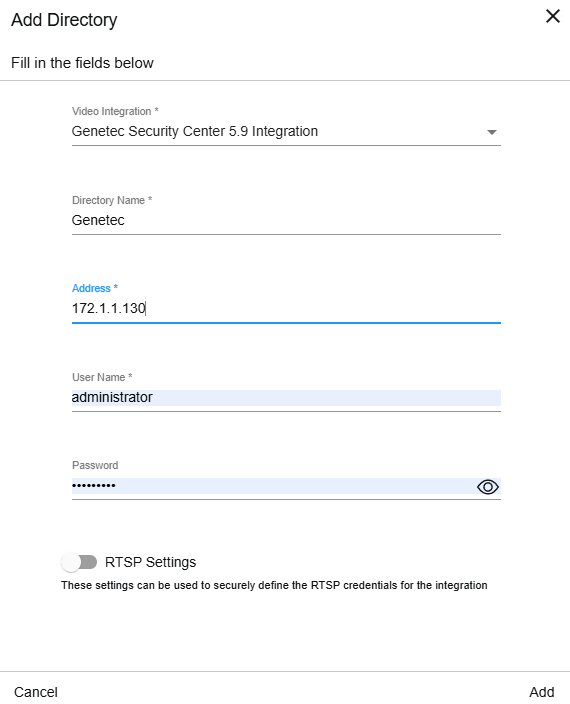
In das BriefCam Administrator Consolemüssen Sie beim Hinzufügen eines Verzeichnisses die folgenden Informationen eingeben:
Verzeichnisname – Geben Sie einen Namen für das Verzeichnis ein. Der Name wird den Endbenutzern bei der Auswahl von Kameras angezeigt.
Adresse - Geben Sie die Adresse des Genetec Directory Servers ein (Hostname oder IP-Adresse).
Benutzername - Geben Sie einen Benutzernamen ein, der zur Authentifizierung des Genetec verwendet wird.
Passwort – Geben Sie das Passwort für den oben genannten Benutzer ein.
Beachten Sie, dass RTSP-basierte Integrationen nicht funktionieren, wenn die Anmeldedaten des Benutzers das Zeichen @ enthalten.
RTSP-Einstellungen – Schalten Sie diesen Schalter ein. Da die RTSP-Benutzerauthentifizierung aktiviert ist, müssen Sie die RTSP-Anmeldeinformationen eingeben. Der RTSP-Benutzername, das Passwort und die Adresse werden für die Authentifizierung beim RTSP-Server verwendet.
Im folgenden Abschnitt werden die Installation und Konfiguration beschrieben, die durchgeführt werden müssen, damit die BriefCam Web-Client-Anwendung in die Genetec Security Desk Anwendung eingebettet werden kann.
Nach der Installation des Genetec -Plugins und des entsprechenden SDKs auf dem BriefCam Server können Sie den Genetec Embedded Client installieren.
Führen Sie auf demselben Computer, auf dem die Genetec Security Desk Anwendung installiert ist, die Embedded Integration Plugin Installation aus, indem Sie mit der rechten Maustaste auf die
BriefCamEmbeddedClientForGenetecSecurityCenter_7.0.xxx.exeklicken und Als Administrator ausführen auswählen.Bei der Installation werden die Voraussetzungen geprüft. Wenn etwas fehlt, werden Sie aufgefordert, die fehlenden Voraussetzungen zu installieren und auf Installieren zu klicken.
Klicken Sie auf dem Willkommensbildschirm auf Get Started.
Lesen und akzeptieren Sie die Bedingungen der Lizenzvereinbarung und klicken Sie auf Weiter.
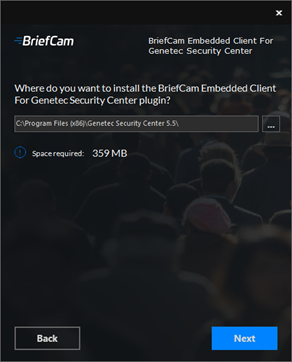
Wählen Sie den Zielpfad für die Installation aus und klicken Sie auf Weiter.
Beachten Sie, dass der Installationspfad das gleiche Verzeichnis sein muss, in dem Genetec Security Desk Anwendung installiert ist.
Geben Sie in das Feld Webserver-Adresse die URL der BriefCam Webanwendung ein. Für https-Umgebungen fügen Sie https:// am Anfang der URL hinzu.
Ändern Sie das Wort synopsis in
app.Überprüfen Sie, ob die angegebene URL korrekt ist, indem Sie auf die Schaltfläche URL überprüfen klicken (es können sowohl IP-Adress- als auch Hostnamenwerte angegeben werden).
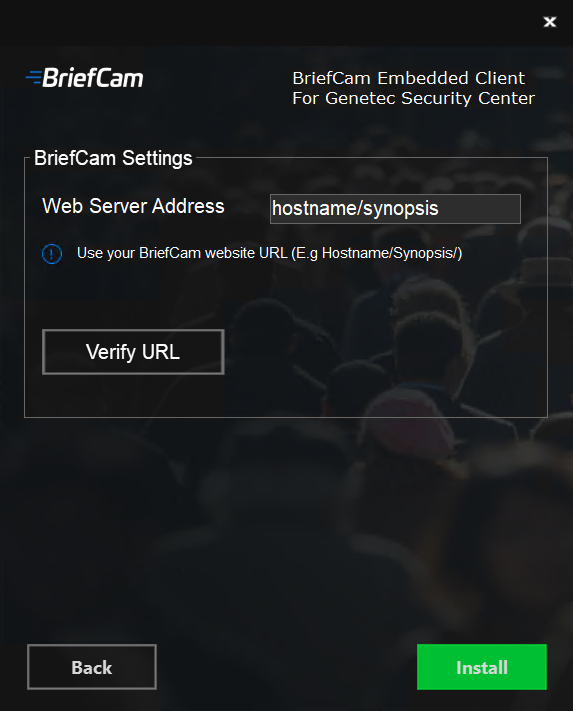
Die URL wird in
BriefCam.GenetecEmbeddedViewer.dll.configgespeichert, das sich standardmäßig inC:\Program Files (x86)\Genetec Security Center x\Plugins\BriefCam.Nach Abschluss der Installation kann die URL-Konfiguration bei Bedarf manuell geändert werden.
Beispielsweise:
<appSettings> <add key="serverAddress" value="x.x.x.x/app/" /> </appSettings>Anmerkung
Es können sowohl IP-Adress- als auch Hostnamenwerte angegeben werden.
Klicken Sie auf Installieren.
Ihre Installation ist nun abgeschlossen. Klicken Sie auf Fertig stellen.
So stellen Sie eine Verbindung zwischen dem in die Genetec Security DeskAnwendung eingebetteten BriefCam -Client und dem BriefCam-Server her:
Starten Sie die Genetec Security Desk Anwendung und melden Sie sich beim Genetec Server an.
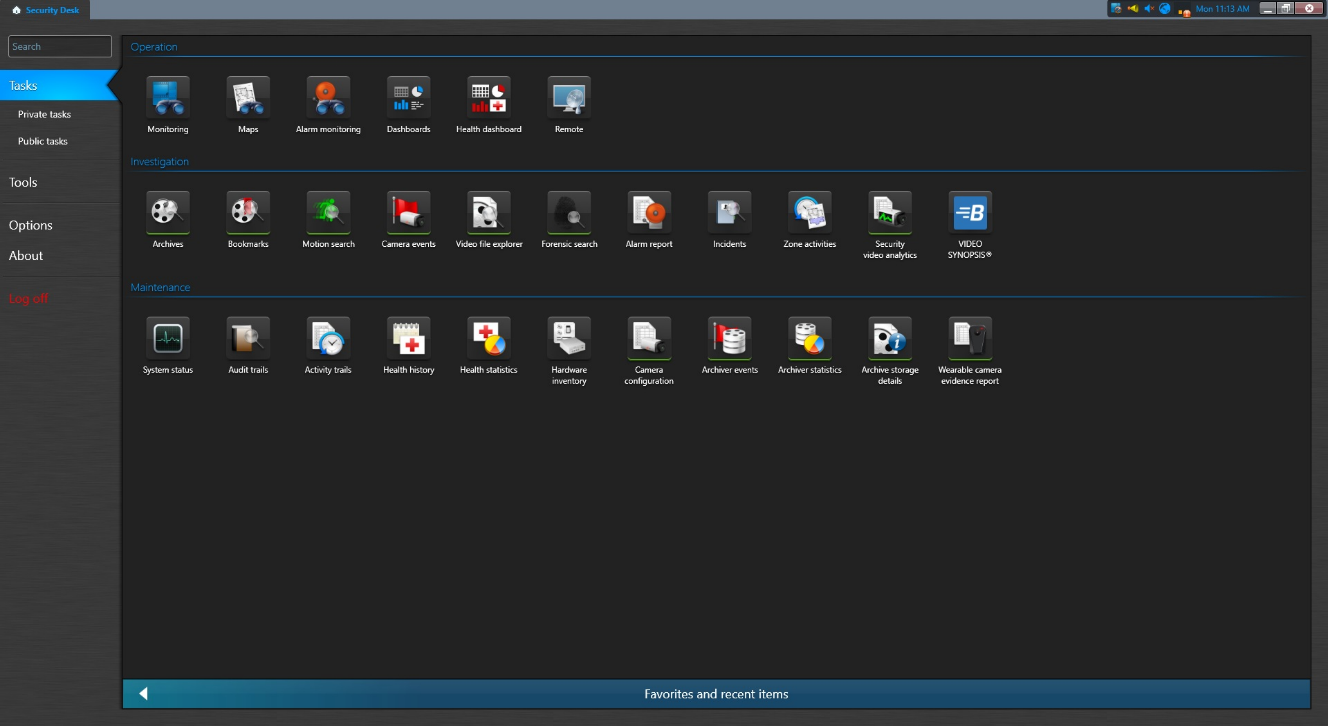
Sobald es ausgeführt wird, rufen Sie die Genetec Security Desk Hauptaufgaben-Ansicht auf. Ein VIDEO SYNOPSIS -Symbol für einen eingebetteten BriefCam -Client wird unter dem Abschnitt Integration angezeigt. Klicken Sie auf das VIDEO SYNOPSIS -Symbol, um auf den eingebetteten BriefCam -Client in einer separaten Anwendungsregisterkarte zuzugreifen.
Sie werden aufgefordert, sich bei BriefCam anzumelden, wenn Sie auf das VIDEO SYNOPSIS klicken. Geben Sie Ihren Benutzernamen und Ihr Passwort ein und klicken Sie auf Anmelden.
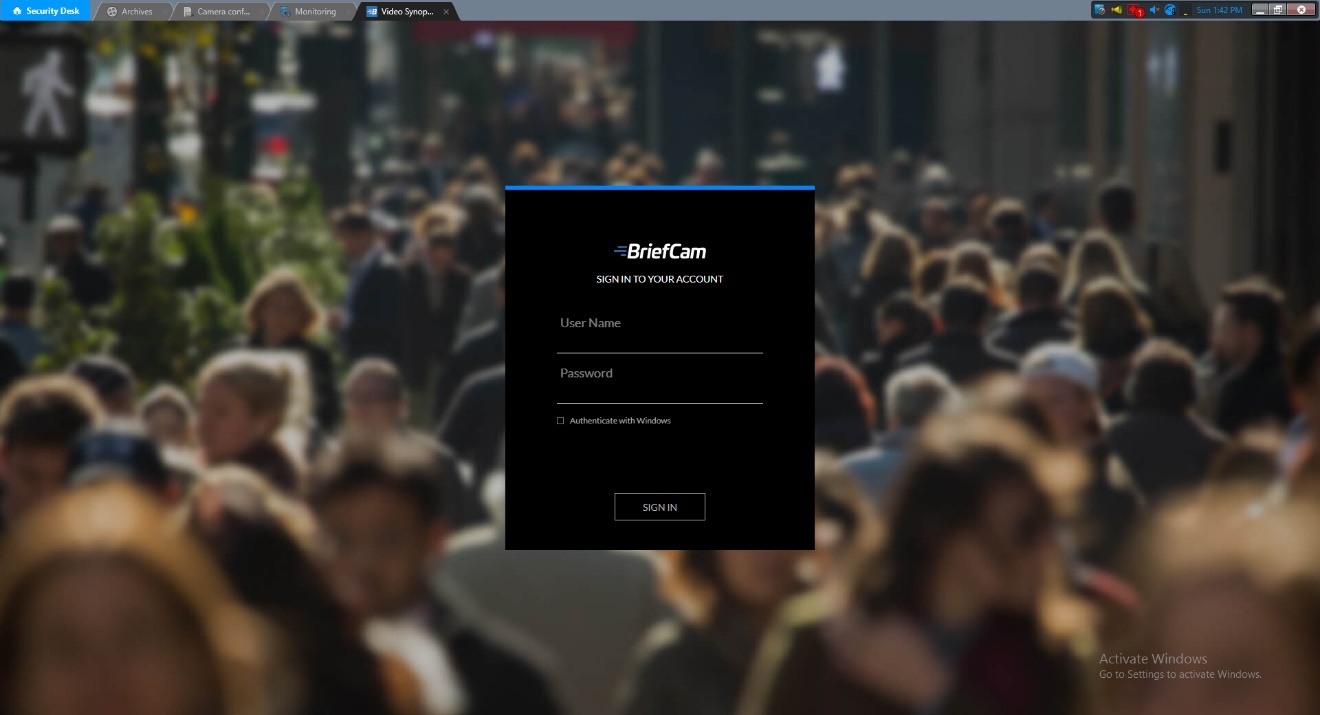
Nach der Anmeldung erscheint der eingebettete BriefCam -Client auf der Registerkarte VIDEO SYNOPSIS der Genetec Security Desk Anwendung.
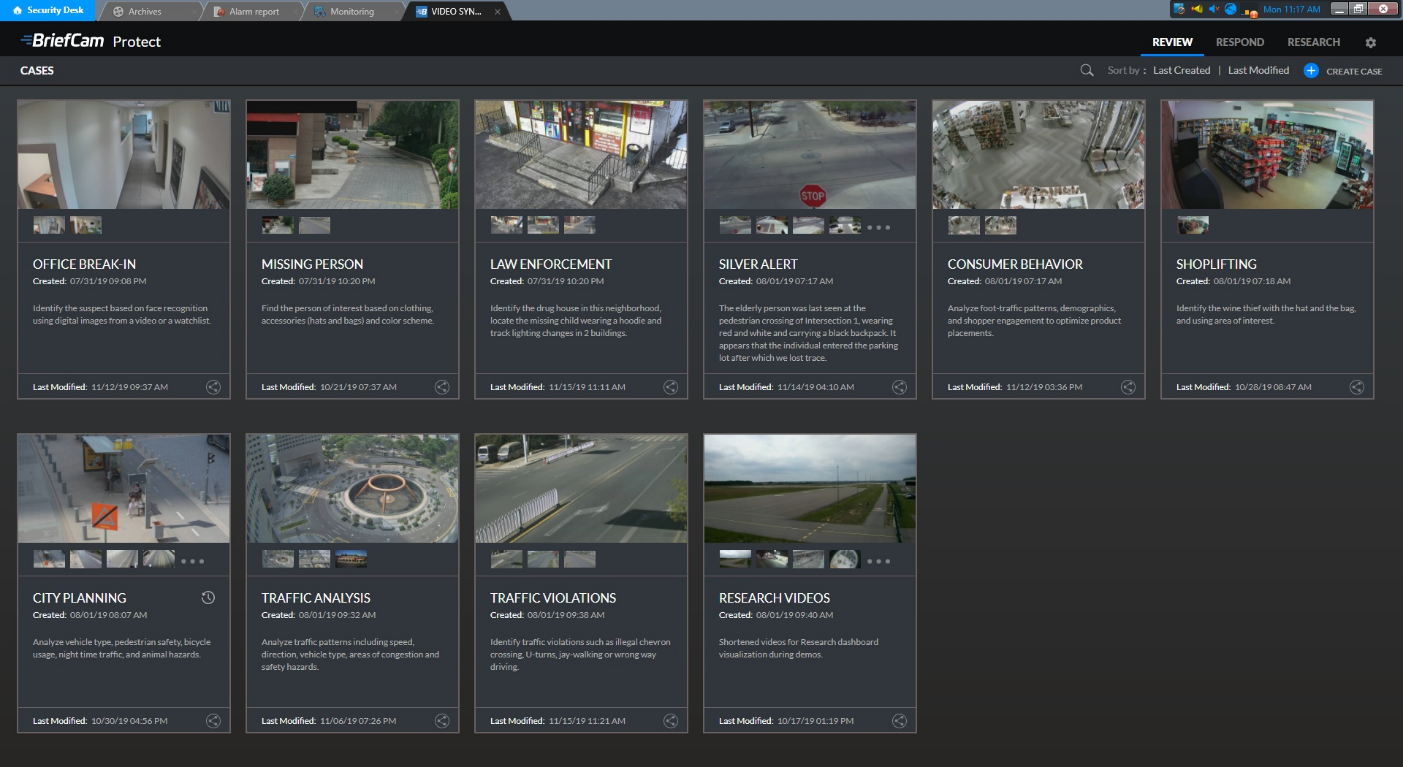
Anmerkung
In BriefCam erstellte Lesezeichen werden in Genetec Security Desk Anwendung nicht angezeigt.
Verwenden Sie die folgende Befehlszeile, um eine stille Installation der BriefCamGenetecPlugin.exe -Datei auszuführen:
{ GenetecInstaller file name} /qn APPDIR="$env:ProgramFiles\briefcam" SDK_PATH="{path to 5.8 SDK}" SD_5_7_PATH="{path to 5.7 SDK}"
Verwenden Sie die folgende Befehlszeile, um eine stille Installation der BriefCamGenetecPlugin5_9.exe -Datei auszuführen:
./{ GenetecInstaller file name} /qn APPDIR="$env:ProgramFiles\briefcam" SDK_PATH="{path to 5.9 SDK}" SD_5_7_PATH="{path to 5.7 SDK}"
Stille Installation Genetec Embedded Clients
Um eine stille Installation des Genetec Embedded Client durchzuführen, verwenden Sie die folgende Befehlszeile (wenn Sie eine neuere Version installieren möchten, lesen Sie den nächsten Abschnitt unten):
.\{Genetecembedded client installer} /qn BC_WEB_SERVER_ADDRESS="{host ofBriefCamweb}/app"
Stille Installation Genetec Embedded Clients – Upgrade
Zum Installieren einer neueren Version müssen Sie die vorherige Version deinstallieren.
Öffnen Sie CMD als Administrator und führen Sie den folgenden Befehl aus:
wmic product get nameSie erhalten eine Liste der auf Ihrem Rechner installierten Programme. Führen Sie aus:
wmic product where name="<program_name>" call uninstall
Wobei <program_name> der Name des Plugins ist, das Sie deinstallieren möchten, genau wie im ersten Befehl aufgeführt. Zum Beispiel:
wmic product where name="BriefCam Embedded Client for Genetec SecurityCenter 64bit" call uninstall
Wenn Sie dieses Programm das nächste Mal deinstallieren, können Sie nur den zweiten Befehl aufrufen, da Sie den genauen Namen des Programms bereits kennen.
Wenn der Genetec Auxiliary Archiver auf dem VMS konfiguriert ist und BriefCam so konfiguriert ist, dass er eine Verbindung zu ihm herstellt, wird bei jeder Anforderung vom VMS automatisch ein Video vom Auxiliary Archiver abgerufen. Wenn Sie eine Verbindung zu Genetec Auxiliary herstellen möchten, stellen Sie sicher, dass Sie die BriefCam.GenetecSc52Fetcher32.ini -Datei bearbeiten, die sich standardmäßig unter C:\Program Files\BriefCam\BriefCam Server\32\plugins – Setzen Sie den ;UseAuxiliaryArchiver = false -Parameter auf truebefindet, kommentieren Sie die Zeile aus und speichern Sie die Datei.
Alarme können an die Registerkarte Alarmüberwachung von Genetec Security Centergesendet werden.
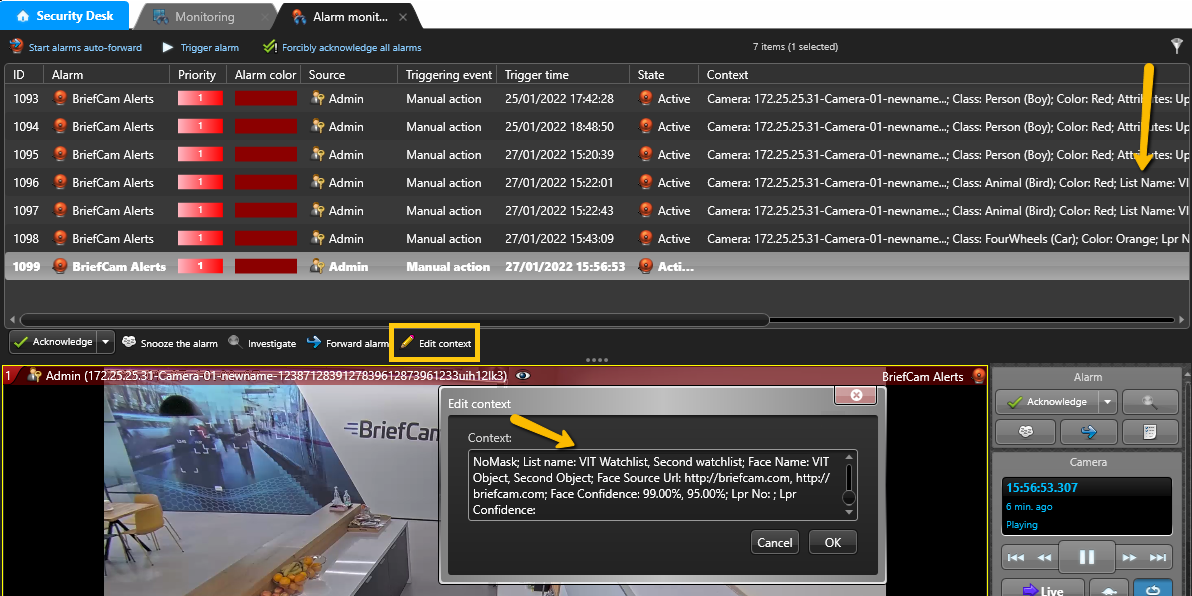
Die folgenden Informationen werden an Genetecgesendet:
Kameraname
Klassifizierung
Farbe
Personenattribute (Oberbekleidung, Unterbekleidung, Tasche, Hut, Maske)
Watchliste
Gesichtserkennung/Nummernschilderkennung Identitätsname
Vertraulichkeit
Auf der Genetec-Seite benötigen Sie einen vollständigen Admin-Benutzer.
Im Abschnitt Umgebungseinstellungen gibt es drei Einstellungen, die für das Senden von Alarmen außerhalb von BriefCam relevant sind (siehe Abbildung unten):
Um Alarme außerhalb von BriefCamzu senden, setzen Sie die Einstellung Respond.AlertsPublishingEnabled auf true.
Um Alarme an ein VMS zu senden, überprüfen Sie, ob die Einstellung Respond.AlertsPublishingToVMSEnabled auf true gesetzt ist.
Um das Abrufintervall zu ändern, verwenden Sie die Einstellung Respond.AlertsPublishingIntervalInMilliseconds.
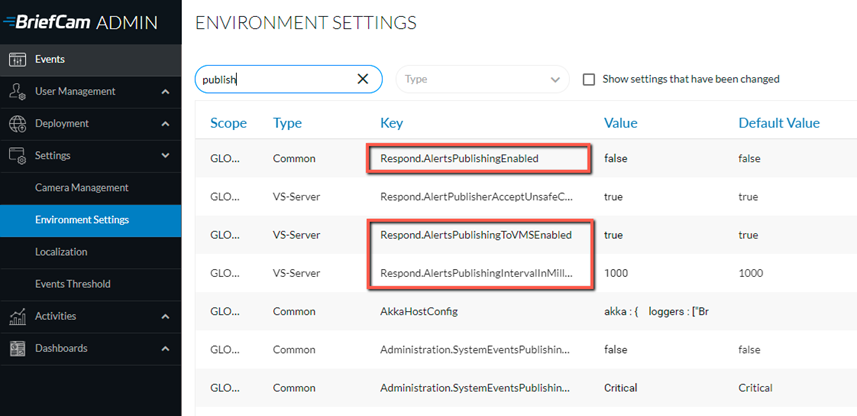
Wenn Sie Änderungen an den Einstellungen vornehmen, müssen Sie den VSServer-Dienst neu starten oder starten lassen.
Wenn das Genetec -Plug-in installiert ist, wird die BriefCam.GenetecSc58Fetcher.ini -Datei oder die BriefCam.GenetecSc59Fetcher.ini -Datei unter folgendem Pfad C:\Program Files\BriefCam\BriefCam Server\plugins. Der [Alerts] Abschnitt enthält eine Reihe von Parametern, darunter:
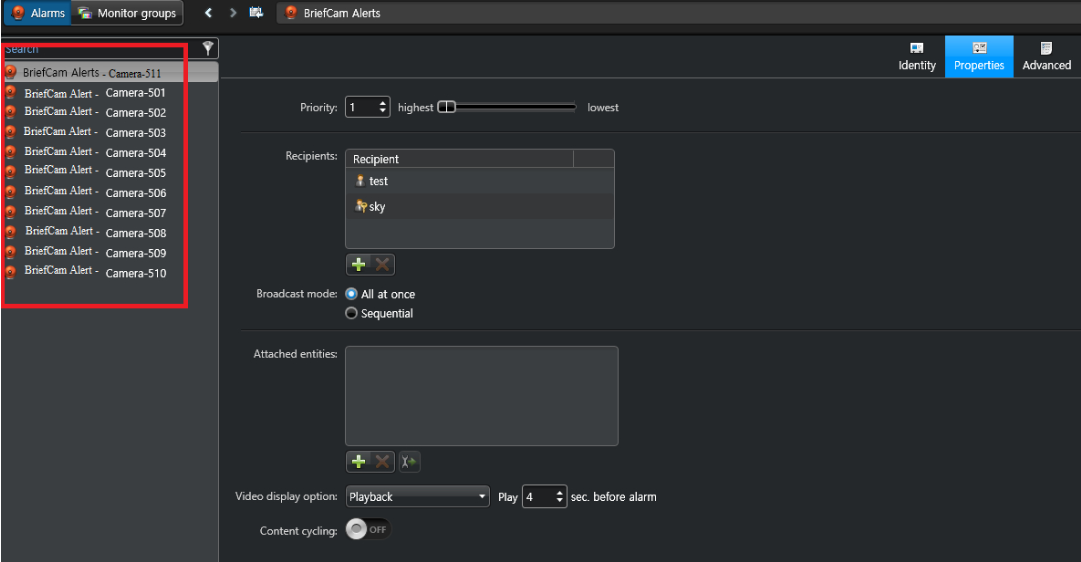
DefaultAlarmName– Dieser Parameter wird als Verbindung zwischen BriefCam und Genetecverwendet.TruncateCameraName– Mit diesem Parameter können Sie eine eindeutige Alarmkennung für jede Kamera senden.
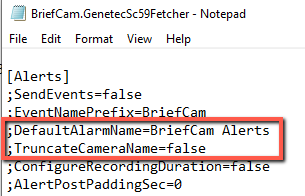
Wenn der TruncateCameraName -Parameter in der .ini-Datei nicht vorhanden ist, ist das Standardverhalten so, als ob der Parameter auf falsefestgelegt ist. Wenn der Parameter auf true gesetzt ist, hat jeder Alarm, der an Sie gesendet Genetec wird, den folgenden Bezeichner:
<DefaultAlarmName> - <Camera name> zum Beispiel: BriefCam Alarm - Camera-55.
Anmerkung
Wenn Sie erwarten, dass eine große Anzahl von Alarmen gleichzeitig auftritt, setzen Sie den ReactivationThresholdSec -Parameter auf 0. Dadurch wird sichergestellt, dass keine Warnungen übersehen werden.
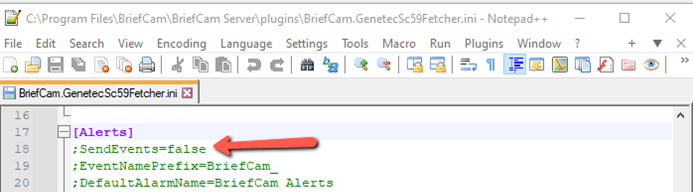
Sie können Ereignisse anstelle von Warnungen senden. Dazu setzen Sie den SendEvents -Parameter auf true und heben die Kommentierung der Zeile auf, indem Sie das Semikolon (;) entfernen. Der Parameter befindet sich in der BriefCam.GenetecSc58Fetcher.ini -Datei oder in der BriefCam.GenetecSc59Fetcher.ini -Datei, die sich standardmäßig unter folgendem Pfad C:\Program Files\BriefCam\BriefCam Server\plugins.
Um die Geolokalisierungsfunktionen im BriefCam System zu aktivieren, fügen Sie den folgenden Abschnitt zur BriefCam.GenetecSc59Fetcher.ini hinzu, die sich standardmäßig unter folgendem Pfad C:\Program Files\BriefCam\BriefCam Server\plugins:
[General]
GeoLocationEnabled = true
Anmerkung
Genetec kümmert sich automatisch um den internen Lastausgleich, solange alle Server zur gleichen Media Gateway-Rolle gehören. Bei diesem Setup sind die unten beschriebenen manuellen Konfigurationsschritte nicht erforderlich.
Wenn Sie nicht den integrierten Lastausgleich von Genetecverwenden, können Sie mehrere Genetec Gateways manuell verbinden, um die Last der Kameraverwaltung zu verteilenBriefCam. Dazu fügen Sie Einträge zum Abschnitt der BriefCam.GenetecSc59Fetcher.ini Datei hinzuMedia Gateways.
Die Syntax zum Hinzufügen der Einträge lautet:
<username:password@MediaGatewayAddress=NumberOfSupportedCameras>
Beachten Sie, dass die username und password für jedes der Gateways gleich sein sollten.
Beispielsweise:
[MediaGateways]

username:password@1.0.0.0:654=100

username:password@1.0.0.1:654=100

username:password@1.0.0.2:654=100
Dadurch werden drei Gateways mit der usernamepasswordKombination / konfiguriert und jedem eine Kapazität von 100 Kameras zugewiesen.
Standardmäßig verwendet BriefCam den Live-Stream für alle Kameras. Sie können dies für einzelne Kameras oder global ändern.
Globaler Stream-Typ
Suchen Sie den
DefaultStreamProfileParameter in derBriefCam.GenetecSc59Fetcher.ini.Legen Sie den gewünschten Stream-Typ fest. Die gültigen Optionen sind:
live(Standard)archiving(Aufzeichnung)highres(hohe Auflösung)lowres(niedrige Auflösung)remote
Einzelner Kamera-Stream
Bearbeiten Sie die
GenetecCamerasMap.jsonDatei. Diese Datei enthält eine Liste der Kameras, die anhand ihrerCameraNameoderCameraIdidentifiziert werden können.Legen Sie die gewünschten
StreamTypefür jede Kamera fest.
Suchen nach Kamerainformationen
CameraName: Suchen Sie im Genetec VMS danach.CameraId: Suchen Sie mithilfe der BriefCamVideo Integration Tester (VIT) in der Spalte Externe ID. Dies wird hauptsächlich verwendet, wenn Sie zwei Kameras mit demselben Namen haben.
Beispielsweise:
    {
    "CameraName": "Kitchen Camera",
    "StreamType": "lowres"
    }
Weitere Hinweise
Die GenetecCamerasMap.json Dateistruktur verwendet ein JSON-Array namens Items , das diese Kameraobjekte enthält. Zur Veranschaulichung des Formats finden Sie unten ein Beispiel mit einem leeren Objekt:
{
"Items": [
{
"CameraName": "",
/* OR */
"CameraId": "",
/* live, archiving, highres, lowres, remote */
"StreamType": ""
}
]
}
Bekannte Einschränkungen
Zwei verschiedene Versionen des Genetec -Plugins, die auf demselben Rechner installiert sind, funktionieren nicht mit BriefCam.
Begrenzungsrahmen bei der Wiedergabe des Originalvideos werden nicht unterstützt.
Bei Genetec Integrationen funktioniert die Videodrehung derzeit nicht. Um dieses Problem zu beheben, konfigurieren Sie die Kamera so, dass ein nicht gedrehtes Video an Genetecgesendet wird.
Bei Genetec 5.10-Integrationen treten Fehler auf, wenn versucht wird, sich zum ersten Mal oder nach einem Serverneustart mit der Live-Kamera zu verbinden. Um dieses Problem zu beheben, starten Sie IIS neu (indem Sie die Windows-Dienste öffnen, mit der rechten Maustaste auf den World Wide Web Publishing Service und auf Neustart klicken).
Bei Genetec 5.10-Integrationen wurden in einigen Szenarien keine Alarme gesendet, wenn die Rtsp-URL im Passwort-Feld 'VmsPassword RtspUsername:RtspPassword@GenetecRtspServer' der Verzeichnisverbindungseinstellung eingegeben wurde. Um dieses Problem zu lösen, setzen Sie
LiveStreamWarmupFrameCount=19 in der Konfigurationsdatei des Plugins und Live.GetLiveImageRetryInterval=500 in den BriefCam Administrator ConsoleUmgebungseinstellungen des Plugins.In Genetec 5.10.2-Integrationen auf H.265-Kameras wird ein grauer Rahmen anstelle eines RESPOND-Livebildes angezeigt. Um dieses Problem zu beheben, darf das Schlüsselbildintervall der Kamera in Bildern nicht größer sein als der Wert LiveStreamWarmupFrameCount in der
BriefCam.GenetecSc59Fetcher.ini-Datei.