Digifort Integration
Integrationszusammenfassung
VMS Partner | Produkt | Version | Zuletzt getestete BriefCam-Version | Integrationsstufe | H.265-Unterstützung |
Digifort | Digifort Enterprise | 7.4.0.4 | 2024 M1 | Integration von Echtzeit-Warnungen (L2a) | Ja |
Ersteinrichtung
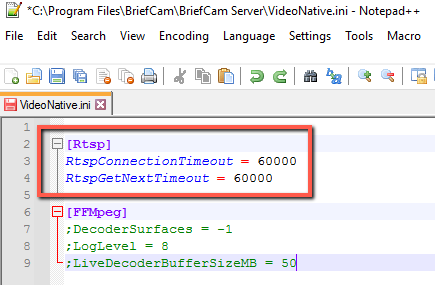
Ändern Sie in der VideoNative.ini -Datei (unter C:\Program Files\BriefCam\BriefCam Server) sowohl den RtspConnectionTimeout Parameter als auch den RtspGetNextTimeout Parameter in und entfernen Sie die Semikolons am Anfang dieser Zeilen (wie in der 60000 unten gezeigt).
Senden von Warnungen an Digifort
Warnungen können an Digifortgesendet werden. Um diese Funktion zu aktivieren, führen Sie die folgenden Schritte aus.
BriefCam Konfiguration
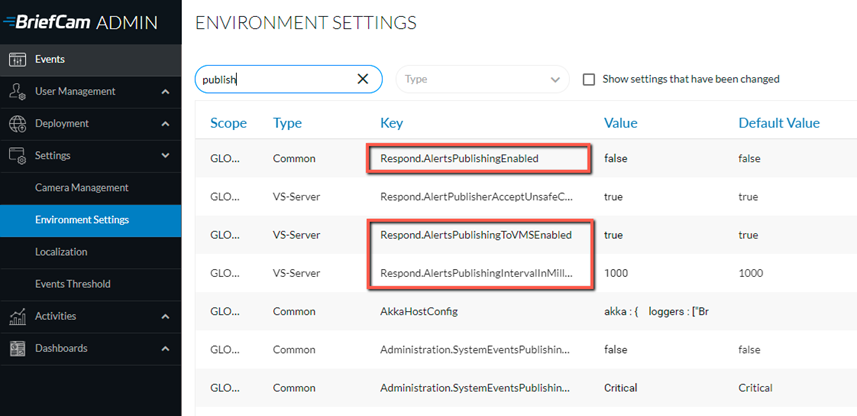
Im Abschnitt Umgebungseinstellungen gibt es drei Einstellungen, die für das Senden von Alarmen außerhalb von BriefCam relevant sind (siehe Abbildung unten):
Um Alarme außerhalb von BriefCamzu senden, setzen Sie die Einstellung Respond.AlertsPublishingEnabled auf true.
Um Alarme an ein VMS zu senden, überprüfen Sie, ob die Einstellung Respond.AlertsPublishingToVMSEnabled auf true gesetzt ist.
Um das Abrufintervall zu ändern, verwenden Sie die Einstellung Respond.AlertsPublishingIntervalInMilliseconds.
Wenn Sie Änderungen an den Einstellungen vornehmen, müssen Sie den VSServer-Dienst neu starten oder starten lassen.
Digifort Konfiguration
Am besten konfigurieren Sie jede Kamera einzeln wie folgt:
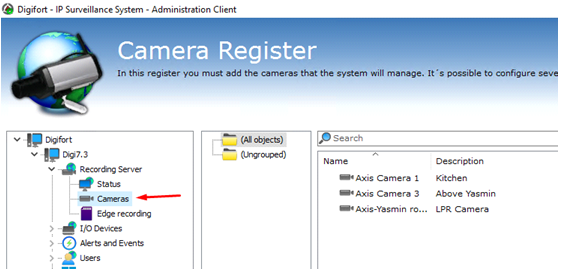
Öffnen Sie den Digifort Administration Client und navigieren Sie zur Registerkarte Aufzeichnungsserver -> Kameras.
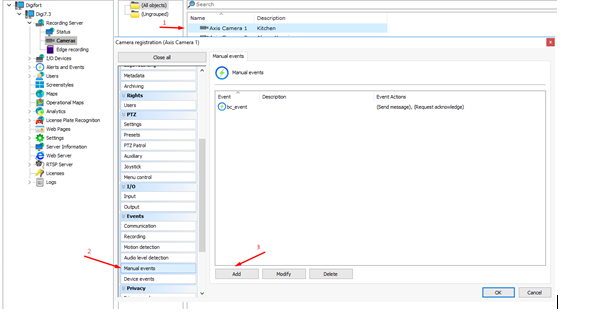
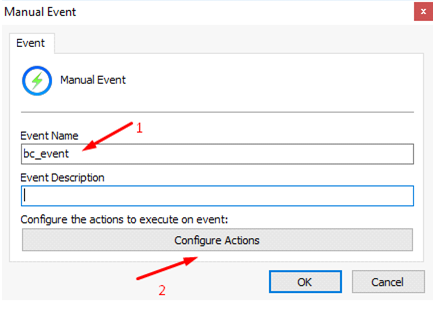
Doppelklicken Sie auf den Kameranamen und gehen Sie zur Registerkarte Manuelle Ereigniskonfiguration. Klicken Sie auf Hinzufügen, um ein neues Ereignis zu erstellen.
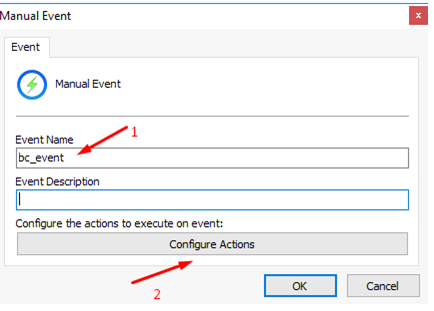
Der Standard-Ereignisname ist
bc_event. Der Name kann in der Digifort Plugin-Konfigurationsdatei geändert werden.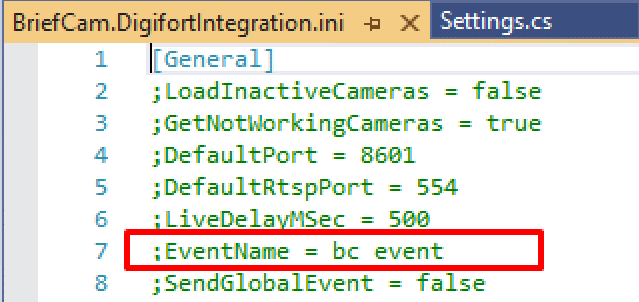
Klicken Sie auf Aktionen konfigurieren.
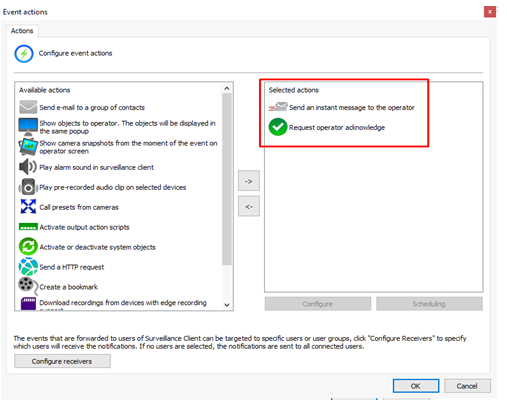
Wählen Sie Ereignisaktionen aus. Normalerweise werden die Ereignisaktionen Sofortige Nachricht an den Anwender senden und Bestätigung des Anwenders anfordern verwendet.
Anmerkung
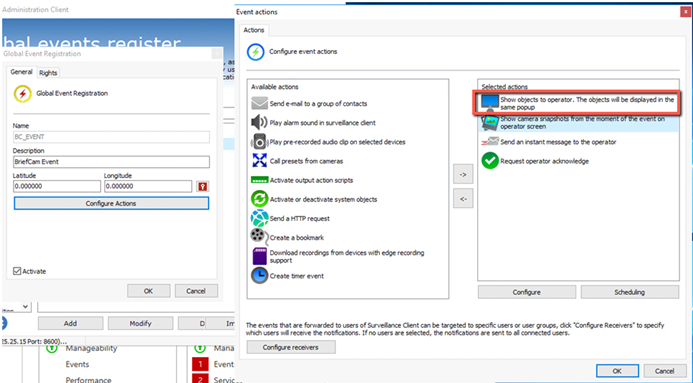
Die Ereignisaktion Objekte für Bediener anzeigen öffnet für jede neue Warnung einen neuen Live-Stream-Player, was zu einer Überlastung der CPU führt. Stellen Sie sicher, dass diese Aktion deaktiviert ist.
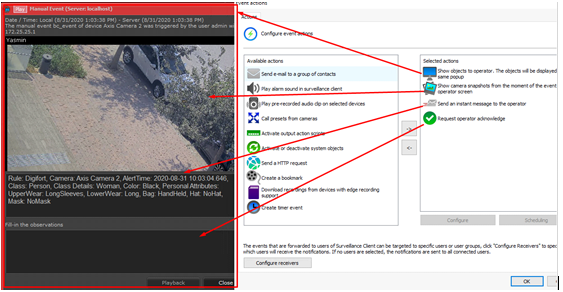
Jedes neue Alert-Fenster wird nun im Digifort -Client angezeigt.
Alternativ können Sie ein globales Ereignis konfigurieren, das für alle Kameras ausgelöst wird. Diese Methode hat jedoch einige Einschränkungen.
Um das Senden von globalen Ereignissen zu aktivieren, setzen Sie die
SendGlobalEvent-Option der Plugin-Konfigurationsdatei auftrue.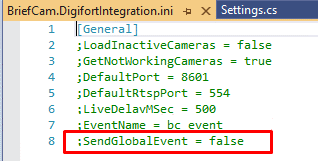
Öffnen Sie den Digifort Administration Client und navigieren Sie zu Alerts And Events -> Global Events tab.
Klicken Sie auf Hinzufügen, um ein neues Ereignis zu erstellen.
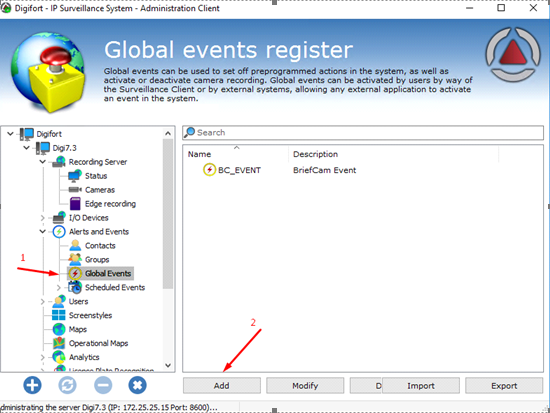
Klicken Sie auf Aktionen konfigurieren.
Wählen Sie Ereignisaktionen aus.
Überprüfen Sie, ob die Aktion Objekte für Bediener anzeigen deaktiviert ist.
Bekannte Einschränkungen
Begrenzungsrahmen bei der Wiedergabe des Originalvideos werden nicht unterstützt.
Live-Zeitstempel sind aufgrund von Zeitunterschieden ungenau. Um dieses Problem zu lösen, setzen Sie BriefCam und Digifort auf dasselbe NTP.
BriefCamDie Warnungen von werden aufgrund der SDK-Einschränkungen von Digifort in Digifortohne Bild dargestellt.
Alle paar Stunden wird die Verbindung zum Echtzeit-Stream für 10 Sekunden unterbrochen und dann automatisch wiederhergestellt.
Bei Echtzeitwarnungen speichert das aufgezeichnete Video den Zeitstempel mit einer kurzen Verzögerung.