Dallmeier Integration
Integrationszusammenfassung
VMS Partner | Produkt | Version | Zuletzt getestete BriefCam Version | Integrationsstufe | H.265-Unterstützung | Zusätzliche Lizenz erforderlich |
Dallmeier | SeMSy | 5 | 2024 R2 HF4 | Integration für On-Demand und Echtzeit (L2) | Ja | Für jeden Recorder ist eine Floating-Lizenz erforderlich. |
Dallmeier | SeMSy | 5 | 2024 M1 (für die Next-Gen Engine) | Integration für On-Demand und Echtzeit (L2) | Ja | Für jeden Recorder ist eine Floating-Lizenz erforderlich. |
Lizenzen
Eine Dallmeier Floating-Lizenz ist für jeden Recorder erforderlich, der vom BriefCam Server verwendet wird. Um diese Lizenzen zu erwerben, wenden Sie sich bitte an das Dallmeier Support-Team.
Dallmeier SeMSy III Installation und Konfiguration
Nachdem Sie das Plugin ausgeführt haben, müssen Sie die BriefCam.Dallmeier.SeMSy3.ini -Datei konfigurieren, die sich standardmäßig unter: C:\Program Files\BriefCam\BriefCam Server\plugins.
Anmerkung
Wenn Sie mehr als einen physischen Server haben, auf dem der BriefCam-Serverdienst läuft, sollten alle Konfigurationen in den BriefCam.Dallmeier.SeMSy3.ini(einschließlich der Connection Strings) identisch sein.
Recorder und Recorder-Sektionen
Diese Integration unterstützt viele Recorder, und Sie müssen die Anmeldeinformationen für jeden Recorder in der BriefCam.Dallmeier.SeMSy3.ini -Datei eingeben.
Denken Sie daran, das Semikolon ( ; ) am Anfang jeder Zeile zu entfernen, die Sie ändern.
Wenn alle Recorder die gleichen Anmeldeinformationen verwenden:
Legen Sie die Anmeldeinformationen in den Feldern
DefaultUserNameundDefaultPasswordfest, wie in der Abbildung unten gezeigt.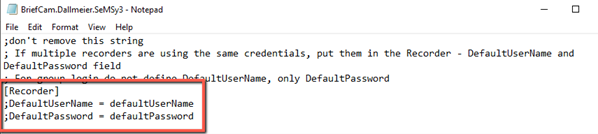
Wenn Sie eine Gruppenanmeldung verwenden:
Legen Sie nur die
DefaultPasswordfest. Lassen Sie dieDefaultUserNameZeile unverändert.
Wenn jeder Recorder seine eigenen Anmeldeinformationen hat:
Wenn alle oder einige der Recorder andere Anmeldedaten als die Standarddaten haben, listen Sie jeden von ihnen im Abschnitt [Recorders] mit dem Recorder-Namen, der IP-Adresse, dem Benutzernamen und dem Passwort auf.
Hinweis:
Jeder Recorder-Name muss eindeutig sein.
Wenn der Recorder eine Gruppenanmeldung verwendet, verwenden Sie zwei Sätze von Anführungszeichen (" ") für die
Username.
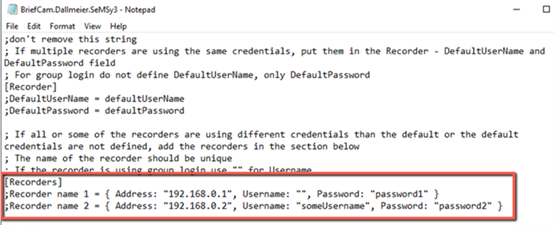
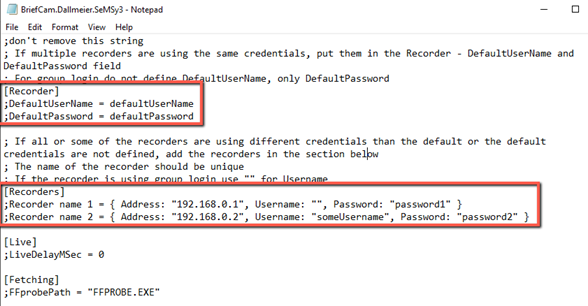
Wenn einige der Recorder ihre eigenen Anmeldeinformationen haben:
Legen Sie die gemeinsamen Anmeldeinformationen in den Feldern
DefaultUserNameundDefaultPasswordfest.Für die Recorder mit anderen Anmeldedaten als den Standarddaten fügen Sie jeden von ihnen zum Abschnitt
[Recorders]hinzu.
Live Section
Wenn ein Livebild vom Recorder/der Kamera empfangen wird, wird auch die Zeit des Bildes empfangen. Wenn diese Zeit ungültig ist, setzt BriefCam die Bildzeit auf die aktuelle Zeit abzüglich des im Parameter LiveDelayMSec eingestellten Wertes. Wenn zum Beispiel ein Bild mit der Uhrzeit 01/01/1900 00:00:00 empfangen wird, überschreibt BriefCam diese Uhrzeit mit der aktuellen Uhrzeit des Geräts und zieht die konfigurierte Verzögerung ab, die standardmäßig 0 beträgt.
Fetching Section
Der FFprobePath Parameter ist der Pfad zur ffprobe.exe , die sich im BriefCam Server-Ordner befindet. Der Standardpfad ist auf den BriefCam Serverpfad eingestellt.
Database Section
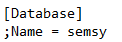
Wenn der Datenbankname nicht semsy ist (Standard), ändern Sie ihn im Abschnitt Database und entfernen Sie das Semikolon.
Kameras
Sie müssen nur das Hauptverzeichnis im BriefCam Administrator Consolehinzufügen. Sie müssen die Rekorder nicht separat hinzufügen. Informationen zum Hinzufügen eines Verzeichnisses finden Sie im Abschnitt "Anleitung für BriefCam Administratoren"Camera and VMS Configuration.
Wenn Sie das Verzeichnis in BriefCamhinzufügen, verwenden Sie die Anmeldeinformationen, die für die Verbindung mit der Datenbank über das Dallmeier SeMSy 3 DB Configuration Tool verwendet werden.
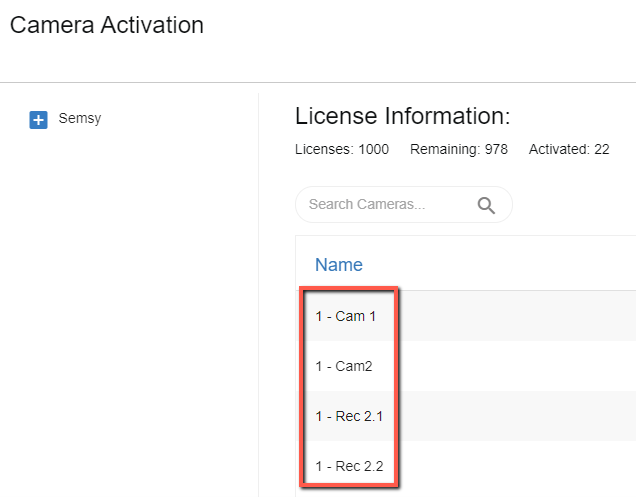
In der BriefCam Administrator Consolewerden den Kameranamen aus dem VMS die Ortsvorwahl und ein Bindestrich vorangestellt. In der Abbildung unten ist die Vorwahl 1.
Senden Sie Alarme an die Dallmeier SeMSy III-Datenbank
Anmerkung
Die Warnungen werden nur an die Datenbank gesendet und erscheinen nicht in der Dallmeier VMS-Oberfläche.
Führen Sie die folgenden Schritte aus, um das Senden von BriefCam -Warnungen an die Dallmeier SeMSy III-Datenbank zu konfigurieren:
Aktivieren Sie das Senden von Alarmen außerhalb von BriefCam, indem Sie die BriefCam Administrator Console Registerkarte öffnen und die Umgebungseinstellung Respond.AlertsPublishingEnabled auf true setzen.
Öffnen Sie auf dem Rechner, auf dem Sie BriefCam’s SeMSy III Plugin ausgeführt haben, die
BriefCam.Dallmeier.SeMSy3.iniDatei (standardmäßig unter:C:\Program Files\BriefCam\BriefCam Server\plugins).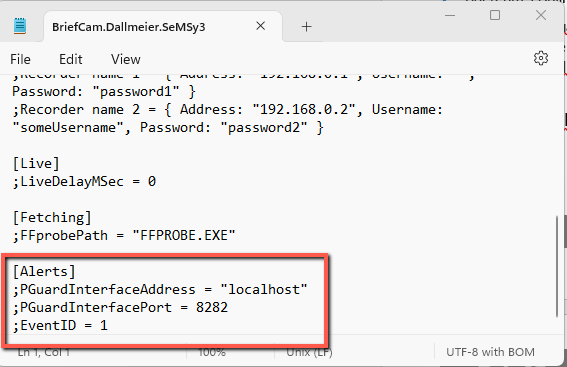
Legen Sie die folgenden drei Parameter fest und entfernen Sie das Semikolon am Anfang jeder Zeile:
PGuardInterfaceAddress– IP-Adresse oder Hostname des Rechners, auf dem der PGuardInterface-Dienst installiert ist (standardmäßig localhost).PGuardInterfacePort– Der HTTP-Port für den PGuardInterface-Dienst (während der Installation des Dienstes konfiguriert; standardmäßig 8282).EventID– Dies ist die Subalarm-ID, die in PGuard im Abschnitt "10036 Externe Nachricht" erstellt werden muss. Dies kann eine beliebige Zahl zwischen 1 und 99999 sein, solange sie noch nicht verwendet wird. Weitere Informationen finden Sie in der Dokumentation zu PGuardInterface von Dallmeier.
Starten Sie im BriefCam Administrator Consoleden VSServer-Dienst bzw. starten Sie ihn neu.
Erhaltene Warnungen
Die Alarme, die in der Dallmeier SeMSy III-Datenbank eingehen, werden als Liste mit durch Kommata getrennten Werten in der folgenden Reihenfolge angezeigt:
Alert IDTimestamp- UTC-Zeit im UNIX-Zeitstempelformat (Sekunden seit 01-01-1970)Rule NameAlert Type- "FA" für schnelle Warnungen; "SA" für intelligente WarnungenType- "FR" für Warnungen zur Gesichtserkennung; "LPR" für Warnungen zur Nummernschilderkennung; "GEN" für sonstige WarnungenObject ClassConfidence %DescriptionImage URLWatchlistLicence PlateColorUpper WearLower WearBagHatMask
Zusätzliche Hinweise:
Wenn einer der Werte leer ist, werden die Komma-Trennzeichen in der Nachricht weiterhin angezeigt.
Wenn die maximal zulässige Länge der Warnmeldung von 254 Zeichen erreicht ist, erfolgt ein Daten-Pruning, um sicherzustellen, dass die Warnmeldung gesendet werden kann.
Daten-Pruning kann in den folgenden Feldern auftreten: Regelname, Bild-URL und Watchlist.
Dallmeier SeMSy 5 Installation und Konfiguration
Arbeiten mit SeMSy 5 in verteilten Umgebungen
Wenn Sie mit SeMSy 5 in einer verteilten Umgebung arbeiten, müssen Sie die folgenden Schritte ausführen:
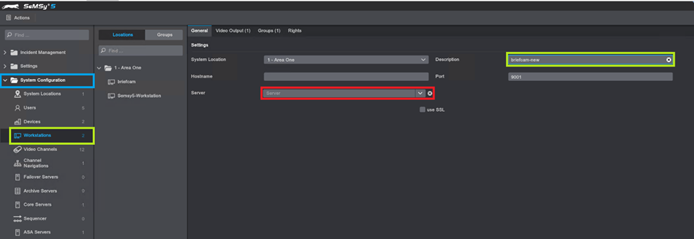
SCHRITT 1. Erstellen Sie eine virtuelle Workstation in SeMSy 5 Config
Um sich mit dem Core Server in einer verteilten SeMSy 5-Installation zu verbinden, muss als Teil der Anmeldeinformationen eine Workstation bereitgestellt werden.
Dazu erstellen Sie eine virtuelle Workstation wie folgt:
Öffnen Sie in der Anwendung SeMSy 5 Config Mode den Ordner Systemkonfiguration.
Klicken Sie auf das Menü Workstations.
Im Feld Beschreibung geben Sie einen Namen für die Workstation ein. Es ist nur ein Name für die Workstation erforderlich. Wählen Sie keinen Server aus der Dropdown-Liste Server aus, diese muss leer bleiben.
SCHRITT 2. Erstellen Sie in SeMSy 5 einen neuen Admin-Benutzer für BriefCam
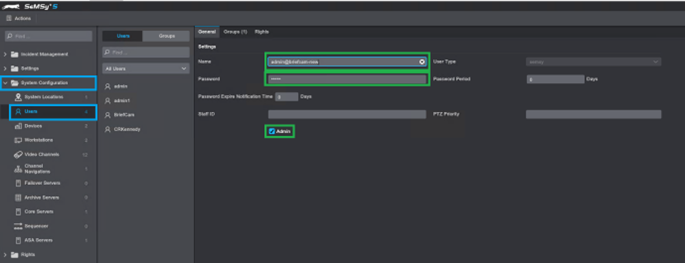
Öffnen Sie in der Anwendung SeMSy 5 Config Mode den Ordner Systemkonfiguration.
Klicken Sie auf das Menü Users.
Fügen Sie einen neuen Benutzer hinzu.
Geben Sie in das Feld User den Benutzernamen mit der folgenden Syntax ein:
[REST API user]@[workstation name]Wobei der
REST API userder Benutzername ist, der für den Zugriff auf die REST-API konfiguriert ist (dieser befindet sich im Site Login User, der in der SeMSy Setup App zu finden ist) und derworkstation nameder neu erstellte Workstation-Name aus SCHRITT 1 oben ist (Erstellen einer virtuellen Workstation in SeMSy 5 Config).Zum Beispiel:
admin@briefcam-newErstellen Sie im Feld Passwort ein Passwort.
Geben Sie dem neuen Benutzer Admin-Rechte, indem Sie das Admin-Kontrollkästchen aktivieren.
Kameras
Hinzufügen von Kameras:
Öffnen Sie den BriefCam Administrator Console.
Öffnen Sie den Abschnitt Camera Management (siehe Abbildung unten), in dem links alle verbundenen VMS-Server und rechts die mit den Servern verbundenen Kameras aufgeführt sind.
Klicken Sie auf die Schaltfläche Verzeichnis hinzufügen.
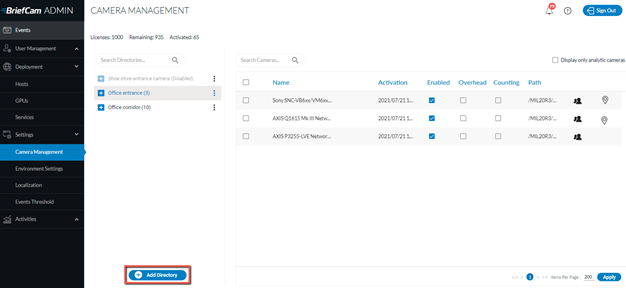
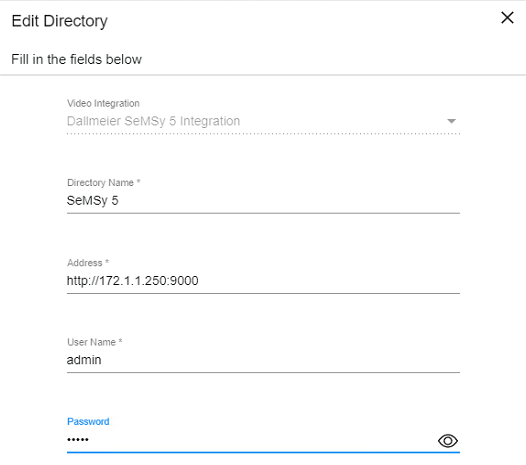
Der Bildschirm Verzeichnis bearbeiten wird geöffnet:
Anmerkung
Sie müssen nur das Hauptverzeichnis im BriefCam Administrator Consolehinzufügen. Sie müssen die Rekorder nicht separat hinzufügen.
Wählen Sie im Feld Videointegration die Option Dallmeier SeMSy5 Integration.
Geben Sie in das Feld Verzeichnisname einen Namen ein.
Im Feld Adresse geben Sie das folgende URI-Schema ein, das für die Verbindung mit dem SeMSy 5 REST-Server benötigt wird:
Das URI-Schema ist
http(s)://{SeMSy5-address}:{RestServerPort}Den RestServerPort finden Sie in der Registerkarte SeMSyCore der SeMSy5 Setup-Anwendung. Der Standardport ist
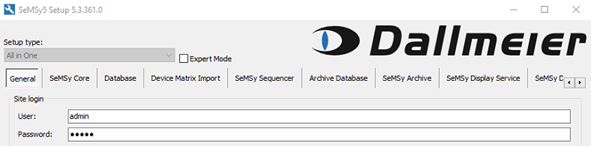
9000.Geben Sie in die Felder Benutzername und Passwort die SeMSy5 Site Login User und User Name und Password ein. Diese finden Sie auf der SeMSy Registerkarte Allgemein der Anwendung 5 Setup (siehe Abbildung unten). Wenn Sie eine verteilte Umgebung verwenden, geben Sie den Benutzer und das Passwort ein, die Sie in der SeMSy Anwendung 5 Config Mode erstellt haben (siehe SCHRITT 2). Erstellen Sie einen neuen Admin-Benutzer für BriefCam in SeMSy 5 oben).
In der BriefCam Administrator Consolewerden den Kameranamen aus dem VMS die Ortsvorwahl und ein Bindestrich vorangestellt. In der Abbildung unten ist die Vorwahl 1.
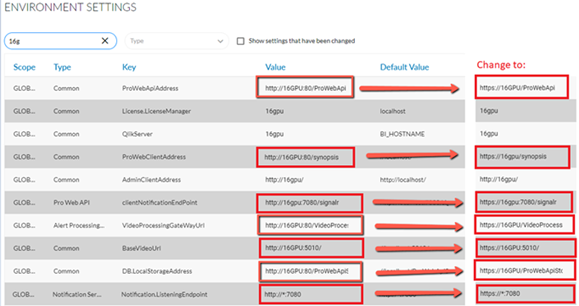
Nach der Ausführung des Plugins können Sie die BriefCam.Dallmeier.SeMSy5.ini -Datei konfigurieren, die sich standardmäßig unter: C:\Program Files\BriefCam\BriefCam Server\plugins.
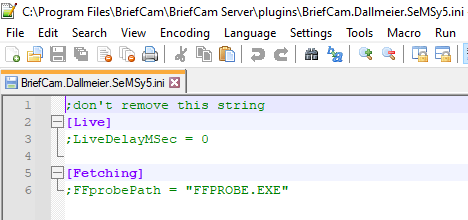
Live Section
Wenn ein Livebild vom Recorder/der Kamera empfangen wird, wird auch die Zeit des Bildes empfangen. Wenn diese Zeit ungültig ist, setzt BriefCam die Bildzeit auf die aktuelle Zeit abzüglich des im Parameter LiveDelayMSec eingestellten Wertes. Wenn zum Beispiel ein Bild mit der Uhrzeit 01/01/1900 00:00:00 empfangen wird, überschreibt BriefCam diese Uhrzeit mit der aktuellen Uhrzeit des Geräts und zieht die konfigurierte Verzögerung ab, die standardmäßig 0 beträgt.
Fetching Section
Der FFprobePath ist der Pfad zu ffprobe.exe Datei, die sich im BriefCam-Serverordner befindet. Der Standardpfad ist auf den BriefCam-Serverpfad festgelegt.
Anmerkung
Dallmeier SeMSy 5 wurde mit der Dallmeier Recorder Version 9.15.12 zertifiziert.
Bekannte Einschränkungen
Bewegungserkennung wird derzeit nicht unterstützt.