Bosch Integration
Integrationszusammenfassung
VMS Partner | Produkt | Version | Zuletzt getestete BriefCam-Version | Integrationsstufe | H.265-Unterstützung |
Bosch | BVMS Bosch Video Security | 13.0 | 2025 R1 SP1 | Integration von Echtzeit-Warnungen (L2a) | Ja |
Bosch | BVMS Bosch Video Security | 12.2 | 2025 R1 SP1 | Integration von Echtzeit-Warnungen (L2a) | Ja |
Bosch | BVMS Bosch Video Security | 11 | 6.3 | Integration für On-Demand und Echtzeit (L2) | Ja |
Bosch 13.0 und Bosch 12.2
Voraussetzungen
Stellen Sie vor der Installation des Bosch SDK und der BriefCam-Plugins Folgendes sicher:
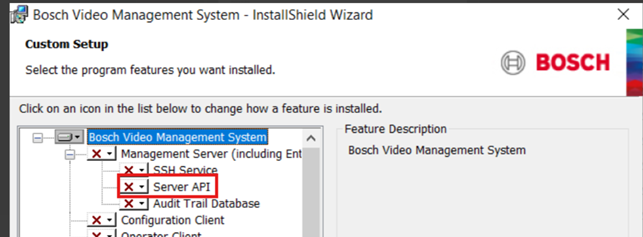
Die Bosch Server API wird auf jedem Bosch Management-Server installiert.
Die Server-API empfängt Port 5399.
BriefCam hat Zugriff auf den/die Rechner und Port 5399, auf dem/denen die Server-API installiert ist.
VMS SDK
Installieren Sie vor der Plugin-Installation das VideoSDK.07.00.0046.x64 Bosch SDK auf allen Rechnern, auf denen das BriefCam BVMS-Plugin installiert wird.
Bosch Anmeldeinformationen
Zum Einrichten der Bosch -Integration benötigen Sie die folgenden Anmeldeinformationen:
Bosch Benutzeranmeldeinformationen für den VMS-Administrator
Bosch Anmeldeinformationen für das VRM-Dienstkonto
Bosch Anmeldeinformationen für das VRM-Gerätedienstkonto
Bosch Anmeldeinformationen für den VSG-Dienst
Alle Anmeldeinformationen können vom BVMS Configuration Client abgerufen werden.
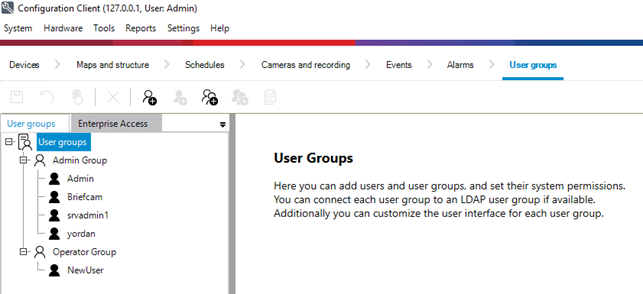
Bosch Benutzeranmeldeinformationen für den VMS-Administrator
Diese Anmeldeinformationen finden Sie unter: Benutzergruppen > Administratorgruppen.
Bosch Anmeldeinformationen für das VRM-Dienstkonto
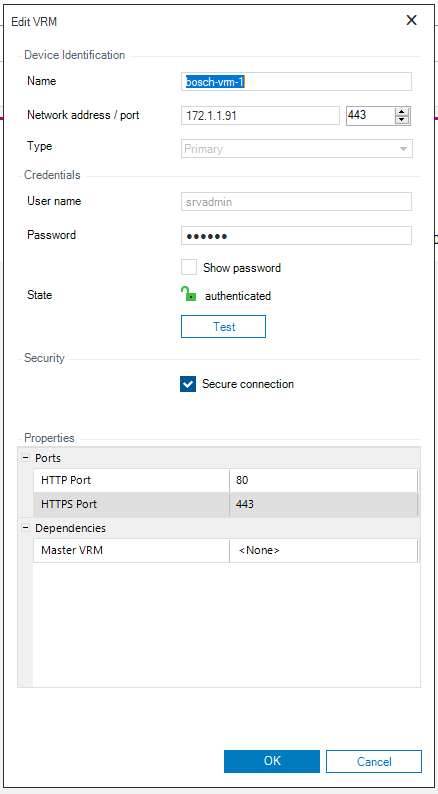
Diese Anmeldeinformationen finden Sie unter: Geräte > Gerätebaum > VRM-Geräte > Spezifisches VRM.
Klicken Sie mit der rechten Maustaste auf das gewünschte VRM.
Wählen Sie VRM-Gerät bearbeiten.
Um das Passwort zu sehen, klicken Sie auf das Kontrollkästchen Passwörter anzeigen.
Bosch Anmeldeinformationen für das VRM-Gerätedienstkonto
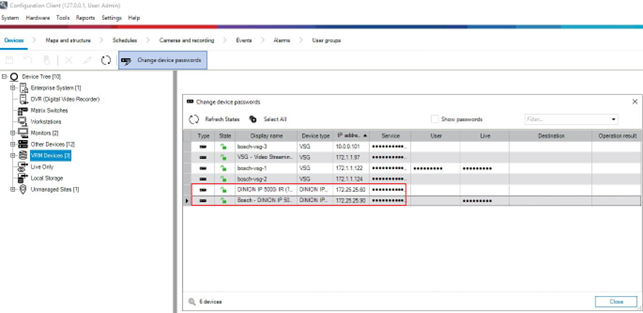
Diese Anmeldeinformationen finden Sie unter: Geräte > Gerätebaum > VRM-Geräte > Spezifisches VRM-Gerät (Bosch Kameras).
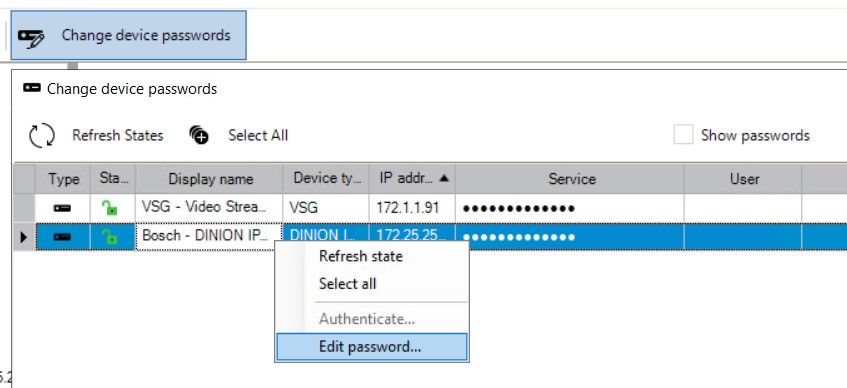
Wählen Sie ein VRM-Gerät aus und klicken Sie auf die Registerkarte Gerätepasswörter ändern.
Um das Passwort zu sehen, klicken Sie auf das Kontrollkästchen Passwörter anzeigen.
Bosch Anmeldeinformationen für das VSG-Dienstkonto
Diese Anmeldeinformationen finden Sie unter: Geräte > Gerätebaum > VRM-Geräte > Spezifisches VSG (VSG ONVIF Service).
Wählen Sie ein VSG aus und klicken Sie auf Gerätepasswörter ändern.
Um das Passwort zu sehen, klicken Sie auf das Kontrollkästchen Passwörter anzeigen.
Installieren und Konfigurieren der Bosch -Integration
Installieren Sie BriefCamBosch Plugin.
Gehen Sie zu
{BriefCamServerDirectory}/plugins, klicken Sie mit der rechten Maustaste aufBriefCam.Bosch.Configurator.exeund wählen Sie Als anderer Benutzer ausführen. Um Live-Streams zu aktivieren, führen Sie den BriefCam Bosch Configurator auf jedem VSServer- und Alert Processing Server-Rechner aus.Geben Sie die Anmeldeinformationen für den Windows-Benutzer ein, der die BriefCam-Dienste ausführt. Dies ist normalerweise der Standard-bcuser-Benutzer.
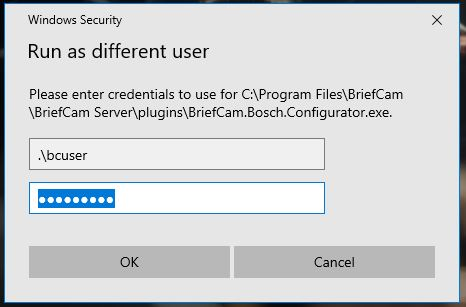
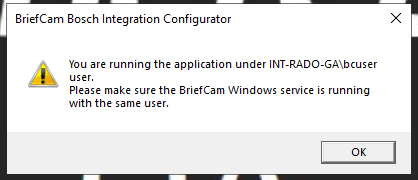
Wenn die Anwendung erfolgreich gestartet wurde, sollten Sie eine Eingabeaufforderung sehen, die bestätigt, dass der ausgewählte Benutzer verwendet wird.
Der erste Bildschirm der Anwendung wird angezeigt.
Klicken Sie auf die Schaltfläche Laden, um vorhandene Konfigurationsdaten zu laden, oder erstellen Sie eine neue Konfigurationsdatendatei, wenn keine Daten vorhanden sind.
Wenn keine Daten vorhanden sind, füllen Sie die mehreren Registerkarten im BriefCam Bosch Integration Configurator aus.
Die JSON-Daten müssen kopiert und an alle Rechner verteilt werden, auf denen die BriefCam-Dienste und das Bosch -Plugin ausgeführt werden.
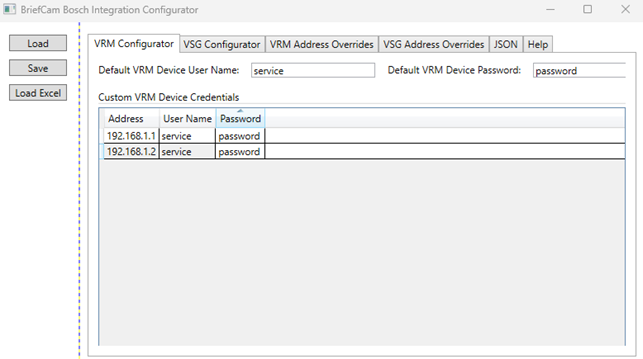
VRM Configurator – Diese Registerkarte dient zum Einrichten von Standard- und benutzerdefinierten Anmeldeinformationen für alle Kameras, die als VRM-Geräte hinzugefügt wurden (Bosch Kameras). Um diese Anmeldeinformationen zu finden, lesen Sie den Abschnitt Anmeldeinformationen für das Bosch VRM-Gerätedienstkonto im Thema Bosch Integration.
VRM Configurator – Diese Registerkarte dient zum Einrichten von Standard- und benutzerdefinierten Anmeldeinformationen für alle Kameras, die als VRM-Geräte hinzugefügt wurden (Bosch Kameras). Um diese Anmeldeinformationen zu finden, lesen Sie den Abschnitt Anmeldeinformationen für das Bosch VRM-Gerätedienstkonto im Thema Bosch Integration.
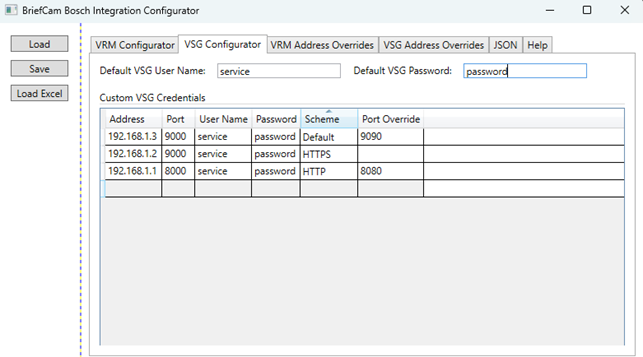
VSG Configurator – Auf dieser Registerkarte können Sie Standard- und benutzerdefinierte Anmeldeinformationen für alle VSG Server-Instanzen einrichten. Um diese Anmeldeinformationen zu finden, lesen Sie den Abschnitt Bosch VSG-Dienstkonto-Anmeldeinformationen im Thema Bosch-Integration. Wenn Sie auf Speichern klicken, werden Konfigurationen in die Konfigurationsdatei übernommen und verschlüsselt.
Anmerkung
Adressüberschreibungen sind für die Unterstützung von Multisensorkameras erforderlich.
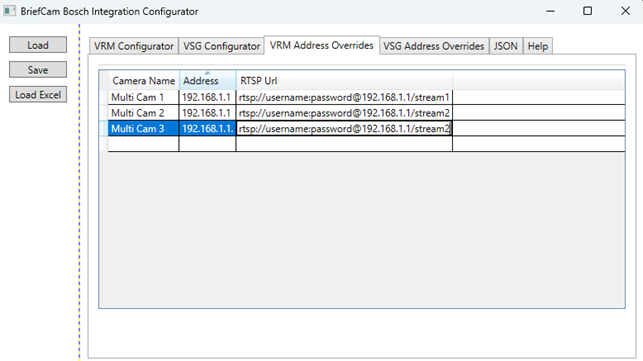
VRM-Adressenüberschreibungen - Auf dieser Registerkarte können Sie eine explizite RTSP-Überschreibungsadresse für einen bestimmten VRM-Kameranamen einrichten.
Für jeden Stream einer Multisensorkamera muss eine Zeile mit dem Kameranamen, der Kameraadresse und einer gültigen RTSP-URL definiert werden.
Die Kameranamen müssen genau so sein, wie sie im VMS angezeigt werden. Beispielsweise stimmen keine abschließenden oder beginnenden Leerzeichen mit dem Kameranamen überein.
RTSP-URLs sollten Anmeldeinformationen in der URL enthalten, wenn der RTSP gesichert ist.
Die überschriebenen URLs werden verwendet, wenn BriefCam Live-Stream-URLs für bestimmte Kameras anfordert.
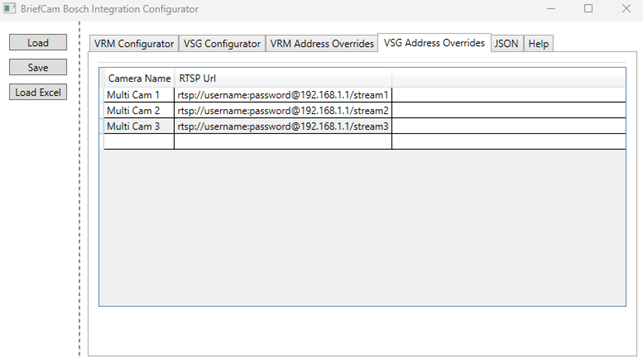
VSG-Adressenüberschreibungen - Auf dieser Registerkarte können Sie eine explizite RTSP-Überschreibungsadresse für einen bestimmten VRM-Kameranamen einrichten.
Für jeden Stream einer Multisensorkamera muss eine Zeile mit dem Kameranamen, der Kameraadresse und einer gültigen RTSP-URL definiert werden.
Die Kameranamen müssen genau so sein, wie sie im VMS angezeigt werden. Beispielsweise stimmen keine abschließenden oder beginnenden Leerzeichen mit dem Kameranamen überein.
RTSP-URLs sollten Anmeldeinformationen in der URL enthalten, wenn der RTSP gesichert ist.
Die überschriebenen URLs werden verwendet, wenn BriefCam Live-Stream-URLs für bestimmte Kameras anfordert.
JSON – Dies ist die einfache JSON-Konfiguration, die von den vorherigen vier Registerkarten erstellt wurde. Vom Hauptrechner müssen Sie diese JSON-Datenrechner kopieren und verteilen, auf denen die BriefCam-Dienste und das Bosch -Plugin ausgeführt werden.
Hilfe - Hilfeinformationen für die Registerkarten 1-5.
Klicken Sie auf Speichern. Die Konfigurationen werden in der
configuration.dataDatei gespeichert und verschlüsselt. Den Inhalt derconfiguration.data-Datei finden Sie auf der Registerkarte JSON in der Anwendung.Kopieren Sie die Daten von der JSON-Registerkarte.
Führen Sie den Konfigurator auf jedem anderen Rechner aus und kopieren Sie auf der Registerkarte JSON auf den anderen Rechnern die Daten von der JSON-Registerkarte des ersten Rechners genau so, wie sie sind.
Wichtig
Die JSON-Daten müssen kopiert und an alle Rechner verteilt werden, auf denen die BriefCam-Dienste und das Bosch -Plugin ausgeführt werden.
Die Einstellungen können sowohl in der JSON-Datei als auch in den Registerkarten Eingabedateien und Konfigurator bearbeitet werden.
Alternativ können die Anmeldeinformationen in der Anwendung Configurator mithilfe von Excel-Dateien geladen werden, wie unten beschrieben.
Laden von Anmeldeinformationen mit einer Excel-Datei
Alle VRM- und VSG-Anmeldeinformationen können in der Configurator-Anwendung mit Excel-Dateien (xlsx- oder xls-Format) in der folgenden Struktur geladen werden:

Jede Zeile sollte mit dem Anmeldeinformationstyp VRM oder VSG beginnen.
Die VRM-Zeilen sollten vier Werte haben – Typ {VRM}, VRM-Geräteadresse, VRM-Gerätebenutzername, VRM-Gerätepasswort
Die VSG-Zeilen sollten fünf Werte haben - Typ {VSG}, VSG-Server-Adresse, VSG-Instanzport, VSG-Benutzername, VSG-Passwort
Werte aus der Excel-Datei werden Zeile für Zeile in die entsprechenden Konfigurator-Registerkarten geladen und können nach dem Laden angezeigt/geändert werden.
Sobald diese Konfiguration abgeschlossen ist, können Sie mit dem Hinzufügen der Verzeichnisse in der BriefCam Administrator Consolefortfahren.
Verbinden mit dem Bosch VMS
Öffnen Sie im BriefCam Administrator Consoleden Abschnitt Camera Management.
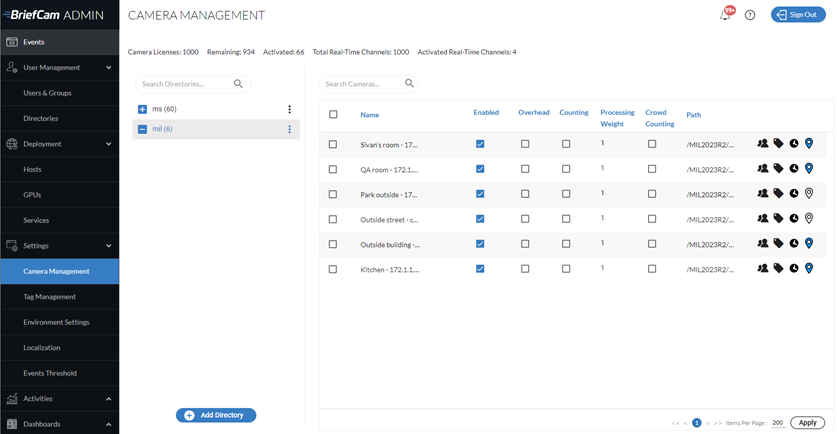
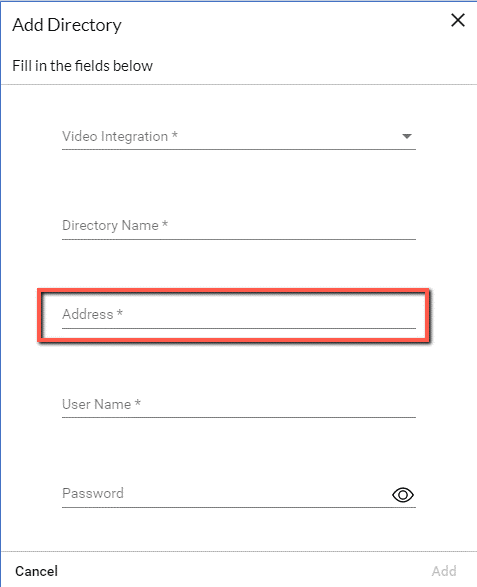
Klicken Sie auf die Schaltfläche Verzeichnis hinzufügen.
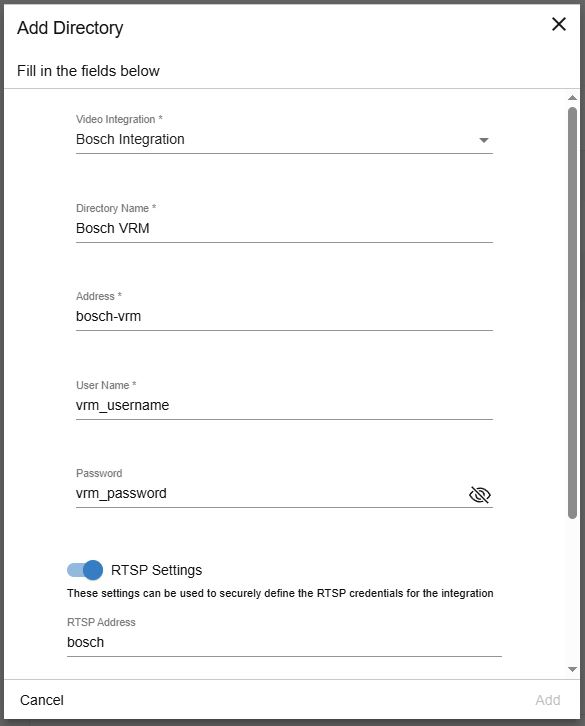
Wählen Sie im Feld Videointegration die Option Bosch Integration
Geben Sie in das Feld Verzeichnisname einen Namen ein.
In den Feldern Adresse, Benutzername und Passwort geben Sie die Anmeldeinformationen für das Bosch VRM-Dienstkonto ein.
Aktivieren Sie den Schalter RTSP-Einstellungen.
Im Abschnitt RTSP-Einstellungen geben Sie die Bosch VMS-Administrator-Anmeldedaten ein.
Klicken Sie auf Hinzufügen.
Aktivieren des Sendens von Warnungen (L2a) auf Bosch VMS
Die folgenden Anweisungen gelten für das Senden von Alarmen in Bosch 13.0. Informationen zum Senden von Alarmen in Bosch 12.2 finden Sie im AbschnittBosch 12.2.
Öffnen Sie den Bosch Configuration Client und führen Sie folgende Schritte aus:
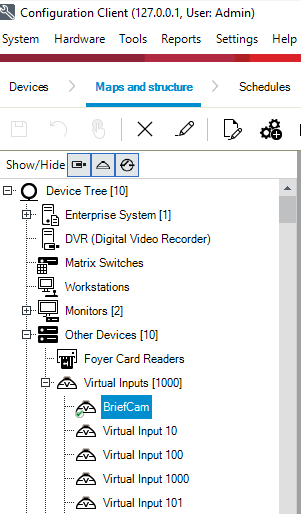
Navigieren Sie zu Karten und Struktur.
Navigieren Sie im Gerätebaum zu Andere Geräte -> Virtuelle Eingänge.
Benennen Sie einen der verfügbaren virtuellen Standardeingänge um oder fügen Sie einen neuen hinzu, z. B. einen virtuellen Eingang zu
BriefCam. Alle RESPOND-Warnungen werden in diesem Virtual Input namensBriefCamempfangen.Ziehen Sie die umbenannte virtuelle Eingabe per Drag-and-Drop in den logischen Baum.
Speichern Sie die Änderungen.
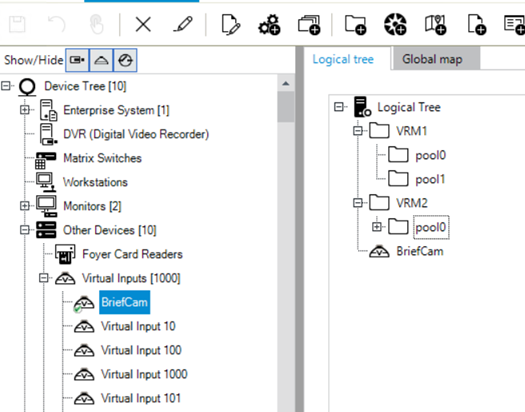
Wenn keine virtuellen Standardeingänge verfügbar sind, gehen Sie wie folgt vor:
Navigieren Sie zum Gerätebaum.
Navigieren Sie zu Andere Geräte -> Virtuelle Eingänge.
Klicken Sie auf die Schaltfläche und fügen Sie einen neuen virtuellen Eingang mit dem Namen
BriefCamhinzu. Alle RESPOND-Warnungen werden in diesem Virtual Input namensBriefCamempfangen.Navigieren Sie zu Karten und Struktur.
Navigieren Sie im Gerätebaum zu Andere Geräte -> Virtuelle Eingänge.
Ziehen Sie die umbenannte virtuelle Eingabe per Drag-and-Drop in den logischen Baum.
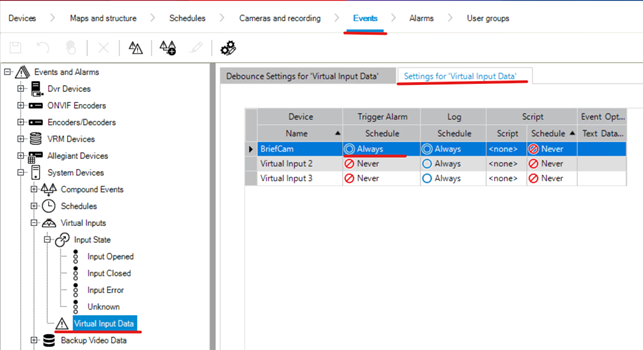
Navigieren Sie zu Ereignisse.
Navigieren Sie im Gerätebaum zu Andere Geräte -> Virtuelle Eingänge -> Eingangsstatus -> Virtuelle Eingangsdaten¼.
Wählen Sie Einstellungen für die Registerkarte Virtuelle Eingabedaten aus.
Setzen Sie den Zeitplan des Trigger Alarm's auf Always für den neu hinzugefügten Virtual Input mit dem Namen
BriefCam.Speichern Sie die Änderungen.
Im Anwender-Client sehen die Alarme ähnlich aus wie in der Abbildung unten.
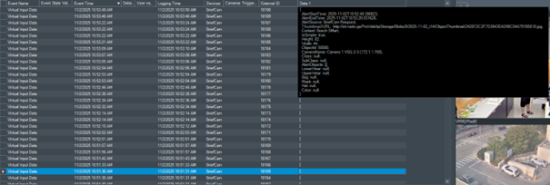
Wenn ein Anwender den Mauszeiger über das Feld Daten bewegt, wird der Text des Alarms angezeigt.
Wenn ein Anwender einen Alarm auswählt und auf die Schaltfläche Textdaten klickt, wird ein Pop-up mit dem Text des Alarms angezeigt.
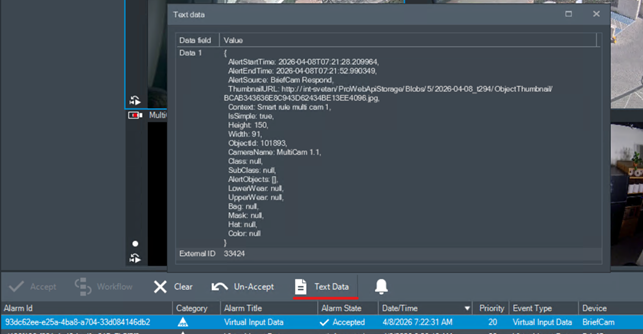
Die Spalte Externe ID ist die ID des Alarms in BriefCam.
Die Spalte Geräte ist das virtuelle Eingabegerät, das in den vorherigen Schritten eingerichtet wurde.
Öffnen Sie den Bosch Configuration Client und führen Sie folgende Schritte aus:
Navigieren Sie zu Karten und Struktur.
Navigieren Sie im Gerätebaum zu Andere Geräte -> Virtuelle Eingänge.
Benennen Sie einen der verfügbaren virtuellen Standardeingänge, z. B. Virtual Input 1, in
BriefCamum. Alle RESPOND-Warnungen werden in diesem Virtual Input namens BriefCam empfangen.Speichern Sie die Änderungen.
Im Anwender-Client sehen die Alarme ähnlich aus wie in der Abbildung unten.
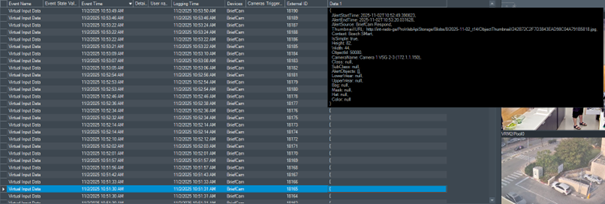
Wenn ein Anwender mit der Maus über das Feld Daten fährt, wird der Text des Alarms angezeigt.
Die Spalte External ID ist die ID des Alarms in BriefCam.
Die Spalte Geräte ist das virtuelle Eingabegerät, das in den vorherigen Schritten eingerichtet wurde.
Fehlerbehebung mit dem Custom Version Video Integration Tester
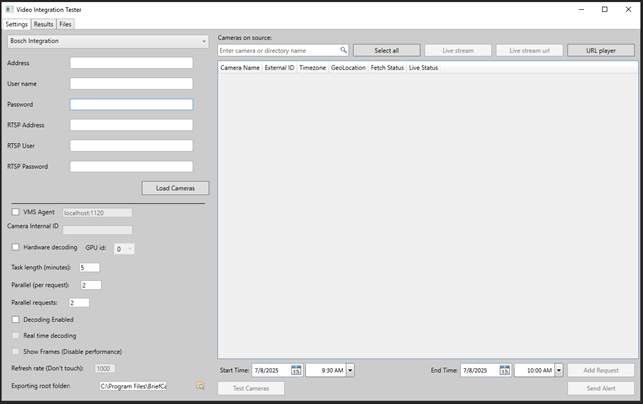
Es gibt eine benutzerdefinierte Version des Video Integration Tester (VIT), die das Bosch -Plugin unterstützt. Dies bietet die Möglichkeit, Fehler bei Videoaufzeichnungen, Live-Streams und allgemeinen Funktionen des Bosch -Plugins zu beheben.
Es kann RTSP-Anmeldeinformationen bereitstellen und mit der Implementierung des Bosch -Plugins arbeiten.
Führen Sie den VIT als BriefCam Service User aus, um die Entschlüsselung der Konfigurationsdatei zu aktivieren.
Verwenden Sie die gleichen VRM- und VMS-Anmeldeinformationen, die in der BriefCam Administrator Console konfiguriert sind, um einen konsistenten Zugriff und eine konsistente Authentifizierung zu gewährleisten.
Bosch 11
VMS SDK
Installieren Sie vor der Plugin-Installation das entsprechende Bosch SDK (
6 videosdk06120078x64) auf dem BriefCam Server.Wenn das OX6.OnDemand Service und/oder OX6.RealTime Service auf einem dedizierten Rechner installiert ist, installieren Sie auch das Bosch SDK auf diesem Rechner.
Verbinden mit dem Bosch VMS
Anmerkung
Wenn der Bosch VRM auf einem separaten Rechner und nicht auf dem VMS installiert ist, geben Sie im Bildschirm Add Directory des BriefCam Administrator Consoleim Feld Address die IP-Adresse des VRM und nicht die IP-Adresse des VMS an.
Melden Sie sich bei der Bosch 11 VMS mit dem Bosch Benutzer namens srvadmin an (dies ist der einzige Benutzer, den Sie verwenden können).
Gehen Sie imBosch Konfigurations-Client zu Geräte.
Navigieren Sie im Gerätebaum zu VRM- Geräte und klicken Sie mit der rechten Maustaste auf das Hauptgerät.
Wählen Sie VRM-Gerät bearbeiten.
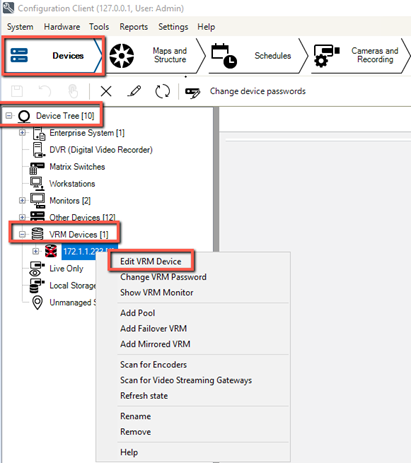
Aktivieren Sie im Bildschirm VRM bearbeiten das Kontrollkästchen Passwort anzeigen. Der Benutzername (
srvadmin) und das Passwort, das Sie hier festlegen, müssen verwendet werden, um eine Verbindung zum Bosch VMS herzustellen, Kameras abzurufen und Videos zu exportieren.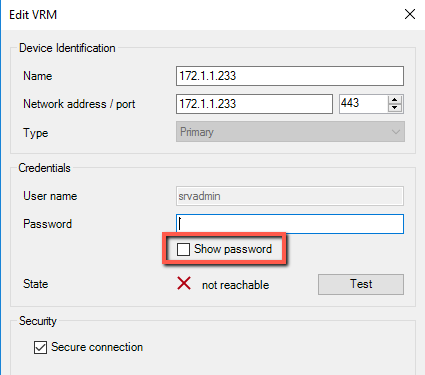
Navigieren Sie zu VRM-Geräte, dem Haupt-VRM und Pool 0.
Klicken Sie mit der rechten Maustaste auf das Video-Streaming-Gateway (
vsg2in der Abbildung unten) und wählen Sie Video Streaming Gateway bearbeiten.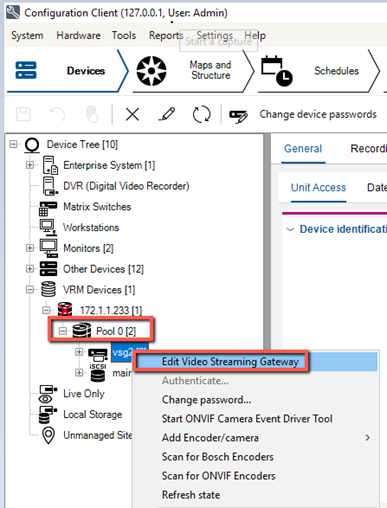
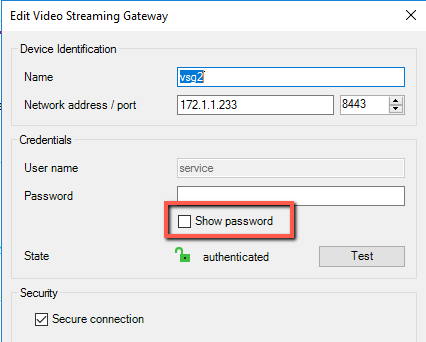
Aktivieren Sie im Bildschirm Video Streaming Gateway bearbeiten das Kontrollkästchen Passwort anzeigen.
Anmerkung
Um sowohl VRM- als auch VSG-Kameras zu unterstützen, müssen Sie für VSG und alle VRM-Geräte dasselbe Passwort verwenden.
Aktivieren von Live-Videostreaming für Bosch 11
Um das Live-Videostreaming für Bosch 11 zu aktivieren, nehmen Sie die folgenden Änderungen in der Datei BriefCam.Bosch6Fetcher.ini vor:
Stellen Sie sicher, dass die
UserEinstellung aufserviceeingestellt ist. Bei früheren Bosch Versionen ändern Sie diese Einstellung nicht.Geben Sie in den
User Name- undPassworddas Passwort aus dem Bildschirm Video Streaming Gateway bearbeiten ein (siehe Abbildung unten).Anmerkung
Alle Kameras, die im VMS mit diesem Benutzernamen und Passwort konfiguriert sind, funktionieren mit dem Live-Videostream.
In der Einstellung
Portgeben Sie den Port aus dem Feld Netzwerkport aus dem Bildschirm Video Streaming Gateway bearbeiten ein (wie in der Abbildung unten gezeigt).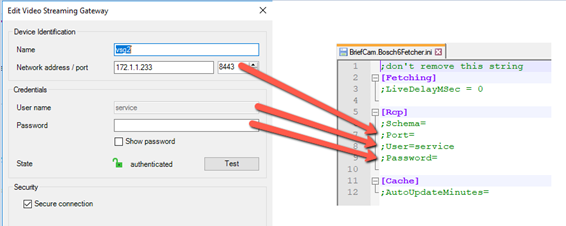
Wenn das Kontrollkästchen Sichere Verbindung im obigen Bildschirm nicht aktiviert ist, setzen Sie die Einstellung
Schemaaufhttp.Geben Sie den folgenden Abschnitt in die .ini-Datei ein und geben Sie die Anmeldedaten ein:
[Live] OnvifUser=service OnvifPassword=xxxxxxxxxxxxxxxEntfernen Sie das Semikolon vor jeder Einstellung, die Sie geändert haben.
Starten Sie die BriefCam Dienste neu.
Bosch Einstellungen in BriefCam
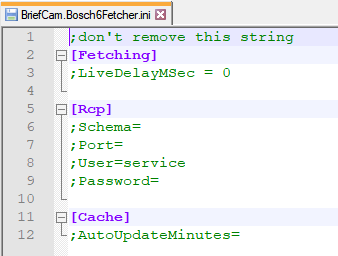
Die BriefCam.Bosch6Fetcher.ini -Datei (die sich standardmäßig unter C:\Program Files\BriefCam\BriefCam Server\pluginsbefindet) enthält die folgenden Einstellungen:
Einstellung | Beschreibung |
| Bei der Konfiguration des RESPOND-Moduls für die Verwendung Bosch Kameras wird der Zeitstempel nicht als Teil des RTSP-Streams geliefert. Daher verwendet BriefCam die lokale Systemzeit als Stream-Zeit abzüglich einer konfigurierbaren Zeitverzögerung, um Netzwerk- und Systemlatenz darzustellen. Diese Zeitverzögerung kann in der |
| Legen Sie fest, welches Schema verwendet werden soll: |
| Der Port des Video-Streaming-Gateways. Die Standardeinstellung ist |
| Der Benutzername für das Video-Streaming-Gateway. Für Bosch 11 und höher setzen Sie dies auf |
| Das Passwort des Video-Streaming-Gateways für den Benutzer. Legen Sie für Bosch 11 und höher ein Passwort fest und entfernen Sie das Semikolon. Denken Sie daran, dass Sie für VSG und alle VRM-Geräte dasselbe Passwort verwenden müssen. Diese Einstellung ist nur für Bosch 11 relevant. |
| Geben Sie an, wie oft in Minuten, um zu überprüfen, ob eine Änderung an der ONVIF-Kamerakonfiguration vorgenommen wurde, und den Cache zu aktualisieren. |
Bekannte Einschränkungen
In Bosch 11 wird nur ein Pool unterstützt, der auf demselben Rechner wie das VMS installiert ist.
Begrenzungsrahmen bei der Wiedergabe des Originalvideos werden nicht unterstützt.
Bei der Konfiguration des RESPOND-Moduls für die Verwendung Bosch Kameras wird der Zeitstempel nicht als Teil des RTSP-Streams geliefert. Daher verwendet BriefCam die lokale Systemzeit als Stream-Zeit abzüglich einer konfigurierbaren Zeitverzögerung, um Netzwerk- und Systemlatenz darzustellen. Diese Zeitverzögerung kann in der Eigenschaft
BriefCam.Bosch6Fetcher.ini->LiveDelayMSeckonfiguriert werden (Standard ist0, d. h. keine Verzögerung).