Axis Integration
Integrationszusammenfassung
VMS Partner | Produkt | Version | Zuletzt getestete BriefCam-Version | Integrationsstufe | H.265-Unterstützung |
Axis | Axis ACS | 6.3 | 2024 R2 HF4 | Integration von Echtzeit-Warnungen (L2a) | Nein |
Axis | Axis ACS | 6.16 | 2025 R1 SP1 | Integration von Echtzeit-Warnungen (L2a) | Nein |
Axis | Axis ACS | 5.33 | 6.4 Hot Fix 1 | Integration von Echtzeit-Warnungen (L2a) | Nein |
Beachten Sie, dass der Name des Plugins BriefcamACSPlugin_[version number].exelautet.
Erforderliche Ports
Der folgende Port sollte bei der Installation des Plugins verfügbar sein.
Axis Version | Port # |
Axis ACS v5.X | 55756 |
Axis ACS v6.X | 29204 |
Für Axis ACS v6.X:
Öffnen Sie die
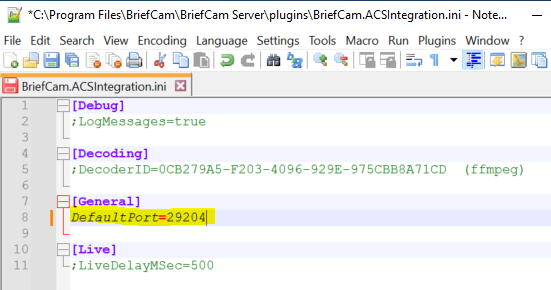
BriefCam.ACSIntegration.ini-Datei, die sich standardmäßig unter folgendem PfadC:\Program Files\BriefCam\BriefCam Server\plugins.Ändern Sie den
DefaultPort-Parameter, um die Zeile zu29204und auszukommentieren.
Senden von Warnungen an Axis
Warnungen können an Axis ACSgesendet werden. Um diese Funktion zu aktivieren, führen Sie die folgenden Schritte aus.
BriefCam Konfiguration
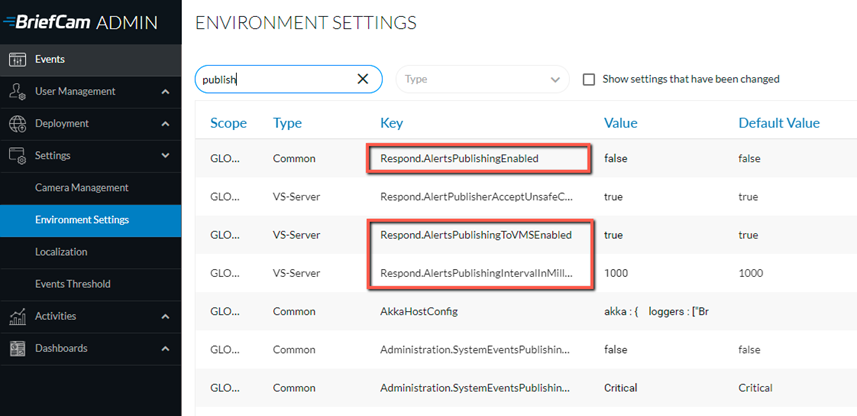
Im Abschnitt Umgebungseinstellungen gibt es drei Einstellungen, die für das Senden von Alarmen außerhalb von BriefCam relevant sind (siehe Abbildung unten):
Um Alarme außerhalb von BriefCamzu senden, setzen Sie die Einstellung Respond.AlertsPublishingEnabled auf true.
Um Alarme an ein VMS zu senden, überprüfen Sie, ob die Einstellung Respond.AlertsPublishingToVMSEnabled auf true gesetzt ist.
Um das Abrufintervall zu ändern, verwenden Sie die Einstellung Respond.AlertsPublishingIntervalInMilliseconds.
Wenn Sie Änderungen an den Einstellungen vornehmen, müssen Sie den VSServer-Dienst neu starten oder starten lassen.
Axis Konfiguration
Auf der Axis Seite benötigen Sie einen vollständigen Admin-Benutzer.
Auf dem ACS-Server (eingehend):
Für Axis ACS v5.X öffnen Sie den UDP-Port 55756.
Für Axis ACS v6.X öffnen Sie den UDP-Port 29204.
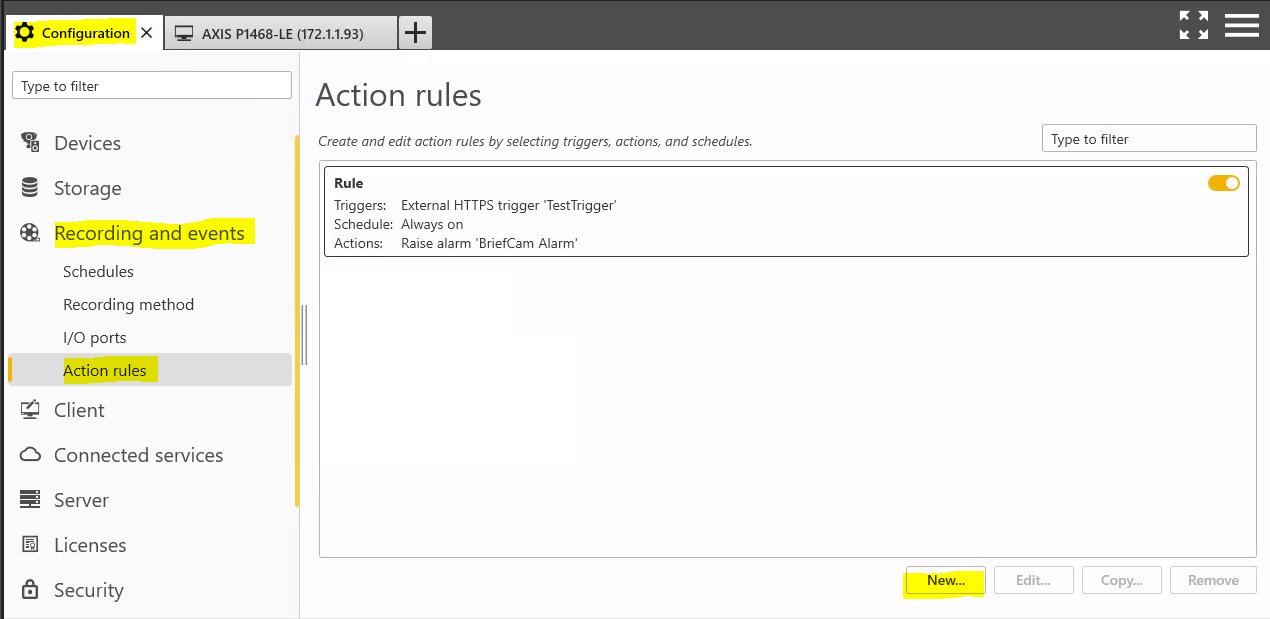
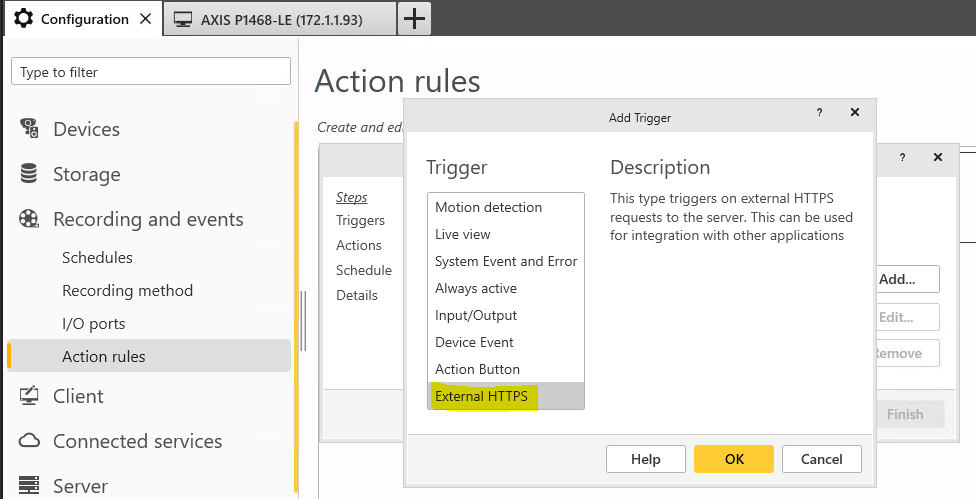
Um den Auslöser auf der VMS-Seite zu konfigurieren, gehen Sie auf die Registerkarte Konfiguration des Axis-Kamerasystems, öffnen Sie den Ordner Aufzeichnung und Ereignisse und dann die Option Aktionsregeln.
Klicken Sie auf Neu.
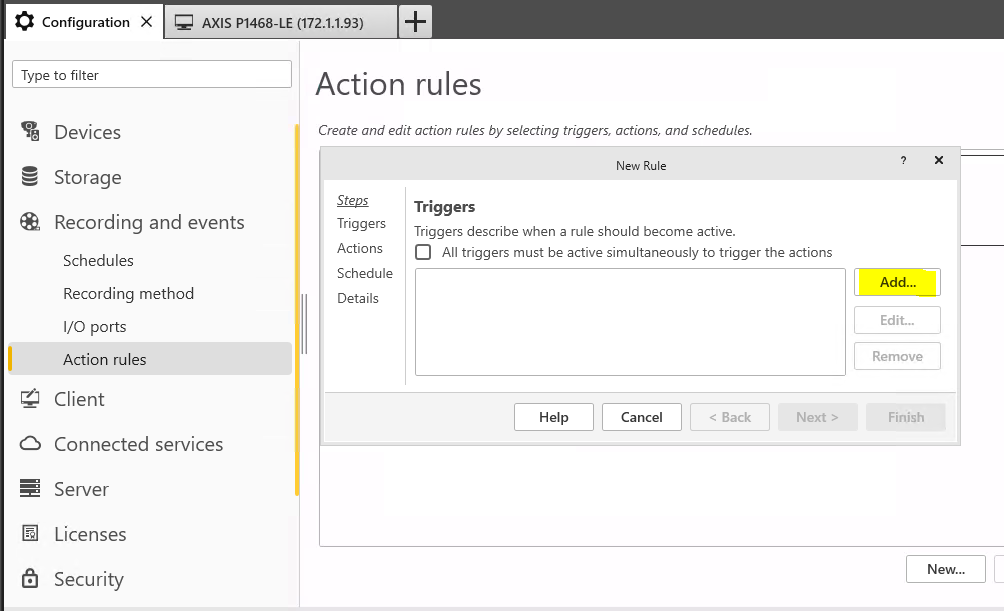
Fügen Sie einen neuen Auslöser hinzu, indem Sie auf Hinzufügen klicken.
Wählen Sie Externes HTTPS und klicken Sie auf OK.
Geben Sie einen Triggernamen ein. Dieser Name wird in der json-Zuordnungsdatei verwendet, die unten beschrieben wird.
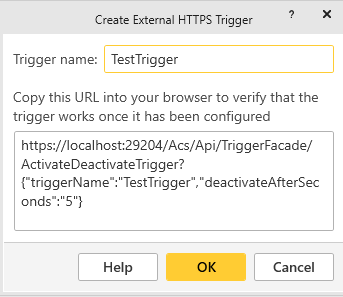
Klicken Sie auf OK und dann auf Weiter.
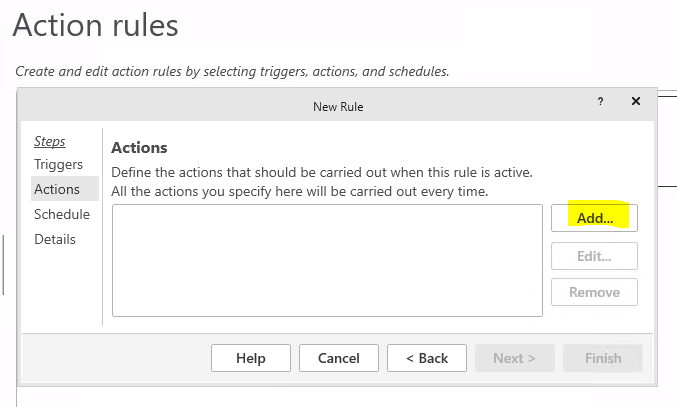
Fügen Sie eine Aktion hinzu.
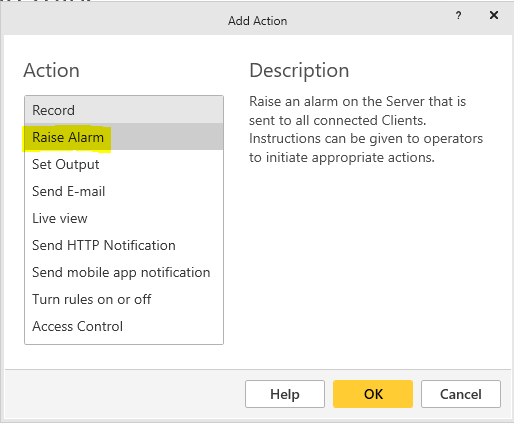
Wählen Sie die gewünschte Aktion aus (normalerweise Alarm auslösen) und klicken Sie auf OK.
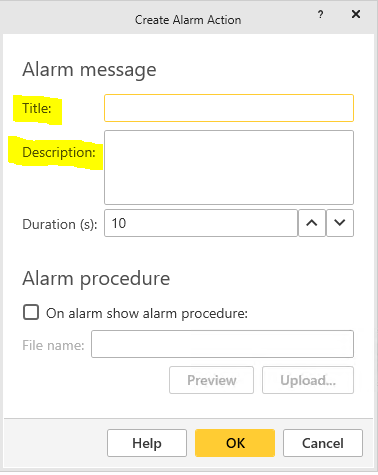
Füllen Sie die Felder Titel und Beschreibung des Alarms aus. Diese Informationen werden dem Bediener angezeigt, sobald der Alarm ausgelöst wird.
Öffnen Sie die
AxisCamerasMap.json-Datei, die sich unter:C:\Program Files\BriefCam\BriefCam Server\plugins. Diese Datei enthält die Zuordnung zwischen den Kameras und den Alarmen. Beachten Sie, dass sich diese Datei immer in demselben Ordner wie die dll-Datei des Plugins befinden muss.Geben Sie in die
AxisCameraMap.jsonden Triggernamen aus Schritt 6 ein.Lösen Sie den Trigger aus, indem Sie entweder die
CameraIdmit der externen ID von ACS ausfüllen oder den Respond Rule Name eingeben.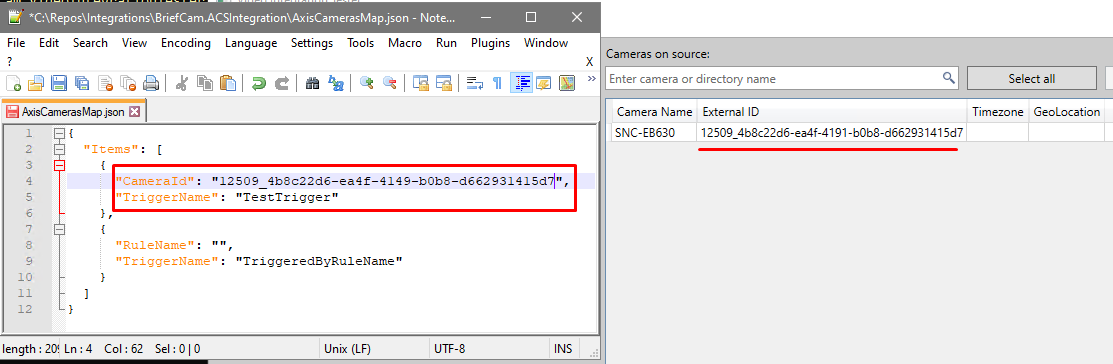
Wiederholen Sie dies für alle Regeln, die Sie benötigen.
Bekannte Einschränkungen
Begrenzungsrahmen bei der Wiedergabe des Originalvideos werden nicht unterstützt.
Aufgrund einer Einschränkung der Axis API können keine Daten an Axis ACSgesendet werden.