Arcanes Technology Integration
Integrationszusammenfassung
VMS Partner | Produkt | Version | Zuletzt getestete BriefCam Version | Integrationsstufe | H.265-Unterstützung |
Arcanes Technology | VXCore | 6.5.4 | 6.4 Hot Fix 1 | Integration für On-Demand und Echtzeit (L2) | Ja |
Installation und Konfiguration
Starten Sie das Plugin.
Generieren und richten Sie das VXCore API Access Token ein.
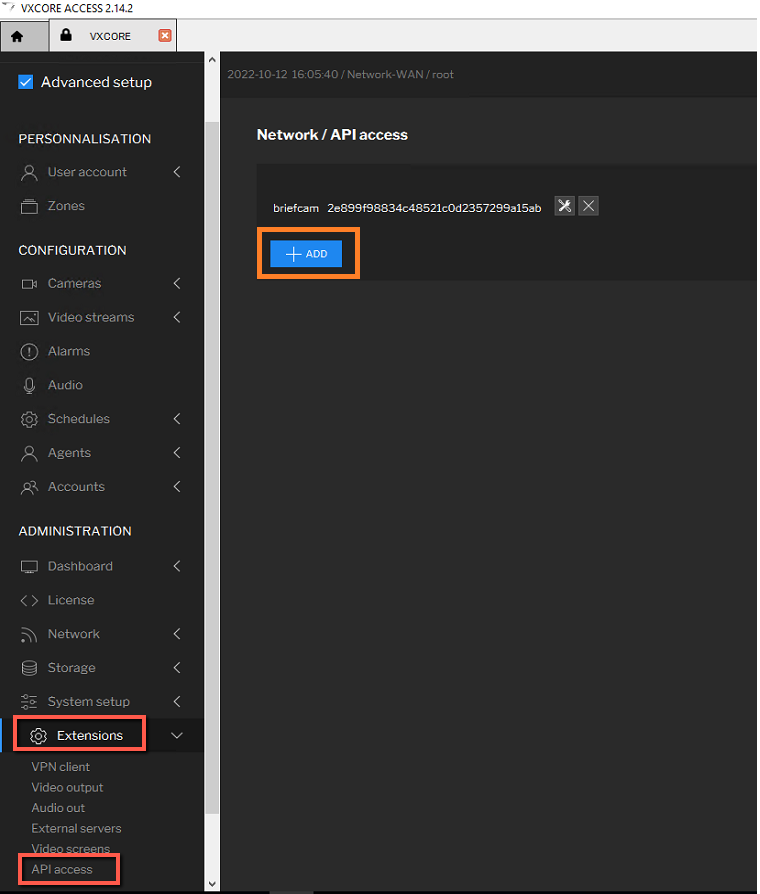
Navigieren Sie in VXCore zu Erweiterungen > API-Zugriff und klicken Sie auf die Schaltfläche HINZUFÜGEN.
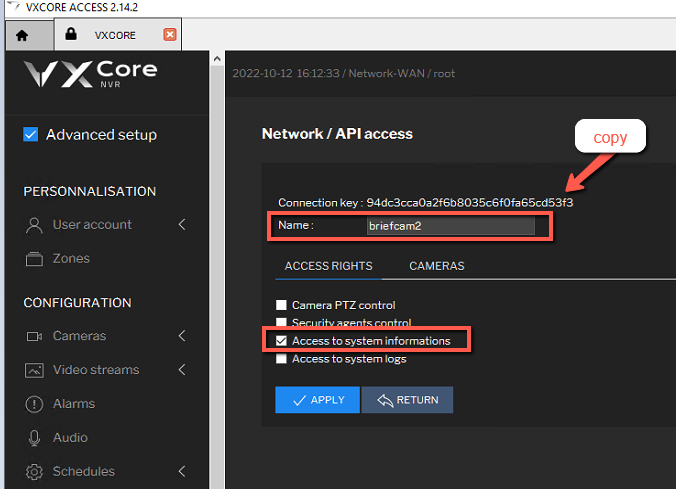
Kopieren Sie den Verbindungsschlüssel. Diesen Schlüssel benötigen Sie, wenn Sie die Verbindung auf BriefCamkonfigurieren.
Geben Sie den Namen des API-Zugriffstokens ein und aktivieren Sie das Kontrollkästchen Zugriff auf Systeminformationen.
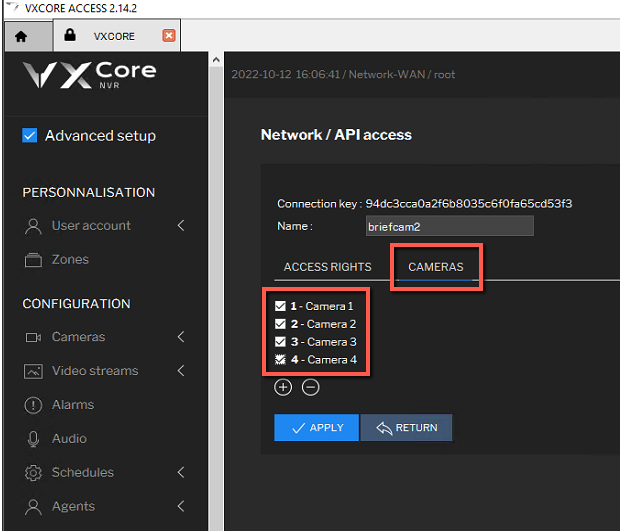
Wählen Sie auf der Registerkarte KAMERAS alle Kameras aus, die von BriefCam verwendet werden sollen, und klicken Sie auf ANWENDEN.
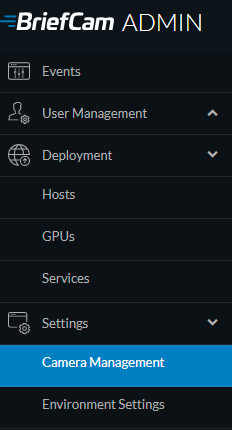
Öffnen Sie im BriefCam Administrator Consoleden Abschnitt Einstellungen und klicken Sie auf Camera Management.
Klicken Sie auf die Schaltfläche Verzeichnis hinzufügen.
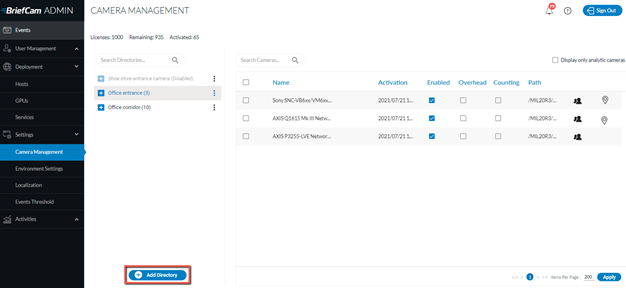
Geben Sie im Dialogfeld Verzeichnis hinzufügen die Details von VXCore ein.
Im Feld Benutzername brauchen Sie nur ein einzelnes Leerzeichen einzugeben. Für die Verbindung wird kein Benutzername benötigt.
Im Feld Passwort geben Sie das API-Zugriffstoken ein, das im VXCore VMS generiert wurde.
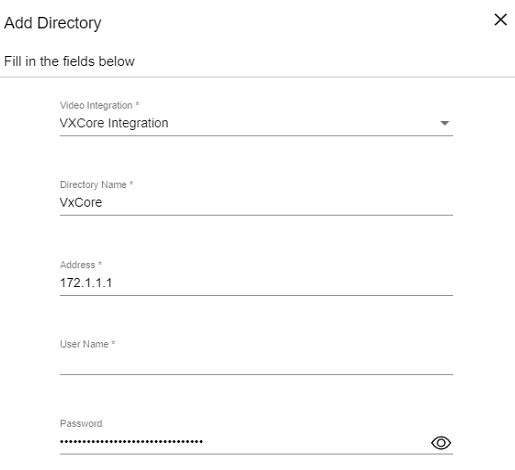
Stellen Sie sicher, dass die Firewall Verbindungen für RTSP akzeptiert.
Konfigurationsdatei
Nach der Ausführung des Plugins können Sie die BriefCam.VXCore.ini -Datei anpassen, die sich standardmäßig unter: C:\Program Files\BriefCam\BriefCam Server\plugins.
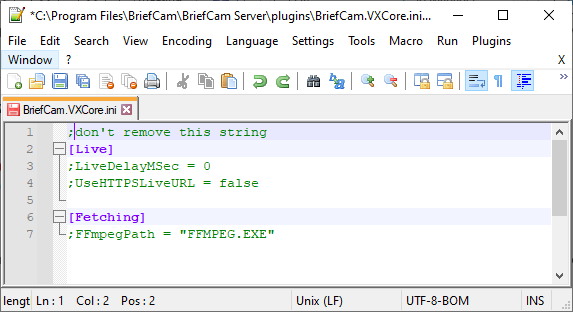
Die Einstellungen in der Datei sind:
LiveDelayMSec– Stellt eine Zeitverzögerung ein, wenn die Zeiten von VMS und RSTP nicht übereinstimmen.Wenn ein Livebild vom Recorder/der Kamera empfangen wird, wird auch die Zeit des Bildes empfangen. Wenn diese Zeit ungültig ist, setzt BriefCam die Bildzeit auf die aktuelle Zeit abzüglich des im Parameter LiveDelayMSec festgelegten Werts.
Wenn zum Beispiel ein Bild mit der Uhrzeit 01/01/1900 00:00:00 empfangen wird, überschreibt BriefCam diese Uhrzeit mit der aktuellen Uhrzeit des Geräts und zieht die konfigurierte Verzögerung ab, die standardmäßig 0 beträgt.
UseHTTPSLiveURL– Verwendet HTTPS für die Live-Streaming-Verbindung.FFmpegPath– Legt den Speicherort des FFMPEG fest, falls es nicht am Standardspeicherort installiert ist.
Archivierung der exportierten Datei aus VXCore
Die Archivierung erfolgt, da der Export aus mehreren Dateien besteht, die vom Decoder zusammen verarbeitet werden müssen. Wenn sie separat hochgeladen werden, weiß der Decoder nicht, dass diese Dateien Teil desselben Exports sind.
Beispiel: Ein 10-Minuten-Export enthält 10 Paare von VXSEEK- und VXVIDEO-Dateien, ein Paar für jede Minute des Exports. Die VXSEEK-Datei enthält die Metadaten, die zum Lesen der VXVIDEO-Datei benötigt werden.
Generieren des Archivs
So generieren Sie das Archiv, das in BriefCamhochgeladen werden muss:
Generieren Sie den Videoexport aus VXCORE ACCESS.
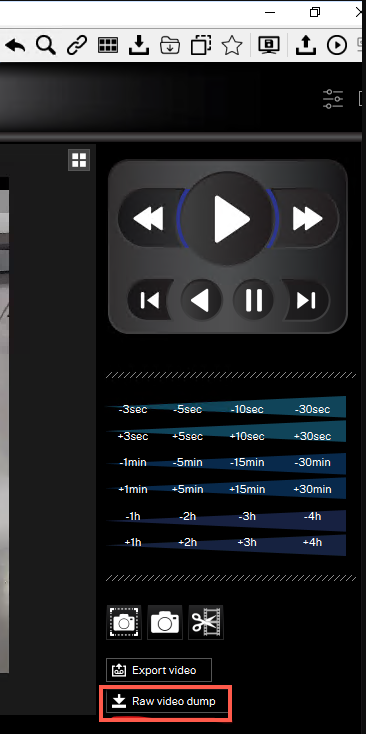
Navigieren Sie in VXCORE ACCESS in der linken Symbolleiste zur Registerkarte Video.
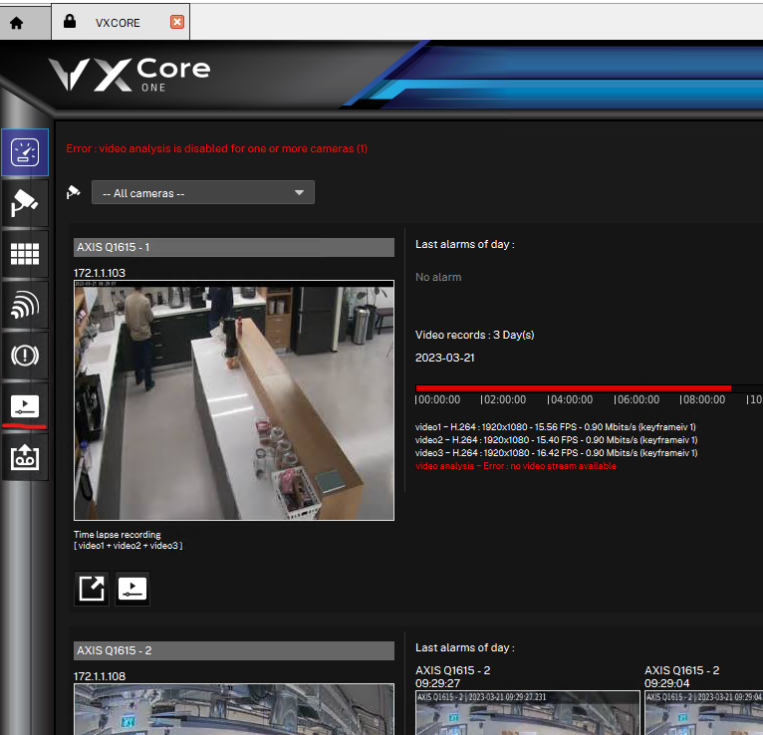
Klicken Sie im rechten Fensterbereich auf die Schaltfläche Raw video dump.
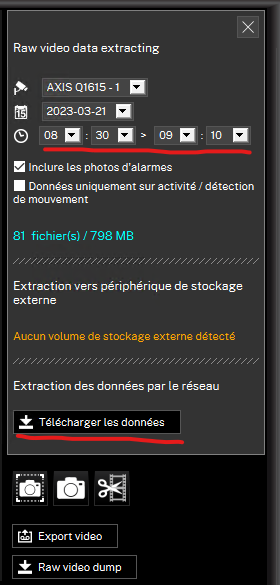
Legen Sie die Start- und Endzeit des Exports fest und klicken Sie auf die Schaltfläche Telecharger les donnees , um den Export zu starten.
Wählen Sie den Ordner auf der Festplatte, in dem der Export gespeichert werden soll, und bestätigen Sie. Der resultierende Ordnername sollte "vxcore_b3c1-9d25-53ca-4d51" ähnlich sein.
Kopieren Sie beide Skripte (
.ps1und.bat), die sich im Ordner des BriefCam Installationsverzeichnissespluginsbefinden, in denselben Ordner, in dem sich der VXCore-Exportordner befindet. Der Ordner sollte wie folgt aussehen:
Doppelklicken Sie auf die
vxcore_archiver.batDatei. Die Skripte suchen nach einem VXCore-Exportordner in demselben Verzeichnis, in dem sich die beiden Skripte befinden.Sobald das Archiv bereit ist, öffnet sich ein neues Datei-Explorer-Fenster mit dem Pfad, in dem sich die
.vxcorezipArchivdatei befindet. (Die .vxcorezip -Datei wurde vom Skript erstellt.) Diese Datei kann dann zur Dekodierung in BriefCam hochgeladen werden.Damit BriefCam den Export korrekt dekodieren können, muss die folgende Zeile in der
RenderingService.ini-Konfigurationsdatei auskommentiert werden:
Die vxcore_archiver.ps1 -Datei kann als Standalone-Datei von einem PowerShell-Terminal aus aufgerufen werden. Für weitere Informationen führen Sie den Befehl help aus: vxcore_archiver.ps1 -help.
VXCore-Konfigurationseinstellungen
Im Installationsordner des BriefCam finden Sie den plugins der BriefCam.VXCore.ini -Decoding. Mit diesen Einstellungen können Sie Ihr System weiter konfigurieren.
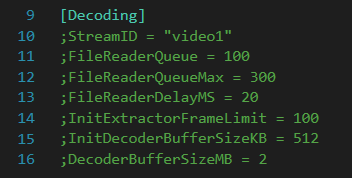
StreamID– Der Videostream, der aus dem VXCore-Export dekodiert werden soll. Dies wird in Fällen verwendet, in denen die Kamera, von der das native Video exportiert wird, mehrere Streams aufzeichnet (z. B. mit mehreren Auflösungen). Der erste Stream wird immer "video1" genannt (wie der Standardwert dieser Einstellung) und weitere Streams werden "video2", "video3" usw. genannt.FileReaderQueue– Die Anzahl der Bilder, die aus dem nativen Export gepuffert werden sollten, bevor auf die Dekodierung ausstehender Bilder gewartet wird. Erhöhen Sie diese Einstellung, wenn der ffmpeg-Decoder (der vom VXCore-Decoder zum Decodieren einzelner Bilder verwendet wird) meldet, dass sein Puffer in den Protokollen erhöht wird. Achten Sie auf die folgende Warnung: "FFMpegDecoder::AppendChunkToBuffer.Sie die Puffergröße von <x> auf <y> erhöht."FileReaderQueueMax– Der Maximalwert, auf den die Warteschlange des Dateilesers während der Dekodierung erhöht wird. Dieser Wert sollte höher als FileReaderQueueeingestellt sein.FileReaderDelayMS– Wie lange der Decoder warten sollte, bevor er versucht, mehr Bilder aus dem nativen Export zu extrahieren, sobald die Puffergrenze erreicht ist.InitExtractorFrameLimit– Anzahl der Bilder, die der Decoder auf ein gültiges erstes Bild überprüfen sollte, bevor er den nativen Export als ungültig verwirft. Erhöhen Sie diese Einstellung, wenn eine große Anzahl ungültiger Dekodierungen gemeldet wird. Achten Sie auf den folgenden Fehler: "[VXCore Decoder] Initialization failed.".InitDecoderBufferSizeKB– Wie viele KB an Bilddaten der Decoder für eine gültige Initialisierung verwenden sollte, bevor der native Export als ungültig verworfen wird. Erhöhen Sie diese Einstellung, wenn eine große Anzahl ungültiger Dekodierungen gemeldet wird. Achten Sie auf den folgenden Fehler: "[VXCore Decoder] Could not decode <uploaded native export path>".DecoderBufferSizeMB– Die anfängliche Größe des FFMPEG-Decoderpuffers. Erhöhen Sie diese Einstellung, wenn der ffmpeg-Decoder in den Protokollen eine Erhöhung seines Puffers meldet. Achten Sie auf die folgende Warnung: "FFMpegDecoder::AppendChunkToBuffer.Sie die Puffergröße von <x> auf <y> erhöht."