Motorola Solutions IndigoVision-integration
Integrationsoversigt
VMS-partner | Produkt | Version | Sidst testet BriefCam version | Integrationsniveau | H.265 Support |
Motorola Solutions | IndigoVision Control Center | 19.4 | 2024 R2 HF4 (herunder Classic og Next-Gen motor) | Integration af realtidsadvarsler (L2a) | Nej |
Motorola Solutions | IndigoVision Control Center | 19.1 | 2023 M1 | Integration af realtidsadvarsler (L2a) | Ja |
Motorola Solutions | IndigoVision Control Center | 18.2 | 2023 M1 | Integration af realtidsadvarsler (L2a) | Ja |
Bemærk
Plug-IndigoVisionin understøtter IndigoVisiondets Video Stream Manager.
Konfiguration af krævede programmer
ForBriefCam at plug-in'et kan oprette forbindelse til kontrolcentrets webstedsdatabase og blive aktiveret til at hente video, skal følgende betingelser være opfyldt:
Den samme Windows-bruger (lokal bruger) skal konfigureres på alle computere (BriefCamserver, BriefCam database og værtscomputer for kontrolcentrets systemdatabase). Brugeren skal have administratorrettigheder på værtscomputeren for BriefCam serveren. Hvis der er tale om opsætning af et BriefCam distribueret miljø, kan du bruge den standard, BCUser der blev oprettet under installationen, og oprette den samme bruger på værtscomputeren for Control Center Site Database.
VMS-brugeren skal konfigureres med Brug adgangskodegodkendelse som vist på billedet nedenfor (og ikke med Brug Windows-godkendelse, som er standarden).
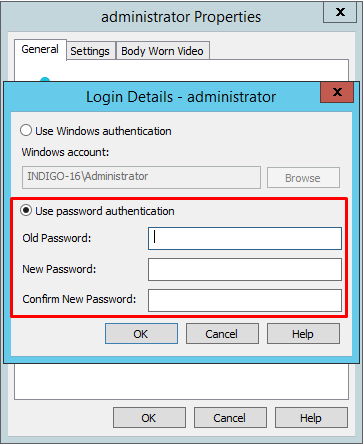
Brugeren skal have adgang til
Control Center Site Databasemappen.Mappen Kontrolcenter-webstedsdatabase skal konfigureres manuelt i den
BriefCam.Indigo17Integration32.inifil, der er placeret på det sted,C:\Program Files\BriefCam\BriefCamServer\32\pluginshvorDbFolderPathparameteren peger på placeringen af webstedsdatabasen som sådan\\<[IP or HostName]\FolderName>, for eksempel:DbFolderPath = \\172.1.1.122\ControlCenterDB. Sørg for at fjerne semikolonet (;).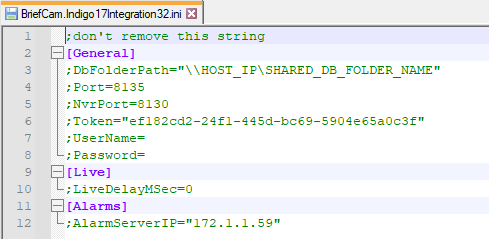
Trinnene for ovenstående konfigurationer er som følger:
På den maskine, der fungerer som vært for kontrolcentrets webstedsdatabase, skal du navigere til mappen DB IndigoSiteDB og dele denne mappe med brugeren (for eksempel bcuser), som er tilgængelig på alle computere. Giv brugeren fuld share og adgangstilladelser.
På de maskiner, der fungerer som vært for BriefCam serveren eller BriefCam databasen, skal du tilføje IP/værtsnavnet (med de relevante legitimationsoplysninger) for den maskine, der fungerer som vært for kontrolcentrets webstedsdatabase:
Naviger Til: Kontrolpanel->Brugerkonti->Styring Af Legitimationsoplysninger.
Kontroller, at værtsnavnet og brugeroplysningerne er indtastet korrekt i Windows Styring af legitimationsoplysninger.
Klik På Tilføj Windows-Legitimationsoplysninger.
Du vil blive bedt om at udfylde tre felter: IP/værtsnavnet på den maskine, der fungerer som vært for Kontrolcenterets systemdatabase, Windows-brugernavnet (for den bruger, der har adgang til mappen Kontrolcenterets systemdatabase) og adgangskoden. Sørg for at indtaste oplysningerne korrekt.
På BriefCam serveren skal du indstille VSS- tjenesten til at logge på med det brugernavn, du allerede har konfigureret med adgang til mappen Control Center Site Database:
Åbn dialogboksen Tjenester via Start-menuen eller Jobliste.
Find VSS-tjenesten på listen og højreklik. Klik på Egenskaber.
På fanen Logon skal du klikke på alternativknappen Denne konto.
Indtast brugernavn og adgangskode for den bruger, som har adgang til mappen Control Center Site Database.
IndigoVision Bekræft, at brugerkontoen (for eksempel: bcuser) eksisterer både på operativsystemniveau og i VMS (Video Management System).
Script efter installation
For nye installationer skal du, efter at have installeret dette VMS-plug-in, køre et script, som giver BCUser brugeren tilladelser til at tilgå de relevante filer.
Alle steder, hvor plug-in'et er installeret:
Åbn PowerShell som administrator.
Naviger til følgende mappe:
cd {where briefcam server is installed}\tools\post_plugin_installationKør følgende kommando:
.\set_permissions_for_plugins.ps1
H.265 Support til IndigoVision 18.2 eller nyere
Integrationen IndigoVision omfatter H.265-understøttelse af version 18.2 og nyere. For at dette skal virke korrekt, skal du gøre følgende:
Når kameraer bliver tilføjet via VSM, kan du føje dem til det øverste system.
I Egenskaber for kamera skal du indstille ONVIF-profilen for hvert kamera til H265-profilen.
Indstil optagelsesjobbet med en ONVIF-profil, som understøtter H265.
Dette gælder for kontinuerlige optagelser og optagelser med bevægelsesregistrering.
Opretter forbindelse til IndigoVision
IndigoVision version 17.2 understøtter følgende SDK'er, som begge er installeret som en del af IndigoVision plug-in'et:
SiteDB SDK v17.2
Video SDK v18
IndigoVision version 19.1 og nyere understøtter følgende SDK'er, som begge er installeret som en del af IndigoVision plug-in'et:
SiteDB SDK v19.2
Video SDK v19.2
For at oprette forbindelse til IndigoVisionskal du udføre følgende trin:
Registrer
IvVideoSDK.dllfilen ved at åbne kommandolinjen som administrator og køre følgende:Regsvr32 /i "c:\program files\briefcam\briefcam server\32\BriefCam.Indigo17Integration32\IvVideoSDK.dll"Kør IndigoVisionwebstedets værktøj til opsætning af webstedsdatabaseserver og opret et nyt tjenestetoken.
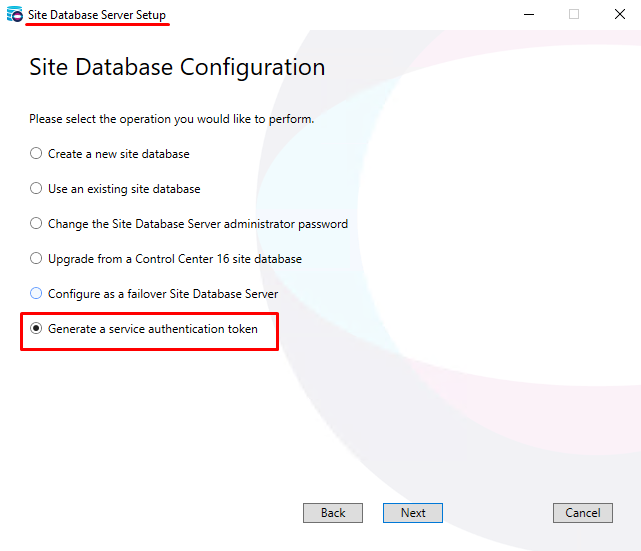
Når du har genereret godkendelsestokenet, skal du sørge for, at du klikker på Næste og Afslut, for at ændringerne skal træde i kraft.
Åbn
BriefCam.Indigo17Integration32.inifilen, der er placeret påC:\Program Files\BriefCam\BriefCam Server\32\plugins, og gør følgende:I
Tokenparameteren skal du indtaste tokenet og fjerne kommentaren fra rækken.I parametrene
UsernameogPasswordindtast Windows-brugerlegitimationsoplysningerne for den bruger, der opretter forbindelse til IndigoVision's database, og fjern kommentarerne fra disse rækker.
Sender advarsler til IndigoVision
Advarsler kan sendes til IndigoVisionsControl Center. For at aktivere denne funktionalitet skal du udføre trinene nedenfor.
Åbn følgende porte:
På BC-serveren er standardport 8130 en indgående regel
På VMS-siden, UDP port 49301 indgående regel
Åbn
IndigoCamerasMap.jsonfilen, som er placeret på:C:\Program Files\BriefCam\BriefCam Server\32\plugins. Denne fil kortlægger mellem kameraerne og alarmerne.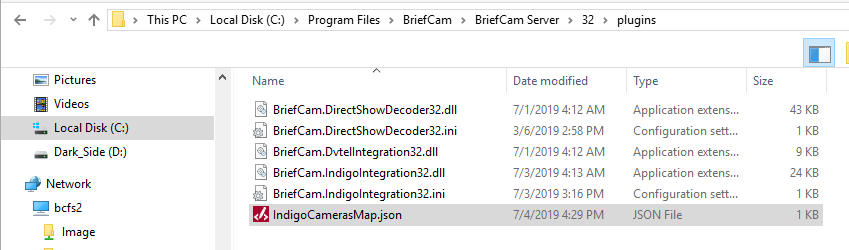
Knyt BCUser til IndigoVision ved at knytte enten kameraet (
CameraId) til IndigoVisiondets kilde-idSourceId( ) eller ved at BriefCamknytte detsRuleNameregler ( IndigoVision) til detsSourceIdkilde-id ( ).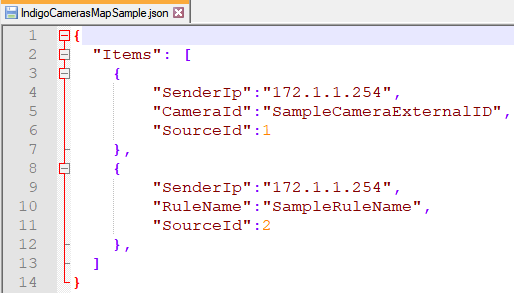
Åbn IndigoVision Control Centeradministratorklienten.
I opsætningstilstand skal du åbne fanen Alarmoversigt.
Klik på det øverste system.
Åbn visningen Eksterne systemer.
Højreklik og vælg Nyt eksternt system.
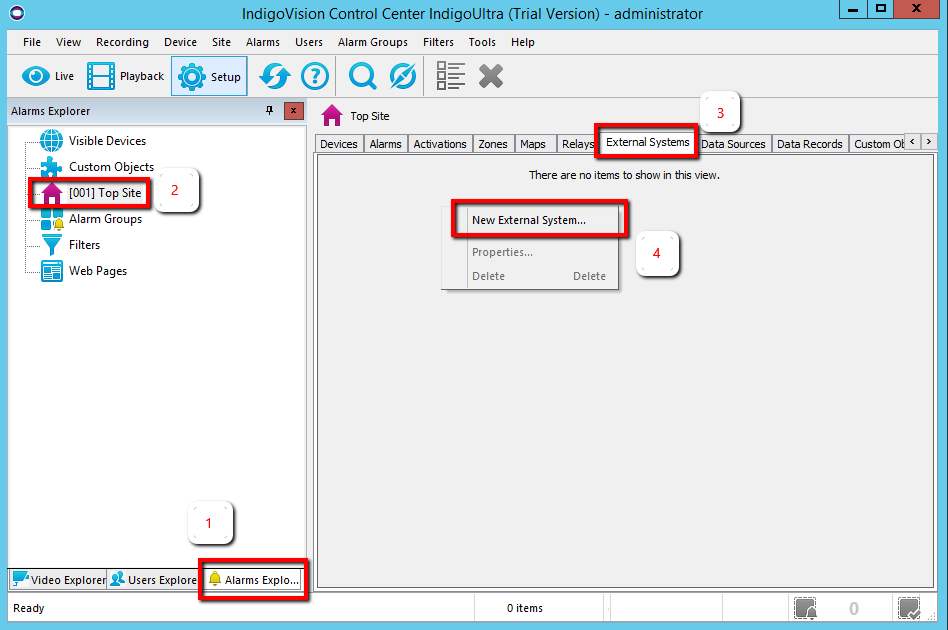
Navngiv det nye eksterne system BriefCam og tilføj BCUser serverens IP-adresse (eller hvis BCUser serveren er på et andet netværk, standardgateway for det aktuelle netværk).
Højreklik på det øverste system, klik på Ny zone og navngiv zonen:
BriefCam zone.Klik på OK.
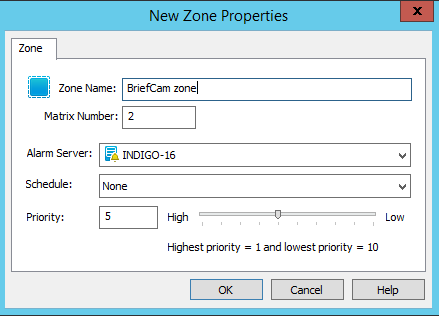
Højreklik på den nye zone og klik på Indstil.
For hvert kamera skal du udføre følgende trin:
Fra fanen Video Explorer skal du vælge et kamera og skrive kameraets navn og tjeneste-id ned.
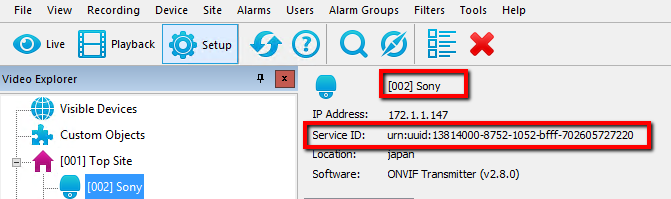
Fra fanen Alarmoversigt skal du højreklikke på BriefCam-zone og vælge Ny detektor.
Indstil detektortypen til Ekstern.
Angiv navnet ved hjælp af kameranavnet fra trin 5a, og klik på Næste.
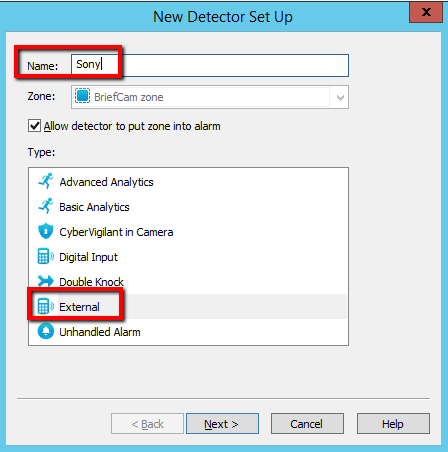
Vælg det eksterne BriefCam-system, du oprettede i trin 4.
Noter inputnummeret (hændelses-id).
Klik på Næste.
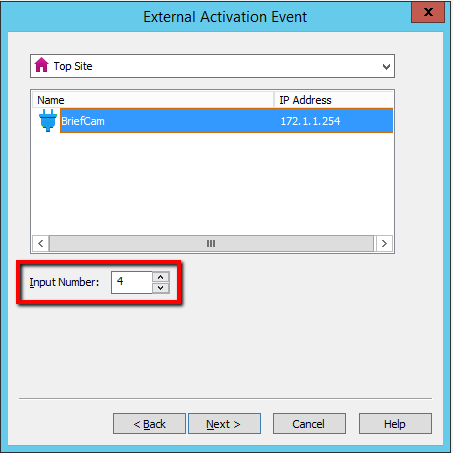
Klik på Næste, klik på Næste igen og klik på Afslut.
Gå til
IndigoCamerasMap.jsonfilen fra trin 2.Tilføj en ny række under Elementer ved at kopiere den eksisterende række og erstatte følgende værdier:
Erstat værdien i
CameraIdmed tjeneste-id'et fra trin 5a.Erstat værdien i
SourceIdmed inputnummeret (hændelses-id) fra trin 5f.Erstat værdien i
SenderIpmed BriefCam-serverens IP-adresse.

I sektionen BriefCam Administrator ConsoleMiljøindstillinger er der tre indstillinger, der er relevante for at sende advarsler uden for BriefCam:
For at sende advarsler uden for BCUserskal du indstille Respond.AlertsPublishingEnabled til sand.
For at sende advarsler til en VMS skal du kontrollere, at indstillingen Respond.AlertsPublishingToVMSEnabled er sat til sand.
For at ændre afstemningsintervallet skal du bruge indstillingen Respond.AlertsPublishingIntervalInMilliseconds.
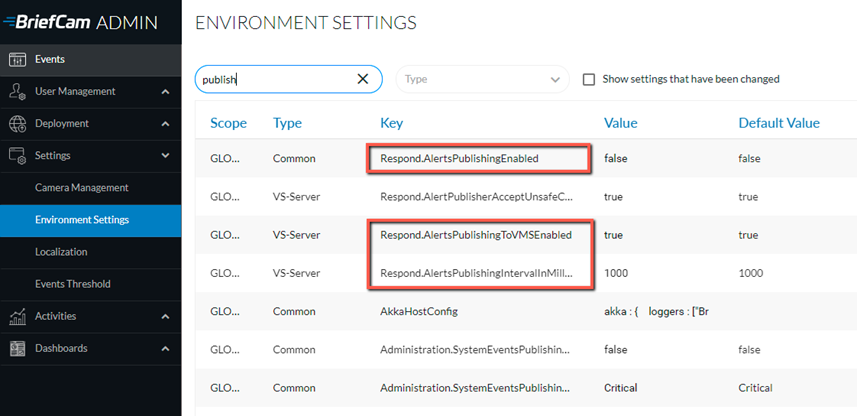
Hvis du foretager ændringer i indstillingerne, skal du genstarte eller starte VServer-tjenesten.
Når plug-IndigoVisionin'et installeres, oprettes BriefCam.Indigo17Integration32.ini filen på: C:\Program Files\BriefCam\BriefCam Server\32\plugins.
Indstil AlarmServerIP parameteren og fjern semikolonet (;). (De øvrige parametre er defineret i ovenstående afsnit).
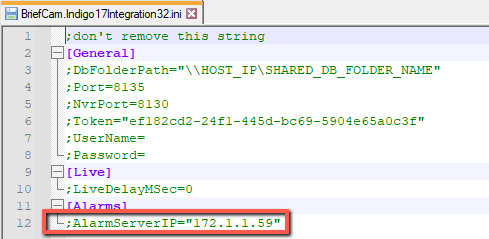
Som standard BCUser sender den en alarm til IndigoVision klienten, og der kræves ikke yderligere konfigurationer for at få alarmen vist i IndigoVision klienten.
Bemærk, at kun advarsler fra de IndigoVision forbundne kameraer vil blive sendt til IndigoVision serveren.
Kendte begrænsninger
Afgrænsningsrammer vises med en forskydning, når den oprindelige video afspilles.
RESPOND-modulet til IndigoVision VMS-systemet er kun understøttet på kameraer, som er på den faktiske VMS (ControlSiteDb / NVR), og ikke på kameraer, som er tilføjet gennem gateway-systemet.