Mirasys Integration
Integrationsoversigt
VMS-partner | Produkt | Version | Sidst testet BriefCam version | Integrationsniveau | H.265 Support | Yderligere licens krævet |
Mirasys | Mirasys VMS V9 | 9.9.2 | 2025 R1 (herunder Classic- og Next-Gen-motor) | Klientintegration (L3) | Ja | Ja. Anmod om en VMS-licens fra Mirasys med "BriefCam"-funktionen aktiveret. |
Krævede porte
Følgende porte bør være tilgængelige, når plug-in'et installeres.
Standardportnummer | Beskrivelse |
9000 | VMS-port. Portnummeret kan ændres i VMS-systemet og i |
8083 | API-port for advarsler. Portnummeret kan ændres i VMS-systemet og i |
7001 og derover | Kameraerne har hver en port i intervallet over 7000. Disse porte kan ændres og afspejles i |
Installation af plug-Mirasysin og tilslutning til VMS
Installer
BriefCamMirasys9Plugin_<version number>.exe.
Når installationen er fuldført, skal du åbne BriefCam Administrator Console.
Åbn sektionen Kameraadministration i BriefCam Administrator Consolevinduet.
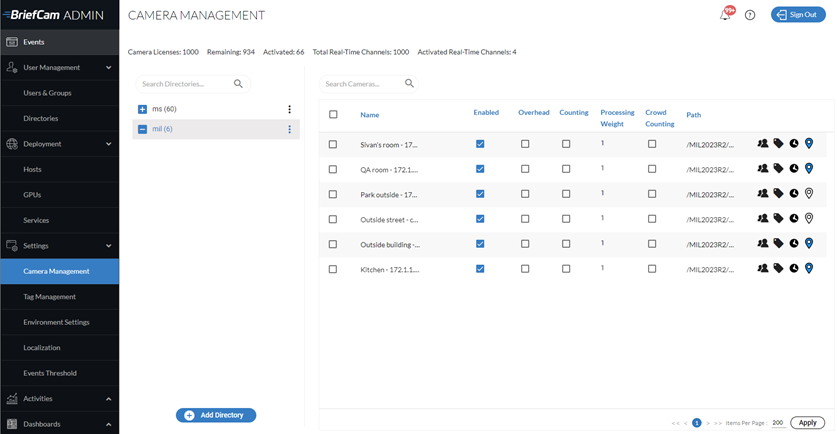
Klik på knappen Tilføj mappe.
Fra feltet Videointegration skal du vælge Mirasys Integration
I feltet Mappenavn skal du indtaste et navn.
Udfyld felterne Adresse, Brugernavn og Adgangskode.
Klik på Tilføj.
Mirasys Indstillinger i BriefCam
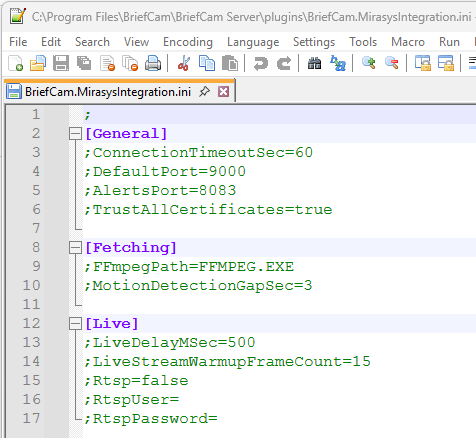
Filen BriefCam.MirasysIntegration.ini (der som standard er placeret på C:\Program Files\BriefCam\BriefCam Server\plugins) indeholder følgende indstillinger:
Indstilling | Beskrivelse |
| Generel timeout for VMS-forbindelse i sekunder. |
| Standardport for VMS-forbindelsen. |
| Standardport for VMS Alarm Triggering API. |
| Indstiller standardfunktionsmåden for SSL-certifikattillid. |
| Stien til |
| Da hentning er en kontinuerlig stream, definerer denne parameter et maksimalt mellemrum i sekunder mellem to tidsstempler. Hvis denne grænseværdi nås, oprettes en ny optagelsesfil. |
| Dette bruges, når live-streams kommer med en forsinkelse fra VMS. |
| Dette bruges til at indstille de billeder, der skal bruges til stream-opstart. |
| For at bruge RTSP-streams skal du indstille denne parameter til |
| Opsætning af RTSP-bruger i VMS RTSP Server Streaming Settings. |
| Adgangskode til RTSP-brugeren. |
Opsætning Af Live Video-Streaming
Der er to muligheder for live streaming fra VMS:
SDK-streams - SDK live-streams fungerer som standard og kræver ingen opsætning.
RTSP-streams – foretrukken indstilling for RESPOND-regler. RTSP-streams skal aktiveres i konfigurationen i integrationens ini-fil som beskrevet i afsnittet ovenfor og i VMS-systemet som beskrevet i afsnittet nedenfor.
VMS RTSP-indstillinger
Naviger til VMS-server -> Kameraer -> RTSP-server-streaming.
Marker afkrydsningsfeltet Aktiveret for hvert kamera, der skal bruge RTSP-streams.
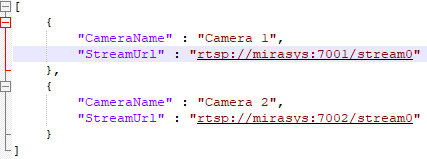
Opret en ny fil og navngiv den
MirasysCamerasMap.json. Denne fil vil blive brugt til at kortlægge kameraerne til deres live-stream.Udfyld listen med kameraer og deres RTSP-streams.
Hvert kamera er sit eget objekt i listen over kameraer, og det har to egenskaber: kameraets navn og live-stream-URL'en.
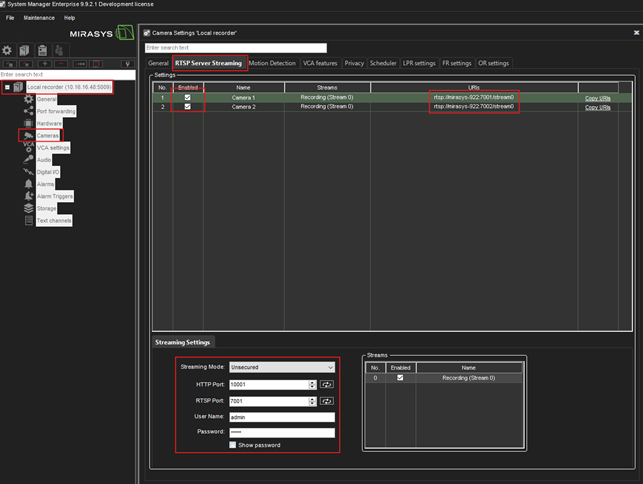
Live-stream-URL'en er kopieret fra VMS RTSP-siden.
Konfiguration af advarsler
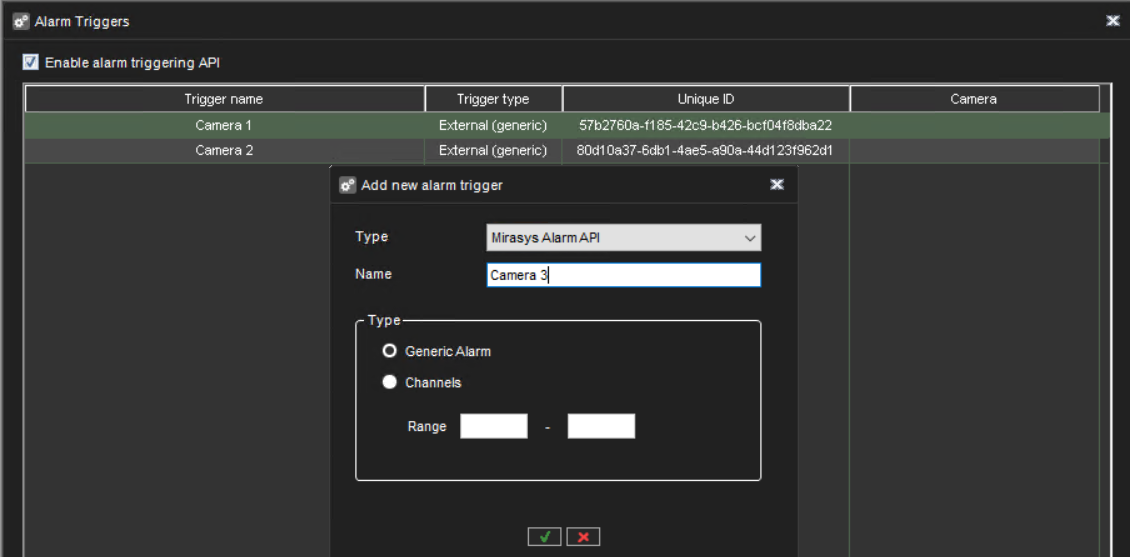
For at konfigurere advarsler skal du manuelt oprette en udløser og konfigurere en alarm for hvert kamera.
I System Manager skal du gå til VMS-servere -> Alarmudløsere, aktivere API, der udløser alarmer, og oprette en generisk alarmudløser for hvert kamera med det samme navn som kameraets navn.
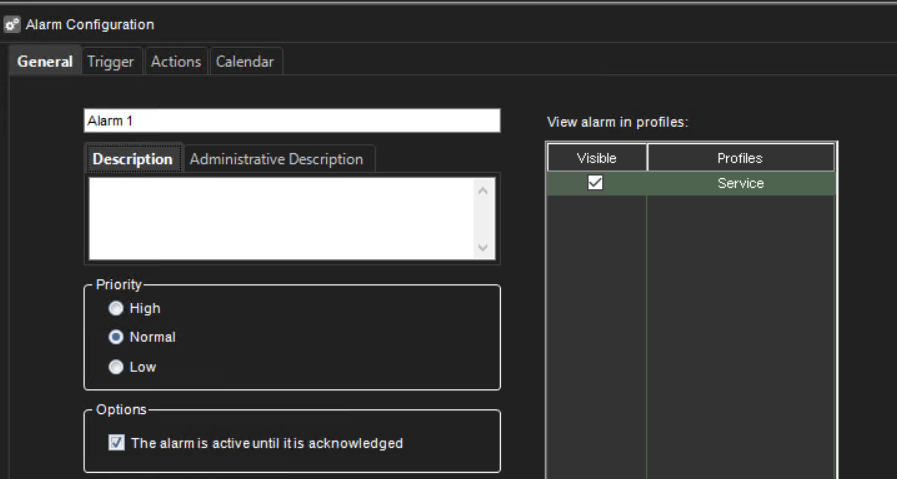
Gå til VMS-servere -> Alarmer og konfigurer alarm for hver udløser. Vælg den tilsvarende udløser og konfigurer handlinger. Aktiver alarmsynlighed for profil(er).
Se advarsler i programmet Spotter
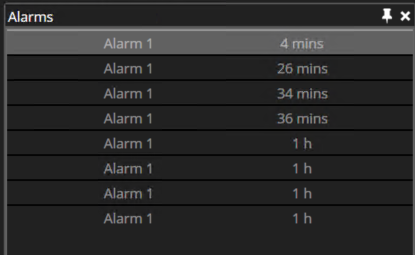
For at se advarsler i klientprogrammet skal du gå til Vis -> Alarmer og klikke på Vis.
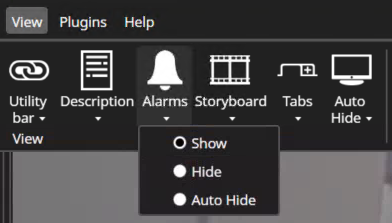
Du kan se fanen Alarmer i højre side af klientprogrammet.
Mirasys Installation af integreret klient
Det følgende afsnit beskriver den installation og konfiguration, der skal udføres for at gøre det muligt for BriefCam web-klientprogrammet at blive integreret i Mirasys Spotter programmet.
Når du har installeret Mirasys plug-in'et på BriefCam serveren, er du klar til at installere den Mirasys integrerede klient.
På den computer, hvor Mirasys Spotter programmet er installeret, skal du køre installationen af det integrerede plug-in ved at højreklikke på
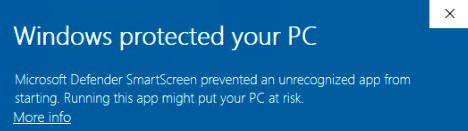
BriefCamMirasys9EmbeddedPlugin_<Version_number>.exefilen og vælge Kør som administrator.Bemærk, at hvis du bruger den seneste Windows Update, og der vises en Windows Defender-advarsel, skal du klikke på linket Mere info og klikke på Kør alligevel.
Efter en vellykket installation af plug-in'et kan plug-in-ets placering verificeres i
pluginConfig.xmlfilen. Denne fil er placeret på:C:\Users\<Current user>\AppData\Roaming\DVMS\DVR Application.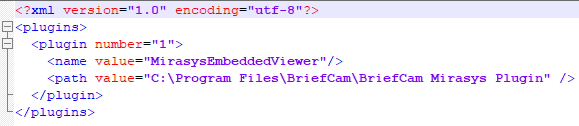
Logfiler for den Mirasys integrerede klient er placeret på: C:\Users\<Current user>\AppData\Roaming\DVMS\DVR Application\Logs\SpotterLog.txt.
Opsætning af webadresse for integreret klient
BriefCam-adressen skal defineres, for at den integrerede klient kan virke.
Åbn i Spotter: Fil -> Indstillinger.
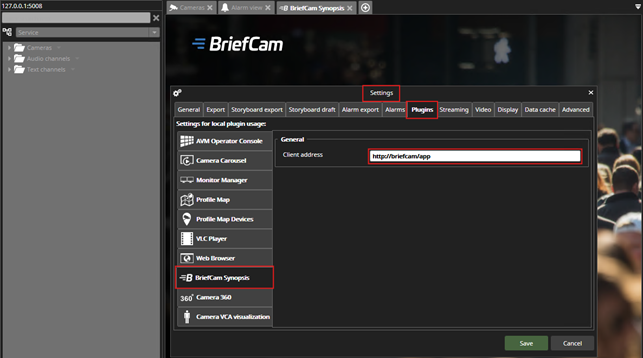
På fanen Plugins skal du vælge BriefCam Synopsis og redigere klientadressen, så den peger på BriefCam.
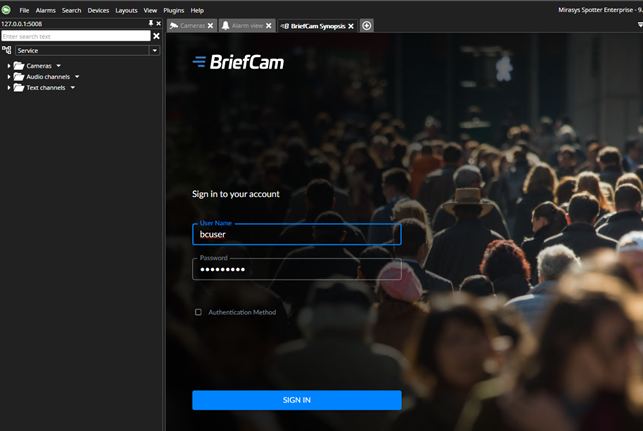
Når installationen er fuldført, og du åbner Mirasys Spotter programmet, vil logon-siden for BriefCam blive vist.