Milestone Integration
VMS-partner | Produkt | Version | Sidst testet BriefCam version | Integrationsniveau | H.265 Support |
Milestone | XProtect | 2026 R1 | 2025 R1 SP1 (herunder Classic- og Next-Gen-motor) | Integration af arbejdsproces (L4) | Ja |
Milestone | XProtect | 2025 R3 | 2025 R1 SP1 (herunder Classic- og Next-Gen-motor) | Integration af arbejdsproces (L4) | Ja |
Milestone | XProtect | 2025 R2 | 2025 R1 (herunder Classic- og Next-Gen-motor) | Integration af arbejdsproces (L4) | Ja |
Milestone | XProtect | 2025 R1 | 2024 R2 HF5 | Integration af arbejdsproces (L4) | Ja |
Milestone | XProtect | 2024 R2 | 2024 R2 HF5 | Integration af arbejdsproces (L4) | Ja |
Milestone | XProtect | 2024 R1 | 2024 R2 HF5 | Integration af arbejdsproces (L4) | Ja |
Milestone | XProtect | 2023 R3 | 2024 R2 HF4 (herunder Classic og Next-Gen motor) | Integration af arbejdsproces (L4) | Ja |
Milestone | XProtect | 2023 R2 | 2024 M1 | Integration af arbejdsproces (L4) | Ja |
Milestone | XProtect | 2023 R1 | 2023 M1 (inkl. Classic- og Next-Gen-motor) | Integration af arbejdsproces (L4) | Ja |
Milestone | XProtect | 2022 R3 | 2023 M1 (inkl. Classic- og Next-Gen-motor) | Integration af arbejdsproces (L4) | Ja |
Milestone | XProtect | 2022 R2 | 6,4 HF2 | Integration af arbejdsproces (L4) | Ja |
Forudsætninger
Bemærk
For at kunne installere SSO-provideren BriefCam Open API (BOA), som er licenseret separat, skal den bruges på BriefCam serveren.
Krævede porte
Følgende porte bør være tilgængelige, når plug-ins installeres:
Portnummer |
80, 554, 8030, 8080 og 9090 |
Milestone Integration Plugins
BriefCam Installation af Milestone-plug-in
For at integrere BriefCam Milestone og Milestone skal du installere Milestone-plug-in'et.
I OX5-miljøer skal du installere Milestone-plug-in'et på alle de computere, hvor BriefCam serveren, On-Demand-behandlingsserveren eller Real-Time-behandlingsserveren er installeret.
I OX6-miljøer skal du installere Milestone-plug-in'et på alle computere, der kører VMS Agent- og VSServer-tjenesten.
Kør installationen af VMS-integrations-plug-inet ved at højreklikke på filen BriefCamMilestonePlugin_sep_<versionsnummer>.exe og vælge Kør som administrator.
Klik på knappen Kom i gang.
Læs og accepter licensaftalens vilkår. Klik på Næste.
Vælg stien til plugin- installationsmappen. Bemærk, at det skal være den samme mappe som
BriefCam Servermappen. Som standard er den sat tilC:\Program Files\BriefCam\BriefCam Server\. Klik på Næste.Hvis du ikke ønsker at aktivere SSO på den BriefCam integrerede XProtect Client, skal du lade afkrydsningsfeltet Konfigurer Milestone SSO Provider-tjenesten være umarkeret og klikke på Næste.
Hvis du vil aktivere den BriefCam integrerede XProtect Client:
Marker afkrydsningsfeltet Konfigurer Milestone SSO Provider-tjenesten. Bemærk, at på alle andre computere med OX6.OnDemand Service eller OX6.RealTime Serviceskal du ikke markere afkrydsningsfeltet.
Hvis Milestone SSO Provider- og BriefCam Web-tjenesterne er installeret på den samme maskine, skal SSO-udbyderens adresse være localhost. For eksempel:
http://localhost:8030/MilestoneSSO/.Hvis Milestone SSO Provider- og BriefCam Web-tjenesterne er installeret på forskellige computere, skal du indtaste SSO-udbyderens adresse. Adressen til SSO-udbyderen skal pege på værten, der kører Milestone SSO Provider-tjenesten. For eksempel:
http://briefcam-server:8030/MilestoneSSO/.
Klik på Installer.
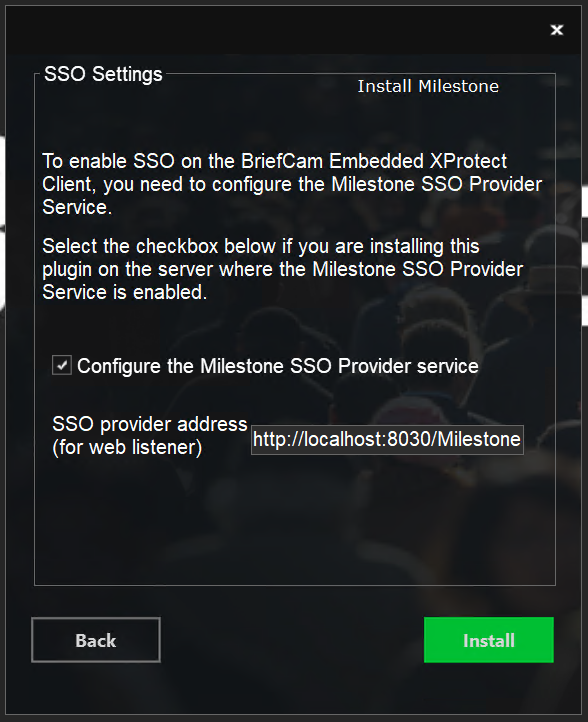
Konfigurationen for SSO-udbyderen bliver gemt i
<BCServer>\MilestoneSSOProvider\MilestoneSSOProvider.exe.configfilen. Hvis du har brug for at ændre konfigurationen, skal du åbne og redigere denne fil. Bemærk, at der i nogle tilfælde også kan findes en kopi af denne fil i mappen <BCServer>. Prøv ikke at redigere den, da den ikke bliver brugt.Hvis din organisation bruger BriefCamMilestones RESPOND-modul, skal du installere Milestones Open Network Bridge-komponent. Dette gør det muligt for Milestone-plug-in'et at hente videostream fra Milestone VMS. Komponenten er ikke inkluderet i standard Milestone management + recorder installer.
For at downloade komponenten skal du gå til: https://www.milestonesys.com/downloads/ og klikke på indstillingen Download software. Log på med din Milestone-bruger og -adgangskode, og vælg Milestone Open Network Bridge fra feltet Produkt.
Når Milestones Open Network Bridge konfigureres, oprettes en bruger og adgangskode. Noter dig disse, for du skal bruge dem, når du konfigurerer Milestone-mappen i BriefCam Administrator Console.
Trin efter installation af BriefCam 2025 R1 SP1
Efter at have installeret Milestone-plug-in'et skal du erstatte den installerede
BriefCam.VideoNative.dllfil med en nyere version.Download den nyeste version af filen ved at klikke her.
Pak den downloadede fil ud.
Stop alle BriefCam tjenester.
Kopier den nye
BriefCam.VideoNative.dllfil og gem den i BriefCam serverinstallationsmappen(C:\Program Files\BriefCam\BriefCam Server). Når du bliver bedt om det, skal du give det tilladelse til at erstatte den eksisterende fil.Start alle BriefCam tjenester.
Installation af Milestone Embedded Client
For at integrere BriefCam i Milestone XProtect Smart Client skal du installere tre plug-ins:
Milestone
Milestone Embedded Client
Management Client til Milestone.
Sådan installerer du en Milestone Embedded Client:
TRIN 1: Installer Milestone-plug-in på BriefCam serveren/serverne.
TRIN 2: Installer Milestone Embedded Client.
På hver af de XProtect Smart Client-computere, hvor du vil integrere BriefCam, skal du højreklikke på
BriefCamEmbeddedClientForMilestoneXProtect_sep_<version number>.exefilen og vælge Kør som administrator.På velkomstskærmen skal du klikke på Kom i gang.
Accepter licensaftalens vilkår.
Klik på Næste, hvorefter den følgende skærm vises.
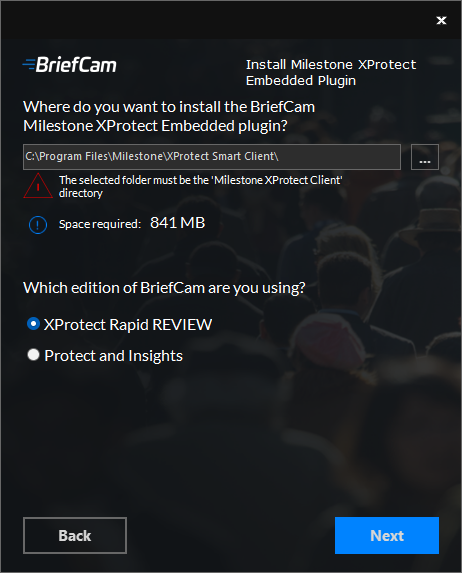
Vælg sti til installationsdestination. Bemærk, at installationsstien skal være den samme mappe, som Milestone XProtect Smart Client er installeret i.
Vælg, hvilken udgave af BriefCam dig der bruger.
Klik på Næste og derefter på Installer.
I BriefCam Administrator Consolemiljøindstillingerne skal du indstille Milestone SSO Provider-miljøindstillingen: SSOEndpoint:
Hvis Milestone SSO Provider og BriefCam Web Services er installeret på den samme maskine, skal du kontrollere, at SSOEndpoint-miljøindstillingen er sat til
localhost.Hvis Milestone SSO Provider og BriefCam Web Services er installeret på forskellige computere, skal du kontrollere, at SSOEndpoint-miljøindstillingen er sat til BriefCam-serverens IP eller værtsnavn (og ikke
localhost).
Hvis værtsnavnet ikke kan blive ekspederet, så føj BriefCamserveren til
hostsfilen på hver af de XProtect Smart Client-computere, hvor du integrererBriefCam.Naviger til
hostsfilen, som er placeret på:C:\Windows\System32\drivers\etc\hosts.Åbn
hostsfilen med et tekstredigeringsprogram (f.eks. Notesblok) som administrator.Føj den følgende linje til
hostsfilen:BriefCam < server-IP>BriefCam < servernavn>
TRIN 3: Installer BriefCams Management Client for Milestone plug-in.
På den samme computer, som Milestone XProtect Management Client er installeret på, skal du højreklikke på
BriefCamMilestoneXProtectManagementClient_sep_<version number>.exefilen og vælge Kør som administrator.På velkomstskærmen skal du klikke på Kom i gang.
Læs licensen, accepter licensaftalens vilkår, og klik på Næste.
Vælg stien til installationsdestinationen og klik på Installer.
Log på Milestone XProtect Management Client.
Højreklik på sektionen Roller og tilføj en ny rolle, for eksempel: BriefCam-brugere som vist på billedet nedenfor.
Sørg for, at den nye rolle er valgt, og klik på fanen BriefCam nederst på skærmen. I Milestone XProtect Management 2023 R1 hedder fanen MIP
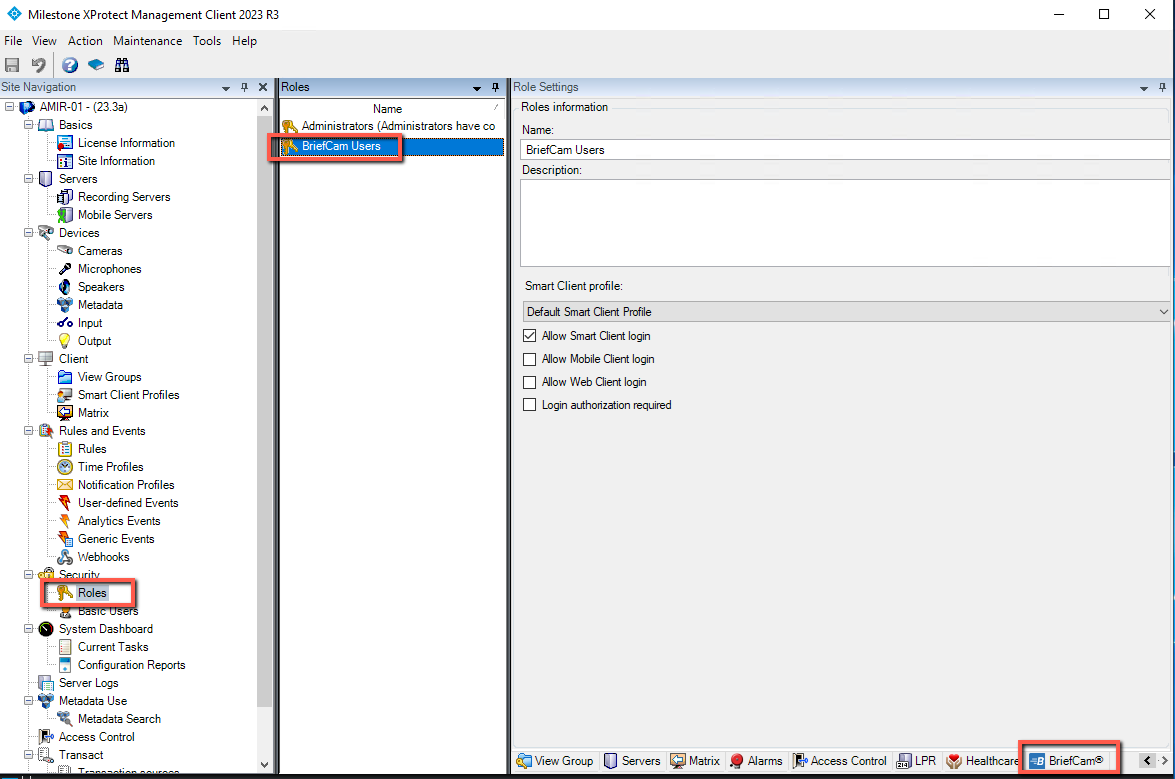
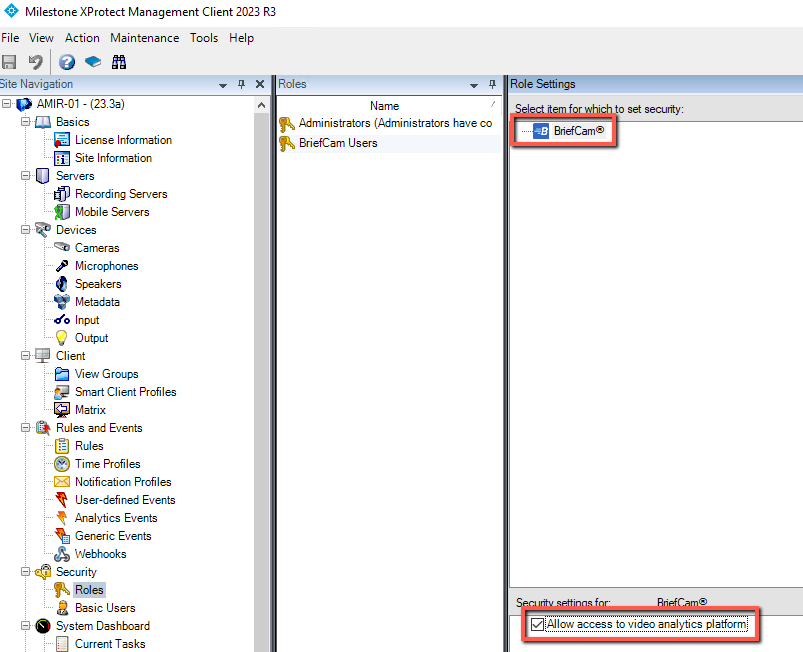
Fra sektionen Rolleindstillinger skal du vælge BriefCam-rollen, som vist på billedet nedenfor.
Giv disse brugere adgang til BriefCam ved at markere afkrydsningsfeltet Tillad adgang til videoanalyseplatform.
Du vil nu definere BriefCam-adresser, som vil blive brugt af den integrerede klient til SSO-logon.
Naviger til MIP-plug-ins -> BriefCam -> BriefCam > fanen Konfigurator.
I feltet Adresse for klientsystem skal du indtaste adressen til BriefCam-klienten.
I feltet BOA Server-adresse skal du indtaste adressen til BOA-tjenesten.
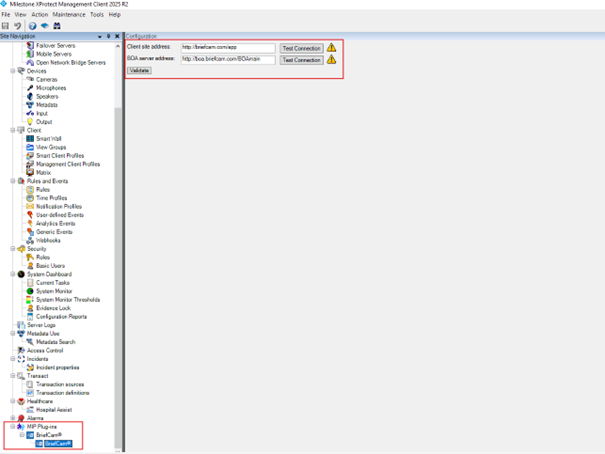
Hvis du vil bekræfte, at URL-adresserne er korrekte, kan du klikke på knappen Test forbindelse for hver af de tilføjede adresser.
Klik på knappen .
Gem ændringerne.
Adresseindstillingerne kan blive overskrevet i BriefCam.MilestoneEmbeddedViewer.dll.config filen. Ændringer, du foretager i denne fil, vil erstatte standardværdierne og blive anvendt fremover.
I sektionen appSettings er der to værdier:
serverAddress– adressen til BriefCam Client-serverenboaServerAddress– BOA-tjenestens adresse
For integrerede miljøer vil du nu forbinde Milestone XProtect Smart Client til BriefCam serveren som beskrevet i Tilslutning af Milestone XProtect Smart-klient til BriefCam serveren afsnittet.
Tilslutning af Milestone XProtect Smart-klient til BriefCam serveren
Sådan etableres en forbindelse fra Milestone XProtect Smart Client til BriefCam serveren:
Udfør behandlingen Første opsætning som beskrevet i BriefCamAdministratorvejledningen.
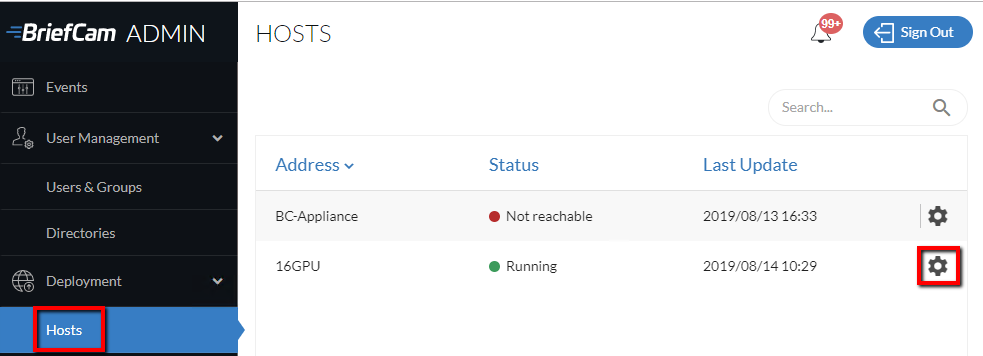
Åbn sektionen BriefCam Administrator ConsoleUdrulning og derefter Værter.
Find din vært og klik på dens gear ikon.
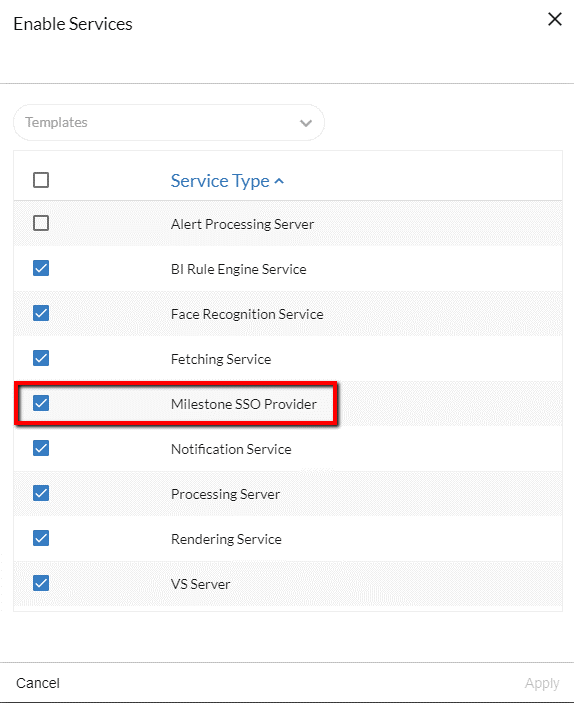
Vælg Milestone SSO Provider-tjenesten, og klik på Anvend.
Hvis Milestone SSO anvendes på en maskine, som ikke er BCServer-maskinen, skal du udføre følgende trin:
Åbn vinduet BriefCam Administrator Console og kontroller, at SSOEndpoint-miljøindstillingen peger på værtsnavnet for Milestone SSO Provider.
På maskinen, der kører Milestone SSO Provider, skal du kontrollere, at
AuthenticatorAddressnøglen iMilestoneSSOProvider.exe.configfilen (placeret på:C:\Program Files\BriefCam\BriefCam Server\<MilestoneSSOProvider) peger på værtsnavnet, der kører Milestone SSO Provider (for eksempel:http://BCServer:8030/MilestoneSSO/).På den maskine, der kører Milestone SSO Provider, skal du kontrollere, at den BriefCam bruger, der kører BriefCam tjenesterne, har de nødvendige tilladelser til at åbne en lytter ved at køre følgende kommando i PowerShell som Admin:
netsh http show urlaclDu bør se en
Reserved URLværdi og enUserværdi, for eksempel:
Hvis en sådan indgang ikke eksisterer, så kør følgende kommando (erstatning af url og bruger værdier med dit miljøs værdier):
netsh http add urlacl url=http://BCServer:8030/MilestoneSSO user=bcuserHvis du foretog ændringer som del af dette trin, skal du genstarte Milestone SSO provider-tjenesterne på serveren og IIS på computeren med webtjenester.
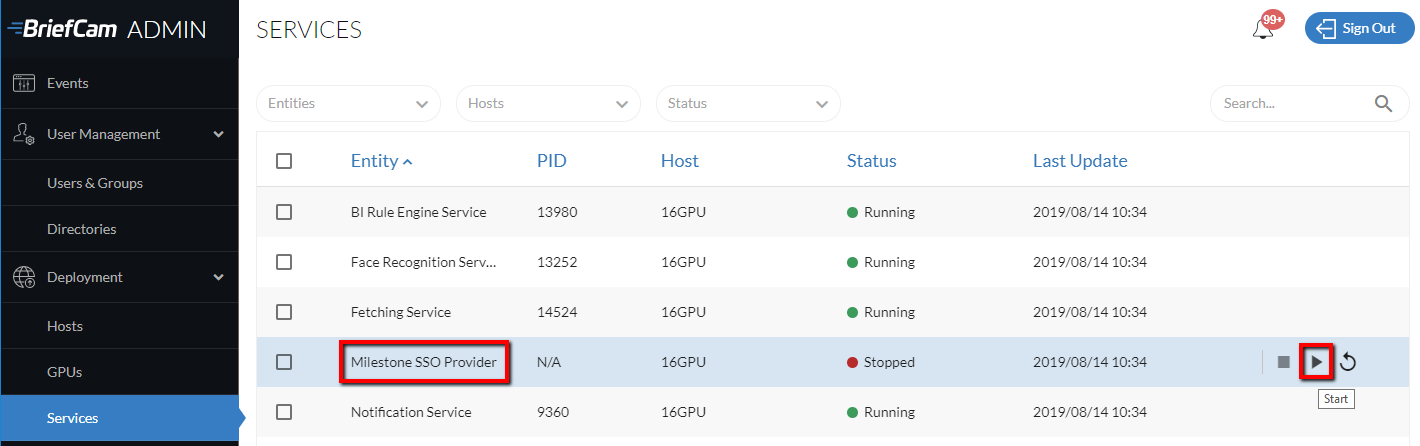
I sektionen Tjenester skal du starte Milestone SSO Provider-tjenesten.
Bemærk
Brugernavne oprettes automatisk af SSO'en, når der logges på Milestone-klienten ved hjælp af basisgodkendelse eller Windows-godkendelse.
Windows-godkendelse (klient-SSO-logon)
Sådan aktiverer du Windows-godkendelse for klient-SSO-logon:
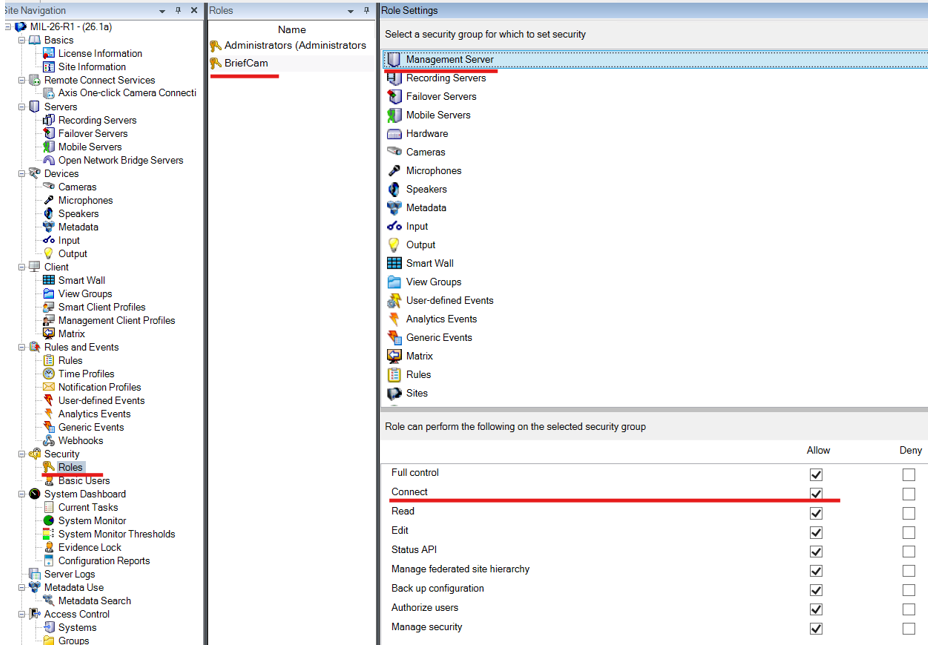
Føj brugeren, der kører BriefCam Windows-tjenesterne, til en gruppe, som har tilladelse til at bruge Management Server > Forbind.
Bemærk
BriefCam Windows-brugerens adgangskode, der bruges til at logge på Milestone VMS, udløber efter et bestemt stykke tid. Dette vil forhindre SSO-tjenesten i at logge på og validere det token, der bruges til at logge på den aktuelle Windows-bruger. Hvis dette problem opstår, skal du opdatere BriefCam Windows-brugeradgangskoden på Milestone VMS-computeren.
BriefCam Hvis Milestone XProtect-versionen ikke er Corporate (Professional eller nyere), skal brugeren, der kører Windows-tjenesterne, føjes til Administrator-gruppen, da en sådan tilladelse ikke er tilgængelig.
Hvis brugeren, der kører BriefCam Windows-tjenesterne, ikke er en domænebruger, men en normal Windows-bruger, skal der på VMS-servercomputeren oprettes en Windows-bruger med samme brugernavn og adgangskode, som derefter føjes til en rolle med tilladelsen Opret forbindelse.
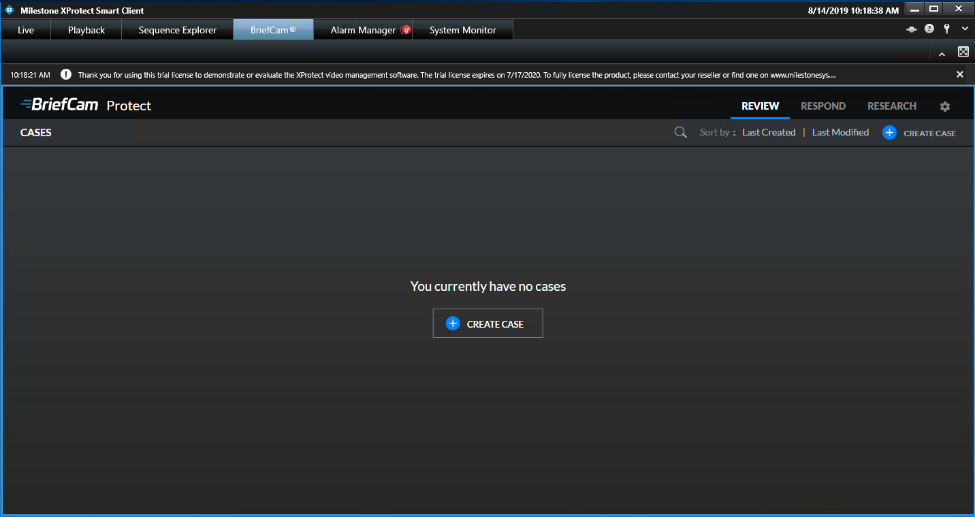
Se fanen BriefCam i Milestone
Start XProtect Smart Client og log på Milestone-serveren.
Når programmet kører, vises en BriefCam®-fane i XProtect-klientens hovedprogramvindue.
Klik på fanen BriefCam®, og du vil automatisk blive logget på den integrerede BriefCam-klient.
Bemærk
Bogmærker, der er oprettet i BriefCam Milestone, vil ikke blive vist på Milestone XProtect Smart Client-programmet.
Værtsnavneopløsning for Milestone Server
Hvis computerne er i et domæne, løses værterne.
Hvis de ikke er i et domæne, skal Milestone VMS-adressen afklares enten ved hjælp af <VMSServerAddress> eller <VMSServerAddress>.<DomainAddress>.
En af posterne skal føjes til hosts filen. Disse poster skal indeholde både selve værtsnavnet eller det værtsnavn, der er tilføjet med .domain address, såsom: "<milestone-server-name>" eller "<milestone-server-name>.<domæne-adresse>". Erstat "<milestone-server-name>" med det faktiske værtsnavn på din Milestone-server.
Sådan ændrer du hosts filen:
Naviger til
hostsfilen, som er placeret på: C:\Windows\System32\drivers\etc\hosts.Åbn
hostsfilen med et tekstredigeringsprogram (f.eks. Notesblok) som administrator.Føj en af de følgende to linjer til
hostsfilen:<Milestone server IP> <Milestone server name><Milestone server IP> <Milestone server name>.<domain address>Husk at erstatte eksemplet med værtsnavn og IP-adresse med dine specifikke værdier.
Gem
hostsfilen.Fra sektionen BriefCam Administrator ConsoleKameraadministration kan du redigere Milestone-mappen ved at indstille feltet Adresse til det fulde adressenavn, som er tilføjet i værtsfilen: <Milestone-servernavn> eller <Milestone-servernavn>.<domænenavn>.
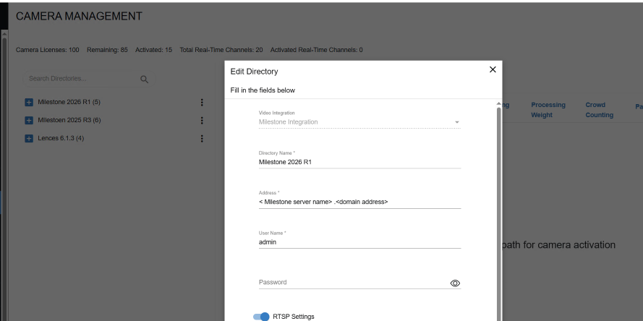
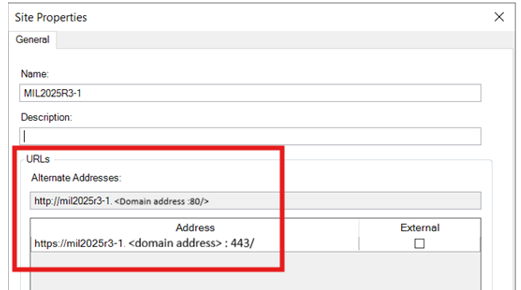
Sådan finder du den adresse, der skal løses:
I Milestone XProtect Management Client skal du højreklikke på serveren i menuen og klikke på .
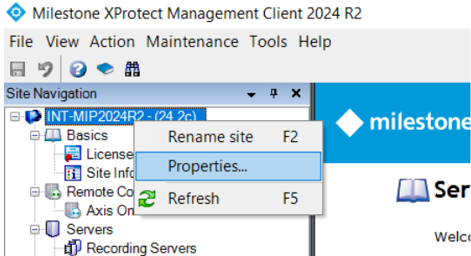
I sektionen Egenskaber for system i vinduet URLer finder du adressen, som skal løses, i feltet Alternative adresser.
Send advarsler til Milestone
Advarsler kan sendes til Milestones Alarmstyring.
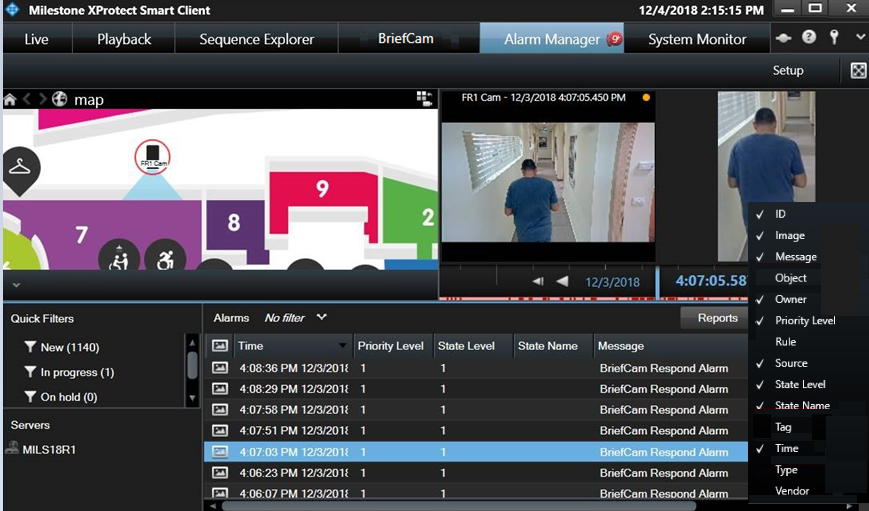
I sektionen BriefCam Administrator Consoles Miljøindstillinger er der tre indstillinger, der er relevante for at sende advarsler uden for BriefCam:
For at sende advarsler uden for BriefCamskal du indstille Respond.AlertsPublishingEnabled til sand.
For at sende advarsler til en VMS skal du kontrollere, at indstillingen Respond.AlertsPublishingToVMSEnabled er sat til sand.
For at ændre afstemningsintervallet skal du bruge indstillingen Respond.AlertsPublishingIntervalInMilliseconds.
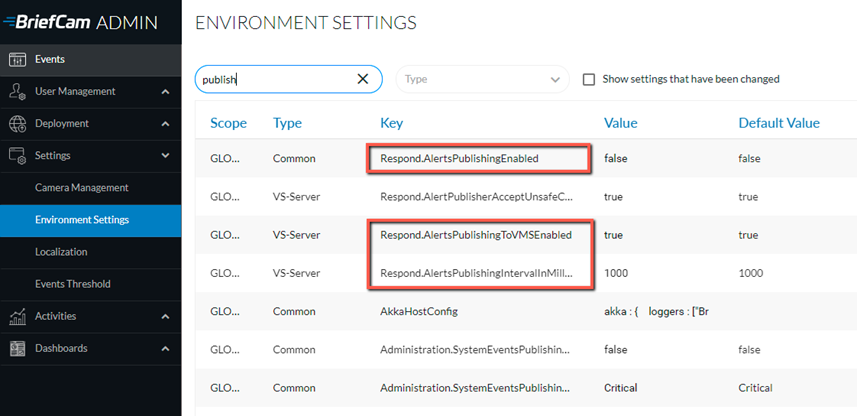
Hvis du foretager ændringer i indstillingerne, skal du genstarte eller starte VServer-tjenesten.
Bemærk
Kun advarsler fra de Milestone-forbundne kameraer vil blive sendt til Milestone-serveren.
Send analytiske hændelser til Milestone
Milestone kan modtage analytiske hændelser fra BriefCam.
For at sende analytiske hændelser (i stedet for advarsler) skal du lave ændringer på både BriefCam- og Milestone-siden:
BriefCam-konfiguration
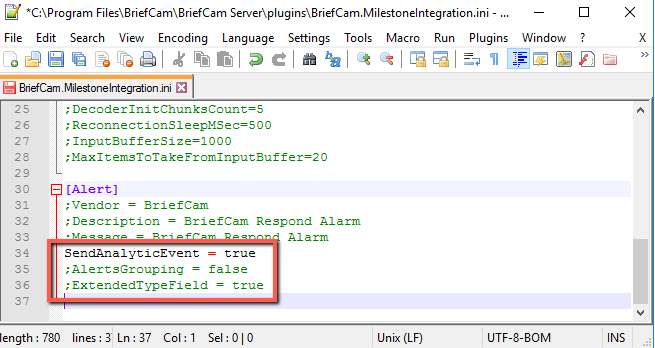
Åbn filen BriefCam.MilestoneIntegration.ini, som er placeret på:
C:\Program Files\BriefCam\BriefCam Server\plugins.Skift SendAnalyticEvent til sand og fjern semikolonet (;).
Hvis du ikke vil sende data om Klasse, Farve og Personattributter, skal du ændre ExtendedTypeField til falsk og fjerne semikolonet (;).
Med parameteren AlertsGrouping kan du indstille, hvad der sker, når et objekt udløser flere regler:
sandt – En enkelt advarsel sendes ud for flere regler.
falsk – Der sendes en advarsel for hver regel.
Milestone-konfiguration
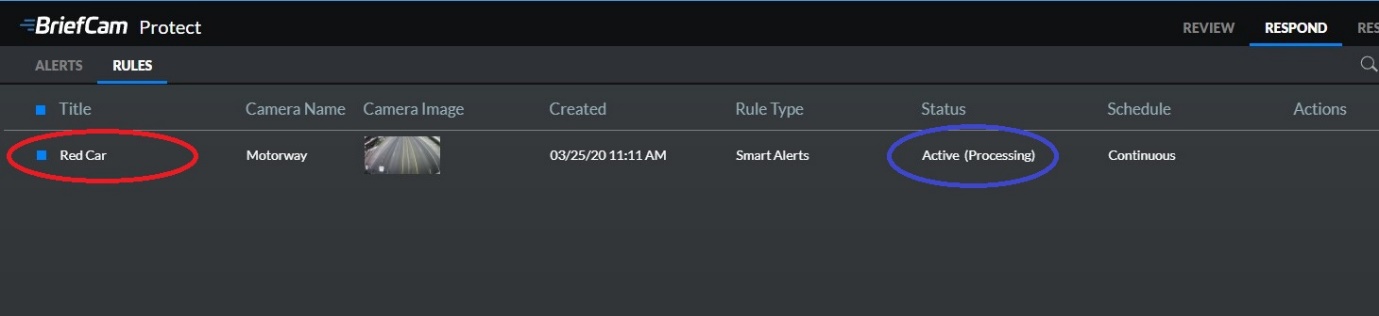
På fanen BriefCam i XProtect Client skal du navigere til RESPOND og oprette en regel.
Noter titlen og kontroller, at status er aktiv (Behandler).
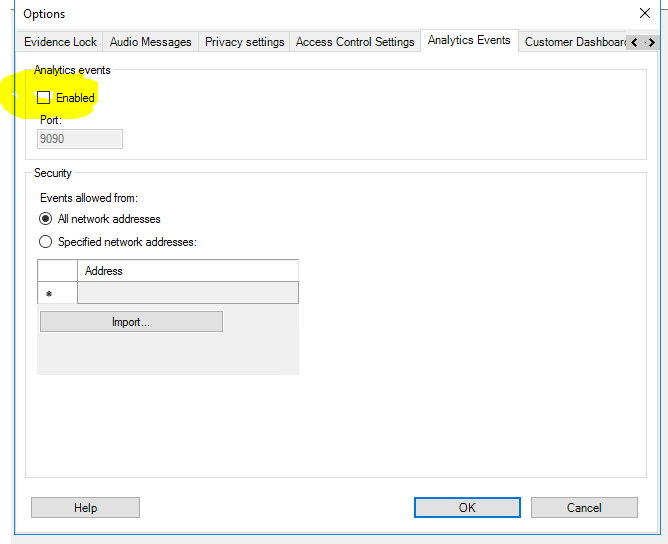
Åbn Milestone XProtect Management Client.
Vælg Indstillinger i menuen Værktøjer.
Åbn fanen Analysehændelser, vælg afkrydsningsfeltet Aktiveret og klik på OK.
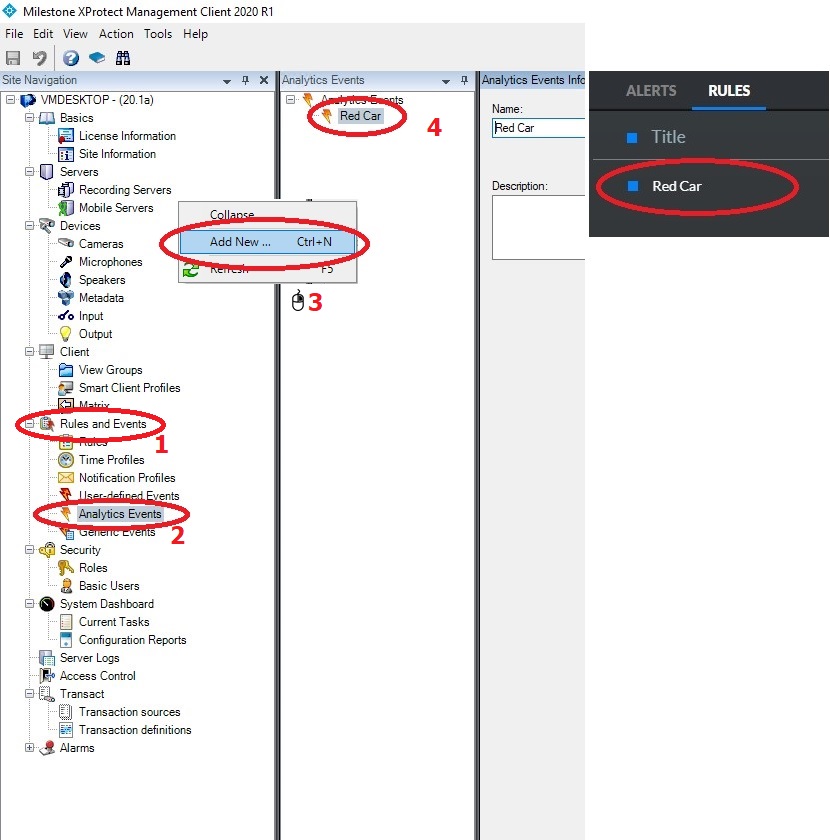
Fra ruden Systemnavigation skal du åbne mappen Regler og hændelser.
Højreklik på posten Analysehændelser.
Vælg Tilføj ny.
Navngiv analysen selv med præcis det samme navn som den regel, der er oprettet i BriefCam (sørg for, at mellemrum og store/små bogstaver alle er identiske).
Naviger til Regler og hændelser > Regler, højreklik og tilføj en ny regel.
Hvis du vil udløse en hændelse fra en BriefCam Analytisk hændelse, skal du vælge den analytiske hændelse, der blev oprettet i trinnet ovenfor, under Udfør handling på hændelse.
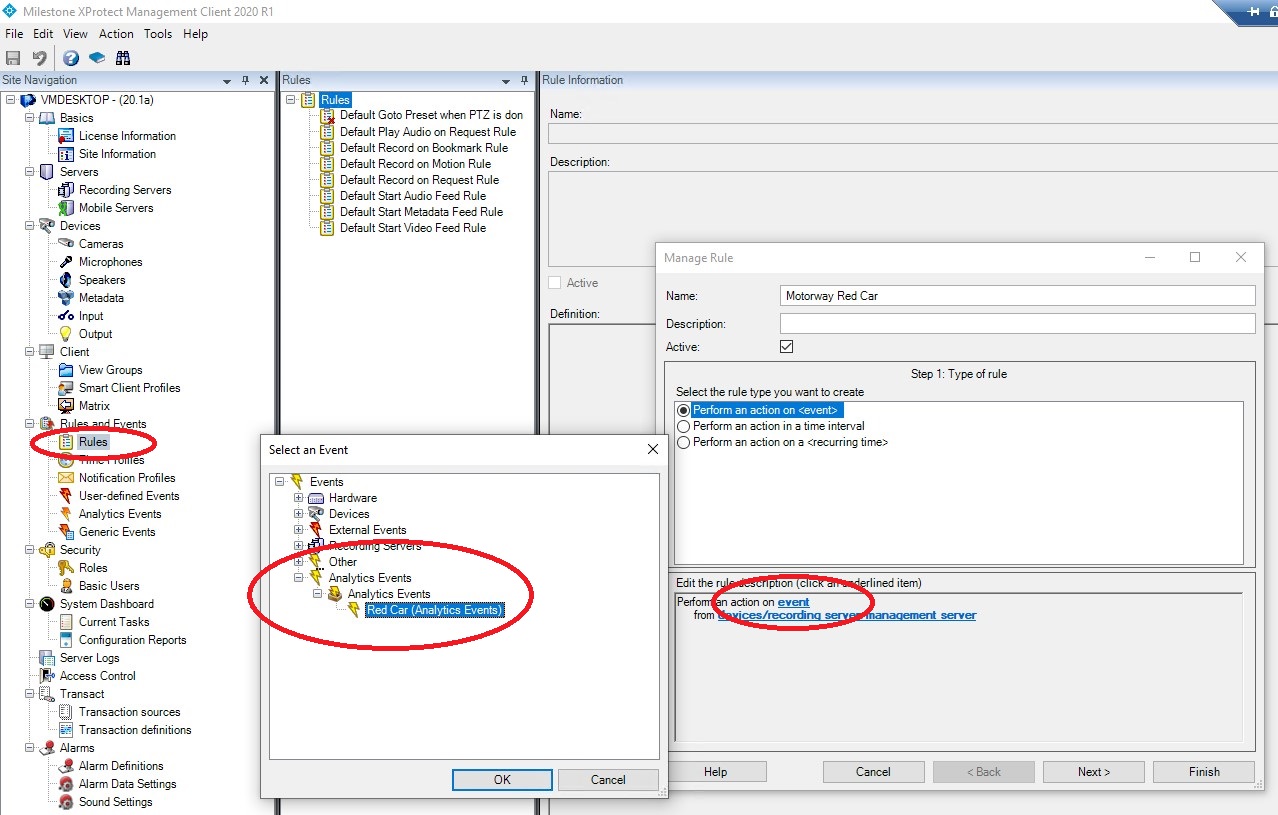
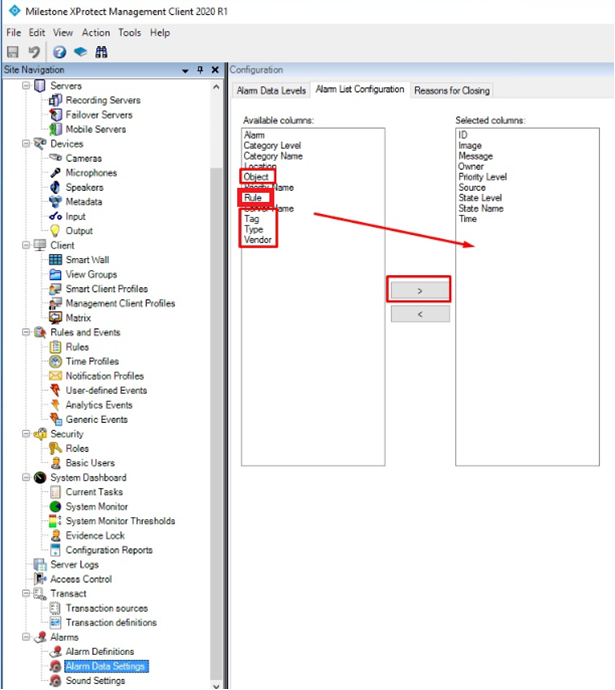
Fuldfør reglen med det kamera og de handlinger, du vælger. Hvis du f.eks. vil have vist regelnavnet, skal du vælge Regel fra de tilgængelige kolonner og klikke på ikonet for
 at flytte det til de valgte kolonner.
Bemærk, at kolonnerne Objekt og Type kun vises, hvis
ExtendedTypeFieldindstillingen iBriefCam.MilestoneIntegration.inifilen er sat tiltrue(for yderligere oplysninger, se afsnittetBriefCam Konfiguration ovenfor).Tabellen nedenfor viser, hvad der bliver sendt fra BriefCam Milestone til Milestone, når en bestemt Milestone-handling bliver brugt.
Milestone-handling
Data Sendt Fra BriefCam Til Milestone
Eksempel
Objekt
Klasse (klassedata)
Person (Mand)
Type
Farve- og personattributter (hvis klassen er Person)
En kombination af følgende felter: Undertøj, Overtøj, Hat, Taske. I form af FieldName: Værdi,
Farve: Rød,
Undertøj: Langt, Overtøj: Lange Ærmer, Hat: Nej,
Taske: Nej
Beskrivelse
For advarsler om ansigtsgenkendelse (FR):
Listenavn (ansigtsnavn)
For LPR-advarsler (License Plate Recognition):
Listenavn (nummerplade)
Andre: Tom
For FR-advarsler:
Mistænkte (Frank Smith)
For LPR-advarsler:
Begrænsede biler (2175834)
Beskrivelser / Instruktioner
For FR / LPR-advarsler:
Tillid: []
Andre: Tom
Konfidens for mistænkte1 (Frank Smith) = 81%, Konfidens for mistænkte2 (Frank Smith) = 37%,
Udbyder
BriefCam
BriefCam
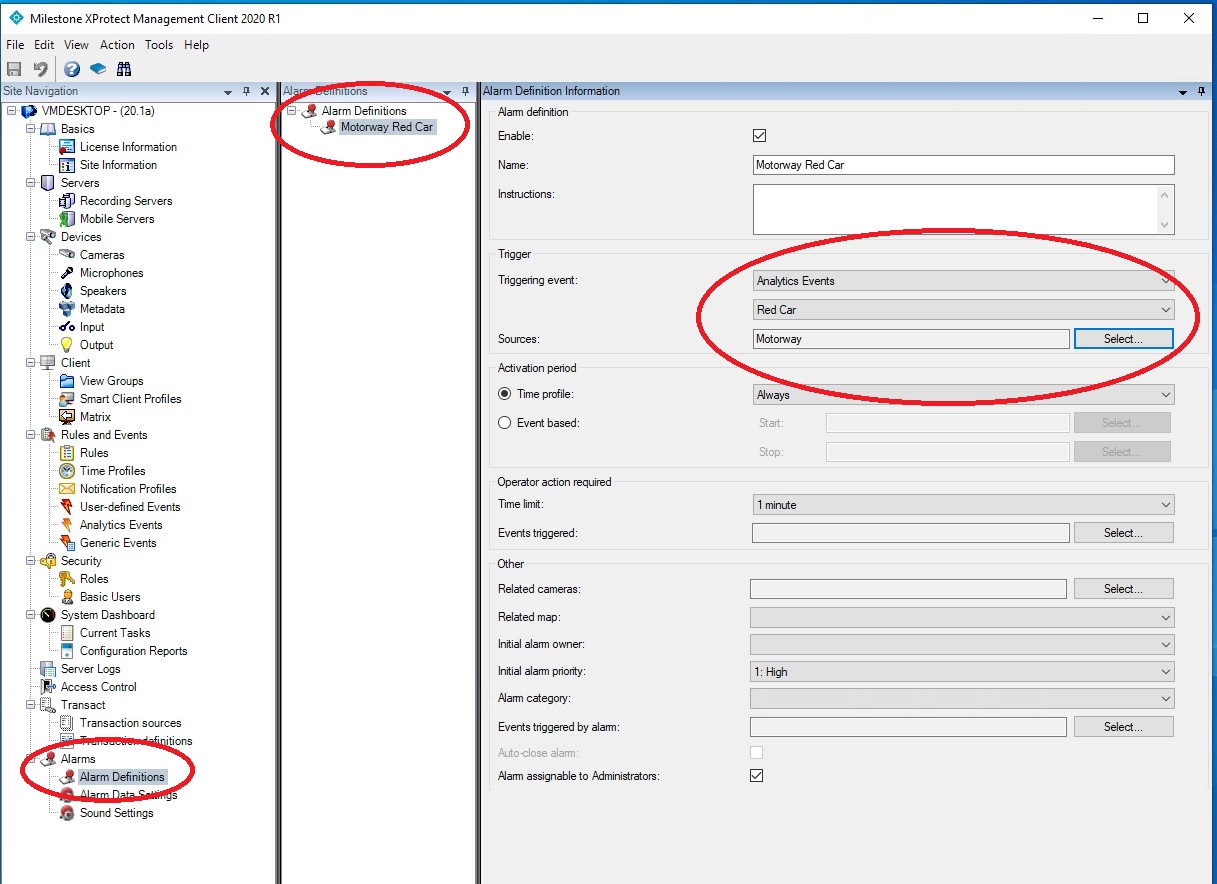
For at udløse alarmer i Alarmstyring skal du navigere til Alarmer > Alarmdefinitioner.
Højreklik og tilføj en ny alarm.
Fra feltet Udløsende hændelse skal du vælge Analysehændelse og din ønskede Analysehændelse, som tidligere er oprettet, efterfulgt af det relaterede kamera.
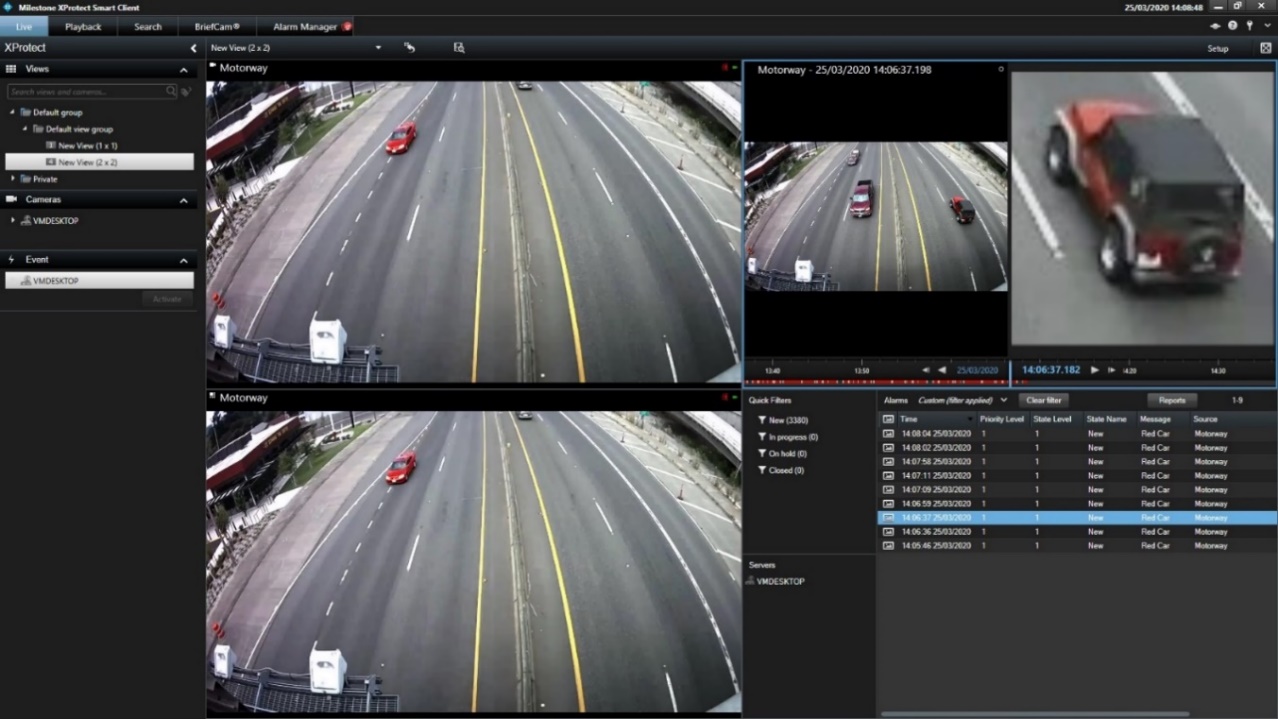
Alarmhændelser og miniaturebilleder vil nu blive vist i Alarmstyring (som vist på billedet nedenfor).
Opret en VIDEO SYNOPSIS® direkte fra Milestone
Hvis du installerede den udvidede BriefCam XProtect®-klient, kan du oprette en synopsis direkte fra Milestone.
Når du ser på en video i Milestone (på fanen Live, fanen Afspilning og et flydende billede), kan du klikke på BriefCam-ikonet nederst til højre på skærmen. Dette vil oprette en ny VIDEO SYNOPSIS® i BriefCam.
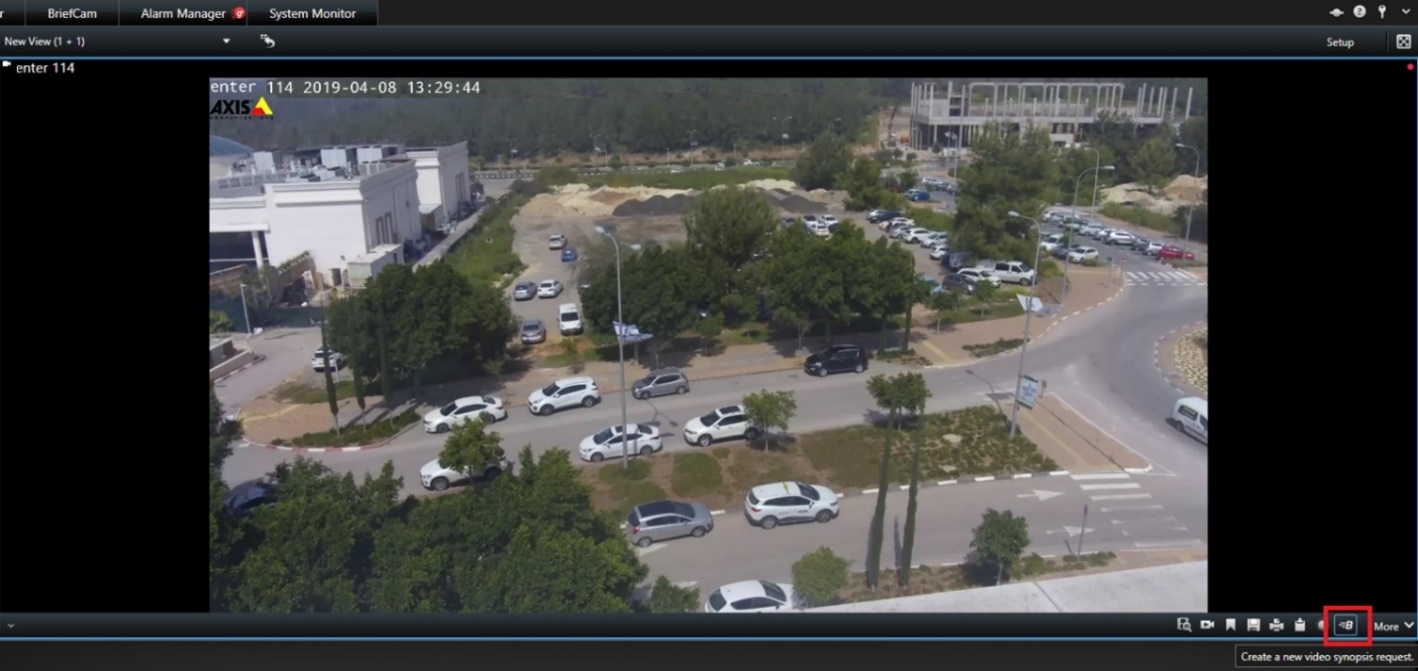
Klik på BriefCam-ikonet, så vises den følgende skærm.
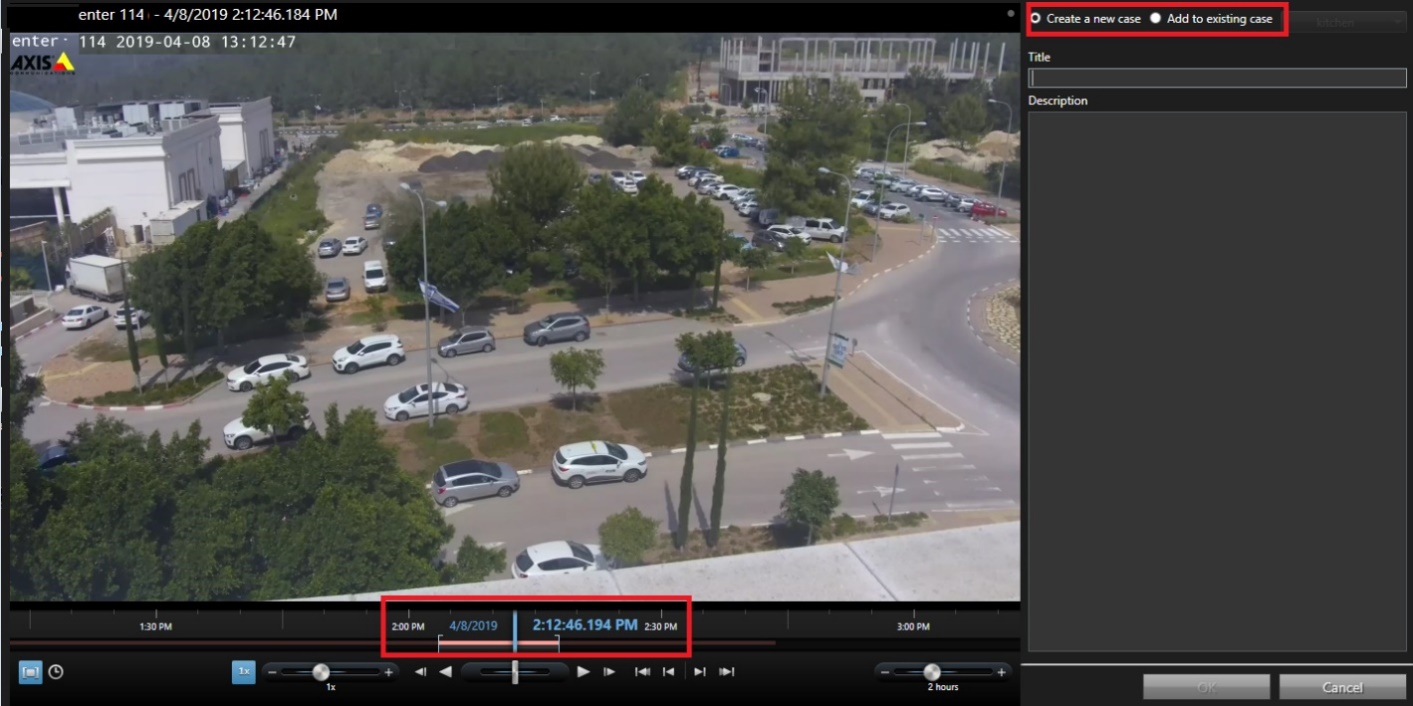
Tilpas tidsrammen med skyderknappen.
Øverst til højre på skærmen skal du vælge enten at oprette en ny sag eller føje til en eksisterende sag, og derefter klikke på OK.
Du vil så nederst på skærmen se BriefCam-ikonet  og se status for synopsiens behandling. Klik på BriefCam-ikonet for at navigere til fanen BriefCam og til den korrekte sag.
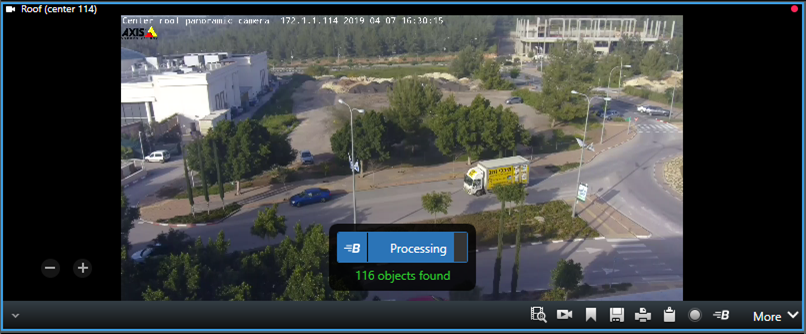
Du vil se en skærm som den nedenfor.
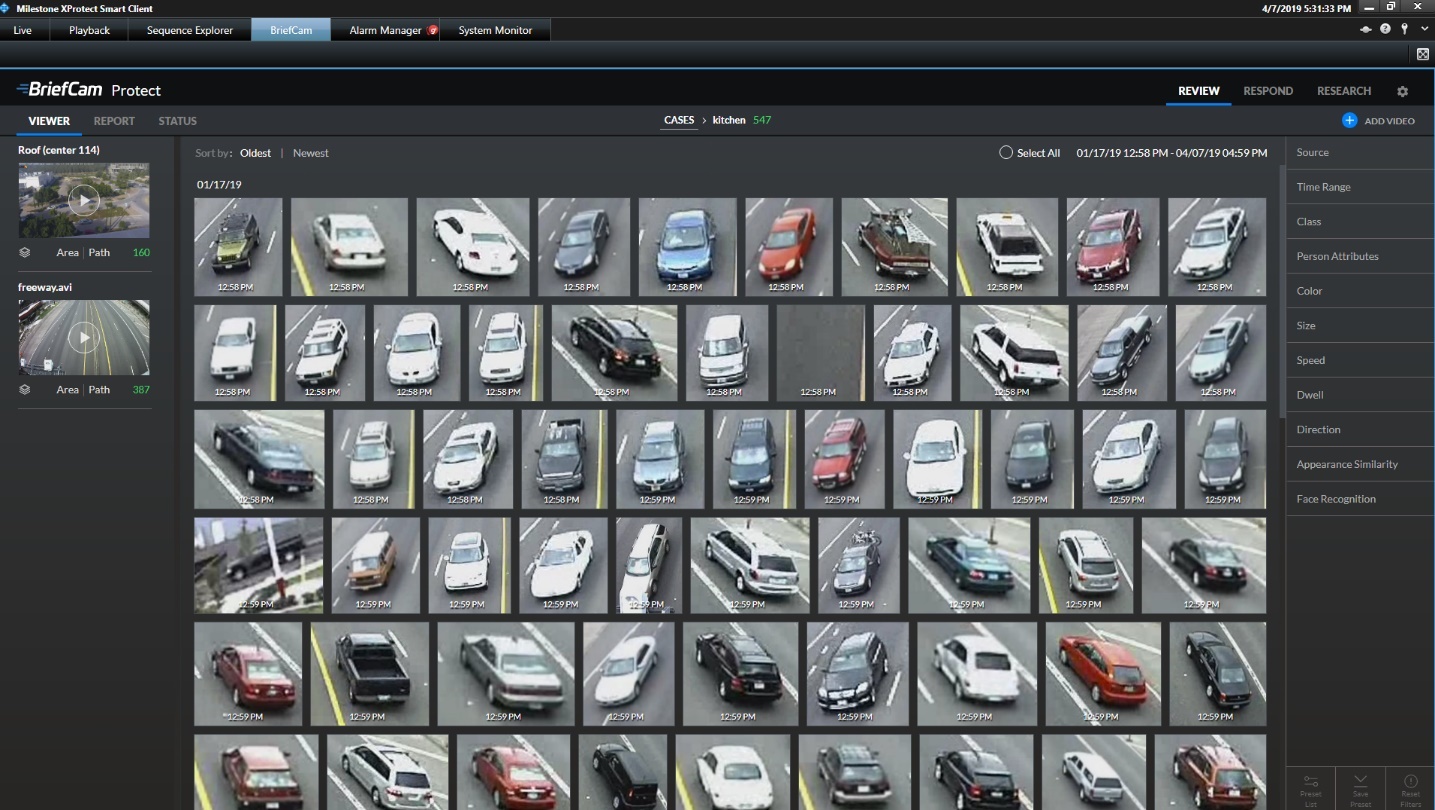
Ikke-maskeret video fra Milestone
Det er nu muligt at trække ikke-maskeret video fra Milestone VMS, selv om der var konfigureret en løftbar maske i VMS.
Sådan aktiverer du denne funktion:
Åbn
BriefCam.MilestoneIntegration.inifilen, som er placeret på:C:\Program Files\BriefCam\BriefCam Server\plugins.Sæt indstillingen LiftPrivacyMask til sand, og fjern semikolonet (;).
I vinduet BriefCam Administrator ConsoleGenstart VS Server-tjenesten.
For Milestone 2025 R1 og nyere fungerer L2-regler for kameraer med en permanent eller løftbar Milestone-maske ikke under en RTSP-stream. Det er kun SDK-streamen, der understøtter regler for kameraer med Milestone-masker.
Opsætning af flere RTSP-broer
Du kan konfigurere Milestone-plug-in'et til at bruge flere RTSP-broer til effektiv kamerastream-administration. Denne tilgang, der svarer til at føje ekstra baner til en motorvej, distribuerer kamerastreams på tværs af flere broer (servere) for at forbedre den overordnede ydeevne og reducere belastningen på en enkelt bro. Dette giver dig mulighed for at administrere flere kameraer effektivt.
Sådan opsættes flere RTSP-broer:
Åbn
BriefCam.MilestoneIntegration.inifilen, som er placeret på:C:\Program Files\BriefCam\BriefCam Server\plugins.Find sektionen RtspBridge. Hvis den ikke er i .ini-filen, skal du føje følgende til filen:
[RtspBridge]
;StandardRtspServerCapacity =
;DirectoryRtspBridges =
Valgfrit. Indstil
DefaultRtspServerCapacityindstillingen til det standardantal kameraer, som hver RTSP-bro kan håndtere. Hvis du for eksempel ved, at hver bro typisk kan håndtere 10 kameraer, så skal du sætte værdien til 10. Lad det være tomt for at bruge pluginets standardværdi. Hvis du ændrer standardværdien, så fjern semikolonet (;) fra begyndelsen af rækken.Indstil
DirectoryRtspBridgesindstillingen. Denne indstilling bruger en JSON-struktur til at definere tilknytningen mellem Milestone VMS-adresser og deres tilsvarende RTSP-broer. Fjern semikolonet (;) fra begyndelsen af rækken.
Kortlægningens struktur er:
Key – Milestones VMS-adresse.
Value – En liste over RTSP-broer knyttet til Milestone VMS. Hver bro kan valgfrit have en "Kapacitet"-værdi, som definerer dens begrænsning af kamerahåndtering. Du kan konfigurere RTSP-broer til flere VMS'er ved at tilføje yderligere MilestoneVMSAddress-sektioner i JSON-filen.

Eksempel på konfiguration af DirectoryRtspBridges
Her er eksempler på konfigurationer af indstillingen DirectoryRtspBridge (JSON-format):
En enkelt VMS med flere broer (standardkapacitet) – eksempel 1:
[RtspBridge] ; Indstil standardkapaciteten for hver bro (valgfrit) ; DefaultRtspServerCapacity= (anbefalet kanalbegrænsning pr. bro) DirectoryRtspBridges = { "MilestoneVMSAddress": [ {"BridgeAddress": "BridgeBridgeAddress1"}, {"BridgeAddress": "BridgeAddress2"}, {"BridgeAddress": "BridgeBridgeAddress3"}, {"BridgeAddress": "BridgeAddress4"}, {"BridgeAddress": "BridgeAddress5"}, {"BridgeAddress": "BridgeAddress6"} ] }
Dette eksempel viser, hvordan man konfigurerer plug-in til en enkelt Milestone VMS med flere RTSP-broer. Vi antager, at hver bro kan håndtere det anbefalede antal kameraer.
Konfigurationen sikrer, at alle tilgængelige broer bruges til at distribuere det samlede antal kanaler fra VMS'en med henblik på effektiv administration.
Hvis
DefaultRtspServerCapacityden ikke er defineret, vil plug-in'et bruge sin interne standard for brokapacitet, som er 100.Sektionen DirectoryRtspBridges tildeler alle broer til den enkelte VMS-adresse og sikrer, at alle tilgængelige ressourcer bliver brugt.
En enkelt VMS med flere broer (standardkapacitet) – eksempel 2:
DirectoryAddressBridges = { "MilestoneVMSAddress": [ # Enkelt VMS-post {"BridgeAddress": "BridgeAddress1"}, {"BridgeAddress": "BridgeAddress2"}, {"BridgeAddress": "BridgeAddress3"}, {"BridgeAddress": "BridgeAddress4"}, {"BridgeAddress": "BridgeAddress4"}, {"BridgeAddress": "BridgeAddress5"}, {"BridgeAddress": "BridgeAddress6"} ], "DefaultAddressServerCapacity": 240 # Standardkapacitet for hver bro }
Denne konfiguration forudsætter, at alle 15 optagere/arkivere fungerer under en enkelt Milestone VMS-server.
Vi har 6 broer, og hver bro kan håndtere ca. 240 kanaler (ifølge Milestone).
Derfor bliver alle 6 broer tildelt til posten "MilestoneVMSAddress".
Denne konfiguration sikrer, at alle 1.200 kanaler kan distribueres på tværs af de tilgængelige broer, så administrationen bliver effektiv.
Ved at indstille DefaultRtspServerCapacity til 240, vil plug-in'et prioritere tildeling af maksimalt 240 kanaler til hver bro under kameradistribution. Dette er med til at sikre en afbalanceret arbejdsbyrde på tværs af broerne og forhindrer overbelastning af en enkelt bro.
En enkelt VMS med flere broer (brugerdefineret kapacitet):
DirectoryRtspBridges = {"MilestoneVMSAddress": [{"BridgeAddress": "BridgeIPAddress1", "Capacity": 1 }, {"BridgeAddress": "BridgeIPAddress2", "Capacity": 2 }, {"BridgeAddress": "BridgeIPAddress3", "Capacity": 3 } ]}
I dette scenarie har du en enkelt VMS med tre broer med brugerdefinerede kapaciteter: "BridgeIPddress1" kan håndtere 1 kamera, "BridgeIPddress2" kan håndtere 2, og "BridgeIPddress3" kan håndtere 3 kameraer.
Flere VMS'er med flere broer (standardkapacitet):
DirectoryRtspBridges = {"MilestoneVMSAddress": [{"BridgeAddress": "BridgeIPAddress1" }, {"BridgeAddress": "BridgeIPAddress2" }, {"BridgeAddress": "BridgeIPAddress3" } ], "MilestoneVMSAddress1": [{"BridgeAddress": "BridgeIPAddress4" }, {"BridgeAddress": "BridgeIPAddress5" }, {"BridgeAddress": "BridgeIPAddress6" } ]}
Dette scenarie demonstrerer flere Milestone VMS-servere. Den første VMS ("MilestoneVMSAddress") har tre standardkapacitetsbroer, mens den anden VMS ("MilestoneVMSAddress1") har tre broer med uspecificerede kapaciteter (under antagelse af standardværdier).
Flere VMS'er med flere broer (brugerdefineret kapacitet):
DirectoryRtspBridges = {"MilestoneVMSAddress": [{"BridgeAddress": "BridgeIPAddress1", "Capacity": 1 }, {"BridgeAddress": "BridgeIPAddress2", "Capacity": 2 }, {"BridgeAddress": "BridgeIPAddress3", "Capacity": 3 } ], "MilestoneVMSAddress1": [{"BridgeAddress": "BridgeIPAddress4", "Capacity": 1 }, {"BridgeAddress": "BridgeIPAddress5", "Capacity": 2 }, {"BridgeAddress": "BridgeIPAddress6", "Capacity": 3 } ]}
Kameradistribution
Dette plug-in bruger JSON-data fra DirectoryRtspBridges til at distribuere kameraer til tilgængelige RTSP-broer. Den tager højde for brokapaciteter og sorterer kameraer efter visningsnavne (eller id'er, hvis navnene er identiske).
For en Milestone VMS med 100 kameraer, 10 RTSP-broer og en standardkapacitet for broen på 10 vil 10 kameraer for eksempel blive kortlagt for hver RTSP-bro.
Prioritet for brovalg
Broer, der er defineret i .ini-filens sektion DirectoryRtspBridges, har prioritet over dem, der er konfigureret via plug-in'ets mappeindstillinger.
Desuden vil enhver RTSP-bro, som er defineret i enten .ini-filen eller mappeindstillingerne, blive føjet til den pulje af broer, som plug-in'et bruger. Det betyder, at selvom en bro ikke er inkluderet på JSON-listen DirectoryRtspBridges, så kan den stadig bruges til kameradistribution, hvis kapaciteten tillader det. Hvis du for eksempel kun har defineret en bro i Mappeindstillinger, og den har ledig kapacitet, så kan plug-in'et måske tildele kameraer til det.
Kendte begrænsninger
For Milestone 2025 R1 og nyere fungerer L2-regler for kameraer med en permanent eller løftbar Milestone-maske ikke under en RTSP-stream. Det er kun SDK-streamen, der understøtter regler for kameraer med Milestone-masker.
Serveren BriefCam stopper med at udtrække nye objekter, mens Milestone arkiverer data. Den genstarter automatisk, men der er en midlertidig forsinkelse på nogle få minutter.
I Milestone Embedded-integrationer bliver en regel med et komma (,) i navnet sendt som to forskellige advarsler (identiske) fra to forskellige regler.
På Milestone-klienten vil der nogle gange blive vist en hvid skærm i stedet for fanen BriefCam. For at løse dette problem skal du køre MilestoneSSOProvider under en domænebruger, som bliver genkendt af Milestone.
I BriefCam 2023 R2-integrationer kan der, når der installeres eller opgraderes, nogle gange ikke hentes optagelser fra kameraer med høj opløsning. For at løse dette problem skal du kopiere alle filer og mapper fra
<BC server>\MilestoneSDK\og indsætte dem (med tilsidesættelse) i mappen <BC server>.Efter at have opgraderet BriefCam Milestone-plug-inet vises en hvid skærm i et par sekunder i Milestone 2020 R3 - XProtect Smart Client. For at løse dette problem skal du vente et par sekunder eller flytte til en anden fane og derefter tilbage til fanen BriefCam.
I Milestone 2020 R3-integrationer, når der bliver forsøgt igen efter at hentning er mislykkedes, vises en fejl i stil med den følgende i FetchingService-logfilen (men den har ingen indvirkning på brugeren):
ERROR - Removed old \\19AIO562\BriefCam\ServerData\VideoData\VideoFiles\FetchedFiles \22\05-05-2021 12_05_00\Project.scp [In: BriefCam.MilestoneIntegration.MipsVideoExporter. ExportFolderClean]
Milestone Embedded SSO-godkendelse mislykkes i distribuerede miljøer. Sådan løser du dette problem:
I BriefCam Administrator ConsoleSSOEndpoint-miljøindstillingen skal du ændre localhost til værtsnavnet, der kører Milestone SSO Provider.
På den maskine, der kører Milestone SSO Provider, skal du give den BriefCam-bruger, der kører BriefCam tjenesterne, en specifik tilladelse til at åbne en lytter ved at køre følgende kommando i PowerShell som Admin (erstat URL-adressen og brugerværdierne med værdierne i dit miljø):
netsh http add urlacl url=http://BCServer:8030/MilestoneSSO user=bcuser
Genstart Milestone SSO provider-tjenesterne på serveren og IIS på computeren med webtjenester.
Se også: VMS Integration Issues