Dallmeier Integration
Integrationsoversigt
VMS-partner | Produkt | Version | Sidst testet BriefCam version | Integrationsniveau | H.265 Support | Yderligere licens krævet |
Dallmeier | SeMSy | 5 | 2024 R2 HF4 | Integration til on-demand og realtid (L2) | Ja | Der kræves en flydende licens til hver optagelsesserver. |
Dallmeier | SeMSy | 5 | 2024 M1 (for Next-Gen-motoren) | Integration til on-demand og realtid (L2) | Ja | Der kræves en flydende licens til hver optagelsesserver. |
Licenser
En Dallmeier flydende licens er krævet for hver optagelsesserver, der bruges af BriefCam serveren. Kontakt supportteamet for at anskaffe disse Dallmeier licenser.
Dallmeier SeMSy III Installation og konfiguration
Efter at have kørt plug-in'et skal du konfigurere BriefCam.Dallmeier.SeMSy3.ini filen, som som standard er placeret på: C:\Program Files\BriefCam\BriefCam Server\plugins.
Bemærk
Hvis du har mere end en fysisk server, der kører BriefCam Server-tjenesten, skal alle konfigurationer i BriefCam.Dallmeier.SeMSy3.inifilerne (herunder forbindelsesstrengene) være identiske.
Sektioner for optagelsesservere og optagelsesservere
Denne integration understøtter mange optagelsesservere, og du skal indtaste legitimationsoplysningerne for hver enkelt optagelsesserver i BriefCam.Dallmeier.SeMSy3.ini filen.
Husk at fjerne semikolonet ( ; ) fra begyndelsen af hver række, du ændrer.
Hvis alle optagelsesservere deler de samme brugeroplysninger:
Indstil legitimationsoplysningerne i felterne
DefaultUserNameogDefaultPassword, som vist på billedet nedenfor.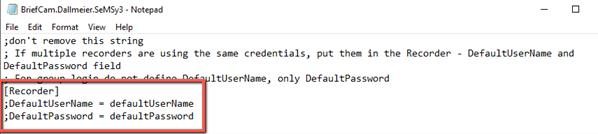
Hvis du bruger gruppe-logon:
Indstil den
DefaultPasswordeneste. LadDefaultUserNamerækken være som den er.
Hvis hver optagelsesserver har sine egne brugeroplysninger:
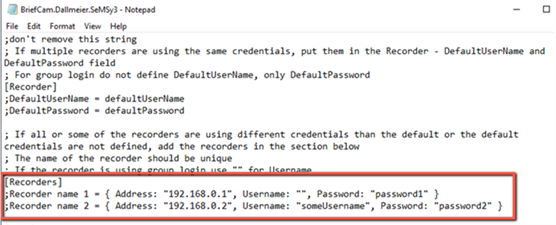
Hvis alle eller nogle af optagelsesserverne har andre legitimationsoplysninger end standardværdierne, skal du angive dem i afsnittet med [Recorders] optagelsesserverens navn, IP-adresse, brugernavn og adgangskode.
Bemærk, at:
Navnet på hver optagelsesserver skal være unikt.
Hvis optagelsesserveren bruger logon fra gruppen, skal du bruge to sæt dobbelte anførselstegn (" ") til
Username.
Hvis nogle af optagerne har deres egne brugeroplysninger:
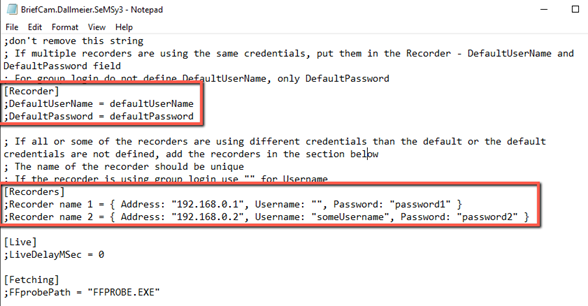
Indstil de delte legitimationsoplysninger i felterne
DefaultUserNameogDefaultPassword.For optagelsesservere med andre legitimationsoplysninger end standarden skal du føje dem hver til
[Recorders]sektionen.
Live-sektion
Når et live-billede modtages fra optagelsesserveren/kameraet, modtages tidspunktet for billedet også. Hvis dette tidspunkt ikke er gyldigt, sætter BriefCam billedtiden til den aktuelle tid minus den værdi, der er indstillet i LiveDelayMSec parameteren. Hvis et billede for eksempel modtages med tiden 01/01/1900 00:00:00, vil BriefCam overskrive denne tid til maskinens aktuelle tid og trække den konfigurerede forsinkelse, som som standard er 0, fra.
Henter sektion
Parameteren FFprobePath er stien til ffprobe.exe filen, som er placeret i BriefCam servermappen. Standardstien er sat til BriefCam serverstien.
Databasesektion
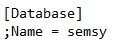
Hvis databasenavnet ikke er semsy (standarden), skal du ændre det i Database sektionen og fjerne semikolonet.
Kameraer
Du behøver kun at tilføje hovedmappen i BriefCam Administrator Console. Du behøver ikke tilføje optagelsesenhederne separat. For oplysninger om at tilføje en mappe, BriefCam se administratorvejledningens Camera and VMS Configuration afsnit.
Når du tilføjer mappen i, BriefCamskal du bruge de legitimationsoplysninger, der bruges til at oprette forbindelse til databasen via konfigurationsværktøjet til Dallmeier SeMSy 3 DB.
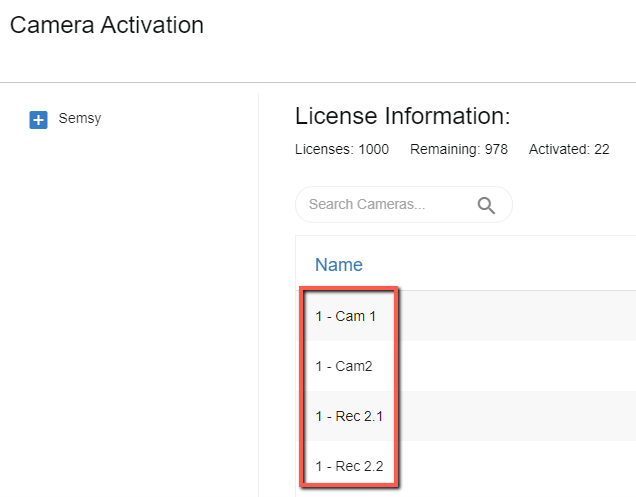
I BriefCam Administrator Consolevinduet vil kameranavnene fra VMS-systemet blive angivet med områdenummeret og en bindestreg foran. På billedet nedenfor er områdenummeret 1.
Send advarsler til Dallmeier SeMSy III-databasen
Bemærk
Advarslerne sendes kun til databasen og vises ikke i Dallmeier VMS-grænsefladen.
Udfør følgende trin for at konfigurere afsendelse af BriefCam advarsler til Dallmeier SeMSy III-databasen:
Aktiver afsendelse af advarsler uden for BriefCam, ved at åbne BriefCam Administrator Console og indstille Respond.AlertsPublishingEnabled-miljøindstillingen til sand.
På den maskine, hvor du kørte BriefCam’s SeMSy III plug-in, skal
BriefCam.Dallmeier.SeMSy3.inidu åbne filen (som standard placeret på:C:\Program Files\BriefCam\BriefCam Server\plugins).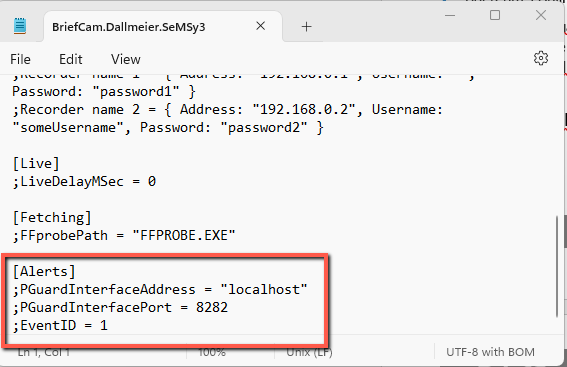
Indstil de følgende tre parametre og fjern semikolonet fra begyndelsen af hver række:
PGuardInterfaceAddress– IP-adressen eller værtsnavnet på den maskine, hvor PGuardInterface-tjenesten er installeret (localhost som standard).PGuardInterfacePort– HTTP-porten for tjenesten PGuardInterface (konfigureret under installationen af tjenesten; 8282 som standard).EventID– Dette er det id for underalarmen, som skal oprettes i PGuard i sektionen "10036 Ekstern besked". Dette kan være et hvilket som helst tal fra 1 til 99999, så længe det ikke allerede er i brug. Se DallmeierPGuardInterface-dokumentationen for yderligere oplysninger.
I vinduet BriefCam Administrator Console, start/genstart VServer-tjenesten.
Modtagne advarsler
De advarsler, der modtages i Dallmeier SeMSy III-databasen, vises som en liste med kommaseparerede værdier i følgende rækkefølge:
Alert IDTimestamp- UTC-tid i UNIX-tidsstempelformat (sekunder siden 01-01-1970)Rule NameAlert Type- "FA" for hurtige advarsler, "SA" for intelligente advarslerType- "FR" for advarsler om ansigtsgenkendelse, "LPR" for advarsler om nummerpladegenkendelse, "GEN" for andre advarslerObject ClassConfidence %DescriptionImage URLWatchlistLicence PlateColorUpper WearLower WearBagHatMask
Yderligere bemærkninger:
Hvis en af værdierne er tom, vil kommaseparatorerne i beskeden stadig blive vist.
Når grænsen på 254 tegn for en advarsel er nået, fjernes data for at sikre, at advarslen kan sendes.
Fjernelse af data kan finde sted i følgende felter: Regelnavn, Billede-URL og Overvågningsliste.
Dallmeier SeMSy 5 Installation og konfiguration
Arbejd med SeMSy 5 på distribuerede miljøer
Hvis du arbejder med SeMSy 5 på et distribueret miljø, skal du udføre følgende trin:
TRIN 1. Opret en virtuel arbejdsstation i SeMSy 5-konfiguration
For at oprette forbindelse til kerneserveren i en SeMSy 5-distribueret installation, skal der være en arbejdsstation med som en del af legitimationsoplysningerne.
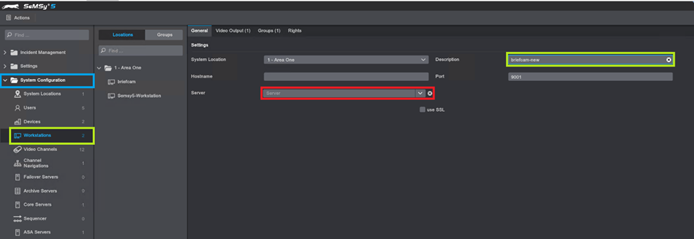
Dette gøres ved at oprette en virtuel arbejdsstation på følgende måde:
I programmet SeMSy 5 Config Mode skal du åbne mappen Systemkonfiguration.
Klik på menuen Arbejdsstationer.
I feltet Beskrivelse skal du indtaste et navn til arbejdsstationen. Du skal kun angive et navn til arbejdsstationen. Vælg ikke en server på rullelisten Server. Den skal forblive tom.
TRIN 2. Opret en ny administratorbruger til BriefCam i SeMSy 5
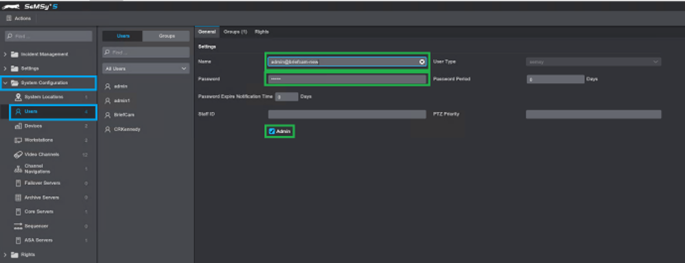
I programmet SeMSy 5 Config Mode skal du åbne mappen Systemkonfiguration.
Klik på menuen Brugere.
Tilføj en ny bruger.
I feltet Bruger skal du indtaste brugernavnet med følgende syntaks:
[REST API user]@[workstation name]Hvor brugernavnet
REST API userer konfigureret til at få adgang til rest API (dette er i Site Logon User, som findes i SeMSyworkstation nameSetup-appen), og navnet er det nyoprettede arbejdsstationsnavn fra TRIN 1 ovenfor (Create a Virtual Workstation in SeMSy 5 Config).For eksempel:
admin@briefcam-newI feltet Adgangskode skal du oprette en adgangskode.
Giv den nye bruger administratorrettigheder ved at markere afkrydsningsfeltet Admin.
Kameraer
Tilføj kameraer:
Åbn BriefCam Administrator Console.
Åbn sektionen Kameraadministration (se billedet nedenfor), som viser alle forbundne VMS-servere til venstre og servernes tilknyttede kameraer til højre.
Klik på knappen Tilføj mappe.
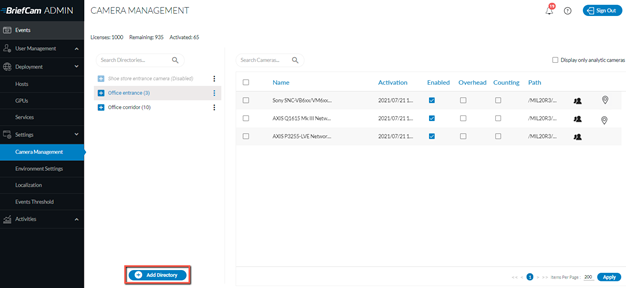
Skærmen Rediger mappe åbner:
Bemærk
Du behøver kun at tilføje hovedmappen i BriefCam Administrator Console. Du behøver ikke tilføje optagelsesenhederne separat.
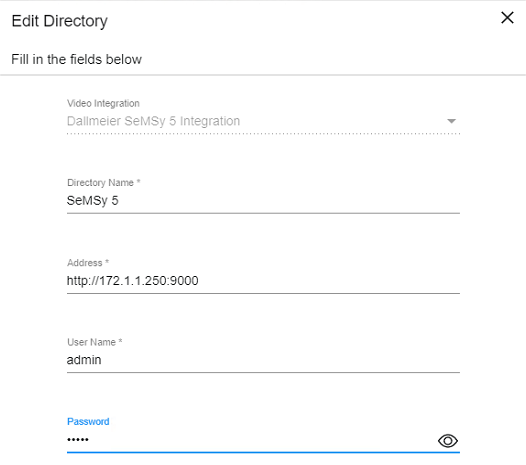
Fra feltet Videointegration skal du vælge Dallmeier SeMSy5 Integration.
I feltet Mappenavn skal du indtaste et navn.
I feltet Adresse skal du indtaste følgende URI-skema, som skal bruges til at oprette forbindelse til SeMSy 5 REST Server:
URI-skemaet er
http(s)://{SeMSy5-address}:{RestServerPort}Du finder RestserverPort på fanen SeMSyCore i programmet SeMSys 5 Setup. Standardporten er ..
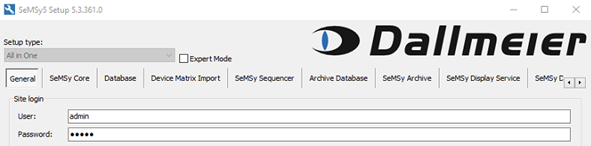
9000.I felterne Brugernavn og Adgangskode skal du indtaste Brugernavn og Adgangskode for SeMSy5 Webstedslogon-bruger og Brugernavn og Adgangskode. Du finder disse på SeMSy fanen Generelt i programmet 5 Opsætning (som vist på billedet nedenfor). Hvis du bruger et distribueret miljø, skal du angive den bruger og adgangskode, du oprettede i programmet 5 Konfigurationstilstand (se TRIN 2). Hvis SeMSy du bruger et distribueret miljø, skal du angive den adgangskode, du oprettede, i konfigurationstilstand. Opret en ny administratorbruger til BriefCam i 5 SeMSy ovenfor).
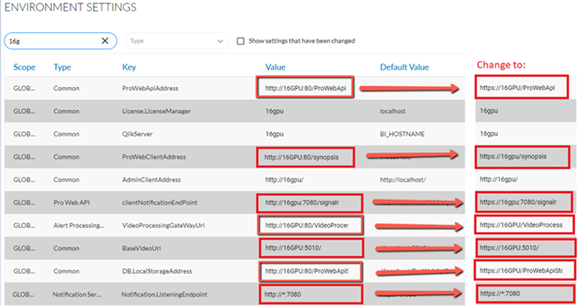
I BriefCam Administrator Consolevinduet vil kameranavnene fra VMS-systemet blive angivet med områdenummeret og en bindestreg foran. På billedet nedenfor er områdenummeret 1.
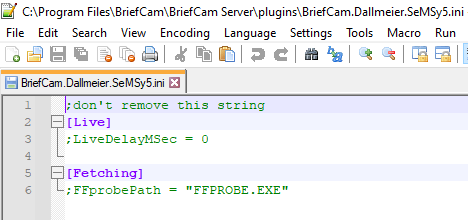
Efter at have kørt plug-in'et kan du konfigurere BriefCam.Dallmeier.SeMSy5.ini filen, som som standard er placeret på: C:\Program Files\BriefCam\BriefCam Server\plugins.
Live-sektion
Når et live-billede modtages fra optagelsesserveren/kameraet, modtages tidspunktet for billedet også. Hvis dette tidspunkt ikke er gyldigt, sætter BriefCam billedtiden til den aktuelle tid minus den værdi, der er indstillet i LiveDelayMSec parameteren. Hvis et billede for eksempel modtages med tiden 01/01/1900 00:00:00, vil BriefCam overskrive denne tid til maskinens aktuelle tid og trække den konfigurerede forsinkelse, som som standard er 0, fra.
Henter sektion
Parameteren FFprobePath er stien til ffprobe.exe filen, som er placeret i mappen BriefCam Server. Standardstien er sat til stien til BriefCam-serveren.
Bemærk
Dallmeier SeMSy 5 blev certificeret med Dallmeier Recorder version 9.15.12.
Kendte begrænsninger
Bevægelsesregistrering er ikke understøttet i øjeblikket.