CASD Integration
Integrationsoversigt
VMS-partner | Produkt | Version | Sidst testet BriefCam version | Integrationsniveau | H.265 Support | Distribueret VMS-understøttelse |
CASD | VisiMAX NVR-RTSP | 9.12 | 2025 R1 SP1 | Integration til on-demand og realtid (L2) | Nej | Ja |
CASD | VisiMAX NVR-RTSP | 9.10 | 2024 R2 HF4 | Integration til on-demand og realtid (L2) | Nej | Nej |
Bemærk
Sørg for, at VMS-systemet og BriefCam servernes operativsystemer er synkroniseret til den samme NTP (Network Time Protocol).
Krævede porte
Følgende porte bør være tilgængelige, når plug-in'et installeres.
Portnummer |
554, 2088, 3333, 20554…N0554 Og 22088…N2088 |
Installere registreringsdatabasenøglen VisMAX.OCX
Før plug-in-installationen skal du føje den korrekte VISIMAX.OCX parameter til Windows-registreringsdatabasen.
Sådan gør du for VisiMAX 9.12
På den maskine, hvor VMS-systemet er installeret, skal du gå til følgende mappe:
C:\Program Files (x86)\VisiMAX Video.Kopier følgende filer fra mappen til din BriefCam Server-computer:
libcrypto-3.dlllibssl-3.dllVISIMAX.OCX
Kør kommandoprompt (CMD) som administrator. Det gør du ved at klikke på knappen Start, skrive
cmdog vælgecmd.exefra søgelisten til højre efterfulgt af Kør som administratorEnter
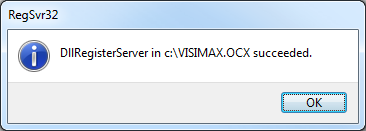
Regsvr32 <full path to the location where you put visimax.ocx>(dvs.Regsvr32 C:\VISIMAX.OCX).Et pop op-vindue angiver, at registreringsdatabasen er tilføjet. Klik på OK.
Trin til version 9.10
For at føje
VISIMAX.OCXparameteren til registreringsdatabasen skal du kopiereVISIMAX.OCXfilen til din BriefCam server-pc.Kør kommandoprompt (CMD) som administrator. Det gør du ved at klikke på knappen Start, skrive
cmdog vælgecmd.exefra søgelisten til højre efterfulgt af Kør som administrator.Enter
Regsvr32 <full path to the location where you put visimax.ocx>(dvs.Regsvr32 C:\VISIMAX.OCX).Et pop op-vindue angiver, at registreringsdatabasen er tilføjet. Klik på OK.
Kontakt din systemintegrationschef eller support for at få yderligere oplysninger om at tilføje VISIMAX.BriefCamOCX.
Arbejde med en VisiMAX server, der har mere end to porte
I VisiMAXrepræsenterer hver port på VMS'en 16 kameraer. Hver VMS kan indeholde op til 6 porte (96 kameraer).
Når du tilføjer en VisiMAX mappe, kan du få alle kameraer fra alle porte vist på skærmen i en lang liste.
Det kan gøres på to måder:
Ved at indtaste
address:portkombinationen (for eksempel 'VisimaxServer:2088'), BriefCam opretter du forbindelse til VMS-systemet på den specifikke port og henter de 16 kameraer på den port.Ved at indtaste adressen i en bestemt syntaks og redigere
VisimaxIntegration32.inifilen som beskrevet nedenfor:Indtast adressen i adresselinjen, eventuelt efterfulgt af pundet (#) og antallet af adresser, der skal søges på. Bemærk, at du med denne metode ikke behøver at angive porten i adressen, men kun
<IP>#<number of addresses>. Her er to eksempler:172.25.25.29#2 scanner både 172.25.25.29 og det næste nummer: 172.25.25.30 og føjer dem til den mappe, du opretter.
10.0.0.99#10 scanner IP-adresser 10.0.0.99-108
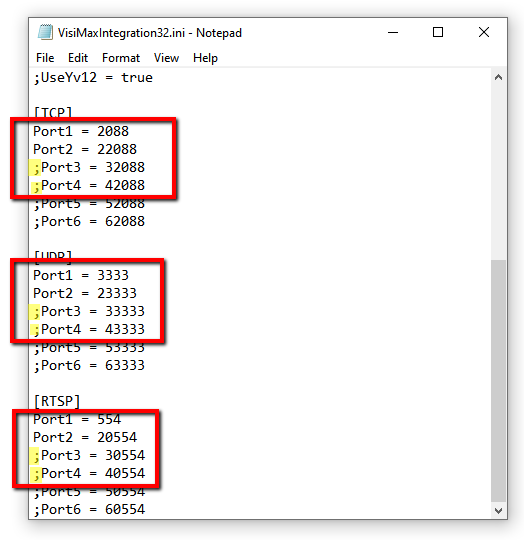
Når en VisiMAX server har mere end to porte (to forekomster), skal du aktivere yderligere porte i filen ved at fjerne kommentarerne fra portene (fjerne semikolonet) i filen
TCP;UDPsamtRTSPafsnittene BriefCami filenVisimaxIntegration32.ini(placeret påC:\Program Files\BriefCam\BriefCam Server\32\plugins: ).Hvis serveren f.eks. bruger fire porte, skal du finde port 3 og 4 i filen og fjerne kommentarer fra dem (VisiMAXfjern semikolonet) i alle sektioner.
Aktivering af en offline-port vil gøre forbindelsesprocessen betydeligt langsommere.
Kendte begrænsninger
Når du henter flere kameraer samtidigt, skal antallet af arbejdere, der henter, være sat til 1, hvilket reducerer ydelsen (arbejdere, der henter parallelt, fungerer kun korrekt med et enkelt kamera).
Objekt-tidsstempler kan være forskudte.
Starten af den oprindelige video kan nogle gange være forkert.
Netværksafbrydelser på VMS-siden kan resultere i ufuldstændig hentning på grund af begrænsningen i VMS SDK.
Afgrænsningsrammer under afspilning af den oprindelige video er ikke understøttet.