Integrace Milestone
VMS Partner | Produkt | Verze | Poslední Testovaná BriefCam Verze | Úroveň integrace | Podpora H.265 |
Milestone | XProtect | 2026 R1 | 2025 R1 SP1 (včetně motoru Classic a Next-Gen) | Integrace pracovního postupu (L4) | Ano |
Milestone | XProtect | 2025 R3 | 2025 R1 SP1 (včetně motoru Classic a Next-Gen) | Integrace pracovního postupu (L4) | Ano |
Milestone | XProtect | 2025 R2 | 2025 R1 (včetně motoru Classic a Next-Gen) | Integrace pracovního postupu (L4) | Ano |
Milestone | XProtect | 2025 R1 | 2024 R2 HF5 | Integrace pracovního postupu (L4) | Ano |
Milestone | XProtect | 2024 R2 | 2024 R2 HF5 | Integrace pracovního postupu (L4) | Ano |
Milestone | XProtect | 2024 R1 | 2024 R2 HF5 | Integrace pracovního postupu (L4) | Ano |
Milestone | XProtect | 2023 R3 | 2024 R2 HF4 (včetně motoru Classic a Next-Gen) | Integrace pracovního postupu (L4) | Ano |
Milestone | XProtect | 2023 R2 | 2024 M1 | Integrace pracovního postupu (L4) | Ano |
Milestone | XProtect | 2023 R1 | 2023 M1 (včetně motoru Classic a Next-Gen) | Integrace pracovního postupu (L4) | Ano |
Milestone | XProtect | 2022 R3 | 2023 M1 (včetně motoru Classic a Next-Gen) | Integrace pracovního postupu (L4) | Ano |
Milestone | XProtect | 2022 R2 | 6,4 HF2 | Integrace pracovního postupu (L4) | Ano |
Nezbytné podmínky
Poznámka
K instalaci poskytovatele SSO BriefCam Open API musí být na BriefCam serveru používán produkt (BOA), který je licencován samostatně.
Požadované porty
Při instalaci zásuvných modulů by měly být k dispozici následující porty:
Číslo portu |
80, 554, 8030, 8080 a 9090 |
Milestone Integration Plugins
BriefCam Instalace modulu plugin Milestone
Chcete-li integrovat BriefCam a Milestone, musíte nainstalovat Milestone plugin.
Pro prostředí OX5 nainstalujte zásuvný modul Milestone do všech počítačů, na kterých je nainstalován BriefCam server, server pro zpracování na vyžádání nebo server pro zpracování v reálném čase.
V prostředích OX6 nainstalujte plugin Milestone do všech počítačů, na kterých běží služba VMS Agent a VSS Server.
Spusťte instalaci zásuvného modulu pro integraci systému VMS kliknutím pravým tlačítkem myši na soubor BriefCamMilestonePlugin_sep<číslo verze>.exe a výběrem možnosti Spustit jako správce.
Klikněte na tlačítko Začínáme.
Přečtěte si a přijměte podmínky licenční smlouvy. Klikněte na Další.
Vyberte cestu k instalačnímu adresáři modulu plugin. Mějte na paměti, že by měl být stejný adresář jako
BriefCam Serveradresář. Ve výchozím nastavení je nastavena na hodnotuC:\Program Files\BriefCam\BriefCam Server\. Klikněte na Další.Pokud nechcete povolit SSO na BriefCam Vestavěném klientovi XProtect, zaškrtněte políčko Konfigurovat poskytovatele služeb Milestone SSO a klikněte na tlačítko Další.
Pokud chcete aktivovat BriefCam integrovaného klienta XProtect:
Zaškrtněte políčko Konfigurovat poskytovatele služeb Milestone SSO. Upozorňujeme, že u všech ostatních počítačů s OX6.OnDemand Service kartou OX6.RealTime Serviceor toto zaškrtávací políčko nezaškrtněte.
Pokud jsou poskytovatel služeb Milestone SSO a webové služby BriefCam nainstalovány ve stejném počítači, měla by být adresa poskytovatele služeb SSO lokální hostitel. Příklad:
http://localhost:8030/MilestoneSSO/.Pokud jsou služby Milestone SSO Provider a BriefCam Web Services nainstalovány na různých počítačích, zadejte adresu poskytovatele SSO. Adresa poskytovatele SSO by měla odkazovat na hostitele, na kterém je spuštěna služba Milestone SSO Provider. Příklad:
http://briefcam-server:8030/MilestoneSSO/.
Klikněte na Instalovat.
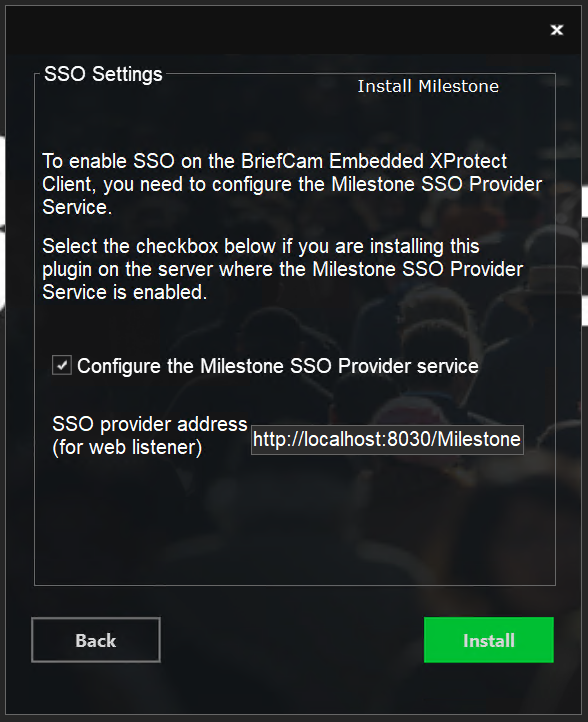
Konfigurace poskytovatele SSO je uložena v
<BCServer>\MilestoneSSOProvider\MilestoneSSOProvider.exe.configsouboru. Pokud potřebujete upravit konfiguraci, otevřete a upravte tento soubor. Upozorňujeme, že v některých případech může kopie tohoto souboru existovat i v adresáři <bcsServer> – nepokoušejte se ji upravit, protože se nepoužívá.Pokud vaše organizace bude používat BriefCammodul RESPOND, nainstalujte komponentu Milestone Open Network Bridge. To umožňuje zásuvnému modulu Milestone načíst proud videa ze systému Milestone VMS. Komponenta není součástí standardního instalačního programu pro správu Milestone + Recorder.
Pro stažení komponenty přejděte na: https://www.milestonesys.com/downloads/ a klikněte na možnost Stáhnout software. Přihlaste se pomocí svého uživatele a hesla Milestone a v poli Produkt vyberte možnost Milestone Open Network Bridge.
Při konfiguraci Open Network Bridge společnosti Milestone se vytvoří uživatel a heslo. Poznamenejte si je, protože je budete potřebovat při konfiguraci adresáře Milestone v BriefCam Administrator Consoleaplikaci.
Kroky po instalaci pro BriefCam 2025 R1 SP1
Po instalaci zásuvného modulu Milestone musíte nainstalovaný
BriefCam.VideoNative.dllsoubor nahradit novější verzí.Stáhněte si nejnovější verzi souboru kliknutím sem.
Rozbalte stažený soubor.
Zastavit všechny BriefCam služby.
Zkopírujte nový
BriefCam.VideoNative.dllsoubor a uložte jej do BriefCam instalační(C:\Program Files\BriefCam\BriefCam Server)složky serveru. Po výzvě povolte jeho nahrazení stávajícím souborem.Spustit všechny BriefCam služby.
Instalace Milestone Embedded Client
Pro vložení BriefCam do Milestone XProtect Smart Client nainstalujete tři pluginy:
Milestone
Milestone Embedded Client
Management Client pro Milestone.
Níže jsou uvedeny kroky pro instalaci produktu Milestone Embedded Client:
KROK 1: Nainstalujte plugin Milestone na BriefCam server(y).
KROK 2: Nainstalujte Milestone Embedded Client.
Na všech počítačích se systémem XProtect Smart Client, do kterých chcete BriefCam vložit, klikněte pravým tlačítkem na soubor
BriefCamEmbeddedClientForMilestoneXProtect_sep_<version number>.exea vyberte možnost Spustit jako správce.Na úvodní obrazovce klikněte na Začínáme.
Přijmout podmínky licenční smlouvy.
Klikněte na Další a objeví se následující obrazovka.
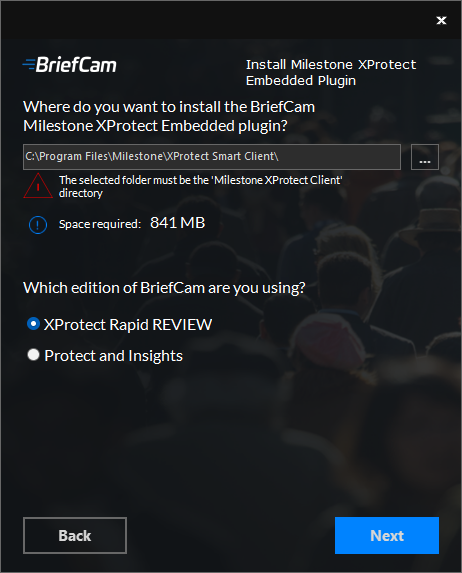
Vyberte cílovou cestu instalace. Cesta instalace musí být ve stejném adresáři, ve kterém je nainstalována aplikace Milestone XProtect Smart Client.
Vyberte verzi, BriefCam kterou používáte.
Klikněte na Další a pak na Instalovat.
V nastavení BriefCam Administrator Consoleprostředí nastavte prostředí Milestone SSO Provider: Koncový bod SSOE:
Pokud je poskytovatel služeb Milestone SSO a BriefCam webové služby nainstalovány ve stejném počítači, zkontrolujte, zda je nastavení koncového prostředí
localhostSSOEpoint nastaveno na hodnotu.Pokud je poskytovatel služeb Milestone SSO a BriefCam webové služby nainstalovány na různých počítačích, zkontrolujte, zda je nastavení koncového prostředí SSOE nastaveno na adresu IP nebo název hostitele serveru BriefCam (a nikoli
localhost).
Pokud název hostitele nelze vyřešit, přidejte BriefCamserver do souboru v každém z počítačů XProtect Smart Client, do kterého
hostsvkládáteBriefCam.Přejděte do
hostssouboru, který se nachází na adrese:C:\Windows\System32\drivers\etc\hosts.Otevřete
hostssoubor s textovým editorem (například Poznámkový blok) jako správce.Do
hostssouboru přidejte následující řádek:BriefCam < IP server>BriefCam < název serveru>
KROK 3: Nainstalujte BriefCamplugin Management Client pro Milestone.
Ve stejném počítači, na kterém je nainstalovaný Milestone XProtect Management Client, klikněte pravým tlačítkem na
BriefCamMilestoneXProtectManagementClient_sep_<version number>.exesoubor a vyberte možnost Spustit jako správce.Na úvodní obrazovce klikněte na Začínáme.
Přečtěte si licenční dohodu, přijměte podmínky licenční dohody a klikněte na tlačítko Další.
Vyberte cílovou cestu instalace a klikněte na Instalovat.
Přihlaste se do Milestone XProtect Management Client.
Klikněte pravým tlačítkem na část Role a přidejte novou roli, například: BriefCam Users, jak je znázorněno na obrázku níže.
Zkontrolujte, že je vybrána nová role, a v dolní části obrazovky klikněte na kartu BriefCam. V Milestone XProtect Management 2023 R1 je karta pojmenována jako MIP
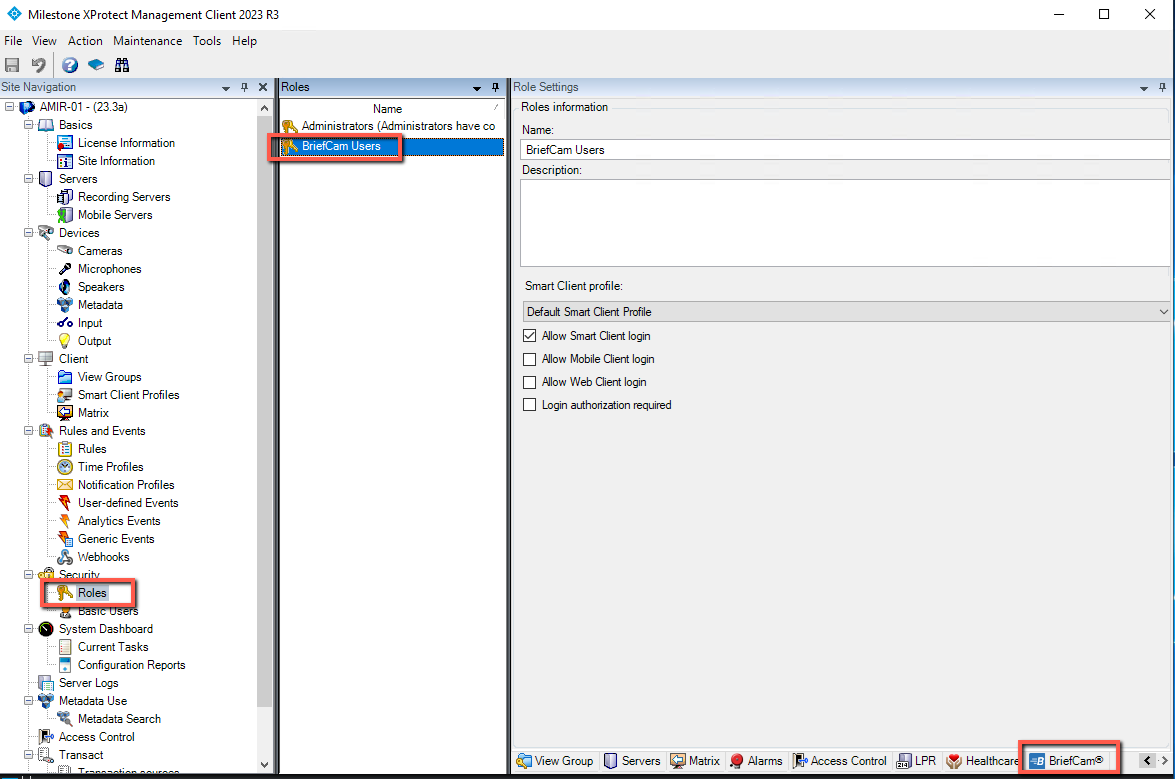
V části Nastavení role vyberte roli BriefCam, jak je znázorněno na obrázku níže.
Poskytněte těmto uživatelům přístup BriefCam zaškrtnutím políčka Povolit přístup k platformě pro video analýzu.
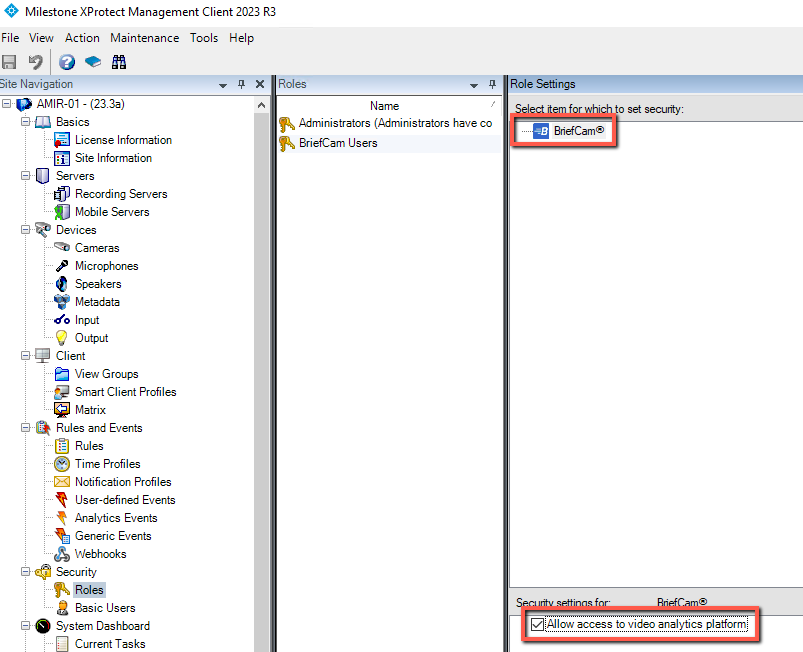
Nyní nastavíte adresy BriefCam, které bude integrovaný klient používat pro přihlášení SSO.
Přejděte na zásuvné moduly MIP -> BriefCam -> BriefCam > karta Konfigurátor.
Do pole Adresa lokality klienta zadejte adresu klienta BriefCam.
Do pole Adresa serveru BOA zadejte adresu služby BOA.
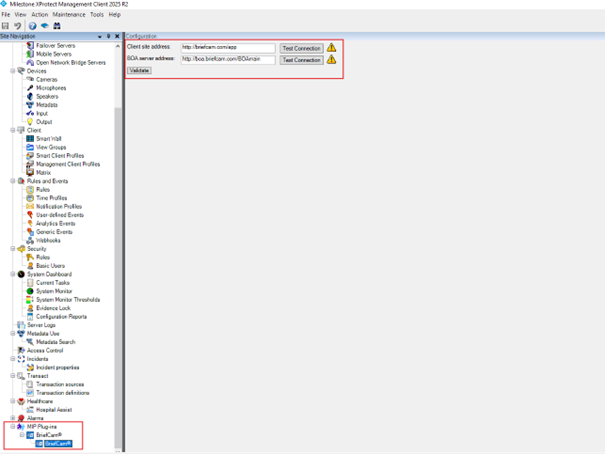
Pokud chcete ověřit správnost adres URL, můžete kliknout na tlačítko Testovat připojení pro každou z přidaných adres.
Klikněte na tlačítko .
Uložte změny.
Nastavení adresy lze přepsat v BriefCam.MilestoneEmbeddedViewer.dll.config souboru. Veškeré změny provedené v tomto souboru nahradí výchozí hodnoty a budou použity v budoucnu.
V části Nastavení aplikace existují dvě hodnoty:
serverAddress– adresa serveru klienta BriefCamboaServerAddress– Adresa služby BOA
V případě vestavěných prostředí nyní připojíte Milestone XProtect Smart Client k BriefCam serveru, jak je popsáno v Připojení klienta Milestone XProtect Smart Client k BriefCam serveru části.
Připojení klienta Milestone XProtect Smart Client k BriefCam serveru
Vytvoření připojení ze serveru Milestone XProtect Smart Client k BriefCam serveru:
Proveďte Počáteční nastavení kontrolu dle popisu vBriefCam Příručce správce.
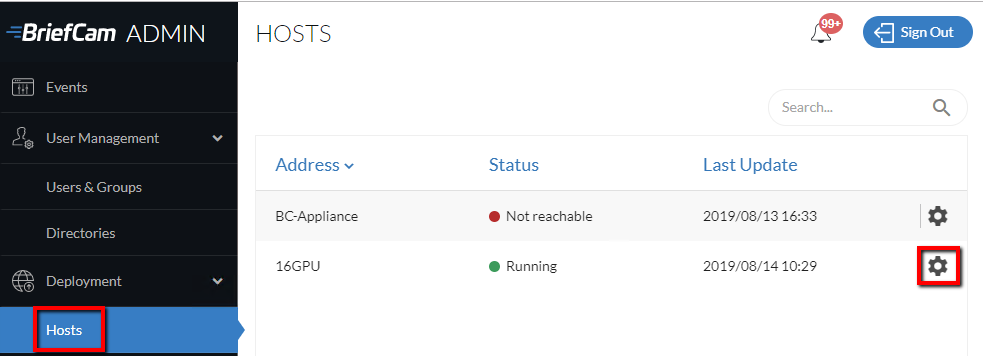
V BriefCam Administrator Consoleokně otevřete část Nasazení a poté Hostitelé.
Najděte svého hostitele a klikněte na jeho ikonu ozubeného kola.
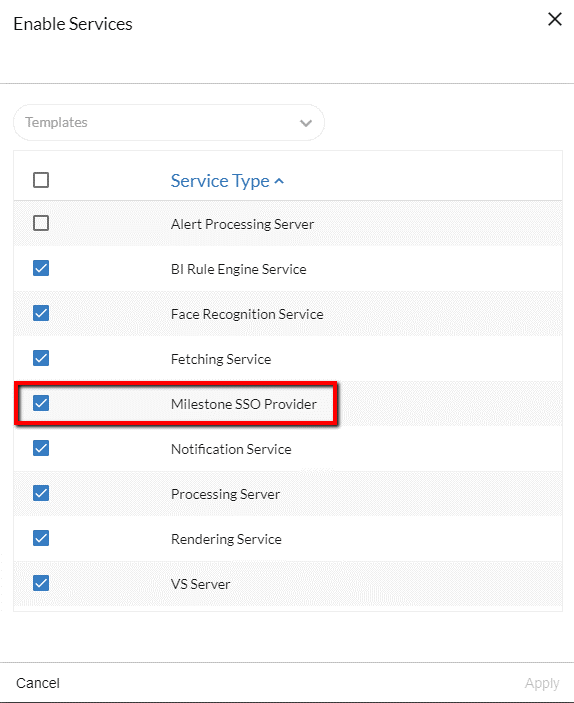
Vyberte službu Milestone SSO Provider a klikněte na tlačítko Použít.
Pokud je systém Milestone SSO nasazen na počítači, který není počítačem BCS Server, musíte provést následující kroky:
Otevřete BriefCam Administrator Console server a ověřte, zda nastavení koncového prostředí SSOE odkazuje na název hostitele spuštěného poskytovatelem sdílených služeb Milestone.
V počítači s poskytovatelem Milestone SSO ověřte, zda
AuthenticatorAddressklíč vMilestoneSSOProvider.exe.configsouboru (umístěný v:C:\Program Files\BriefCam\BriefCam Server\<MilestoneSSOProvider) odkazuje na název hostitele, na kterém je spuštěn poskytovatel Milestone SSO (například:http://BCServer:8030/MilestoneSSO/).V počítači s poskytovatelem služeb Milestone SSO ověřte, zda BriefCam uživatel, který BriefCam služby spouští, má potřebná oprávnění k otevření posluchače, a to spuštěním následujícího příkazu v prostředí PowerShell jako správce:
netsh http show urlaclMěla by se zobrazit
Reserved URLhodnota aUserhodnota, například:
Pokud taková položka neexistuje, spusťte následující příkaz (nahrazení adresy URL a uživatelských hodnot hodnotami prostředí):
netsh http add urlacl url=http://BCServer:8030/MilestoneSSO user=bcuserPokud jste v rámci tohoto kroku provedli jakékoli změny, restartujte na serveru služby Milestone SSO Provider a v počítači webových služeb služby IIS.
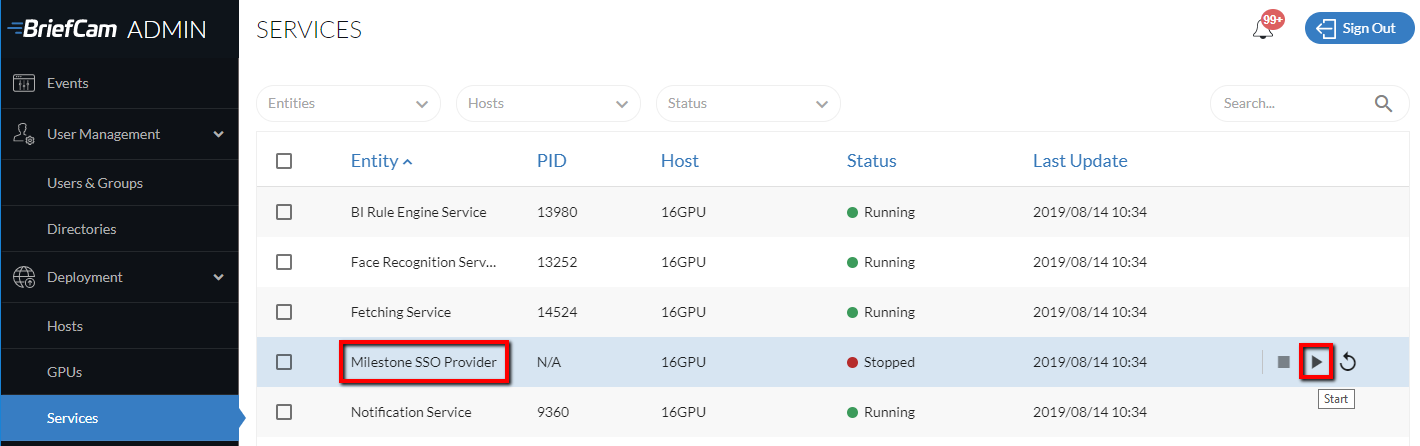
V části Služby spusťte službu Milestone SSO Provider.
Poznámka
Uživatelská jména budou automaticky vytvořena SSO při přihlašování do klienta Milestone pomocí základního ověření nebo metody ověření systému Windows.
Ověřování systému Windows (přihlášení SSO klienta)
Jak povolit ověření klienta Windows pro přihlášení SSO klienta:
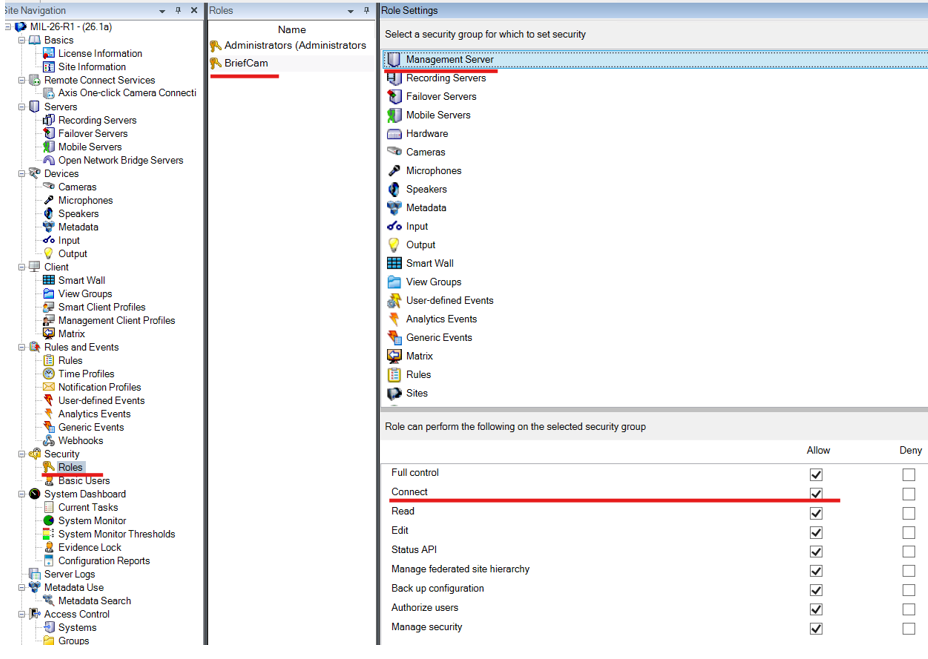
Přidejte uživatele, který používá služby BriefCam Windows, do skupiny, která má povoleno oprávnění Management Server > Připojit.
Poznámka
Platnost hesla uživatele systému BriefCam Windows, které se používá k přihlášení do systému Milestone VMS, vyprší po uplynutí dané doby. To zabrání službě SSO v přihlášení a ověření tokenu použitého pro přihlášení k aktuálnímu uživateli systému Windows. Pokud se tento problém vyskytne, aktualizujte uživatelské heslo systému BriefCam Windows v počítači se systémem Milestone VMS.
Pokud verze Milestone XProtect není Corporate (Professional nebo nižší), měl by být uživatel, BriefCam který používá služby Windows, přidán do skupiny Administrator, protože žádné takové oprávnění není k dispozici.
Pokud uživatel provozující služby BriefCam systému Windows není doménovým uživatelem, ale běžným uživatelem systému Windows, musí být na serveru VMS vytvořen uživatel systému Windows se stejným uživatelským jménem a heslem a poté přidán k roli s povoleným oprávněním Připojit.
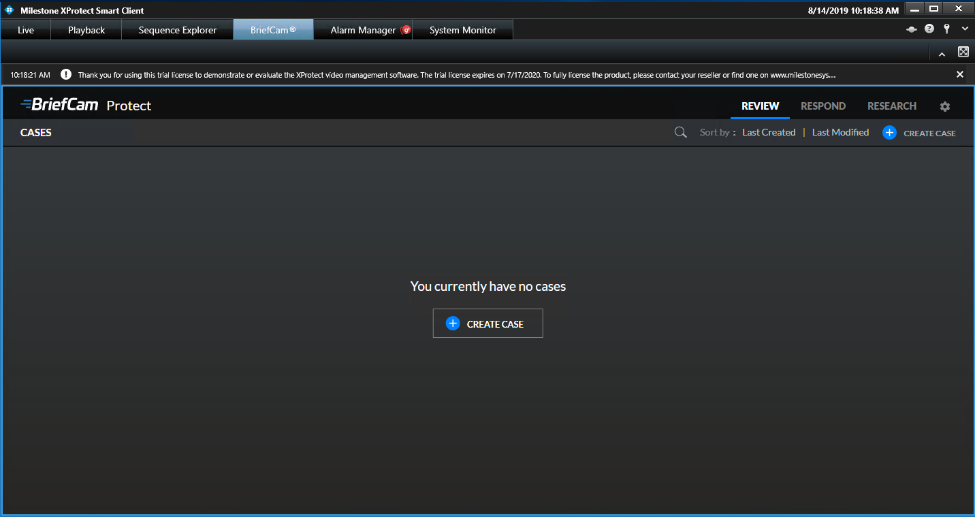
Zobrazení karty BriefCam v Milestone
Spusťte aplikaci XProtect Smart Client a přihlaste se k serveru Milestone.
Jakmile je spuštěn, objeví se v hlavním okně aplikace klienta XProtect karta BriefCam®.
Klikněte na kartu BriefCam® a budete automaticky přihlášeni do vestavěného klienta BriefCam.
Poznámka
Záložky vytvořené v rámci BriefCam aplikace Milestone XProtect Smart Client nebudou zobrazeny.
Rozlišení názvu hostitele pro server Milestone Server
Pokud jsou počítače v doméně, hostitelé budou úspěšně vyřešeni.
Pokud nejsou v doméně, je třeba adresu Milestone VMS vyřešit pomocí <VMSServerAddress> nebo <VMSServerAddress>.<DomainAddress>.
Jedna z položek musí být přidána do hosts souboru. Tyto položky by měly zahrnovat jak samotný název hostitele, tak název hostitele připojený .domain addressnapříklad: <milestone-server-name> nebo <milestone-server-name>.<domain-address>. Nahradit "<milestone-server-name>" skutečným názvem hostitele vašeho serveru Milestone.
Postup úpravy hosts souboru:
Přejděte do
hostssouboru umístěného na adrese: C:\Windows\System32\drivers\etc\hosts.Otevřete
hostssoubor s textovým editorem (například Poznámkový blok) jako správce.Přidejte do
hostssouboru jeden z následujících dvou řádků:<Milestone server IP> <Milestone server name><Milestone server IP> <Milestone server name>.<domain address>Nezapomeňte nahradit příklad názvu hostitele a adresy IP konkrétními hodnotami.
Uložte
hostssoubor.V části Správa BriefCam Administrator Consolekamer upravte adresář Milestone nastavením pole Adresa na úplný název adresy přidaný do souboru hostitelů: <název serveru Milestone> nebo <název serveru Milestone>.<adresa domény>.
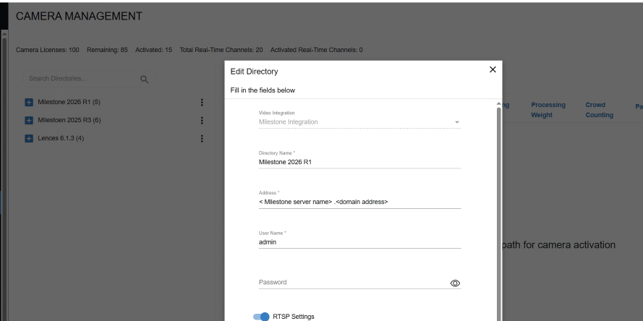
Vyhledání adresy, kterou je třeba vyřešit:
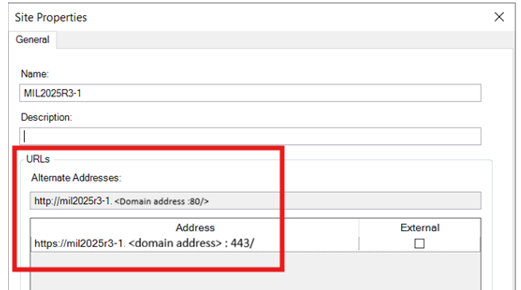
V Milestone XProtect Management Client klikněte pravým tlačítkem na server v nabídce na stanoviště a klikněte na příkaz .
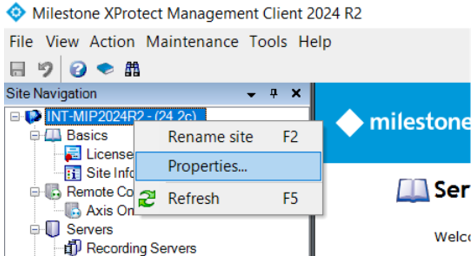
V části Adresy URL okna Vlastnosti lokality naleznete adresu, kterou je třeba vyřešit v poli Alternativní adresy.
Odesílání Výstrah Společnosti Milestone
Výstrahy lze odesílat do Správce alarmů společnosti Milestone.
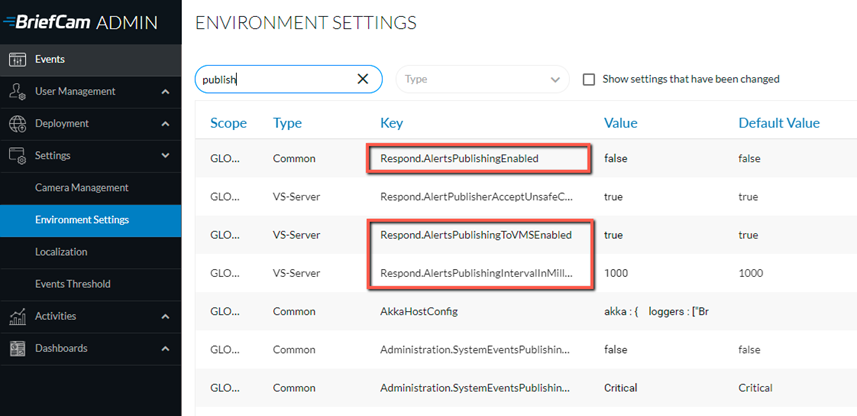
V části Nastavení BriefCam Administrator Consoleprostředí jsou k dispozici tři nastavení, která jsou relevantní pro odesílání výstrah mimo BriefCam:
Chcete-li odeslat výstrahy mimo BriefCamaplikaci, nastavte nastavení Respond.AlertsPublishingEnabled na hodnotu true.
Chcete-li odeslat výstrahy do systému VMS, zkontrolujte, zda je nastavení Respond.AlertsPublishingToVMS nastaveno na hodnotu true.
Chcete-li změnit interval dotazování, použijte nastavení Respond.AlertsPublishingIntervalInMilliseconds.
Pokud provedete změny nastavení, musíte restartovat nebo spustit službu VSServer.
Poznámka
Na server Milestone budou odesílány pouze výstrahy produkované připojenými kamerami Milestone.
Odesílání Analytických Událostí Společnosti Milestone
Společnost Milestone může přijímat analytické události od BriefCam.
Chcete-li odeslat analytické události (namísto výstrah), musíte provést změny na straně společnosti BriefCam i Milestone:
Konfigurace BriefCam
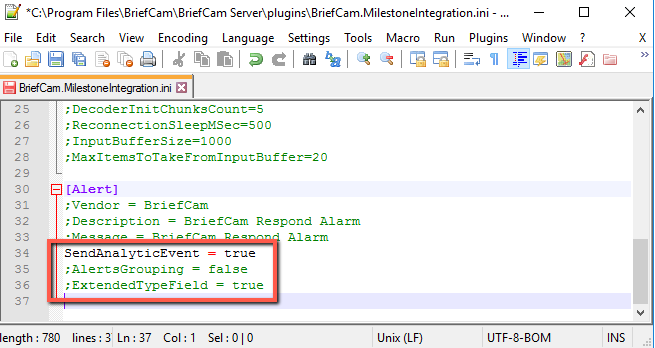
Otevřete soubor BriefCam.MilestoneIntegration.ini, který se nachází na adrese:
C:\Program Files\BriefCam\BriefCam Server\plugins.Změňte funkci SendAnalyticEvent na true a odeberte středník (;).
Pokud nechcete odesílat data o atributech Třída a Barva a Osoba, změňte ExtendedTypeField na false a odeberte středník (;).
Parametr AlertsGrouping umožňuje nastavit, co se stane, když objekt spustí více pravidel:
pravda – pro více pravidel je odeslána jedna výstraha.
false – Pro každé pravidlo je odeslána jedna výstraha.
Konfigurace Milestone
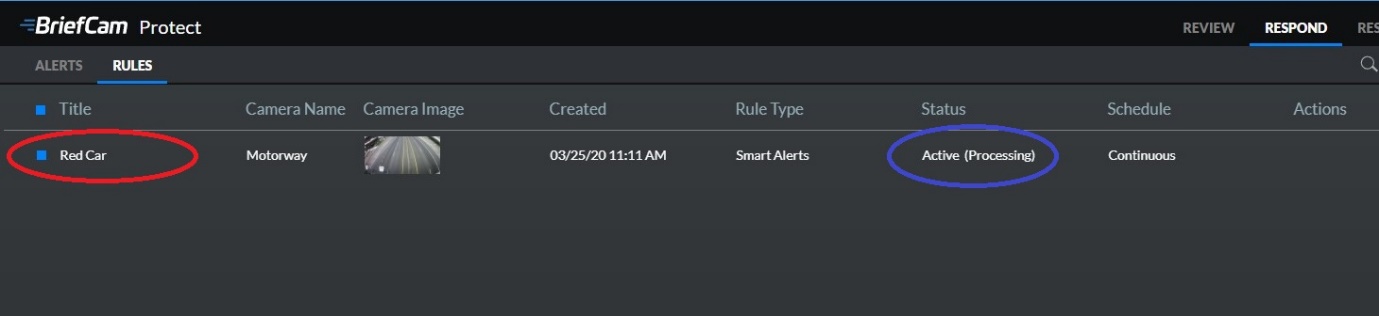
Na kartě BriefCam klienta XProtect přejděte na aplikaci RESPOND a vytvořte pravidlo.
Poznamenejte si název a zkontrolujte, zda je stavaktivní (zpracování).
Otevřete Milestone XProtect Management Client.
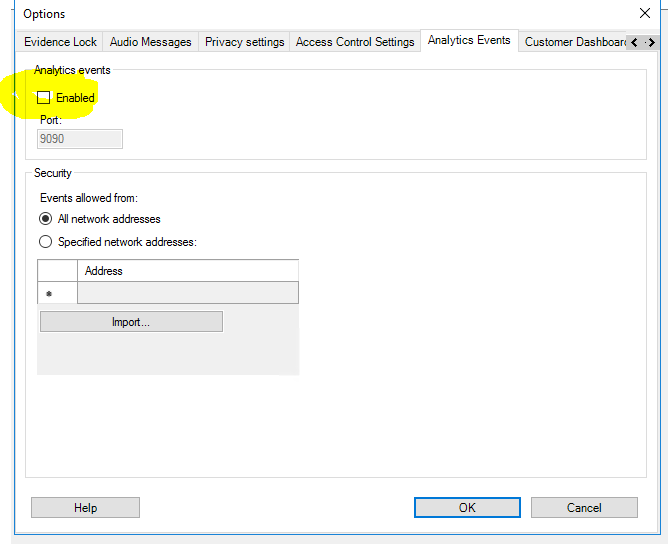
V nabídce Nástroje vyberte možnost Možnosti.
Otevřete kartu Události analýzy, zaškrtněte políčko Aktivováno a klikněte na OK.
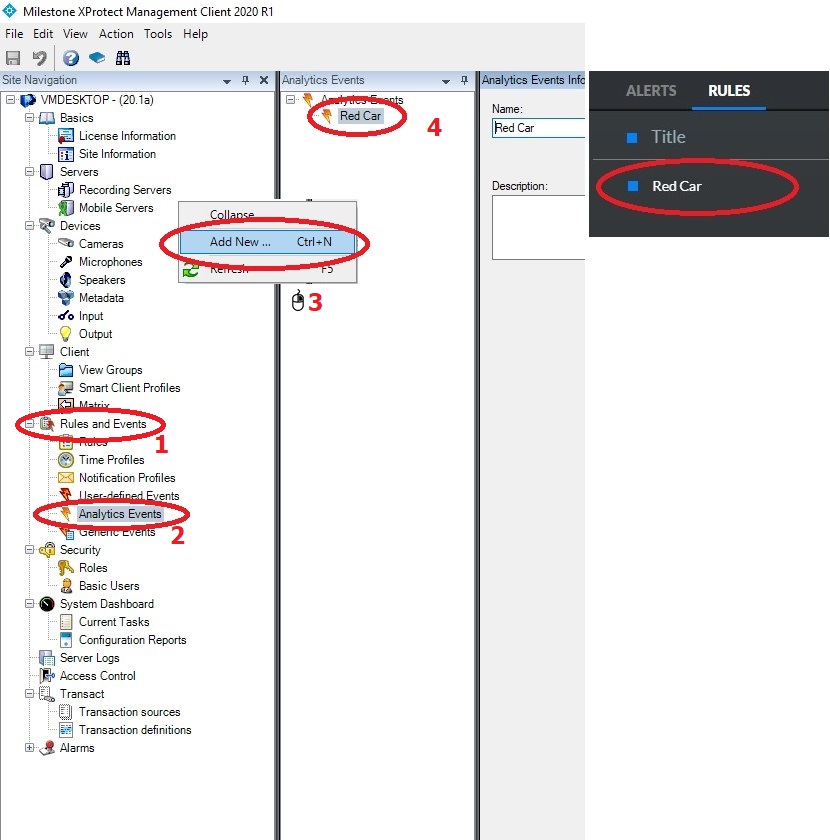
V podokně Navigace na webu otevřete složku Pravidla a události.
Klikněte pravým tlačítkem na položku Události analýzy.
Vyberte Možnost Přidat Nový.
Pojmenujte analytiku i s přesně stejným názvem jako pravidlo vytvořené v BriefCam aplikaci (ujistěte se, že mezery a horní/dolní případy jsou všechny stejné).
Přejděte na Pravidla a události > Pravidla, klikněte pravým tlačítkem myši a přidejte nové pravidlo.
Chcete-li spustit událost z události BriefCam Analytic, vyberte v části Provedení akce na události možnost Analytická událost vytvořená v kroku výše.
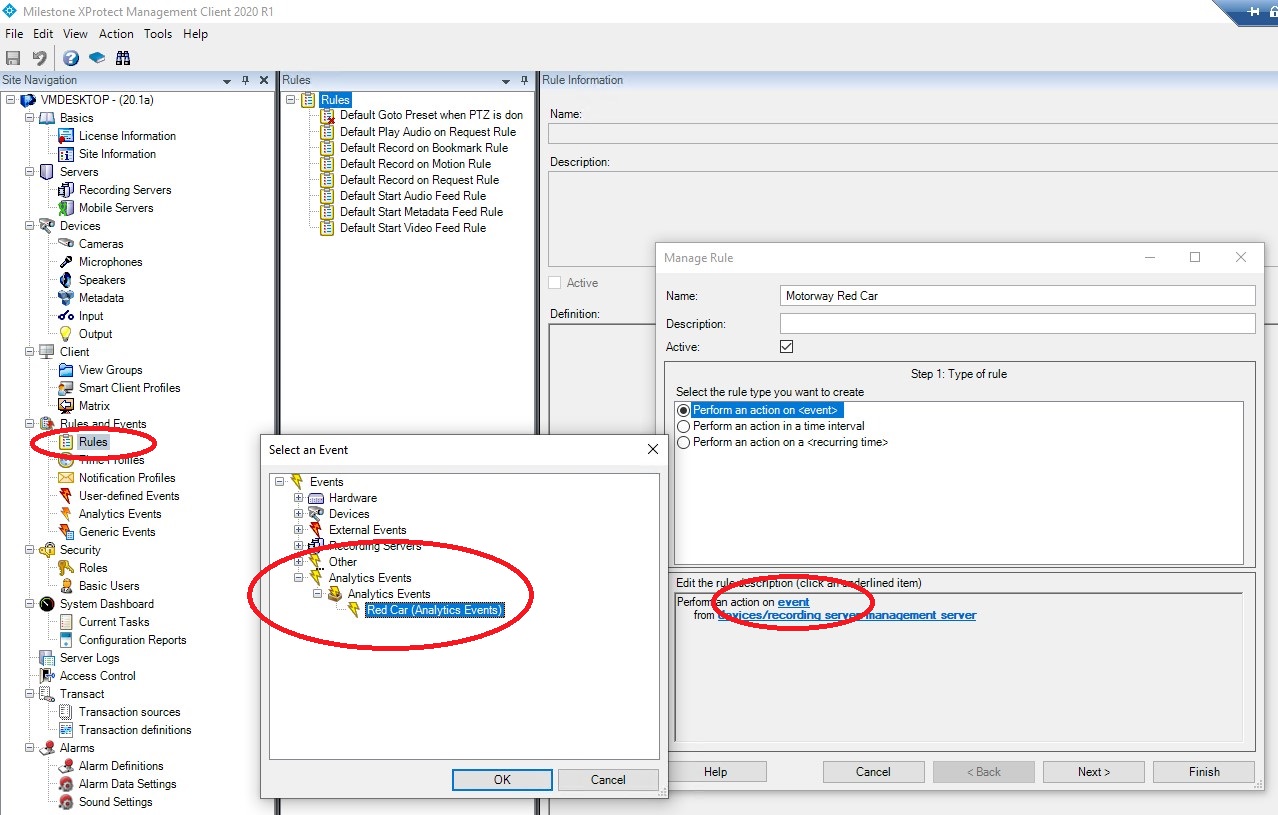
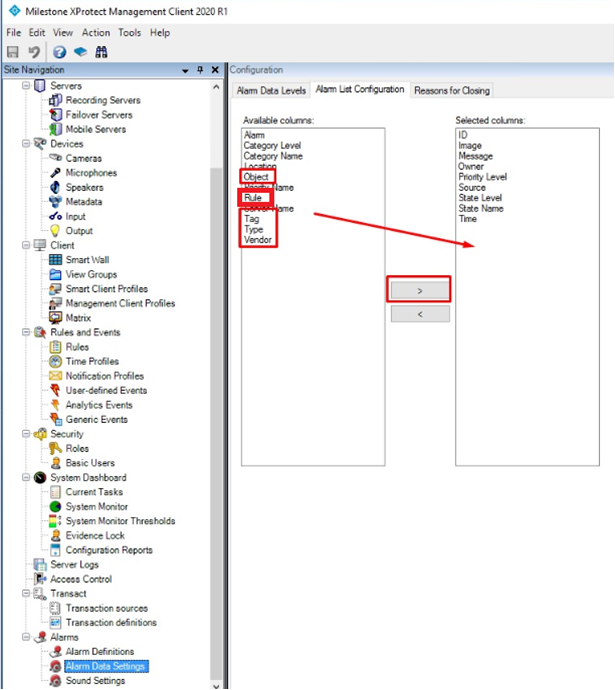
Dokončete pravidlo s kamerou a akcemi podle vašeho výběru. Pokud si například přejete, aby se název pravidla zobrazoval, vyberte ve sloupcích Dostupné pravidlo a kliknutím na ikonu
 jej přesuňte do vybraných sloupců.
Sloupce Objekt a Typ se zobrazí pouze v případě, že je
ExtendedTypeFieldnastavení vBriefCam.MilestoneIntegration.inisouboru nastaveno na hodnotutrue(další podrobnosti najdete v částiBriefCam Konfigurace výše).Tabulka níže obsahuje informace, které se z produktu BriefCam Milestone odešlou při použití konkrétní akce společnosti Milestone.
Akce Milestone
Data Odeslána Z BriefCam Milestone
Příklad
Objekt
Třída (Data Třídy)
Osoba (Muž)
Typ
Barva a atributy osoby (pokud je třída Osoba)
Kombinace následujících polí: Oblečení dolní části těla, Oblečení horní části těla, Klobouk, Taška. Ve formě FieldName: Value,
Barva: Červená,
Oblečení dolní části těla: Dlouhé, Oblečení horní části těla: Dlouhé rukávy, Klobouk: Ne,
Taška: Ne
Značka
Pro výstrahy rozpoznávání obličejů (FR):
Název seznamu (jméno obličeje)
Výstrahy rozpoznávání SPZ (LPR):
Název seznamu (registrační značka vozidla)
Ostatní: Prázdné
Pro výstrahy FR:
Podezřelí (Frank Smith)
Výstrahy LPR:
Automobily s omezeným přístupem (2175834)
Popisy / pokyny
Pro výstrahy FR/LPR:
Spolehlivost: []
Ostatní: Prázdné
Sebedůvěra u podezřelých1 (Frank Smith) = 81%, Sebedůvěra u podezřelých2 (Frank Smith) = 37%,
Dodavatel
BriefCam
BriefCam
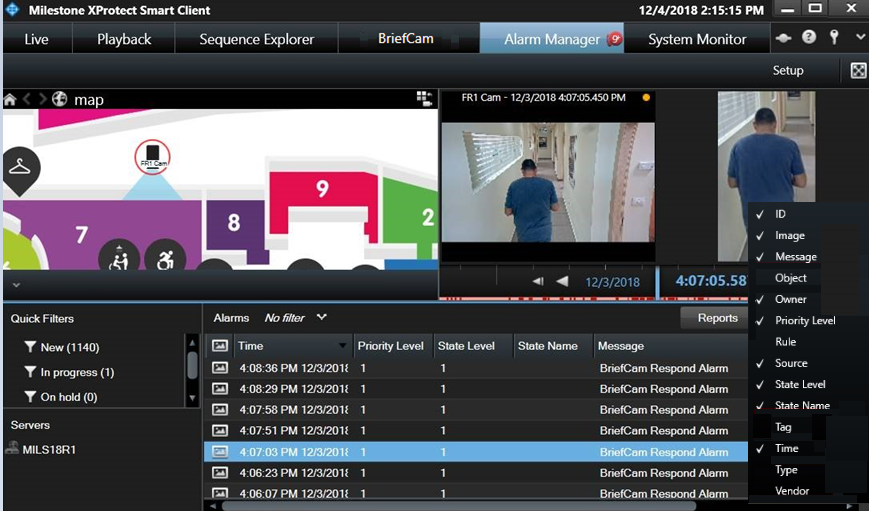
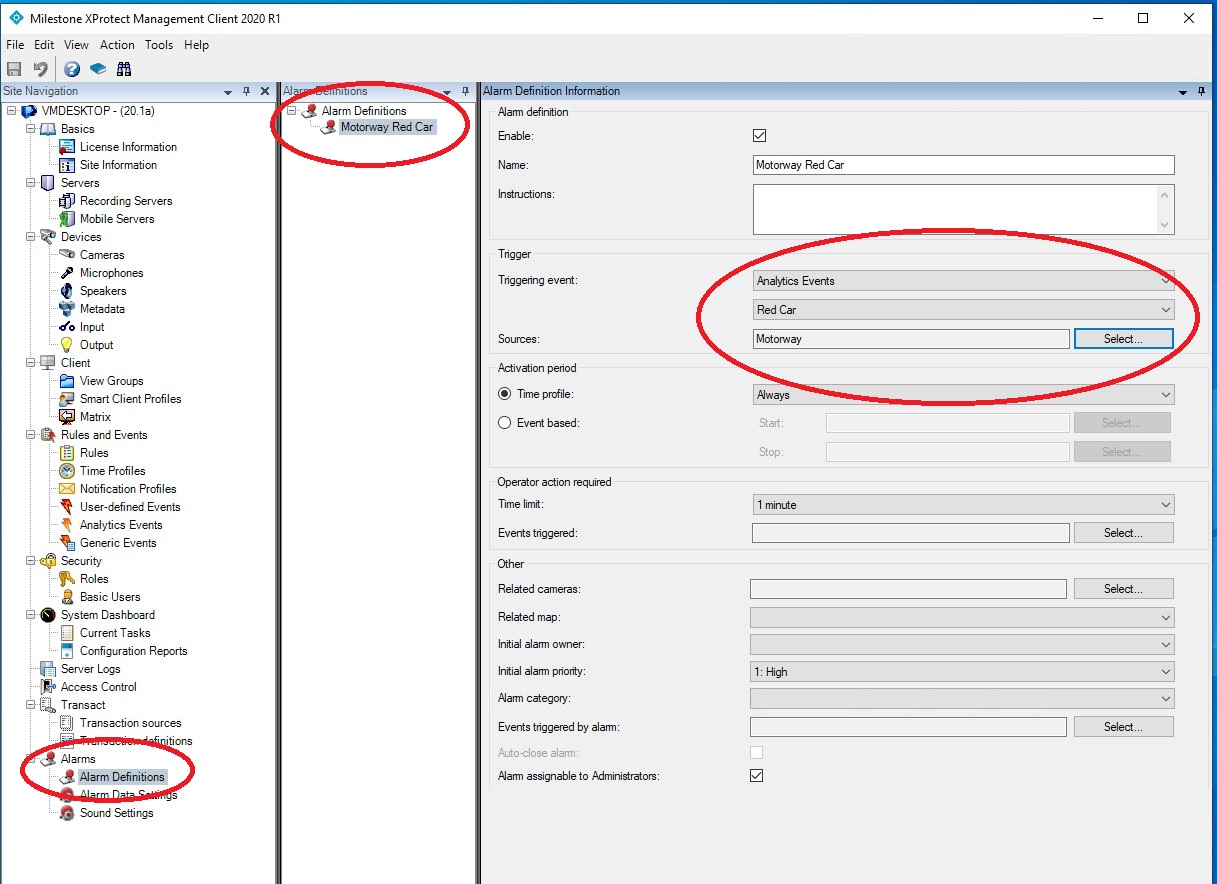
Pokud chcete spustit alarmy ve Správci alarmů, přejděte na Alarmy > Definice alarmů.
Klikněte pravým tlačítkem myši a přidejte nový alarm.
V poli Spouštěcí událost vyberte možnost Analytika událostí a dříve vytvořenou požadovanou analytiku událostí, za kterou následuje související kamera.
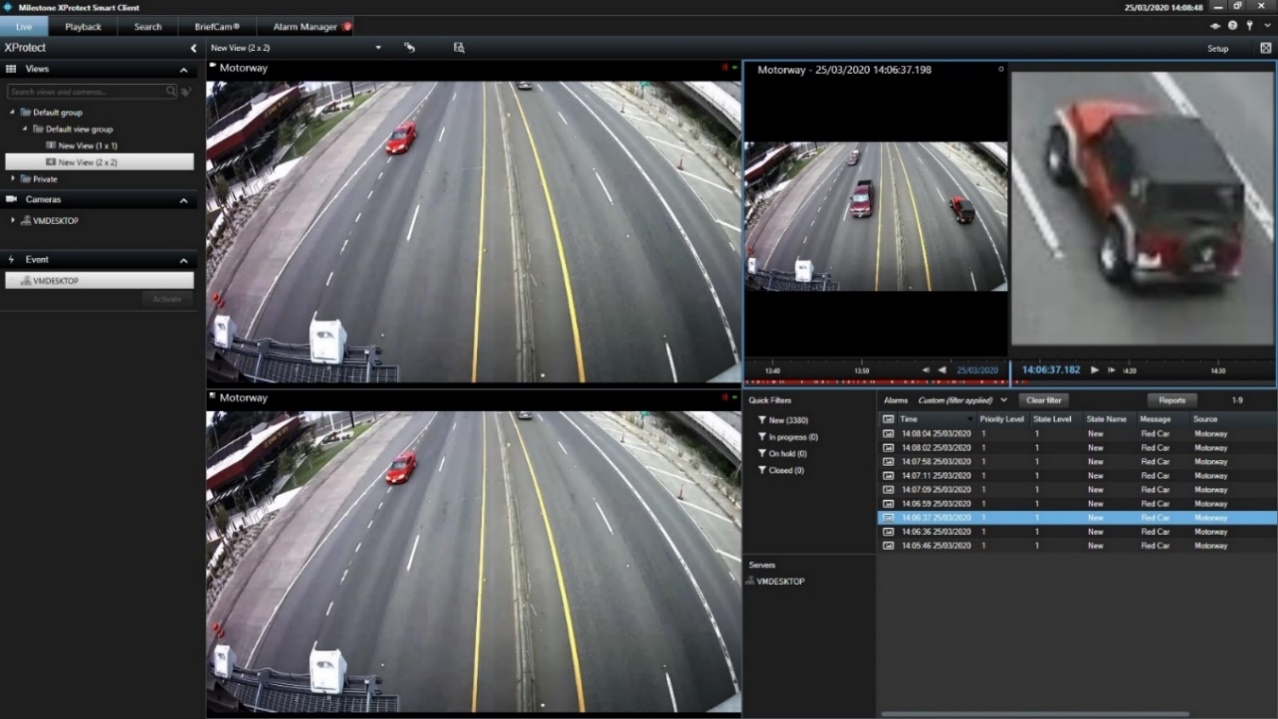
Události alarmů a miniatury se nyní zobrazí ve Správci alarmů (jak je znázorněno na obrázku níže).
Vytvoření Záznamu VIDEO SYNOPSIS® Přímo Z Milestone
Pokud jste nainstalovali vylepšeného klienta BriefCam XProtect®, můžete vytvořit synopsi přímo z Milestone.
Když si prohlížíte video v Milestone (na kartě Živý obraz, kartě Přehrávání a plovoucím obrázku), můžete kliknout na ikonu BriefCam v pravé dolní části obrazovky. Tím se vytvoří nový VIDEO SYNOPSIS® v BriefCam.
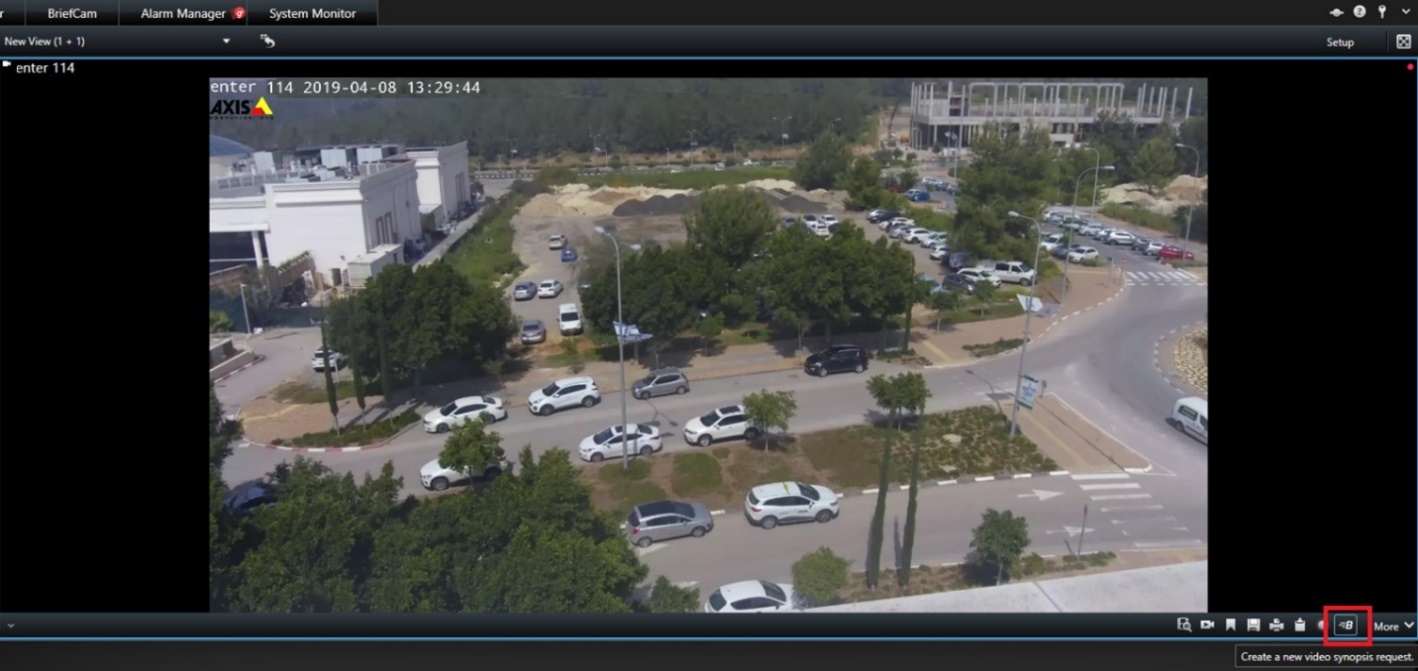
Klikněte na ikonu BriefCam a objeví se následující obrazovka.
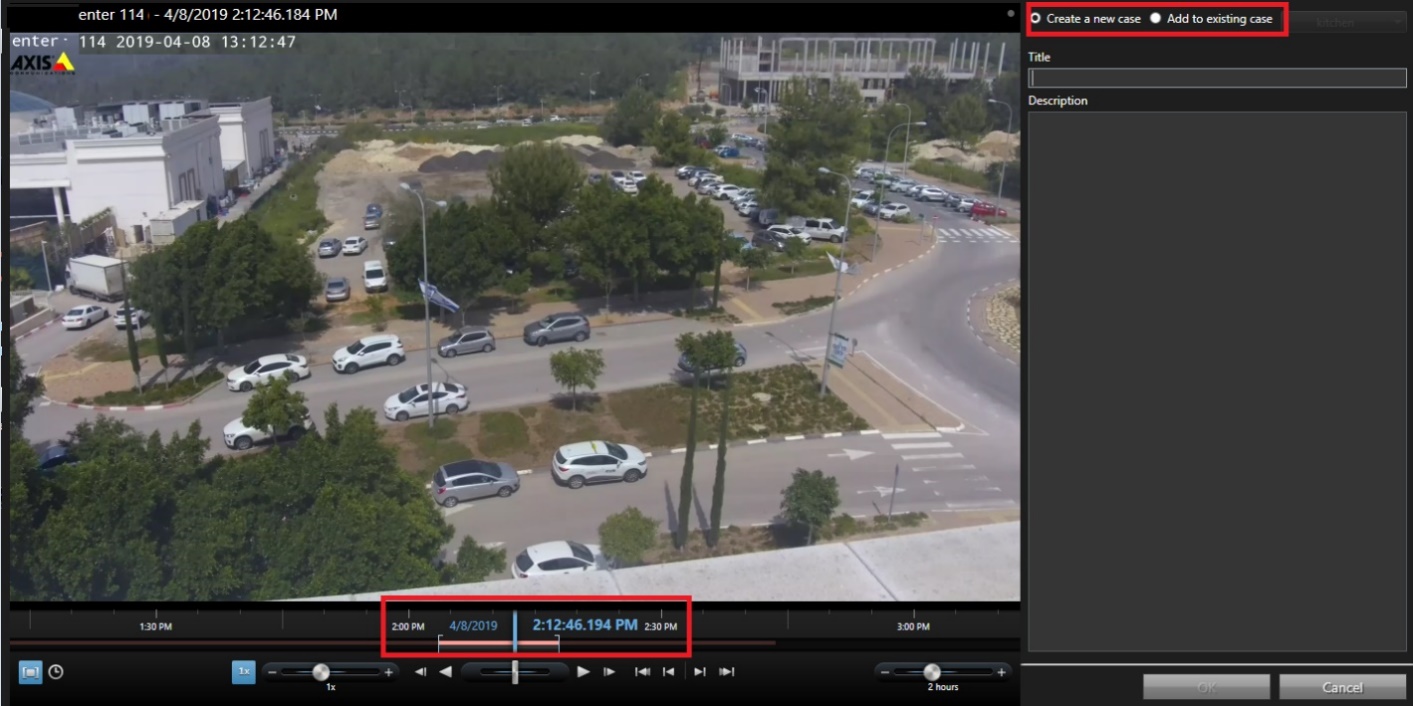
Upravte časový rámec pomocí tlačítka posuvníku.
V pravé horní části obrazovky vyberte možnost Vytvořit nový případ nebo Přidat do stávajícího případu a klikněte na tlačítko OK.
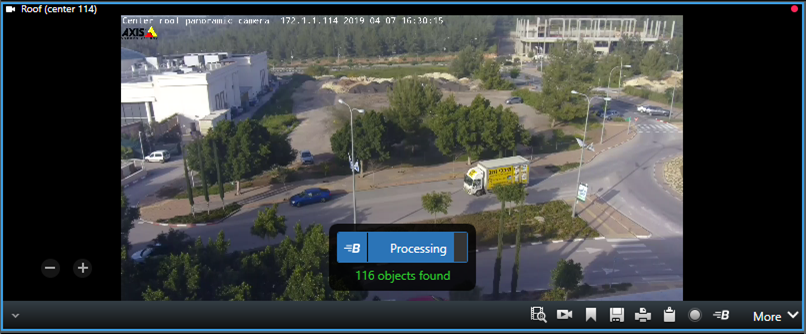
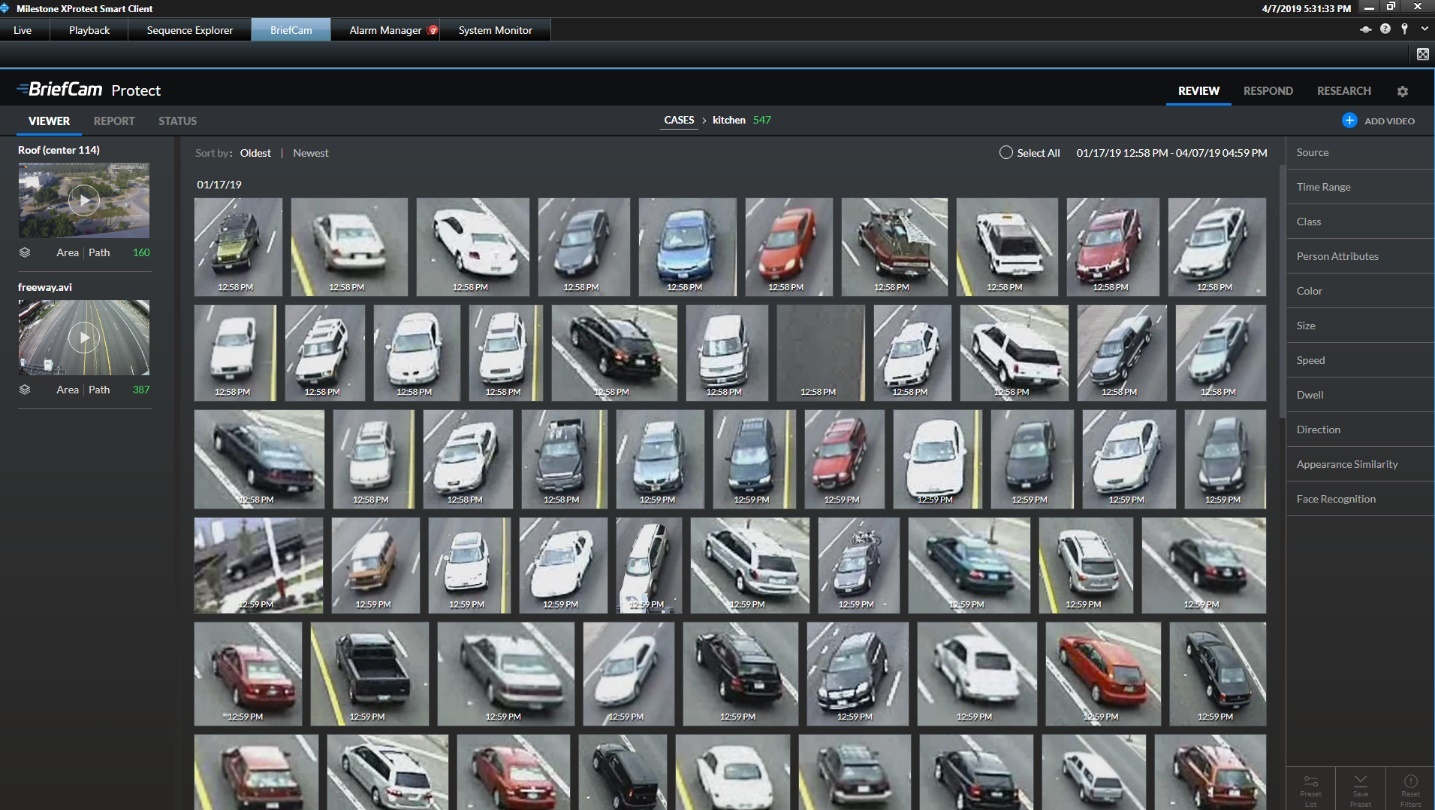
V dolní části obrazovky se zobrazí ikona BriefCam  a zobrazí se průběh zpracování synopse. Kliknutím na ikonu BriefCam přejděte na kartu BriefCam a přejděte na správný případ.
Zobrazí se obrazovka, například níže uvedená.
Nemaskované video z Milestone
Nyní je možné ze systému Milestone VMS vytáhnout nemaskované video, i když byla v systému VMS nakonfigurována odstranitelná maska.
Jak povolit tuto funkci:
Otevřete
BriefCam.MilestoneIntegration.inisoubor, který je umístěn na:C:\Program Files\BriefCam\BriefCam Server\plugins.Nastavte nastavení masky soukromí LiftPrivacyMask na hodnotu True a odeberte středník (;).
V BriefCam Administrator Consoleokně restartujte službu VS Server.
Pro Milestone 2025 R1 a vyšší nefungují pravidla L2 pro kamery s trvalou nebo odstranitelnou maskou Milestone pod datovým proudem RTSP. Pravidla pro kamery s maskami Milestone podporuje pouze datový proud SDK.
Nastavení více mostů RTSP
Modul plugin Milestone můžete nakonfigurovat tak, aby používal více mostů RTSP pro efektivní správu proudu kamer. Tento přístup, podobně jako přidání dalších pruhů na dálnici, distribuuje datové proudy kamer do více mostů (serverů), aby se zlepšil celkový výkon a snížilo se zatížení jakéhokoli mostu. To vám umožní efektivněji spravovat kamery.
Nastavení více mostů RTSP:
Otevřete
BriefCam.MilestoneIntegration.inisoubor, který je umístěn na:C:\Program Files\BriefCam\BriefCam Server\plugins.Vyhledejte část RtspBridge. Pokud není v souboru .ini, přidejte do souboru následující položky:
[RtspBridge]
DefaultRtspServerCapacity =
;DirectoryRtspBridges =
Volitelné. Nastavte
DefaultRtspServerCapacityvýchozí počet kamer, se kterými může každý most RTSP pracovat. Pokud například víte, že každý most dokáže obvykle zpracovat 10 kamer, nastavte hodnotu na 10. Chcete-li použít výchozí hodnotu zásuvného modulu, ponechte jej prázdný. Pokud změníte výchozí hodnotu, odeberte středník (;) začátku řádku.Nastavte
DirectoryRtspBridgesnastavení. Toto nastavení používá strukturu JSON k definování mapování mezi adresami Milestone VMS a odpovídajícími mosty RTSP. Odstraňte středník (;) začátku řádku.
Struktura mapy je:
Key – Adresa systému Milestone VMS.
Value – Seznam mostů RTSP přidružených k systému Milestone VMS. Každý most může mít volitelně hodnotu "Kapacita" definující jeho limit pro manipulaci s kamerou. Mosty RTSP můžete nakonfigurovat pro více systémů VMS přidáním dalších částí Milestone VMS Adresa do souboru JSON.

Příklad Konfigurace modulu DirectoryRtspBridges
Zde jsou uvedeny příklady konfigurací pro nastavení DirectoryRtspBridge (formát JSON):
Jeden systém VMS s více mosty (výchozí kapacita) – příklad 1:
[RtspBridge];Nastavit výchozí kapacitu pro každý most (volitelné);VýchozíRtspServerCapacity= (doporučený limit kanálu pro každý most) DirectoryRtspBridges = {MilestoneVMSAddress: ["BridgeAddress": "BridgeIPAddress1"}, {BridgeAddress": "BridgeIPAddress2"}, {BridgeAddress": "BridgeIPAddress3"}, {BridgeAddress": "BridgeIPAddress4"}, {BridgeAddress": "BridgeIPAddress5"}, {BridgeAddress": "BridgeIPAddress6"}} }
Tento příklad ukazuje, jak nakonfigurovat plugin pro jeden Milestone VMS s více mosty RTSP. Předpokládáme, že každý most zvládne doporučený počet kamer.
Konfigurace zajišťuje, že všechny dostupné mosty budou použity k distribuci celkového počtu kanálů ze systému VMS pro efektivní správu.
Pokud
DefaultRtspServerCapacitynení tato možnost definována, bude plugin používat své interní výchozí nastavení pro kapacitu mostu, což je 100.Část DirectoryRtspBridges přiřadí všechny mosty k jedné adrese systému VMS, čímž zajistí využití všech dostupných zdrojů.
Jeden systém VMS s více mosty (výchozí kapacita) – příklad 2:
AdresářRtssBridges = {MilestoneVMSddress: [ # Jedna položka VMS {BridgeAddress": "BridgeIPAddress1"}, {BridgeAddress": "BridgeIPAddress2"}, {BridgeAddress": "BridgeIPAddress3"}, {BridgeAddress": "BridgeIPAddress4"}, {BridgeAddress": "BridgeIPAddress5"}, {BridgeAddress": "BridgeIPAddress6"} ], "DefaultIPAddressServerCapacity": 240 # Výchozí kapacita pro každý most }
Tato konfigurace předpokládá, že všech 15 záznamových serverů/archivátorů pracuje pod jedním serverem Milestone VMS.
Máme 6 mostů a každý most zvládne přibližně 240 kanálů (podle Milestone).
Proto je všech 6 mostů přiřazeno k jedné položce "MilestoneVMSAddress".
Tato konfigurace zajišťuje, že všech 1 200 kanálů lze distribuovat přes dostupné mosty pro efektivní správu.
Nastavením výchozí kapacity serveru na 240 plugin upřednostní přiřazení maximálně 240 kanálů ke každému mostu během distribuce kamery. To pomáhá zajistit vyváženou pracovní zátěž přes mosty a zabraňuje přetížení jakéhokoli mostu.
Jeden systém VMS s více mosty (vlastní kapacita):
DirectoryRtspBridges = {"MilestoneVMSAddress": [{"BridgeAddress": "BridgeIPAddress1", "Capacity": 1 }, {"BridgeAddress": "BridgeIPAddress2", "Capacity": 2 }, {"BridgeAddress": "BridgeIPAddress3", "Capacity": 3 } ]}
V této situaci máte jeden systém VMS se třemi mosty s vlastními kapacitami: "BridgeIPAddress1" zvládne 1 kameru, "BridgeIPAddress2" zvládne 2 a "BridgeIPAddress3" zvládne 3 kamery.
Více systémů VMS s více mosty (výchozí kapacita):
DirectoryRtspBridges = {"MilestoneVMSAddress": [{"BridgeAddress": "BridgeIPAddress1" }, {"BridgeAddress": "BridgeIPAddress2" }, {"BridgeAddress": "BridgeIPAddress3" } ], "MilestoneVMSAddress1": [{"BridgeAddress": "BridgeIPAddress4" }, {"BridgeAddress": "BridgeIPAddress5" }, {"BridgeAddress": "BridgeIPAddress6" } ]}
Tento scénář ukazuje více serverů Milestone VMS. První systém VMS ("MilestoneVMSddress") má tři mosty s výchozí kapacitou, zatímco druhý systém VMS ("MilestoneVMSddress1") má tři mosty s nespecifikovanou kapacitou (za předpokladu výchozích hodnot).
Více systémů VMS s více mosty (vlastní kapacita):
DirectoryRtspBridges = {"MilestoneVMSAddress": [{"BridgeAddress": "BridgeIPAddress1", "Capacity": 1 }, {"BridgeAddress": "BridgeIPAddress2", "Capacity": 2 }, {"BridgeAddress": "BridgeIPAddress3", "Capacity": 3 } ], "MilestoneVMSAddress1": [{"BridgeAddress": "BridgeIPAddress4", "Capacity": 1 }, {"BridgeAddress": "BridgeIPAddress5", "Capacity": 2 }, {"BridgeAddress": "BridgeIPAddress6", "Capacity": 3 } ]}
Rozložení kamery
Tento plugin používá data JSON DirectoryRtspBridges k distribuci kamer dostupným mostům RTSP. Zohledňuje kapacity mostů a řadí kamery podle zobrazovaných názvů (nebo ID, pokud jsou názvy identické).
Například pro jeden Milestone VMS se 100 kamerami, 10 mosty RTSP a výchozí kapacitou mostu 10 bude mapováno 10 kamer pro každý most RTSP.
Priorita výběru mostu
Mosty definované v souboru .ini DirectoryRtspBridges mají přednost před těmi, které jsou konfigurovány prostřednictvím nastavení adresáře zásuvného modulu.
Navíc jakýkoli most RTSP definovaný v souboru .ini nebo v nastavení adresáře bude přidán do fondu mostů používaných zásuvným modulem. To znamená, že i když most není na seznamu DirectoryRtspBridges JSON uveden, lze jej stále použít pro rozložení kamer, pokud to kapacita umožňuje. Pokud máte například most definovaný pouze v nastavení adresáře a má dostupnou kapacitu, plugin mu může přiřadit kamery.
Známá omezení
Pro Milestone 2025 R1 a vyšší nefungují pravidla L2 pro kamery s trvalou nebo odstranitelnou maskou Milestone pod datovým proudem RTSP. Pravidla pro kamery s maskami Milestone podporuje pouze datový proud SDK.
Server BriefCam přestane rozbalovat nové objekty, zatímco Milestone bude archivovat data. Automaticky se restartuje, ale dochází k dočasnému zpoždění o několik minut.
V integracích Milestone Embedded je pravidlo s čárkou (,) v názvu odesíláno jako dvě různé výstrahy (identické) ze dvou různých pravidel.
Na klientovi Milestone se někdy místo karty BriefCam zobrazí bílá obrazovka. Tento problém vyřešíte spuštěním služby Milestone SSOProvider pod doménou uživatele, kterou společnost Milestone rozpoznala.
Při integraci systému BriefCam 2023 R2 při instalaci nebo upgradu nejsou někdy záznamy načteny pro kamery s vysokým rozlišením. Tento problém vyřešíte tak, že zkopírujete všechny soubory a adresáře
<BC server>\MilestoneSDK\a vložíte je (s přepisem) do adresáře <BC server>.Po upgradu pluginu Milestone BriefCam se na několik sekund v Milestone 2020 R3 - XProtect Smart Client objeví bílá obrazovka. Chcete-li tento problém vyřešit, počkejte několik sekund nebo se přesuňte na jinou kartu a poté zpět na kartu BriefCam.
V integracích Milestone 2020 R3 se při opakovaném pokusu po selhání načítání v protokolu FetchingService objeví chyba podobná následujícímu (ale nemá žádný vliv na uživatele):
ERROR - Removed old \\19AIO562\BriefCam\ServerData\VideoData\VideoFiles\FetchedFiles \22\05-05-2021 12_05_00\Project.scp [In: BriefCam.MilestoneIntegration.MipsVideoExporter. ExportFolderClean]
Milestone Embedded SSO Authentication selže v distribuovaných prostředích. Jak tento problém vyřešit:
V nastavení prostředí BriefCam Administrator Consolekoncového bodu změňte lokálního hostitele na název hostitele, na kterém běží poskytovatel Milestone SSO.
V počítači s poskytovatelem služeb Milestone SSO udělete uživateli systému BriefCam, který BriefCam služby spouští, zvláštní oprávnění k otevření posluchače spuštěním následujícího příkazu v prostředí PowerShell jako správce (nahraďte adresu URL a hodnoty uživatelů hodnotami prostředí):
NETSH HTTP PŘIDAT URLAC URL=http://BCServer:8030/MilestoneSSO USER=BCUSER
Restartujte služby Milestone SSO na serveru a služby IIS na počítači webových služeb.
Viz také: VMS Integration Issues