March Networks Integrace
Shrnutí integrace
VMS Partner | Produkt | Verze | Poslední Testovaná BriefCam Verze | Úroveň integrace | Podpora H.265 | Je Vyžadována Další Licence |
March Networks | Command Enterprise Software (CES) | 2.20 | 2025 R1 | Integrace pouze pro forenzní účely (L1) | Ne | Ano |
March Networks | Command Enterprise Software (CES) | 2.17 | 2024 R2 (včetně motoru Classic a Next-Gen) | Integrace pouze pro forenzní účely (L1) | Ne | Ano |
Konfigurace March Networks systému
Vytvoření profilu uživatele BriefCam
Ve správě March Networks CES:
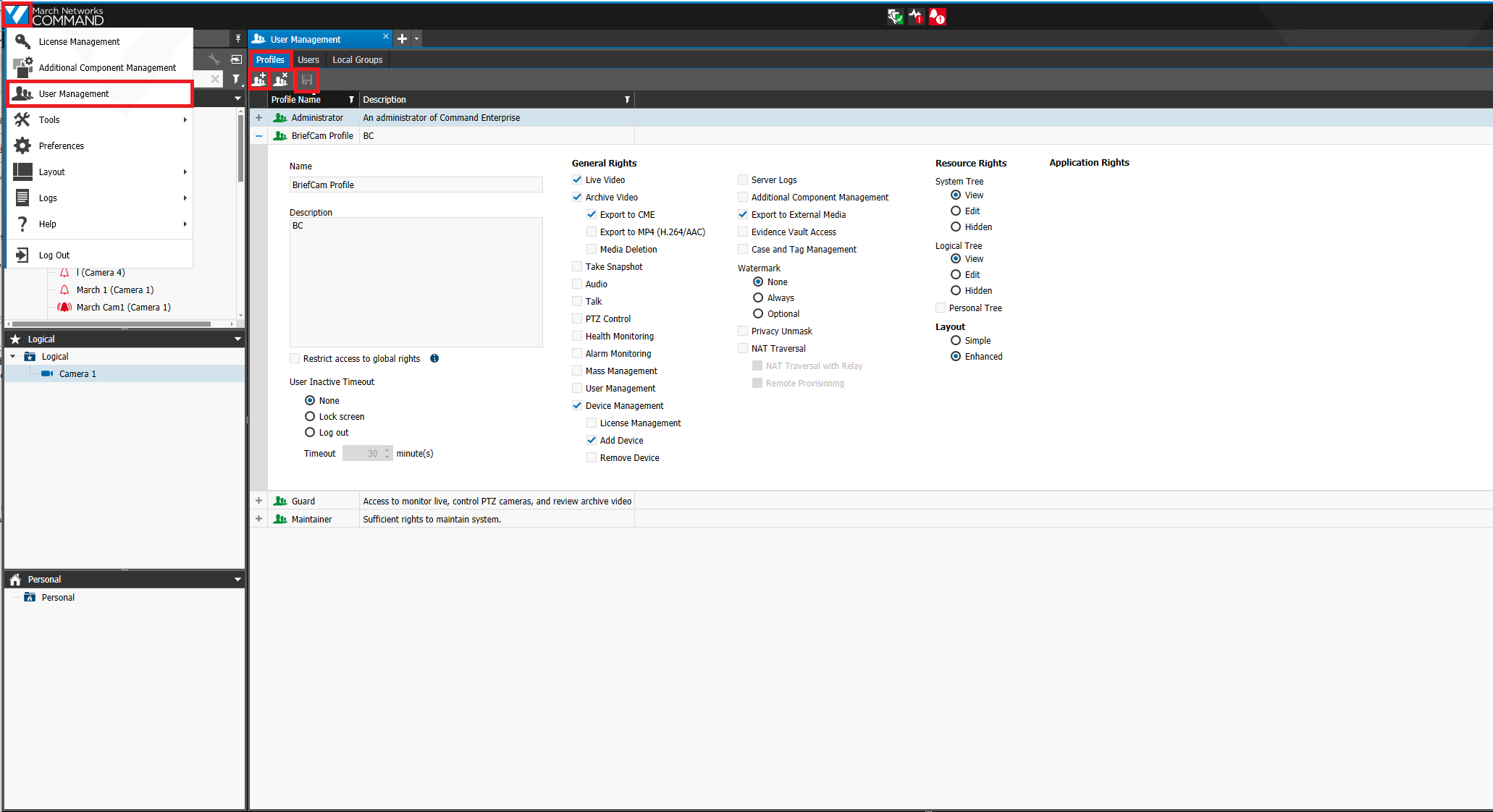
Klikněte na logo March Network v levém horním rohu.
Klikněte na tlačítko Přidat adresář.
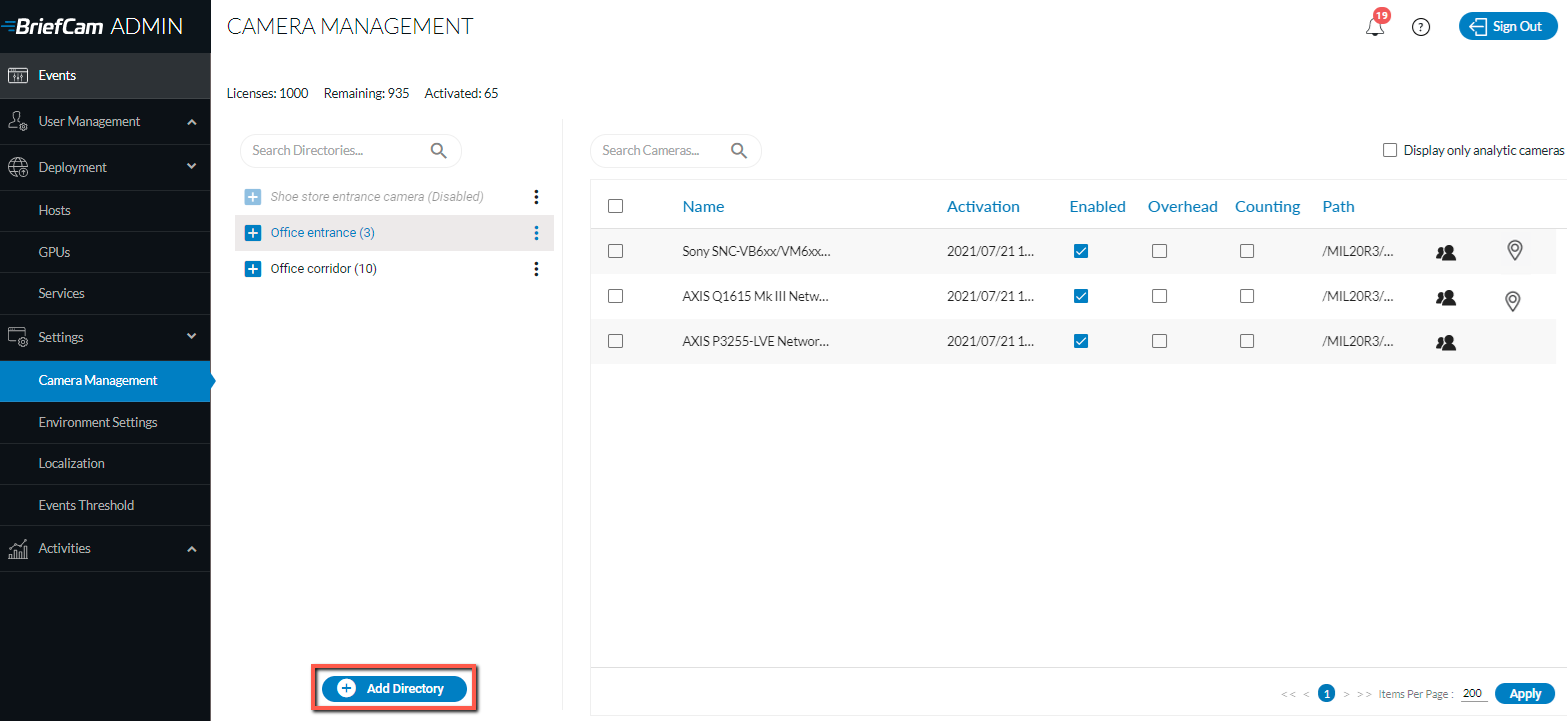
Otevře se dialogové okno Přidat adresář.
V rozevíracím seznamu vyberte možnost Správa uživatelů.
Vyberte kartu Profily.
Klikněte na tlačítko Přidat nový profil (levá horní část obrazovky).
Vytvořte profil BriefCam.
Aktivace následujících práv (ponechání všech ostatních nastavení tak, jak jsou):
Živé video
Archivovat video
Exportovat do CME
Správa zařízení
Přidat Zařízení
Export Na Externí Média
Klikněte na ikonu Uložit (levá horní část obrazovky).
Vytvoření uživatele BriefCam
Ve správě March Networks CES:
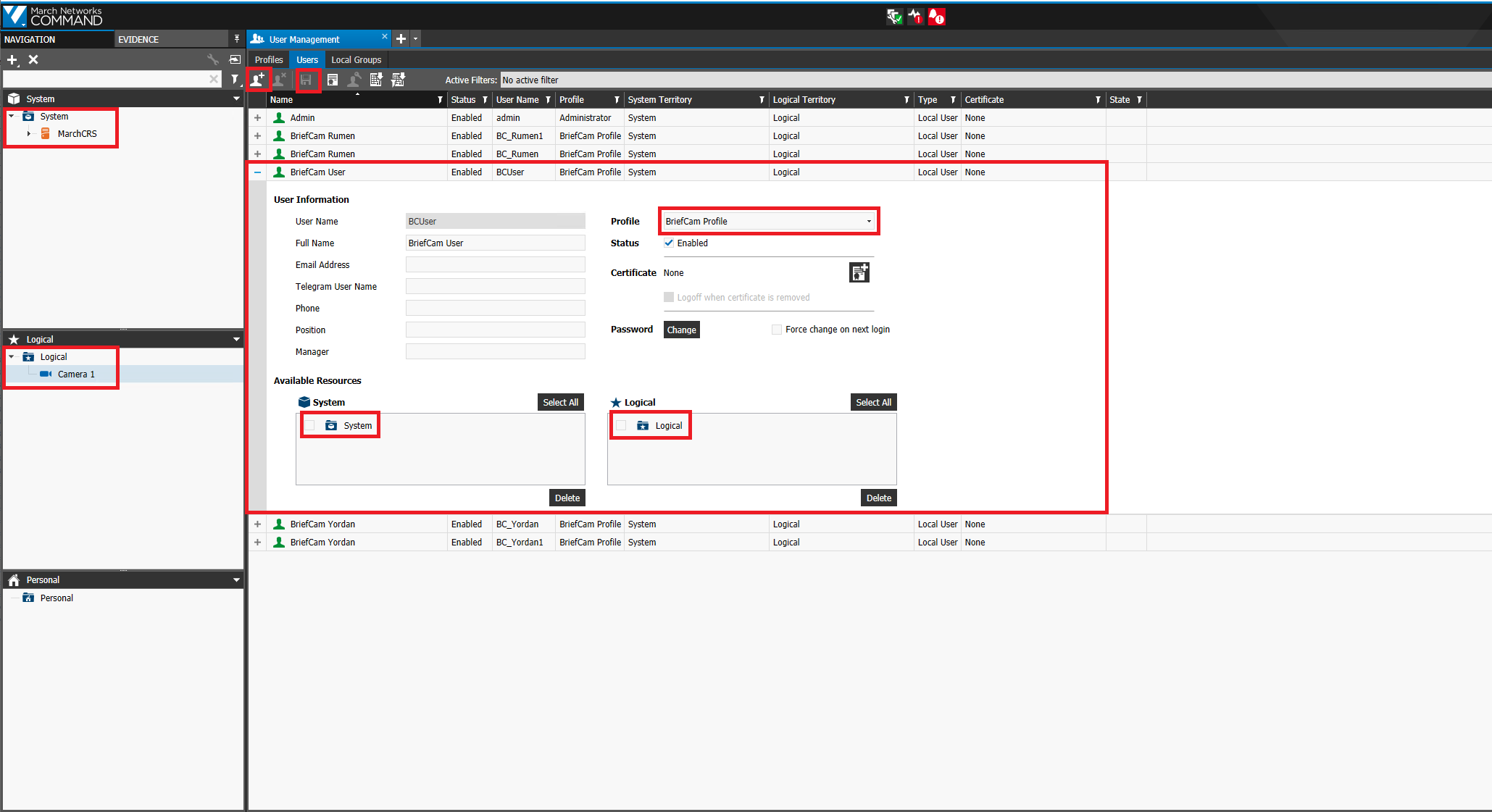
Klikněte na March Network logo v levém horním rohu.
V rozevíracím seznamu vyberte možnost Správa uživatelů.
Vyberte kartu Uživatelé.
Klikněte na tlačítko Vytvořit nového uživatele.
Vyplňte uživatelské jméno.
V rozevíracím seznamu Profil vyberte dříve vytvořený profil BriefCam.
Nastavit stav na Povoleno.
Nastavit uživatelské heslo.
Přetáhněte systémové a logické prostředky, které budou použity při BriefCam integraci.
Systémovými a logickými zdroji mohou být záznamové jednotky, jednotlivé kamery nebo celý systém. Pokud integrace potřebuje přístup k celému systému CES, přetáhněte celé systémové a logické složky. Ujistěte se, že přetáhnete pouze prostředky, které budou použity.
Klikněte na ikonu Uložit.
Přidání systémových/logických zdrojů k licenční BriefCam integraci
Ve správě March Networks CES:
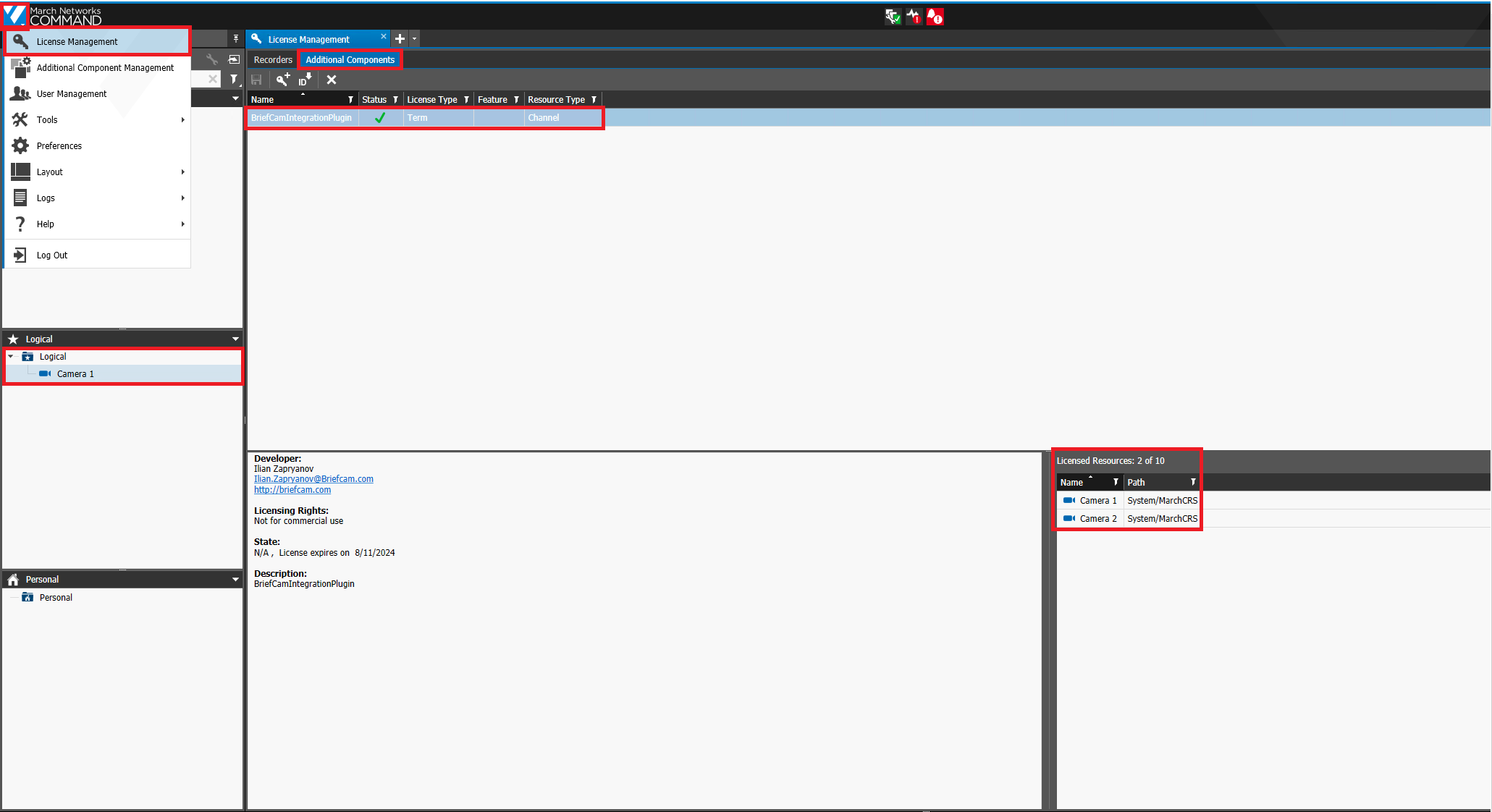
Klikněte na March Network logo v levém horním rohu.
V rozevíracím seznamu vyberte možnost Správa licencí.
Vyberte kartu Další komponenty.
Vyberte modul BriefCamIntegrationPlugin.
Přetáhněte všechny potřebné kamery z logické stromové struktury do licencovaných zdrojů.
Konfigurace na BriefCam straně
Nainstalujte BriefCamzásuvný March Network modul.
V BriefCam Administrator Consoleokně otevřete část Nastavení a klikněte na možnost Správa kamer.
V poli Integrace videa vyberte možnost Integrace sítě v březnu .
Do pole Název adresáře zadejte zobrazovaný název adresáře uživatele.
Do pole Adresa zadejte IP/hostitelskou adresu March Network záznamníku. Upozorňujeme,
http://že jehttps://nutné přidat před adresou.V polích Uživatelské jméno a heslo zadejte March Network uživatelské jméno a heslo serveru, které bylo nastaveno v předchozích krocích. Tento uživatel musí mít v systému VMS oprávnění ke kamerám, BriefCamkterým byl vystaven.
Klikněte Na Přidat.
Výše uvedené kroky opakujte pro každý zapisovač.
Konfigurace integrace
Po March Networks instalaci pluginu budete mít Briefcam.MarchNetworksIntegration.ini konfigurační soubor, který se ve výchozím nastavení nachází na adrese: C:\Program Files\BriefCam\BriefCam Server\plugins.
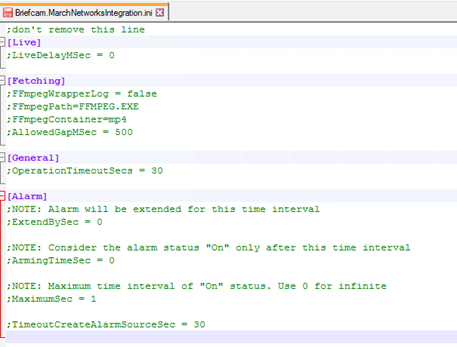
Tento soubor obsahuje následující parametry:
LiveDelayMSec – Nastaví zpoždění pro příchozí živé datové proudy, pokud jsou hodiny systému VMS a videa BriefCam nesynchronizovány a časy živého datového proudu se liší od BriefCam času.
FFmpegWrapperLog – Povolí další protokoly pro FFmpegWrapper.
FFmpegPath – cesta k
ffmpeg.exesouboru.FFmpegContainer – typ kontejneru používaný ve formátu FFMPEG.
AllowedGapMSec – Povolený počet milisekund mezery ve načteném videu.
OperationTimeoutSecs – Časový limit pro všechny obecné operace mezi systémem VMS a BriefCam.
ExtendBySec – Alarm bude pro tento časový interval rozšířen.
ArmingTimeSec – Stav alarmu bude považován za "zapnutý" pouze po uplynutí tohoto časového intervalu.
MaximumSec – Maximální časový interval stavu Zapnuto. Použít 0 pro nekonečné.
TimeoutCreateAlarmSourceSec – Vypršela časová prodleva pro vytvoření alarmů.
Viz také: When adding a camera to a March Networks directory, why is the VSServer crashing?