LENSEC Integrace
Shrnutí integrace
VMS Partner | Produkt | Verze | Poslední Testovaná BriefCam Verze | Úroveň integrace | Podpora H.265 |
LENSEC | Perspective VMS | 6.1.x.0 | 2025 R1 SP1 (klasický motor) | Integrace výstrah v reálném čase (pouze L2a) | Ano |
LENSEC | Perspective VMS | 6.0.x.0 | 2024 M1 HF2 (klasický motor) | Integrace výstrah v reálném čase (pouze L2a) | Ano |
Důležité
Poznámka k zásadám certifikace: Oficiální certifikace se vztahuje na hlavní a vedlejší verze. Verze pro údržbu nejsou součástí certifikačního procesu. Verze 6.1.1.0, 6.1.2.0 a 6.1.3.0 však byly testovány a ověřeny jako stabilní.
LENSEC 6.1.x.0 Integrace
Požadované porty
Při instalaci zásuvného modulu by měly být k dispozici následující porty.
Výchozí port | Popis |
|---|---|
80 | Obecná komunikace se serverem VMS |
554 | Port datového proudu služby kamery – živý streaming RTSP ze systému VMS |
Žádné | Port konektoru události – pro přijímání výstrah od BriefCamuživatele, definovaný uživatelem |
Přidání systému Lensec VMS jako adresáře v BriefCam
V poli Integrace videa vyberte možnost .
Do pole Název adresáře zadejte zobrazovaný název adresáře uživatele.
Zadejte adresu VMS. Adresa VMS je adresa URL systému VMS –
http(s)://{VMS-Server-Address}/{VMS-Endpoint}. Koncový bod VMS je možné nakonfigurovat během instalace. Výchozí hodnota je napříkladPerspectiveVMStatohttp://172.1.1.100/PerspectiveVMS: .Zadejte uživatelské jméno správce.
Zadejte heslo správce uživatele.
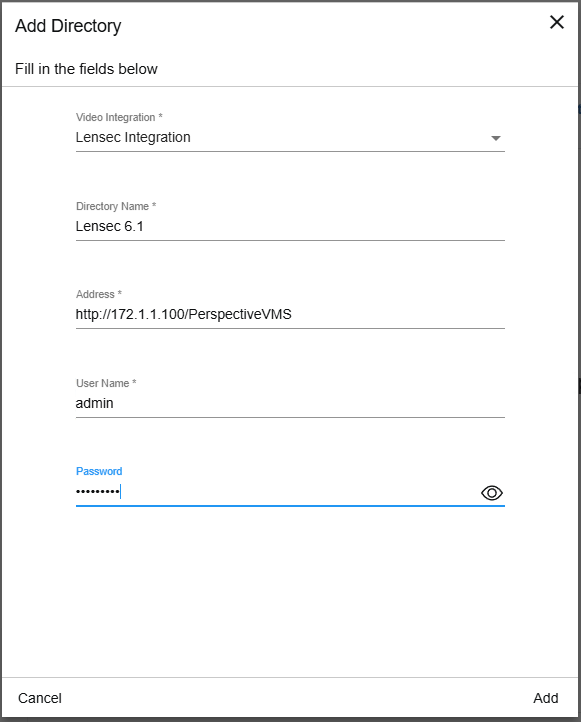
Povolení odesílání výstrah do systému VMS (L2a)
KROK 1. Vytvoření BriefCam konektoru
Tento konektor se používá k přijímání všech výstrah odeslaných BriefCam
Otevřete správu VMS.
Přejděte na > .
Kliknutím na přidáte nový konektor.
V poli Typ konektoru vyberte možnost .
Do pole Název konektoru zadejte
BriefCam.V poli Server vyberte server, na který se budou zobrazovat výstrahy.
Nastavte pole Frekvence na hodnotu .
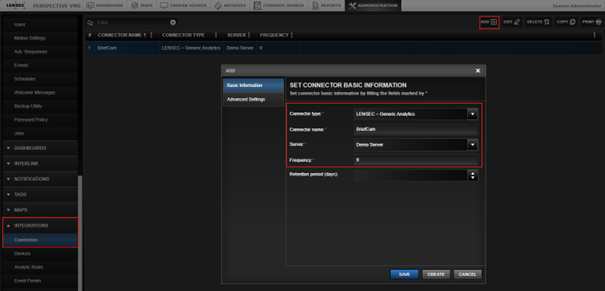
Přejděte Do Rozšířených Nastavení.
Nastavte na .
V poli Port zadejte port, který bude použit pro přijímání výstrah od BriefCam.
Klikněte na možnost .
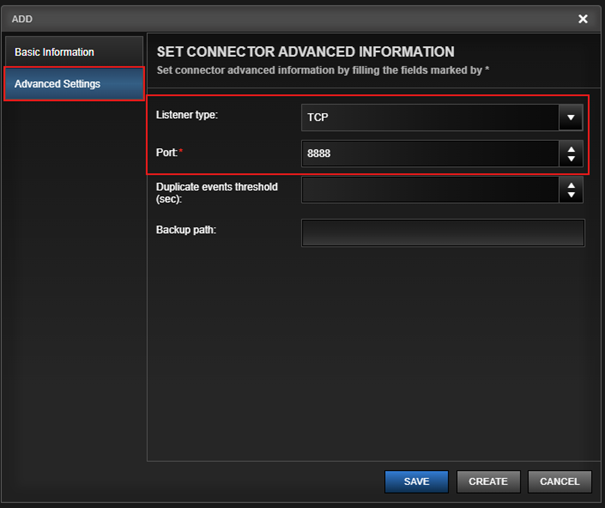
Po úspěšném vytvoření konektoru otevře systém VMS port.
Zkontrolujte, zda je tento port otevřen pro BriefCam počítač.
KROK 2. Vytvoření pravidel analýzy kamer
Pro každou kameru, která bude dostávat výstrahy od společnosti BriefCamBriefCam, musí být vytvořeno pravidlo analýzy.
Přejděte na > .
Klikněte Na .
V seznamu vyberte položku .
Do pole Název zadejte název analytického pravidla.
V poli Kamera vyberte kameru, která bude použita při spuštění pravidla.
V seznamu vyberte položku .
V seznamu vyberte panel, ve kterém se budou zobrazovat výstrahy.
V poli Minimální úroveň protokolu vyberte požadovanou úroveň protokolu v závislosti na potřebách uživatele.
Nastavit pravidlo jako .
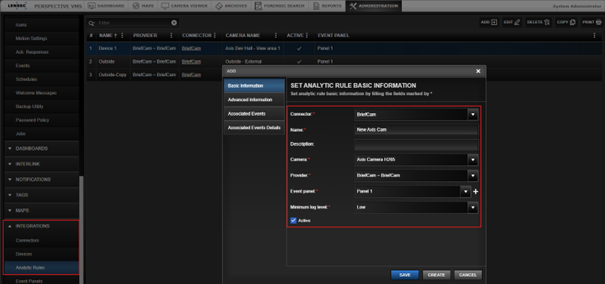
Přejděte K Rozšířeným Informacím.
V poli Id kamery zadejte ID dříve vybrané kamery (v kroku 5).
Do pole IP poskytovatele zadejte IP adresu serveru, BriefCam který bude výstrahy odesílat.
Pokud je server v jiné síti než VMS, je třeba místo adresy serveru použít adresu síťové brány VMS.
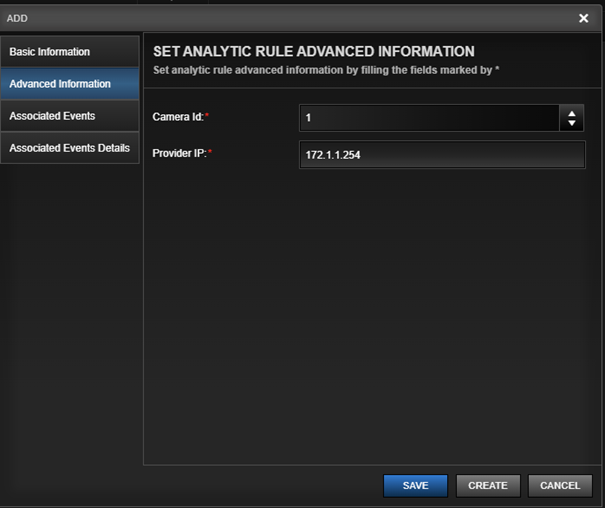
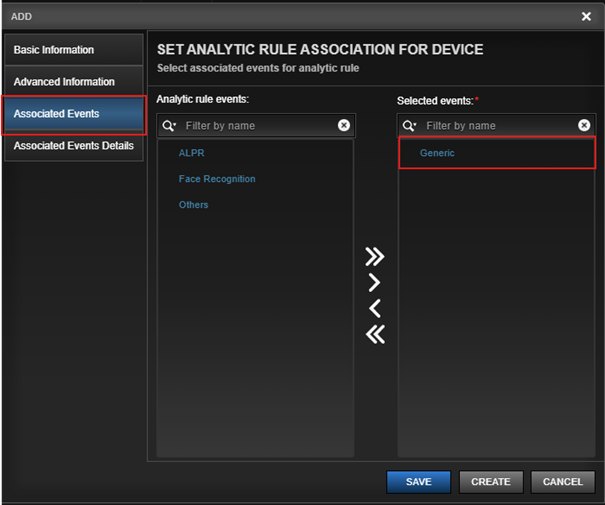
Přejděte Na Přidružené Události.
Přidat obecné .
Klikněte na možnost .
Nastavení L2a v BriefCam
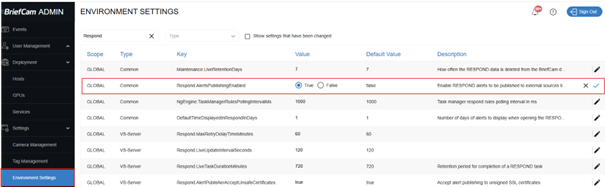
Jak povolit odesílání výstrah:
V okně BriefCam Administrator Consoleotevřete kartu Nastavení.
Nastavte prostředí Respond.AlertsPublishingEnabled na hodnotu .
Uložit hodnotu.
Otevřete
BriefCam.LensecIntegration.inikonfigurační soubor (umístěný vC:\Program Files\BriefCam\BriefCam Server\plugins).V parametru AlertsHTTPORT zadejte BriefCam port konektoru.
Odstraňte středník ze začátku řádku.
Uložte soubor.
Restartujte službu VSS Server.
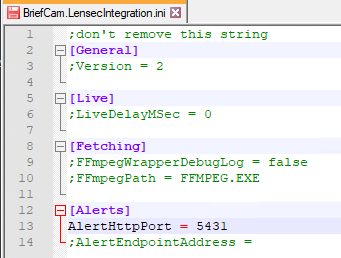
Parametr AlertendpointAddress je ve výchozím nastavení nastaven na adresu serveru nastavenou v BriefCam adresáři.
Pokud je třeba výstrahy odeslat na jiný server VMS, zadejte adresu serveru do parametru AlertendpointAddress a povolte ji (odebráním středníku na začátku řádku).
Formát AlertEndpointAddressURL je stejný jako formát potřebný pro BriefCam adresářhttp(s)://{VMS-Server-Address}/{VMS-Endpoint}.
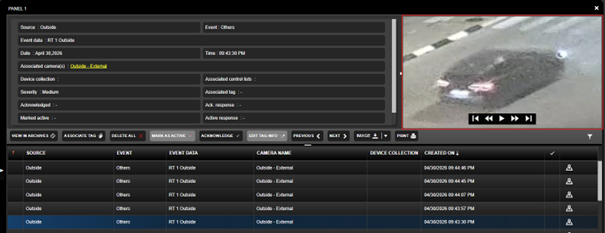
Když jsou do systému VMS odeslány výstrahy, metadata obsahují hypertextový odkaz na miniatury generované BriefCamaplikací.
Tyto miniatury jsou vygenerovány a umístěny ve BriefCam sdílené složce.
Aby bylo možné tyto miniatury správně zobrazit, musí mít počítač VMS přístup ke BriefCam sdílené složce.
Pokud systém VMS nemá přístup ke BriefCam sdílené složce, bude na základě času výstrahy generovat miniatury z vlastního nahraného videa.
U L1 (zpracování na vyžádání) nejsou záznamy detekce pohybu podporovány. Podporovány jsou pouze konstantní záznamy.
LENSEC Integrace 6.0.x.0
Nezbytné podmínky
Aby bylo BriefCam možné zobrazit výstrahy Lensecv systému Lensec VMS, musí být uživatel alespoň součástí skupiny operátorů Lensec (v systému VMS).
Kroky instalace
Od BriefCam Administrator Consolezastavení všechny aktuálně spuštěné služby.
Zaškrtněte políčko "Programy a funkce" a potvrďte, že Lensec plugin ještě není nainstalován.
Spusťte stažený BriefCam plugin Lensec.
Otevřete
Briefcam.LensecIntegration.inisoubor (umístěný vC:\Program Files\BriefCam\BriefCam Server\plugins) a změňteFFmpegPathnastavení na:C:\Program Files\BriefCam\BriefCam Server\FFmpeg.exe. Uložit změny.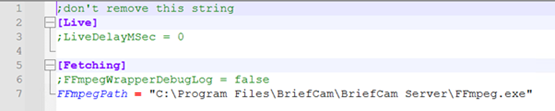
Přidání Lensec integrace do aplikace BriefCam:
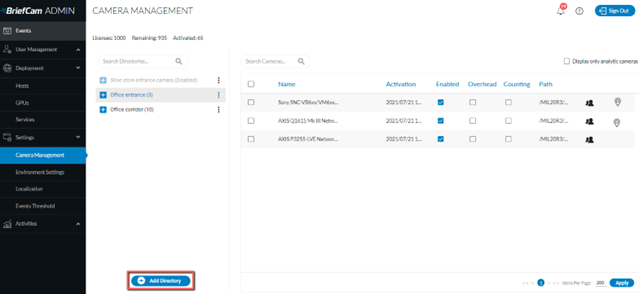
V okně BriefCam Administrator Consoleotevřete kartu Nastavení a klikněte na možnost Správa kamer.
Klikněte na tlačítko Přidat adresář.
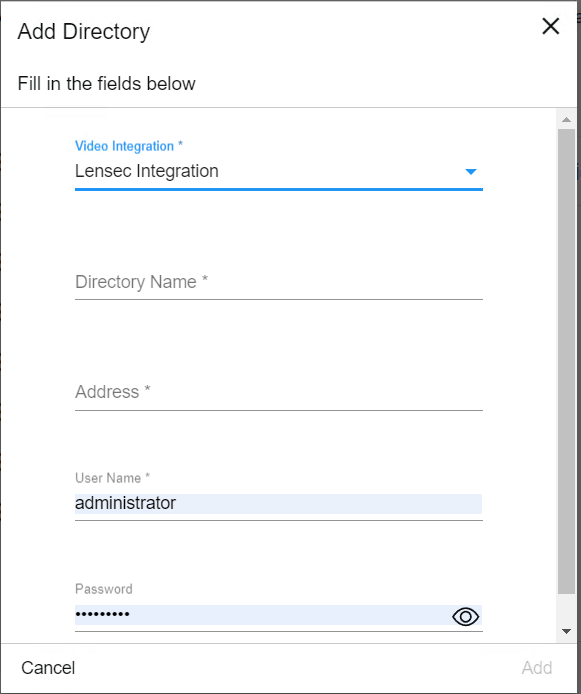
V poli Integrace videa vyberte možnost Integrace objektivu.
Do pole Název adresáře zadejte zobrazovaný název adresáře uživatele.
Do pole Adresa zadejte Lensec adresu serveru, například: 172.1.1.111.
Do pole Uživatelské jméno zadejte například: admin.
Do pole Heslo zadejte heslo o délce až 12 znaků, například: Tadmin#.
Klikněte Na Přidat.
Na obrazovce Přidat/Upravit kamery aktivujte požadované Lensec kamery.
Restartujte všechny BriefCam služby.
V počítači se systémem Windows restartujte službu IIS (Internet Information Services).
Na BriefCam Administrator Consolewebu se ujistěte, že všechny služby fungují správně.