Intellicence Integrace
Uvědomte si, Intellicence že dříve byl znám jako Verint a pak Cognyte.
Shrnutí integrace
VMS Partner | Produkt | Verze | Poslední Testovaná BriefCam Verze | Úroveň integrace | Podpora H.265 |
Intellicene | Symphia VMS | 8.1.2 | 2025 R1 SP1 | Integrace výstrah v reálném čase (L2a) | Ano |
Intellicene | Symphia VMS | 8.0 | 2024 R2 HF4 (včetně motoru Classic a Next-Gen) | Integrace výstrah v reálném čase (L2a) | Ano |
Intellicene | Symphia VMS | 7.7.20189 | 2023 M1 | Integrace výstrah v reálném čase (L2a) | Ano |
Požadované porty
Při instalaci zásuvného modulu by měly být k dispozici následující porty:
Číslo portu |
554, 5005, 7005 a 40000 |
Instalace Nezbytné podmínky - Intellicence 8.1.2
Chcete-li BriefCam získat přístup k videu ze systému VMS, vytvořte uživatele systému Windows, který má přístup k systému souborů VMS pro každé úložiště, kde jsou uloženy videozáznamy, obvykle E:\Verint. Udělte přístup provedením následujících kroků:
Klikněte pravým tlačítkem na Vlastnosti souboru, kde jsou záznamy uloženy: Sdílení karty -> Sdílet tlačítko.
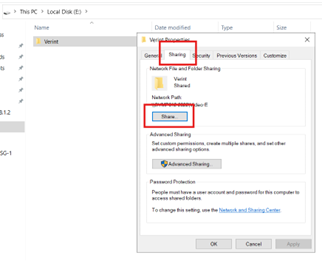
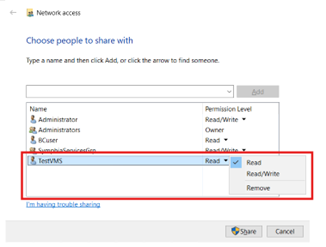
Přidání vytvořeného uživatele systému Windows s právy ke čtení.
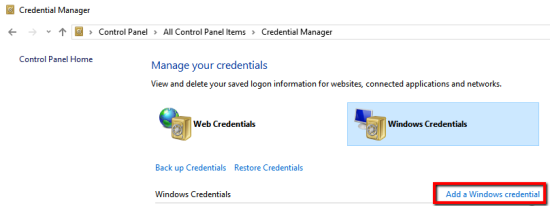
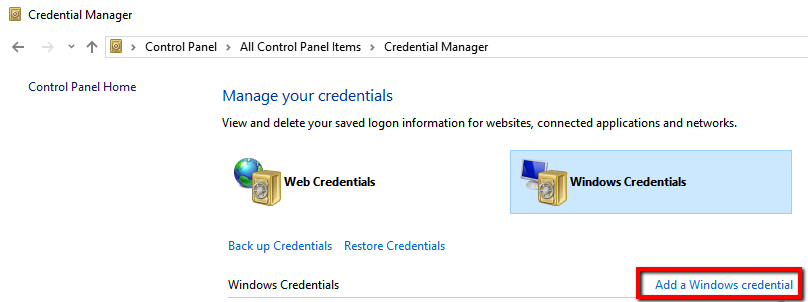
Na každém serveru načítání přidejte IP adresu systému VMS vytvořenou s uživatelem systému Windows ve Správci přihlašovacích údajů tak, že přejdete do Ovládacích panelů ->Uživatelské účty -> Správce přihlašovacích údajů a kliknete na Přidat přihlašovací údaje systému Windows.
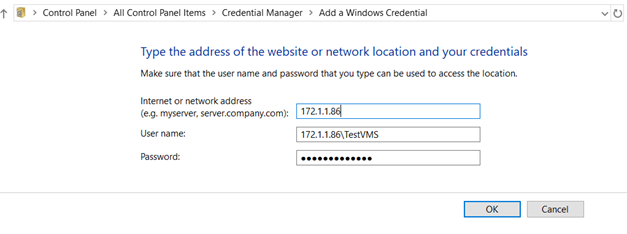
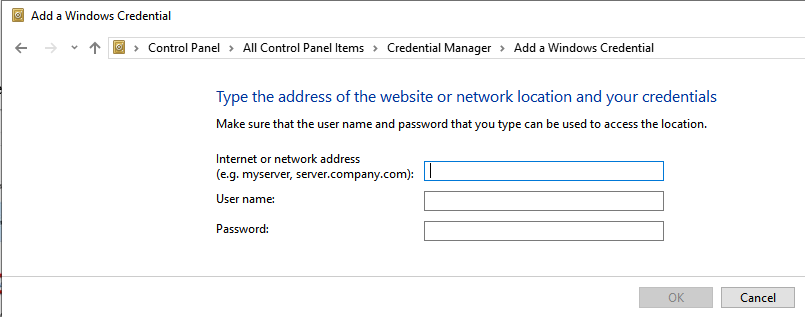
Budete vyzváni k vyplnění tří polí:
IP adresa systému VMS
Skutečné uživatelské jméno systému Windows: VMS\IP Uživatelské jméno
Heslo
Ujistěte se, že jste zadali údaje správně.
Instalace Nezbytné podmínky - Intellicence 8.0 a 7.7.2
Aby uživatel systému Windows mohl BriefCam načíst video ze systému VMS, musí mít přístup k systému souborů VMS. Udělte přístup provedením následujících kroků:
Na každém ze serverů (server,BriefCam server pro zpracování na vyžádání a server pro zpracování v reálném čase):
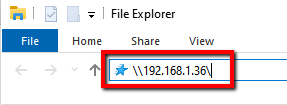
Otevřete Průzkumník souborů a přejděte do systému VMS zadáním cesty instalace systému VMS na navigačním panelu (nezapomeňte přidat \\ před skutečnou IP adresou nebo názvem hostitele).
Přidejte IP/název hostitele systému VMS s příslušným uživatelem ve správci přihlašovacích údajů tak, že přejdete do ovládacího panelu->Uživatelské účty->Správce přihlašovacích údajů a kliknete na tlačítko Přidat přihlašovací údaje systému Windows .
Budete vyzváni k vyplnění třech polí: IP/název hostitele systému VMS, skutečné uživatelské jméno systému Windows a heslo. Ujistěte se, že jste zadali údaje správně.
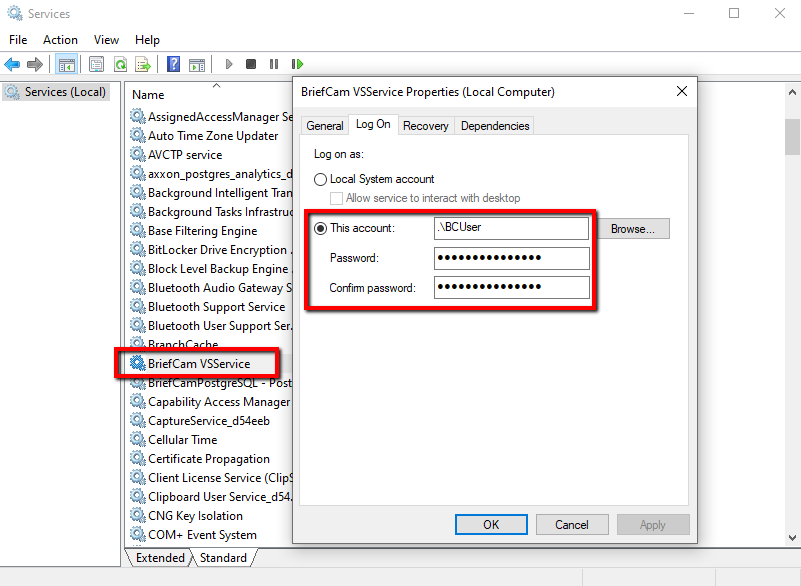
Nastavte službu VSS na přihlášení jako uživatel, kterého jste již nakonfigurovali pro přístup k systému souborů VMS. Udělejte to otevřením dialogového okna Služby prostřednictvím nabídky Start nebo správce úloh.
Najděte službu VSService v seznamu a klikněte na ni pravým tlačítkem myši, vyberte možnost Vlastnosti a poté vyberte kartu Přihlásit.
Klikněte na přepínač Tento účet a vyplňte údaje (jméno a heslo účtu). Ujistěte se, že jste zadali přihlašovací údaje správně a že název účtu je stejný jako uživatel zvolený v předchozích krocích.
U přihlašovacích Intellicence údajů systému VMS se rozlišují malá a velká písmena.
Instalační skript - Intellicence 8.0 a 7.7.2
Pro nové instalace musíte po instalaci tohoto zásuvného modulu VMS spustit skript, který BriefCam uživateli udělí oprávnění k přístupu k příslušným souborům.
Na všech místech, kde je plugin nainstalován:
Otevřete PowerShell jako správce.
Přejděte do následující složky:
cd {where briefcam server is installed}\tools\post_plugin_installationSpusťte následující příkaz:
.\set_permissions_for_plugins.ps1
Miniatury
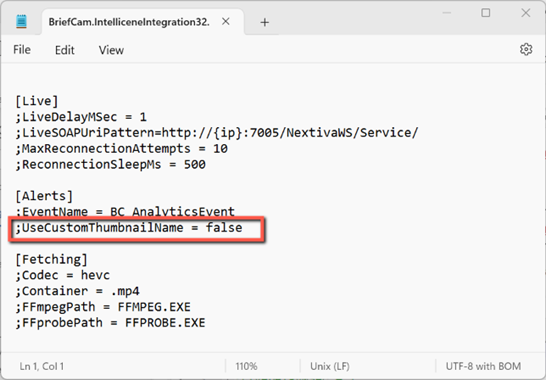
Ve výchozím nastavení mají miniatury pro výstrahy odeslané Intellicence integrací vždy svůj název nastavený na "Thumbnail.bmp". To může způsobit problémy, když jsou miniatury pro různé výstrahy uloženy na stejné místo – pro výstrahu se zobrazí nesprávná miniatura.
Pokud si přejete, aby každá miniatura měla svůj vlastní název (název kamery s časem zahájení výstrahy), nastavte BriefCam.IntelliceneIntegration32.ini parametr UseCustomThumbnailName souboru na true hodnotu a odeberte středník ze začátku řádku. Soubor je umístěn na adrese: C:\Program Files\BriefCam\BriefCam Serv-er\32\BriefCam.IntelliceneIntegration32\ BriefCam.IntelliceneIntegration32.ini.
Odesílání výstrah na Intellicence
Výstrahy lze odesílat do uživatelského rozhraní Intellicence klienta.
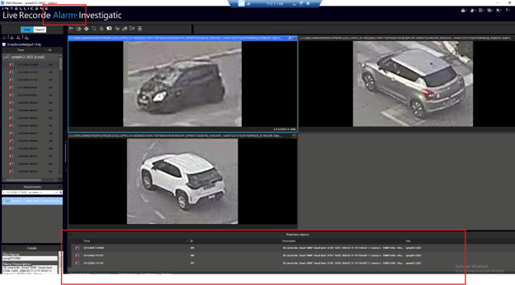
Výstrahy se na Intellicence server odesílají prostřednictvím událostí.
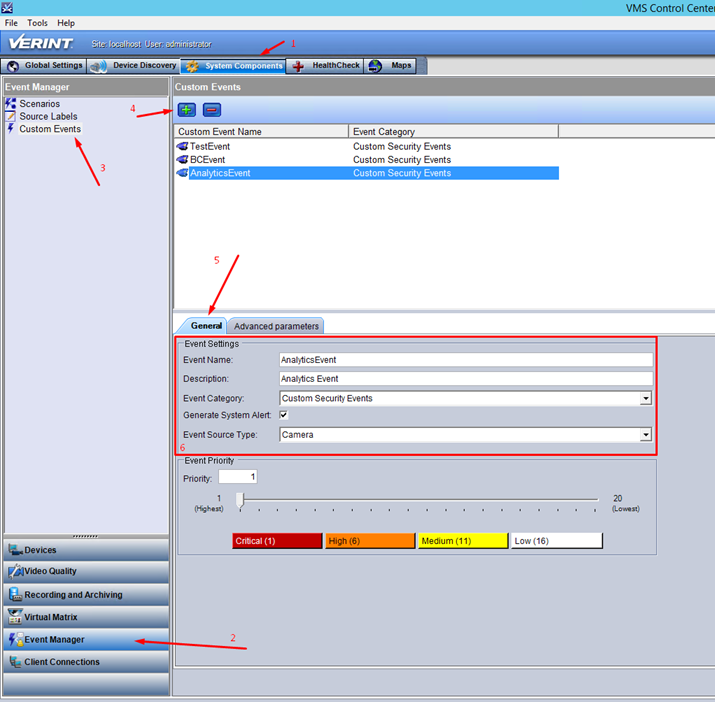
Chcete-li tuto funkci aktivovat, proveďte níže uvedené kroky v řídicím centru VMS.
Vytvoření nové události.
Klikněte na kartu Komponenty systému.
Klikněte na možnost Event Manager.
V části Správce událostí klikněte na možnost Vlastní události.
V části Vlastní události klikněte na tlačítko plus (
 ).
).Klikněte na kartu Obecné.
Definování nastavení události. Uvědomte si, že událost musí mít stejnou hodnotu jako hodnota nastavená v parametru EventName v
BriefCam.IntelliceneIntegration32.inisouboru.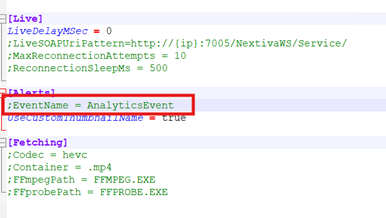
Změny uložíte přechodem na jinou tabulku. Pro verzi v8.1.2 klikněte místo toho na tlačítko Použít.
Definování pokročilých parametrů událostí.
Klikněte na kartu Rozšířené parametry.
Klikněte na tlačítko plus (
).Rozhodněte se, které z následujících informací chcete spolu s událostí odeslat, a na základě toho určete příslušná pole zákazníků (pomocí těchto přesných
AlertTimenázvůCameraId):RuleName,RuleTypeObjectId,AlertId,CameraName;ThumbnailFace Name,Face Source URL;Face ConfidenceLpr No,Lpr ConfidenceList Name,,ClassClass Details,ColorPerson AttributesPro všechna pole nezapomeňte nastavit Typ hodnoty na Řetězec.
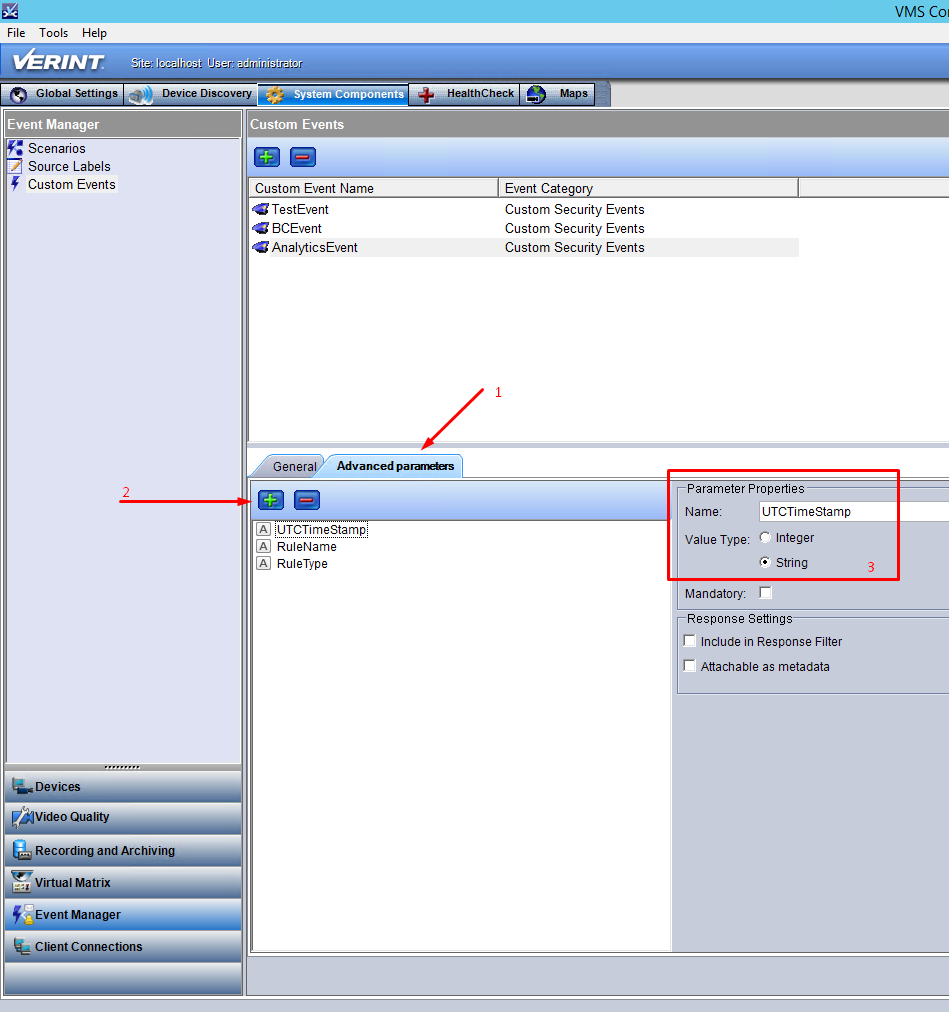
Přidat nový scénář.
V části Správce událostí klikněte na možnost Situace.
Klikněte na tlačítko plus (
).Na kartě Obecné definujte scénář. Na obrázku níže byl
BC_Scenariopojmenován.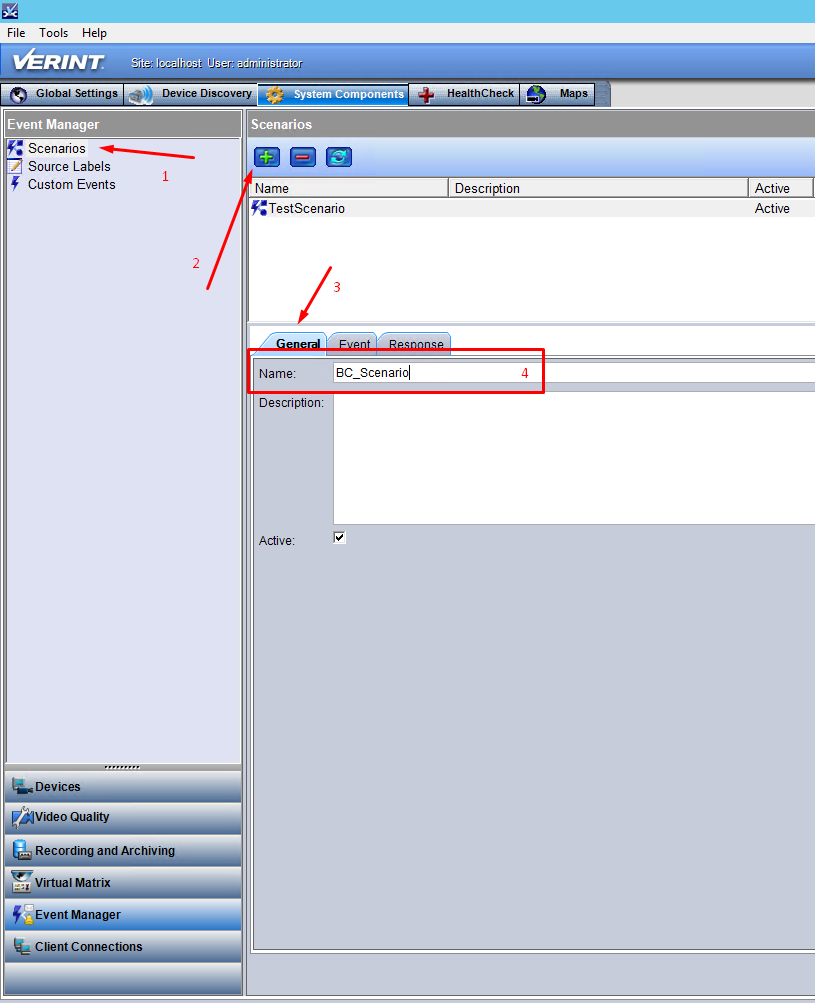
Přidat spouštěcí událost scénáře.
Klikněte na kartu Událost.
Vyberte typ spouštěče. Na obrázku níže je vybrána pouze spouštěč události A, což znamená, že scénář bude spuštěn pouze s jednou událostí (událostí vytvořenou v kroku 1).
Zaškrtnutím políčka AnalyticsEvent vyberte událost vytvořenou v kroku 1.
V části Zdroj vyberte zdroje (kamery), pro které chcete událost spustit.
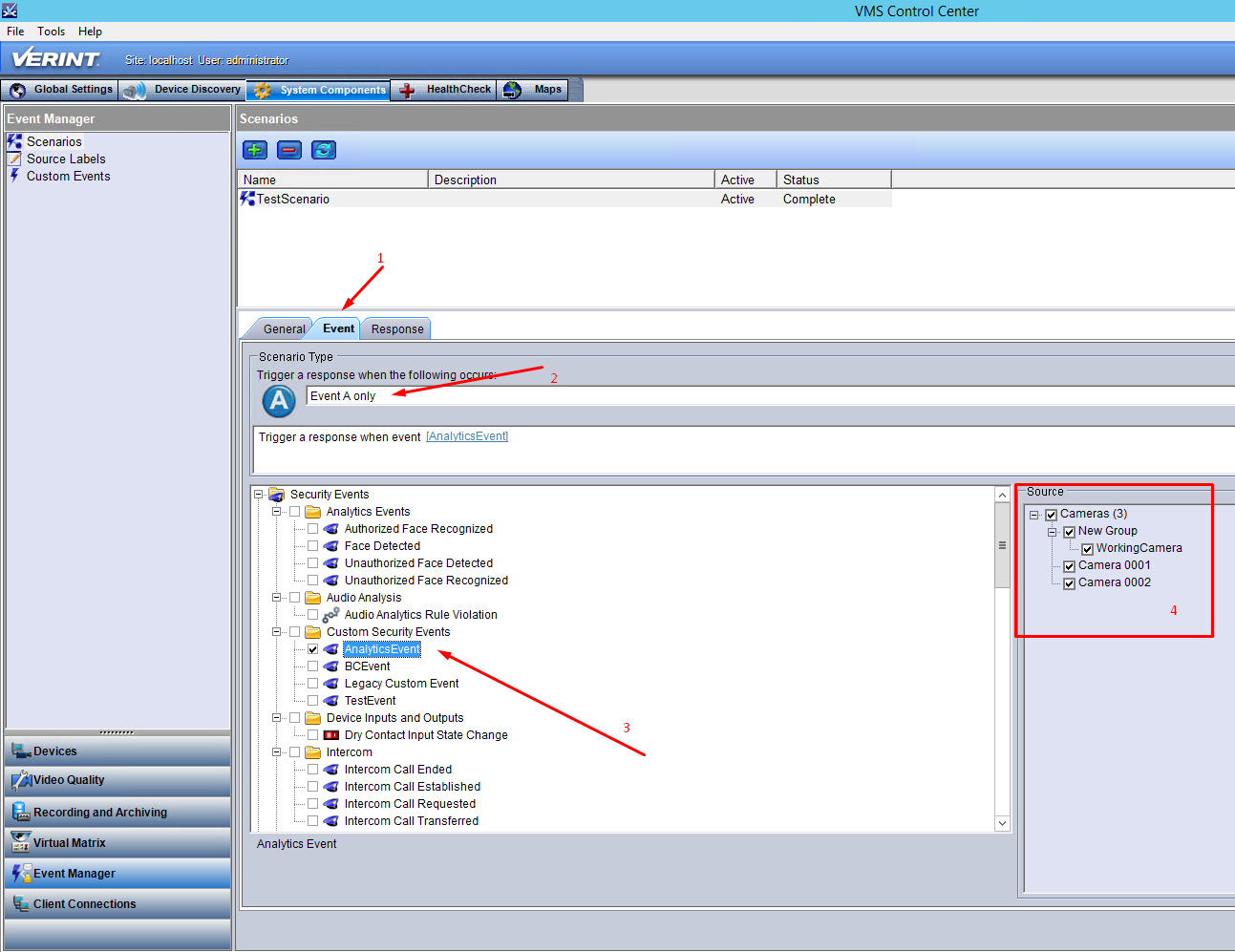
Konfigurace odezvy scénáře.
Klikněte na kartu Odezva.
Klikněte na tlačítko plus (
).V poli Název alarmu zadejte název alarmu. Na obrázku níže je
BC_Alarmuvedeno jméno.Můžete také nakonfigurovat zprávu, která se zobrazí v klientovi. Může obsahovat všechna vlastní pole z události, výchozích polí (název události, přijaté časové razítko, název zdroje, popisek zdroje) a příloh události.
Klikněte na Použít.
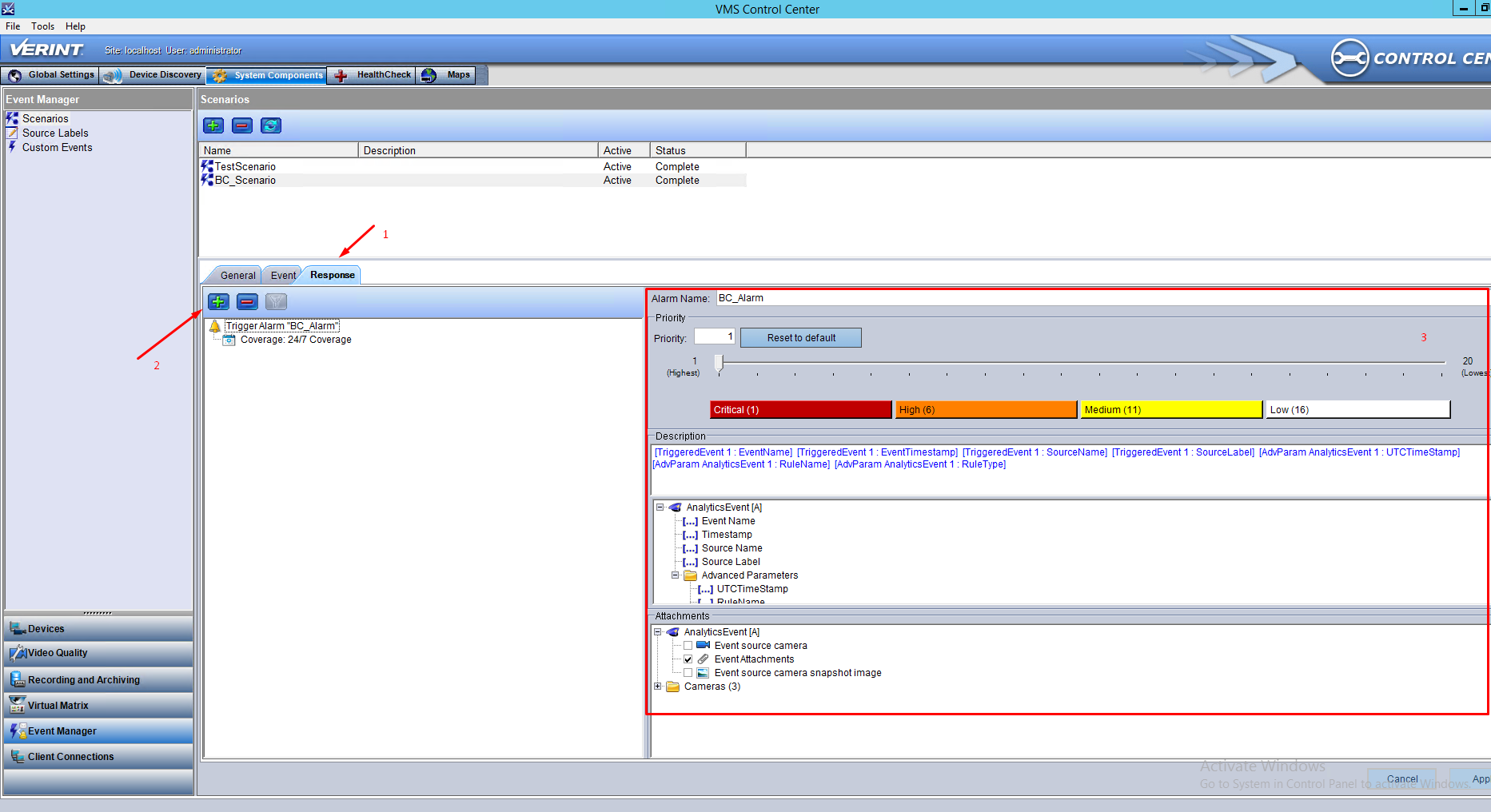
Upozorňujeme, že v události není žádné výchozí pole časového razítka. Zpoždění mezi časem, kdy BriefCam vygeneruje výstrahu, a časem, kdy Intellicence byla výstraha přijata, může proto způsobit nesprávnou počáteční pozici přehrávání záznamu.
V části BriefCam Administrator ConsoleNastavení prostředí jsou k dispozici tři nastavení, která jsou relevantní pro odesílání výstrah mimo BriefCam:
Chcete-li odeslat výstrahy mimo BriefCamaplikaci, nastavte nastavení Respond.AlertsPublishingEnabled na hodnotu true.
Chcete-li odeslat výstrahy do systému VMS, zkontrolujte, zda je nastavení Respond.AlertsPublishingToVMS nastaveno na hodnotu true.
Chcete-li změnit interval dotazování, použijte nastavení Respond.AlertsPublishingIntervalInMilliseconds.
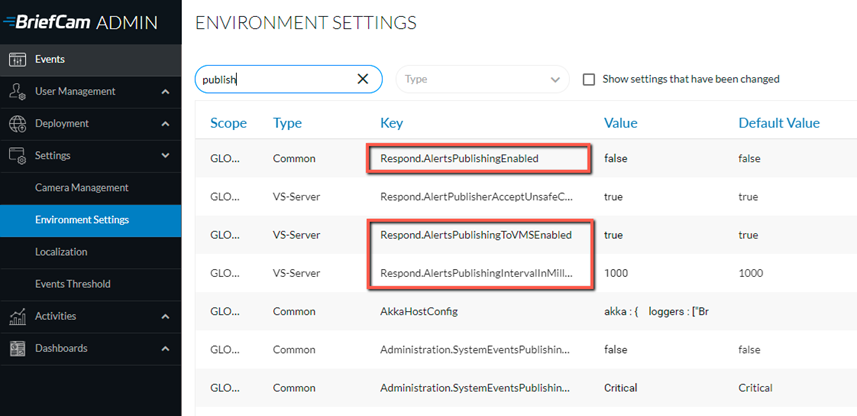
Pokud provedete změny nastavení, musíte restartovat nebo spustit službu VSServer.
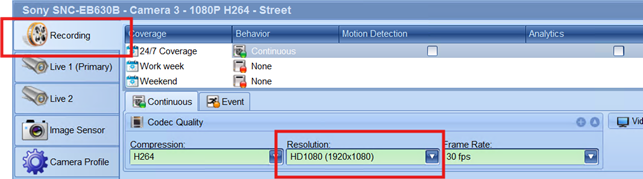
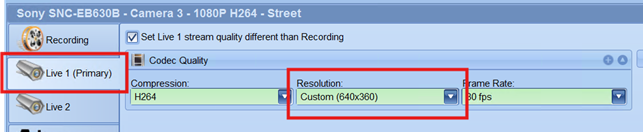
Pokud se rozlišení živého datového proudu liší od nahraného videa pro jednu a tutéž kameru, ohraničující rámeček v původní výstraze videa se přesune na místo, které není objektem.
Známá omezení
Při práci s Intellicence integracemi se původní zobrazení videa ve výstrahách v reálném čase posune a objekt se někdy nezobrazí.
Při práci s Intellicence integracemi se někdy ohraničující rámeček v původním videu pro inteligentní výstrahy zobrazuje posunutě.