Motorola Solutions Integrace systému IndigoVision
Shrnutí integrace
VMS Partner | Produkt | Verze | Poslední Testovaná BriefCam Verze | Úroveň integrace | Podpora H.265 |
Motorola Solutions | IndigoVision Control Center | 19.4 | 2024 R2 HF4 (včetně motoru Classic a Next-Gen) | Integrace výstrah v reálném čase (L2a) | Ne |
Motorola Solutions | IndigoVision Control Center | 19.1 | 2023 M1 | Integrace výstrah v reálném čase (L2a) | Ano |
Motorola Solutions | IndigoVision Control Center | 18.2 | 2023 M1 | Integrace výstrah v reálném čase (L2a) | Ano |
Poznámka
Modul IndigoVision plugin podporuje IndigoVisionaplikaci Video Stream Manager.
Konfigurace nezbytných komponentů
Aby se zásuvný modulBriefCam mohl připojit k databázi stanoviště řídicího centra a aby mohl načíst video, měly by být splněny následující podmínky:
Stejný uživatel systému Windows (místní uživatel) by měl být nakonfigurován na všech počítačíchBriefCam (server, BriefCam databáze a počítač, který hostuje databázi stanoviště řídicího centra). Uživatel musí mít v počítači, který je hostitelem BriefCam serveru, oprávnění správce. V případě BriefCam distribuovaného nastavení prostředí můžete použít výchozí nastavení, BCUser které bylo vytvořeno během instalace, a vytvořit na počítači, který je hostitelem databáze lokality řídicího centra, stejného uživatele.
Uživatel systému VMS musí být nakonfigurován jako uživatel s heslem Use authentication, jak je znázorněno na obrázku níže (a ne jako uživatel s ověřováním Use Windows, které je výchozí).
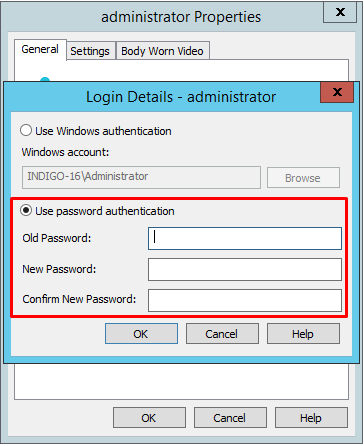
Uživatel by měl mít přístup do
Control Center Site Databasesložky.Složka databáze stanoviště řídicího centra by měla být ručně konfigurována v
BriefCam.Indigo17Integration32.inisouboru umístěném v místě,C:\Program Files\BriefCam\BriefCamServer\32\pluginskdeDbFolderPathparametr odkazuje na umístění databáze stanoviště jako takové\\<[IP or HostName]\FolderName>například:DbFolderPath = \\172.1.1.122\ControlCenterDB. Ujistěte se, že jste středník (;).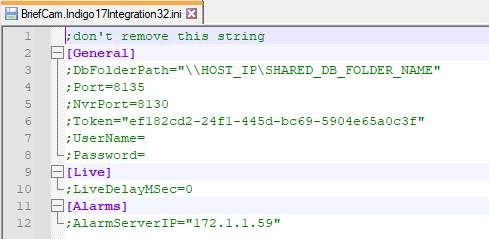
Kroky pro výše uvedené konfigurace jsou následující:
Na počítači, který je hostitelem databáze stanoviště řídicího centra, přejděte do složky DB IndigoSiteDB a sdílejte tuto složku s uživatelem (například: buser), která je k dispozici na všech počítačích. Udělte uživateli plná oprávnění ke sdílení a přístupu.
Na počítačích hostujících BriefCam server nebo BriefCam databázi přidejte IP adresu/název hostitele (s příslušnými přihlašovacími údaji) počítače hostujícího databázi stanoviště řídicího centra:
Přejděte na: Ovládací panely->Uživatelské účty->Správce přihlašovacích údajů.
Ověřte, zda je jméno hostitele a přihlašovací údaje uživatele správně zadány ve Správci přihlašovacích údajů systému Windows.
Klikněte Na Přidat Přihlašovací Údaje Systému Windows.
Budete vyzváni k vyplnění třech polí: IP/název hostitele počítače, na kterém je umístěna databáze stanoviště řídicího centra, uživatelské jméno systému Windows (uživatele, který má přístup do složky databáze stanoviště řídicího centra) a heslo. Ujistěte se, že jste zadali údaje správně.
Na BriefCam serveru nastavte službu VSS tak, aby se přihlašovala pomocí uživatelského jména, které jste již nakonfigurovali pro přístup do složky databáze lokality řídicího centra:
Otevřete dialogové okno Služby prostřednictvím nabídky Start nebo Správce úloh.
Najděte službu VSService na seznamu a klikněte pravým tlačítkem myši. Klikněte na Vlastnosti.
Na kartě Přihlásit klikněte na přepínač Tento účet.
Zadejte uživatelské jméno a heslo uživatele, který má přístup do složky databáze lokality řídicího centra.
Potvrďte, že uživatelský účet (například: bcuser) existuje jak na úrovni operačního systému (OS), tak v rámci systému pro správu IndigoVision videa (VMS).
Skript následné instalace
Pro nové instalace musíte po instalaci tohoto zásuvného modulu VMS spustit skript, který BCUser uživateli udělí oprávnění k přístupu k příslušným souborům.
Na všech místech, kde je plugin nainstalován:
Otevřete PowerShell jako správce.
Přejděte do následující složky:
cd {where briefcam server is installed}\tools\post_plugin_installationSpusťte následující příkaz:
.\set_permissions_for_plugins.ps1
Podpora systému H.265 pro IndigoVision verze 18.2 nebo vyšší
Integrace IndigoVision zahrnuje podporu H.265 pro verzi 18.2 a vyšší. Aby to fungovalo správně, musíte provést následující:
Když jsou kamery přidány prostřednictvím systému VSM, přidejte je do horního stanoviště.
Ve Vlastnostech kamery nastavte profil ONVIF pro každou kameru na profil H265.
Nastavte úlohu záznamu s profilem ONVIF, který podporuje H265.
To je použitelné pro průběžný záznam a záznamy detekce pohybu.
Připojování k IndigoVision
IndigoVision Verze 17.2 podporuje následující sady SDK, které jsou nainstalovány jako součást IndigoVision zásuvného modulu:
SiteDB SDK 17.2
Video SDK v18
IndigoVision Verze 19.1 a vyšší podporuje následující sady SDK, které jsou nainstalovány jako součást IndigoVision zásuvného modulu:
SiteDB SDK 19.2
Video SDK v19.2
Chcete-li se IndigoVisionpřipojit, proveďte následující kroky:
Registrujte
IvVideoSDK.dllsoubor otevřením příkazového řádku jako správce a spuštěním následujících akcí:Regsvr32 /i "c:\program files\briefcam\briefcam server\32\BriefCam.Indigo17Integration32\IvVideoSDK.dll"Spusťte IndigoVisionnástroj pro nastavení databázového serveru lokality a vytvořte nový token služby.
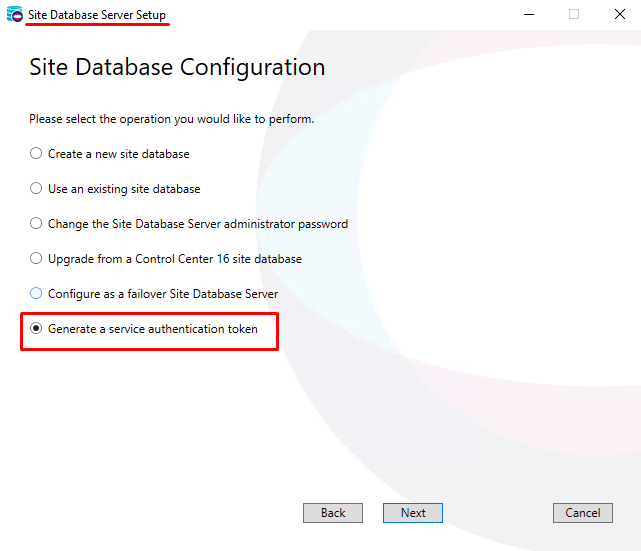
Po vygenerování ověřovacího tokenu se ujistěte, že kliknete na tlačítko Další a tlačítko Dokončit, aby se změny projevily.
Otevřete
BriefCam.Indigo17Integration32.inisoubor, který se nachází vC:\Program Files\BriefCam\BriefCam Server\32\pluginscentru, a postupujte následovně:V
Tokenparametru zadejte token a zrušte komentář k řádku.V seznamu
UsernameaPasswordparametry zadejte přihlašovací údaje uživatele systému Windows pro uživatele, který se připojuje k databázi IndigoVisionuživatele, a odeberte tyto řádky komentářů.
Odesílání výstrah na IndigoVision
Výstrahy lze zasílat IndigoVisionna adresu Control Centeruživatele. Chcete-li tuto funkci aktivovat, proveďte níže uvedené kroky.
Otevřete následující porty:
Na straně serveru BC je standardní příchozí pravidlo portu 8130
Na straně systému VMS platí příchozí pravidlo UDP port 49301
Otevřete
IndigoCamerasMap.jsonsoubor, který se nachází na adrese:C:\Program Files\BriefCam\BriefCam Server\32\plugins. Tento soubor mapuje mezi kamerami a alarmy.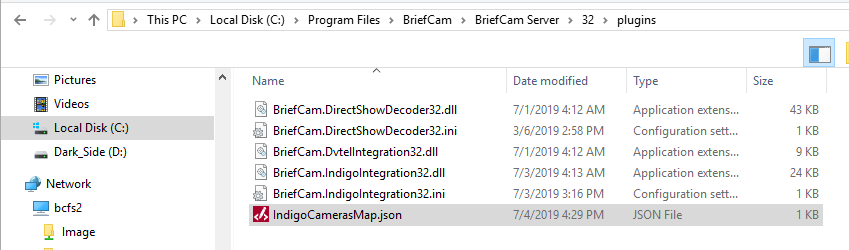
Mapujte BCUser na IndigoVision mapou kamery (
CameraId) na ID IndigoVisionzdrojeSourceId( ) nebo BriefCammapovánímRuleNamepravidel IndigoVisionna IDSourceIdzdroje ( ).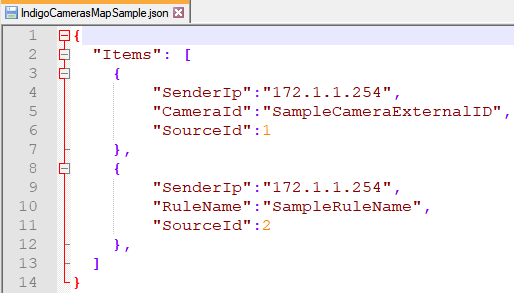
Otevřete klienta IndigoVision Control Centersprávce.
V režimu nastavení otevřete kartu Průzkumník alarmů.
Klikněte na horní web.
Otevřete zobrazení externích systémů.
Klikněte pravým tlačítkem myši a vyberte možnost Nový externí systém.
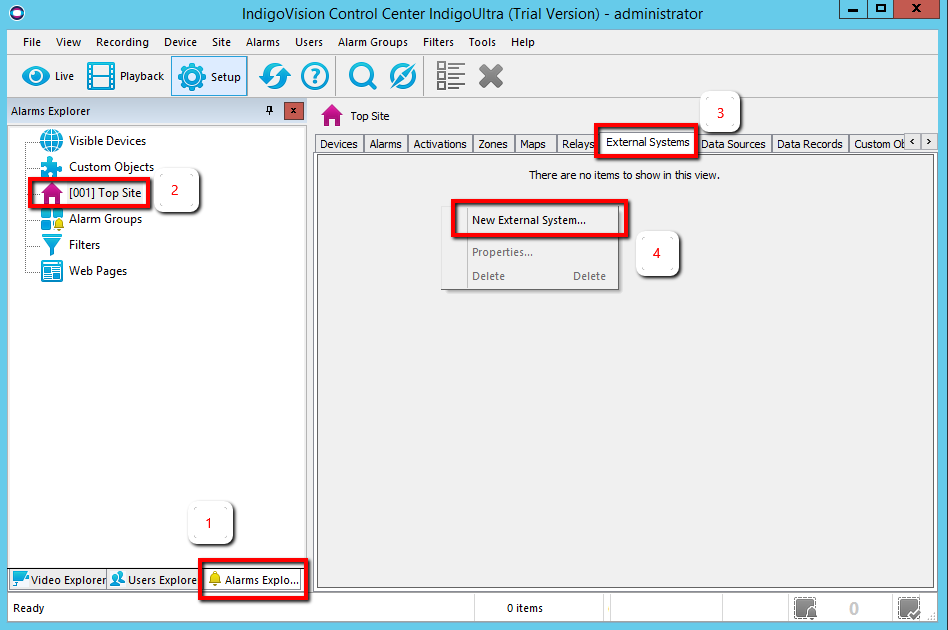
Pojmenujte nový externí systém BriefCam a přidejte BCUser IP adresu serveru (nebo pokud je BCUser server v jiné síti, výchozí bránu aktuální sítě).
Pravým tlačítkem myši klikněte na horní web, klikněte na Nová zóna a pojmenujte zónu
BriefCam zone.Klikněte na tlačítko OK.
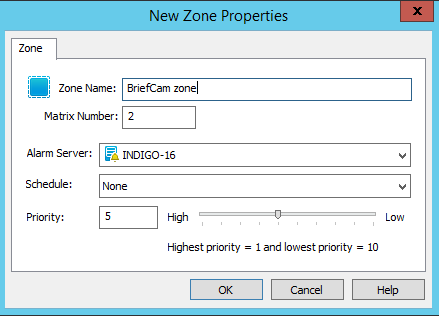
Klikněte pravým tlačítkem na novou zónu a klikněte na Nastavit.
U každé kamery proveďte následující kroky:
Na kartě Průzkumník videa vyberte kameru a zapište název kamery a ID služby.
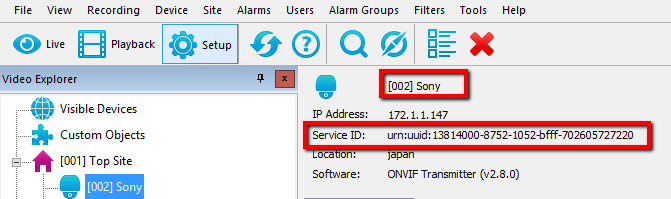
Na kartě Průzkumník alarmů klikněte pravým tlačítkem na zónu BriefCam a vyberte možnost Nový detektor.
Nastavte typ detektoru na Externí.
Nastavte název pomocí názvu kamery z kroku 5a a klikněte na tlačítko Další.
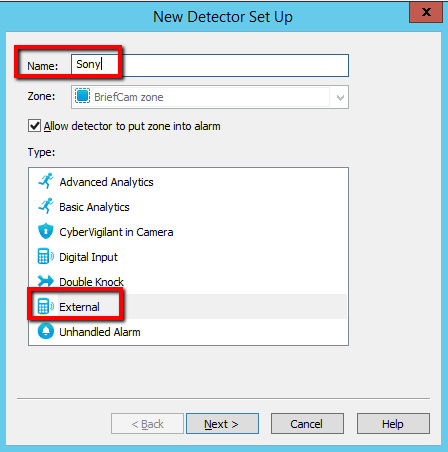
Vyberte externí systém BriefCam, který jste vytvořili v kroku 4.
Zapište vstupní číslo (ID události).
Klikněte na Další.
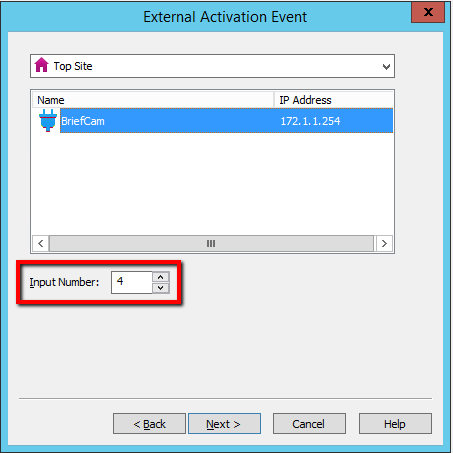
Klikněte na Další, klikněte znovu na Další a klikněte na Dokončit.
Přejděte do
IndigoCamerasMap.jsonsouboru z kroku 2.Přidat nový řádek pod položkami zkopírováním stávajícího řádku a nahrazením následujících hodnot:
Nahradit hodnotu in
CameraIdID služby z kroku 5a.Nahradit hodnotu in
SourceIdvstupním číslem (ID události) z kroku 5f.Nahradit hodnotu v
SenderIpza IP adresu serveru BriefCam.

V části BriefCam Administrator ConsoleNastavení prostředí jsou k dispozici tři nastavení, která jsou relevantní pro odesílání výstrah mimo BriefCam:
Chcete-li odeslat výstrahy mimo BCUseraplikaci, nastavte nastavení Respond.AlertsPublishingEnabled na hodnotu true.
Chcete-li odeslat výstrahy do systému VMS, zkontrolujte, zda je nastavení Respond.AlertsPublishingToVMS nastaveno na hodnotu true.
Chcete-li změnit interval dotazování, použijte nastavení Respond.AlertsPublishingIntervalInMilliseconds.
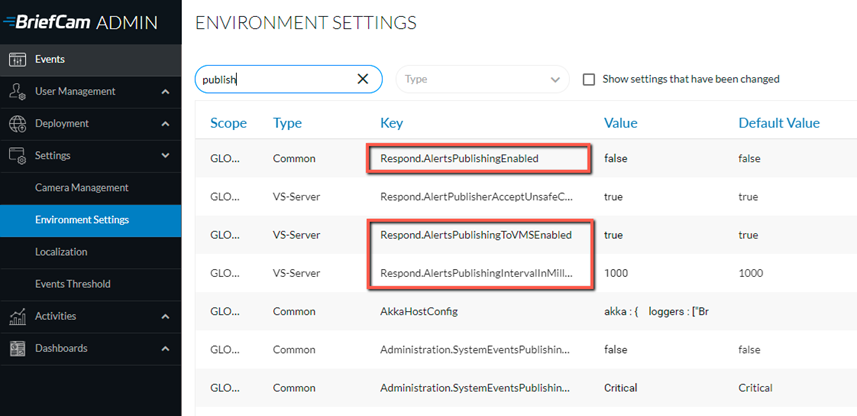
Pokud provedete změny nastavení, musíte restartovat nebo spustit službu VSServer.
Po instalaci IndigoVision zásuvného modulu se BriefCam.Indigo17Integration32.ini soubor vytvoří v: C:\Program Files\BriefCam\BriefCam Server\32\plugins.
Nastavte AlarmServerIP parametr a odeberte středník (;). (Další parametry jsou definovány v kapitole výše).
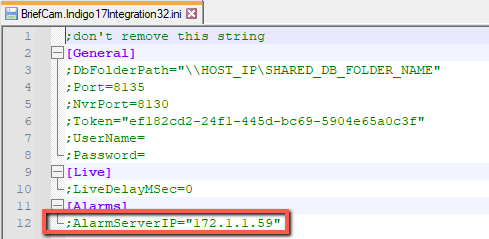
Ve výchozím nastavení BCUser se alarm odesílá na IndigoVision adresu klienta a k zobrazení alarmu v IndigoVision klientovi nejsou vyžadovány žádné další konfigurace.
Upozorňujeme, že na server budou odesílány pouze výstrahy vytvořené IndigoVision připojenými IndigoVision kamerami.
Známá omezení
Ohraničující rámečky při přehrání původního videa se zobrazí s posunem.
Modul RESPOND pro systém IndigoVision VMS je podporován pouze u kamer, které jsou na skutečném systému VMS (ControlSiteDb / NVR), a nikoli u kamer, které jsou přidány prostřednictvím brány.