Hanwha Techwin Integrace
Shrnutí integrace
VMS Partner | Produkt | Verze | Poslední Testovaná BriefCam Verze | Úroveň integrace | Podpora H.265 |
Hanwha Techwin | Wisenet WAVE | 5.0.0.36410 | 2023 M1 | Integrace výstrah v reálném čase (L2a) | Ano |
Instalace a konfigurace
Nastavení Wisenet WAVE Uživatele
Musíte vytvořit Wisenet WAVE uživatele, kterého použijete při nastavování integrace mezi BriefCam a Wisenet WAVE (v níže uvedené části Nastavení pro BriefCam integraci sWisenet WAVE).
Přihlaste se do Wisenet WAVE klienta jako správce uživatele.
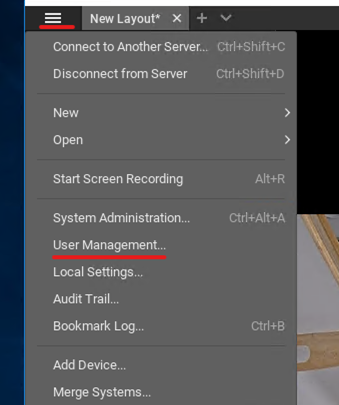
Přejděte na panel Správa uživatelů.
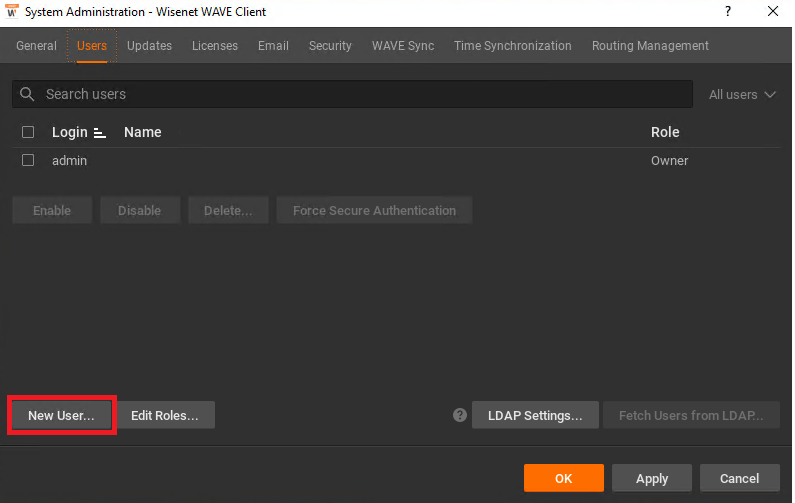
V levé dolní části obrazovky klikněte na tlačítko Nový uživatel.
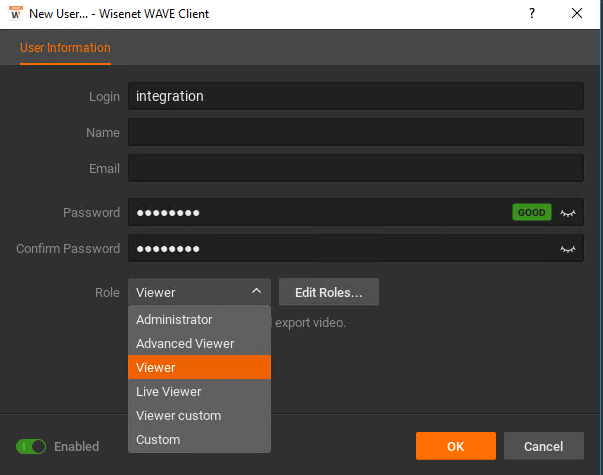
Vyplňte pole Jméno, E-mail a Heslo.
V rozevírací nabídce Role vyberte Prohlížeč, Rozšířený Prohlížeč nebo jakoukoli vlastní roli, která má potřebná oprávnění. Doporučujeme nepoužívat roli Prohlížeč živého obrazu, protože tato role má oprávnění pouze pro živé datové proudy kamery a nikoli pro načítání videa.
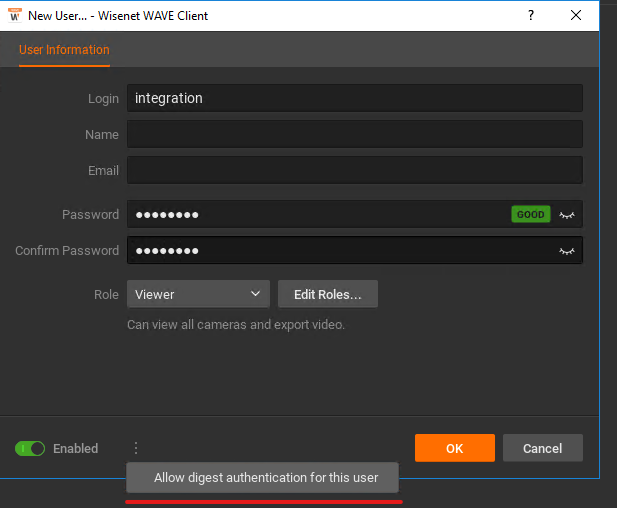
Povolte ověřování digest pro nově vytvořeného uživatele takto:
V levé dolní části panelu Nový uživatel klikněte vedle aktivovaného přepínacího tlačítka na tři svislé tečky.
Klikněte na Povolit ověřování digest pro tuto vyskakovací zprávu uživatele .
Znovu nastavte uživatelské heslo (může být stejné jako předtím):
Nastavení BriefCam Pro Integraci S Wisenet WAVE
Nainstalujte BriefCamzásuvný Wisenet WAVE modul.
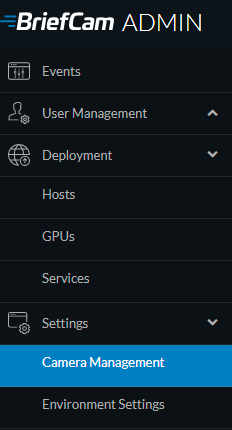
V BriefCam Administrator Consoleokně otevřete část Nastavení a klikněte na možnost Správa kamer.
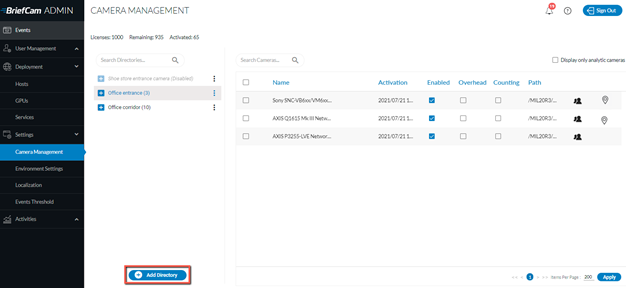
Klikněte na tlačítko Přidat adresář.
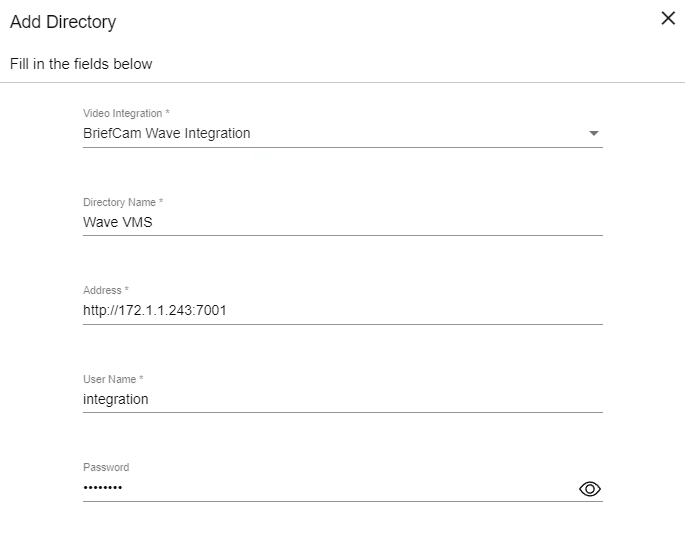
Otevře se dialogové okno Přidat adresář.
V poli Integrace videa vyberte možnost Integrace BriefCam Wave.
V poli Adresa zadejte adresu adresáře v následujícím formátu: http://<vms_ip_or_host>:7001, například: http://172.1.1.243:7001.
V polích Uživatelské jméno a heslo zadejte přihlašovací údaje, které jste definovali v části Nastavení Wisenet WAVE uživatele výše.
Odesílání Výstrah A Načítání Videa
Jak povolit odesílání výstrah z BriefCam na Wisenet WAVE:
Otevřete
BriefCam.WaveIntegration.inisoubor, který je ve výchozím nastavení umístěn naC:\Program Files\BriefCam\BriefCam Server\plugins.Změňte hodnotu
SendAlertsparametru na true a odeberte středník ( ;).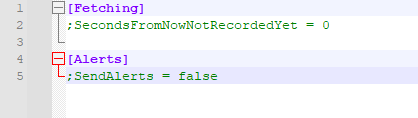
Tento soubor obsahuje také SecondsFromNowNotRecordedYet parametr. Toto nastavení je určeno pro načítání videa. Jedná se o počet sekund před aktuálním časem, který je třeba vzít v úvahu, že záznam zatím není k dispozici pro export. Pokud je například aktuální čas 10:00 AM a hodnota nastavení je 1800, všechny žádosti o export videa po 09:30 AM selžou, protože plugin se domnívá, že záznam videa ještě není k dispozici.