Digifort Integrace
Shrnutí integrace
VMS Partner | Produkt | Verze | Poslední testovaná verze BriefCam | Úroveň integrace | Podpora H.265 |
Digifort | Digifort Enterprise | 7.4.0.4 | 2024 M1 | Integrace výstrah v reálném čase (L2a) | Ano |
Počáteční nastavení
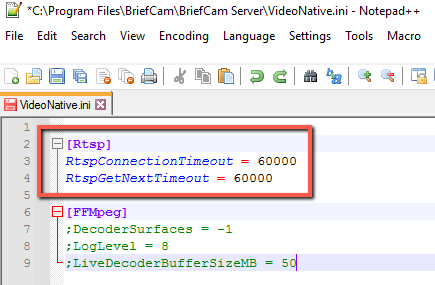
V VideoNative.ini souboru (umístěném C:\Program Files\BriefCam\BriefCam Serverv ) změňte RtspConnectionTimeout parametry i parametry RtspGetNextTimeout tak60000, abyste na začátku těchto řádků odebrali středníky (jak je znázorněno na obrázku níže).
Odesílání výstrah na Digifort
Výstrahy lze odeslat na adresu Digifort. Chcete-li tuto funkci aktivovat, proveďte níže uvedené kroky.
BriefCam Konfigurace
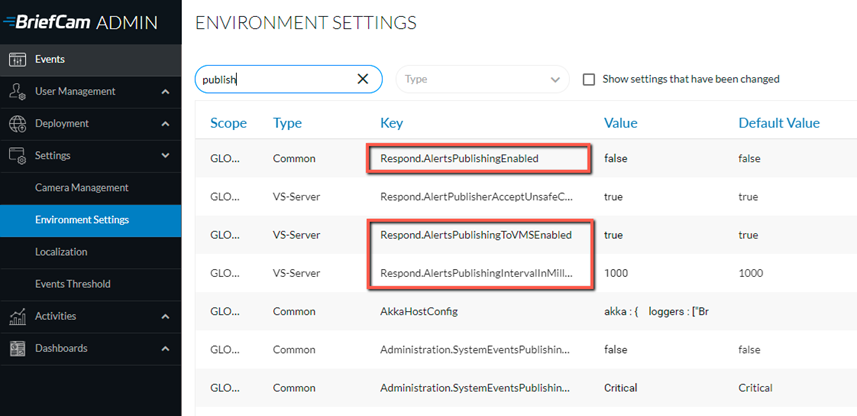
V části Nastavení prostředí existují tři nastavení, která jsou relevantní pro odesílání výstrah mimo BriefCam prostředí (viz obrázek níže):
Chcete-li odeslat výstrahy mimo BriefCamaplikaci, nastavte nastavení Respond.AlertsPublishingEnabled na hodnotu true.
Chcete-li odeslat výstrahy do systému VMS, zkontrolujte, zda je nastavení Respond.AlertsPublishingToVMS nastaveno na hodnotu true.
Chcete-li změnit interval dotazování, použijte nastavení Respond.AlertsPublishingIntervalInMilliseconds.
Pokud provedete změny nastavení, musíte restartovat nebo spustit službu VSServer.
Digifort Konfigurace
Preferovaným způsobem je nakonfigurovat každou kameru zvlášť takto:
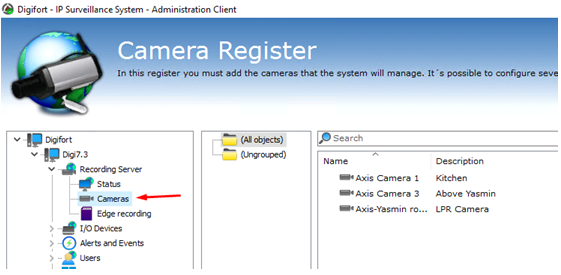
Otevřete Digifort klienta pro správu a přejděte na kartu Záznamový server -> Kamery.
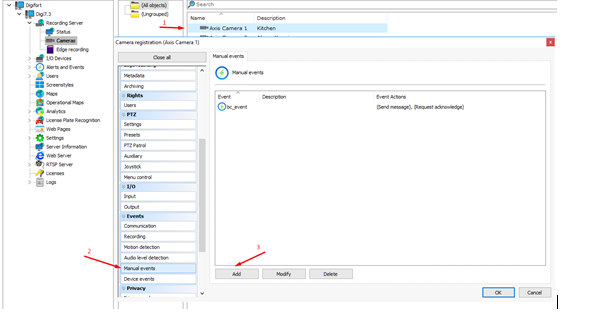
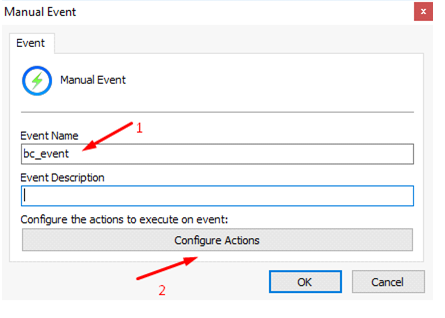
Dvakrát klikněte na název kamery a přejděte na kartu konfigurace ručních událostí. Kliknutím na tlačítko Přidat vytvoříte novou událost.
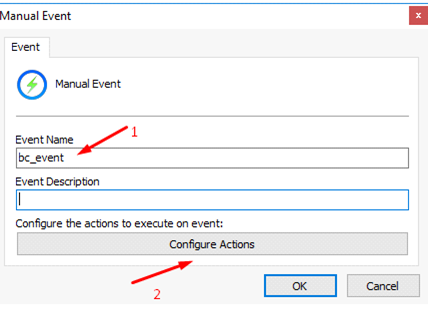
Výchozí název události je
bc_event. Název lze změnit v konfiguračním souboru zásuvného Digifort modulu.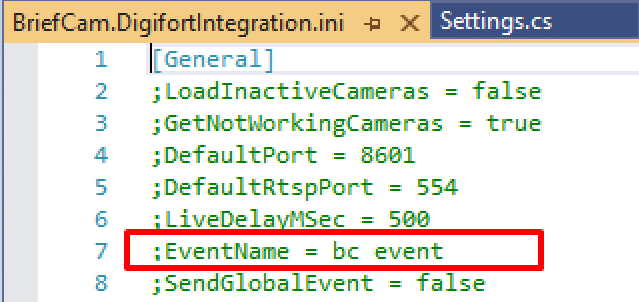
Klikněte Na Možnost Konfigurovat Akce.
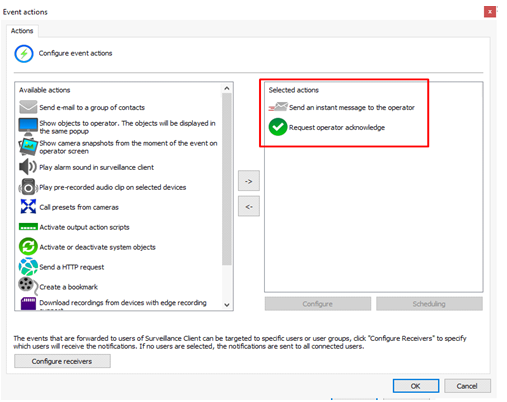
Vyberte akce události. Obvykle se používá funkce Odeslat okamžitou zprávu operátorovi a Požádat operátora o potvrzení akce události.
Poznámka
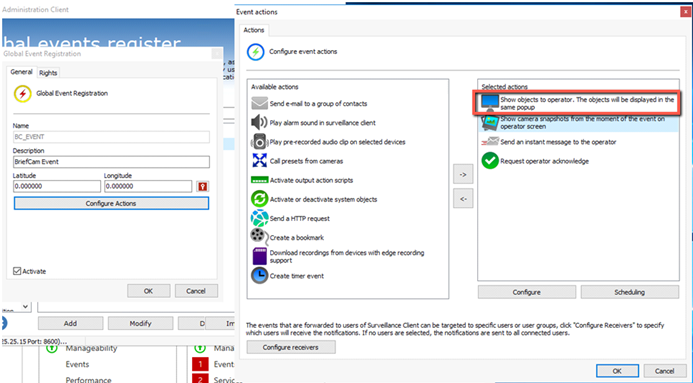
Akce Zobrazit objekty operátorovi události otevře pro každou novou výstrahu nový přehrávač živého datového proudu, což vede k přetížení CPU. Zkontrolujte, zda je tato akce zakázána.
Každé nové okno výstrahy se nyní zobrazí v Digifort klientovi.
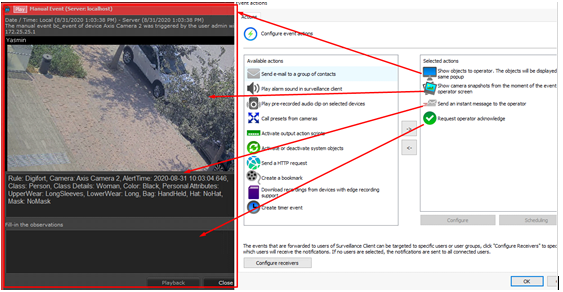
Případně můžete nakonfigurovat jednu globální událost, která bude spuštěna pro všechny kamery. Tato metoda však má určitá omezení.
Pokud chcete povolit globální odesílání událostí, nastavte
SendGlobalEventmožnost konfiguračního souborutruezásuvného modulu na.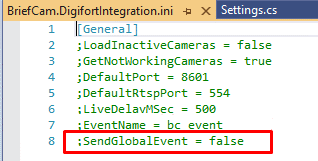
Otevřete Digifort klienta pro správu a přejděte na kartu Výstrahy a události -> Globální události.
Kliknutím na tlačítko Přidat vytvoříte novou událost.
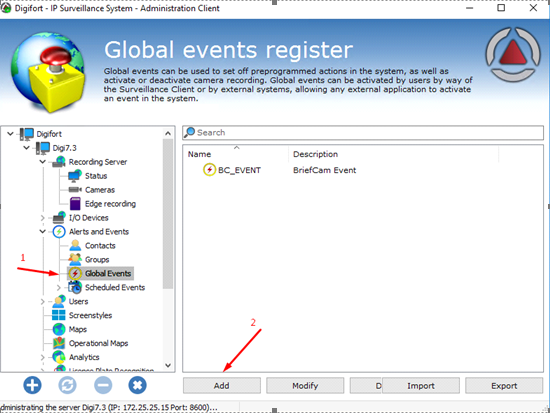
Klikněte Na Možnost Konfigurovat Akce.
Vyberte akce události.
Zkontrolujte, zda je akce Zobrazit objekty operátorovi vypnutá.
Známá omezení
Ohraničující rámečky při přehrání původního videa nejsou podporovány.
Živá časová razítka jsou nepřesná z důvodu časových rozdílů. Chcete-li tento problém vyřešit, BriefCam nastavte Digifort na stejný NTP.
BriefCamVýstrahy uživatele se zobrazují Digifort bez obrázku z důvodu omezení Digifortsady SDK.
Jednou za několik hodin se datový proud v reálném čase na 10 sekund odpojí a potom se automaticky znovu připojí.
Ve výstrahách v reálném čase nahrané video ukládá časové razítko s krátkým zpožděním.