Dallmeier Integrace
Shrnutí integrace
VMS Partner | Produkt | Verze | Poslední Testovaná BriefCam Verze | Úroveň integrace | Podpora H.265 | Je Vyžadována Další Licence |
Dallmeier | SeMSy | 5 | 2024 R2 HF4 | Integrace na vyžádání a v reálném čase (L2) | Ano | Pro každý videopřehrávač je vyžadována plovoucí licence. |
Dallmeier | SeMSy | 5 | 2024 M1 (pro motor Next-Gen) | Integrace na vyžádání a v reálném čase (L2) | Ano | Pro každý videopřehrávač je vyžadována plovoucí licence. |
Licence
Pro každý Dallmeier záznamník používaný BriefCam serverem je vyžadována plovoucí licence. Chcete-li získat tyto licence, obraťte se prosím na Dallmeier tým podpory.
Dallmeier SeMSy III Instalace a konfigurace
Po spuštění zásuvného modulu musíte nakonfigurovat BriefCam.Dallmeier.SeMSy3.ini soubor, který se ve výchozím nastavení nachází na adrese C:\Program Files\BriefCam\BriefCam Server\plugins.
Poznámka
Pokud máte na serveru BriefCam více než jeden fyzický server, všechny konfigurace v BriefCam.Dallmeier.SeMSy3.inisouborech (včetně řetězců připojení) by měly být stejné.
Části Záznamové Soubory A Záznamové Soubory
Tato integrace podporuje mnoho záznamových serverů a je nutné zadat přihlašovací údaje pro každý ze záznamových serverů v BriefCam.Dallmeier.SeMSy3.ini souboru.
Nezapomeňte odebrat středník ( ; ) ze začátku každého řádku, který změníte.
Pokud všechny záznamové jednotky sdílejí stejná přihlašovací údaje:
Nastavte přihlašovací údaje v
DefaultUserNamepolích aDefaultPasswordpolích, jak je znázorněno na obrázku níže.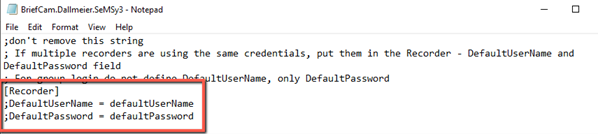
Pokud používáte skupinové přihlášení:
Nastavte
DefaultPasswordpouze. NechteDefaultUserNameřádek tak, jak je.
Pokud má každý záznamník své vlastní přihlašovací údaje:
Pokud mají všechny nebo některé ze záznamových serverů jiné přihlašovací údaje než výchozí, uveďte v [Recorders] části každý z nich název záznamového serveru, IP adresu, uživatelské jméno a heslo.
Upozorňujeme, že:
Každý název záznamníku musí být jedinečný.
Pokud záznamník používá skupinové přihlášení, použijte pro
Usernamezáznam dvě sady uvozovek (" ").
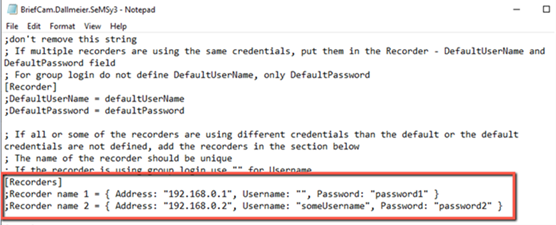
Pokud některé ze záznamových serverů mají své vlastní přihlašovací údaje:
Nastavte sdílené přihlašovací údaje v
DefaultUserNamepoli aDefaultPasswordpolích.U záznamových serverů s jinými přihlašovacími údaji, než je výchozí, přidejte každý z nich do
[Recorders]části.
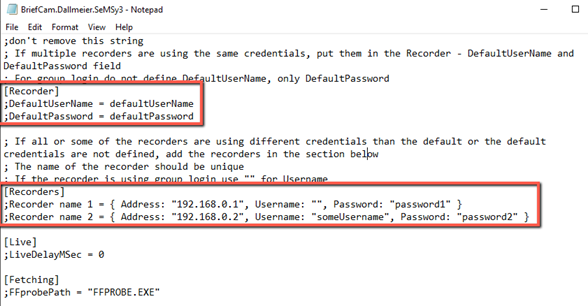
Živá část
Je-li přijat živý obraz ze záznamníku/kamery, je přijat také čas snímku. Pokud je tento čas neplatný, BriefCam nastaví časový rámec na aktuální čas mínus hodnota nastavená v LiveDelayMSec parametru. Například pokud je snímek přijat v čase 01/01/1900 00:00:00, BriefCam přepíše tento čas na aktuální čas počítače a odečte nakonfigurované zpoždění, které ve výchozím nastavení je 0.
Část načítání
Parametr FFprobePath je cesta k ffprobe.exe souboru, který je umístěn ve složce BriefCam serveru. Výchozí cesta je nastavena na cestu k BriefCam serveru.
Část databáze
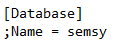
Pokud název databáze není semsy (výchozí), změňte jej v Database části a odeberte středník.
Kamery
Stačí pouze přidat hlavní adresář v BriefCam Administrator Consoleaplikaci. Záznamy nemusíte přidávat samostatně. Informace o přidání adresáře naleznete v části BriefCam Příručka Camera and VMS Configuration správce.
Při přidávání adresáře v BriefCamaplikaci použijte přihlašovací údaje, které se používají pro připojení k databázi pomocí nástroje Dallmeier SeMSy 3 DB Configuration Tool.
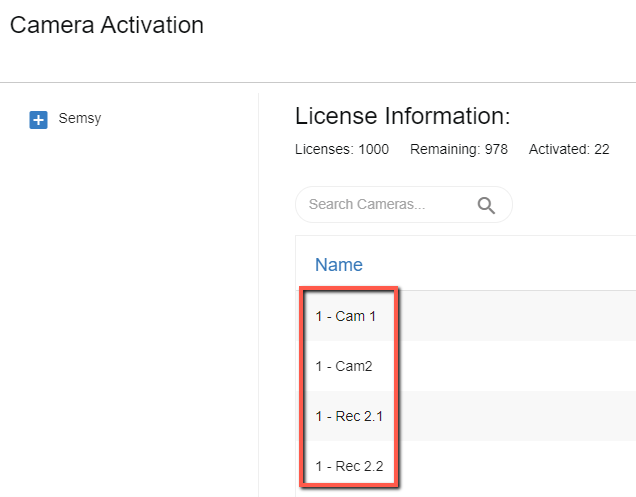
V BriefCam Administrator Consoleaplikaci budou názvy kamer ze systému VMS předem fixovány směrovým číslem oblasti a pomlčkou. Na obrázku níže je směrové číslo oblasti 1.
Odeslání výstrah do databáze Dallmeier SeMSy III
Poznámka
Výstrahy se odesílají pouze do databáze a nezobrazují se v rozhraní Dallmeier systému VMS.
Konfiguraci odesílání BriefCam výstrah do databáze Dallmeier SeMSy III provedete pomocí následujících kroků:
Povolte odesílání výstrah mimo BriefCamprostředí tím, že otevřete BriefCam Administrator Console a nastavíte nastavení prostředí Respond.AlertsPublishingEnabled na hodnotu true.
Na počítači, kde jste spustili BriefCamplugin SeMSy III, otevřete
BriefCam.Dallmeier.SeMSy3.inisoubor (ve výchozím nastavení umístěný na:C:\Program Files\BriefCam\BriefCam Server\plugins).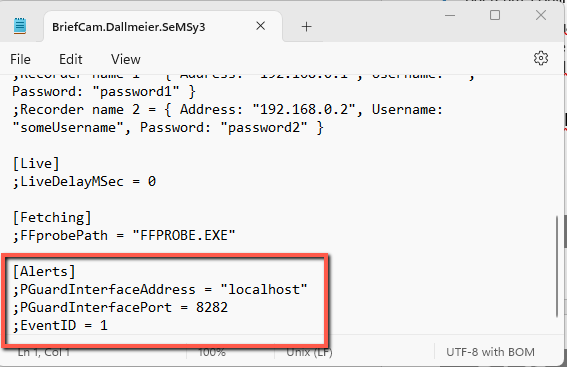
Nastavte následující tři parametry a odeberte středník ze začátku každého z řádků:
PGuardInterfaceAddress– IP adresa nebo název hostitele počítače, ve kterém je nainstalována služba XProtect Interface (ve výchozím nastavení localhost).PGuardInterfacePort– HTTP port pro službu PGuardInterface (konfigurovaný během instalace služby; ve výchozím nastavení 8282).EventID– Toto je ID subalarmu, které je třeba vytvořit v PGuard v části "10036 Externí zpráva". To může být libovolné číslo od 1 do 99999, pokud již není používáno. Další informace naleznete Dallmeierv dokumentaci k rozhraní XProtect.
V BriefCam Administrator Consoleokně spuštění/restartování služby VSS Server.
Přijaté výstrahy
Výstrahy přijaté v databázi Dallmeier SeMSy III se zobrazí jako seznam hodnot oddělených čárkami v tomto pořadí:
Alert IDTimestamp- UTC čas ve formátu časového razítka UNIX (sekundy od 01-01-1970)Rule NameAlert Type- "FA" pro rychlé výstrahy; "SA" pro inteligentní výstrahyType- "FR" pro výstrahy rozpoznávání obličejů; "LPR" pro výstrahy rozpoznávání registračních značek; "GEN" pro ostatní výstrahyObject ClassConfidence %DescriptionImage URLWatchlistLicence PlateColorUpper WearLower WearBagHatMask
Další poznámky:
Pokud je některá z hodnot prázdná, budou se oddělovače čárek ve zprávě stále zobrazovat.
Po dosažení limitu 254 znaků výstražné zprávy dojde k vyřazení dat, které zajistí odeslání výstrahy.
Prořezávání dat může probíhat v následujících polích: Název pravidla, adresa URL obrázku a seznam sledovaných položek.
Dallmeier SeMSy 5 Instalace a konfigurace
Práce s SeMSy 5 na distribuovaném prostředí
Pokud pracujete s SeMSy 5 v distribuovaném prostředí, musíte provést následující kroky:
KROK 1. Vytvoření Virtuální Pracovní Stanice V SeMSy Konfiguraci 5
Pro připojení k Core Serveru v SeMSy 5 distribuované instalaci je třeba, aby byla jako součást přihlašovacích údajů poskytnuta pracovní stanice.
To se provádí vytvořením virtuální pracovní stanice takto:
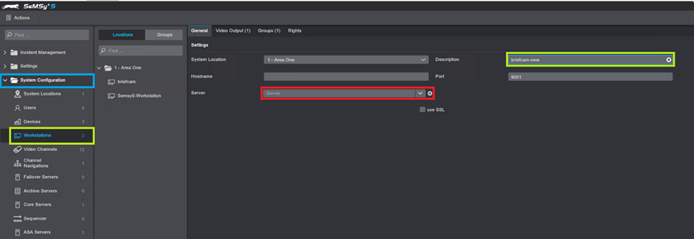
V aplikaci SeMSy 5 Config Mode otevřete složku System Configuration.
Klikněte na nabídku Pracovní stanice.
Do pole Popis zadejte název pracovní stanice. Je požadován pouze název pracovní stanice. Server v rozevírací nabídce Server nevybírejte, musí zůstat prázdný.
KROK 2. Vytvoření nového správce pro BriefCam v SeMSy 5
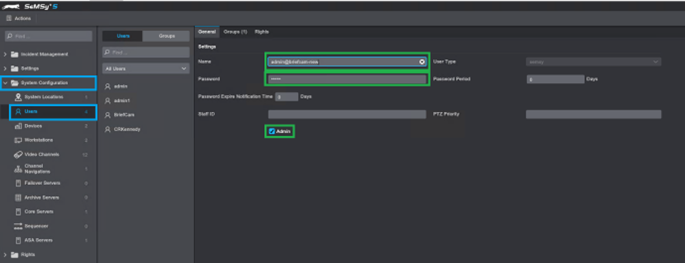
V aplikaci SeMSy 5 Config Mode otevřete složku System Configuration.
Klikněte na nabídku Uživatelé.
Přidat nového uživatele.
V poli Uživatel zadejte uživatelské jméno pomocí následující syntaxe:
[REST API user]@[workstation name]Kde
REST API userje uživatelské jméno nakonfigurováno pro přístup k rozhraní Rest API (toto je v přihlašovacím uživateli webu nalezeném v aplikaci SeMSy Nastavení) aworkstation namekde je nově vytvořený název pracovní stanice z výše uvedeného KROKU 1 (Vytvořit virtuální pracovní stanici v konfiguraci SeMSy 5).Příklad:
admin@briefcam-newV poli Heslo vytvořte heslo.
Zaškrtnutím políčka Správce přidělte novým uživatelům práva správce.
Kamery
Přidání kamer:
Otevřete BriefCam Administrator Console.
Otevřete část Správa kamer (viz obrázek níže), která zobrazuje všechny připojené servery VMS vlevo a přidružené kamery serverů vpravo.
Klikněte na tlačítko Přidat adresář.
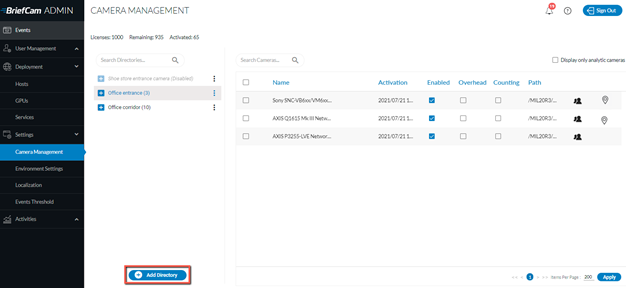
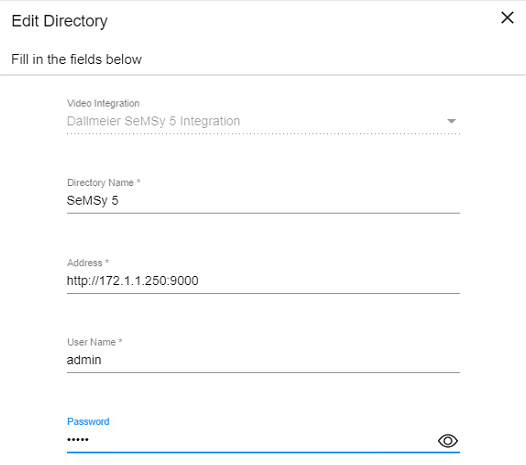
Otevře se obrazovka Upravit adresář:
Poznámka
Stačí pouze přidat hlavní adresář v BriefCam Administrator Consoleaplikaci. Záznamy nemusíte přidávat samostatně.
V poli Integrace videa vyberte možnostDallmeier SeMSy 5 Integrace.
Do pole Název adresáře zadejte název.
V poli Adresa zadejte následující schéma URI, které je potřebné pro připojení k serveru SeMSy 5 REST:
Schéma URI je
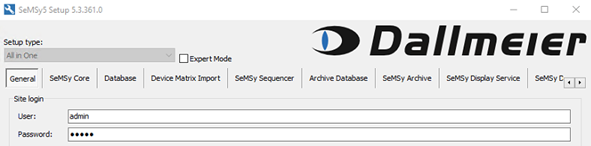
http(s)://{SeMSy5-address}:{RestServerPort}Port RestServerPort najdete na kartě SeMSyCore aplikace SeMSys 5 Setup. Výchozí port je..
9000.V polích Uživatelské jméno a heslo zadejte SeMSy5 Přihlašovací a uživatelské jméno a heslo na stanovišti. Najdete je na kartě Obecné v aplikaci SeMSy 5 Nastavení (jak je znázorněno na obrázku níže). Pokud používáte distribuované prostředí, zadejte uživatele a heslo, které SeMSy jste vytvořili v aplikaci 5 Config Mode (viz KROK 2. Vytvoření nového správce uživatele pro BriefCam SeMSy v 5 výše).
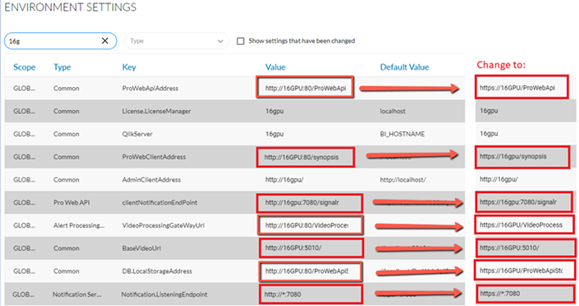
V BriefCam Administrator Consoleaplikaci budou názvy kamer ze systému VMS předem fixovány směrovým číslem oblasti a pomlčkou. Na obrázku níže je směrové číslo oblasti 1.
Po spuštění zásuvného modulu můžete nakonfigurovat BriefCam.Dallmeier.SeMSy5.ini soubor, který se ve výchozím nastavení nachází na adrese C:\Program Files\BriefCam\BriefCam Server\plugins.
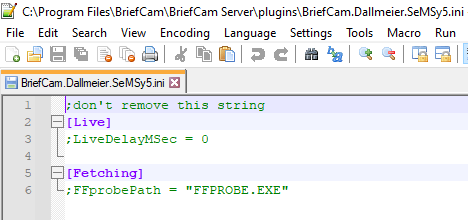
Živá část
Je-li přijat živý obraz ze záznamníku/kamery, je přijat také čas snímku. Pokud je tento čas neplatný, BriefCam nastaví časový rámec na aktuální čas mínus hodnota nastavená v LiveDelayMSec parametru. Například pokud je snímek přijat v čase 01/01/1900 00:00:00, BriefCam přepíše tento čas na aktuální čas počítače a odečte nakonfigurované zpoždění, které ve výchozím nastavení je 0.
Část načítání
Parametr FFprobePath je cesta k ffprobe.exe souboru, který je umístěn ve složce serveru BriefCam. Výchozí cesta je nastavena na cestu k serveru BriefCam.
Poznámka
Dallmeier SeMSy 5 byl certifikován Dallmeier Recorder verzí 9.15.12.
Známá omezení
Detekce pohybu není v současné době podporována.