CASD Integrace
Shrnutí integrace
VMS Partner | Produkt | Verze | Poslední Testovaná BriefCam Verze | Úroveň integrace | Podpora H.265 | Distribuovaná podpora systému VMS |
CASD | VisiMAX NVR-RTSP | 9.12 | 2025 R1 SP1 | Integrace na vyžádání a v reálném čase (L2) | Ne | Ano |
CASD | VisiMAX NVR-RTSP | 9.10 | 2024 R2 HF4 | Integrace na vyžádání a v reálném čase (L2) | Ne | Ne |
Poznámka
Ujistěte se, že jsou operační systémy systému VMS a BriefCam serverů synchronizovány se stejným síťovým časovým protokolem (NTP).
Požadované porty
Při instalaci zásuvného modulu by měly být k dispozici následující porty.
Číslo portu |
554, 2088, 3333, 20554… N0554 a 22088… N2088 |
Instalace klíče registru VisMAX.OCX
Před instalací zásuvného modulu musíte do registru systému Windows přidat správný VISIMAX.OCX parametr.
Kroky pro VisiMAX 9.12
Na počítači s nainstalovaným systémem VMS přejděte do následující složky
C:\Program Files (x86)\VisiMAX Video:Zkopírujte následující soubory ze složky do počítače se serverem BriefCam:
libcrypto-3.dlllibssl-3.dllVISIMAX.OCX
Spusťte příkazový řádek (CMD) jako správce. Chcete-li to provést, klikněte na tlačítko Start,
cmdzadejte a vybertecmd.exeze seznamu vyhledávání vpravo a poté vyberte možnost Spustit jako správceZadejte
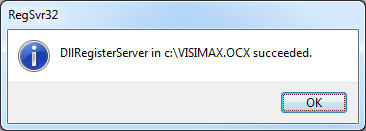
Regsvr32 <full path to the location where you put visimax.ocx>(tj.Regsvr32 C:\VISIMAX.OCX).Vyskakovací okno bude indikovat, že registr byl úspěšně přidán. Klikněte na OK.
Kroky pro verzi 9.10
Chcete-li
VISIMAX.OCXparametr přidat do registru, zkopírujteVISIMAX.OCXsoubor do BriefCam počítače se serverem.Spusťte příkazový řádek (CMD) jako správce. Chcete-li to provést, klikněte na tlačítko Start,
cmdzadejte a vybertecmd.exeze seznamu vyhledávání vpravo a poté vyberte možnost Spustit jako správce.Zadejte
Regsvr32 <full path to the location where you put visimax.ocx>(tj.Regsvr32 C:\VISIMAX.OCX).Vyskakovací okno bude indikovat, že registr byl úspěšně přidán. Klikněte na OK.
Další informace o přidání produktu VISIMAX.OCX získáte od správce integrace systému nebo od BriefCam podpory.
Práce Se VisiMAX Serverem, Který Má Více Než Dva Porty
V VisiMAXaplikaci představuje každý port systému VMS 16 kamer. Každý systém VMS může obsahovat až 6 portů (96 kamer).
Při přidávání VisiMAX adresáře můžete mít na obrazovce v jednom dlouhém seznamu všechny kamery ze všech portů.
Existují dva způsoby, jak to udělat:
Zadáním
address:portkombinace (například 'VisimaxServer:2088') BriefCam se připojíte k systému VMS na konkrétním portu a načtete 16 kamer na tomto portu.Zadáním adresy do konkrétní syntaxe a úpravou
VisimaxIntegration32.inisouboru dle popisu níže:Zadejte adresu na adresním řádku, za nímž může volitelně následovat (#) libry a počet adres k vyhledávání. Upozorňujeme, že v této metodě nemusíte uvádět port v adrese, ale pouze
<IP>#<number of addresses>zde. Zde jsou dva příklady:172.25.25.29#2 naskenuje jak 172.25.25.29, tak další číslo: 172.25.25.30 a přidá je do adresáře, který vytvoříte.
10.0.0.99#10 naskenuje IP adresy 10.0.0.99-108
Pokud má VisiMAX server více než dva porty (dvě instance), musíte aktivovat další porty v souboru tak, že odkomentujete porty (odstraníte středník)
TCPv souboruUDPa částiRTSPsouboru BriefCam(VisimaxIntegration32.iniumístěnéC:\Program Files\BriefCam\BriefCam Server\32\pluginsna: ).Pokud například VisiMAX server používá čtyři porty, najděte v souboru porty 3 a 4 a odeberte je (odeberte středník) ve všech částech.
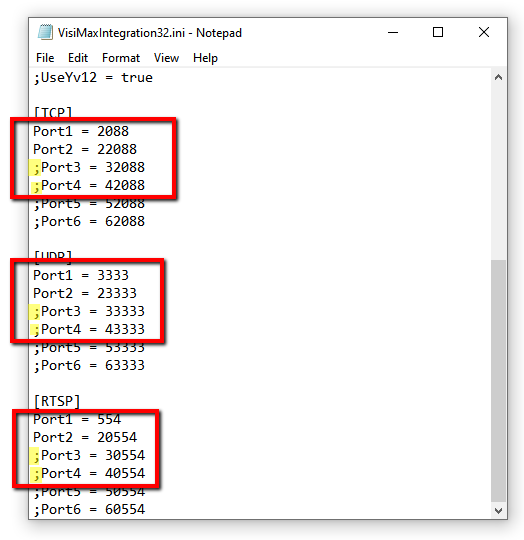
Aktivace offline portu výrazně zpomalí proces připojení.
Známá omezení
Při současném načítání více kamer musí být počet pracovníků v oblasti načítání nastaven na hodnotu 1, což snižuje výkon (paralelní pracovníci v oblasti načítání pracují správně pouze s jednou kamerou).
Časová razítka objektu mohou být posunuta.
Začátek původního videa může být občas nesprávný.
Přerušení sítě na straně systému VMS může vést k neúplnému načítání kvůli omezení sady VMS SDK.
Ohraničující rámečky při přehrání původního videa nejsou podporovány.