Bosch Integrace
Shrnutí integrace
VMS Partner | Produkt | Verze | Poslední testovaná verze BriefCam | Úroveň integrace | Podpora H.265 |
Bosch | BVMS Bosch Video Security | 13.0 | 2025 R1 SP1 | Integrace výstrah v reálném čase (L2a) | Ano |
Bosch | BVMS Bosch Video Security | 12.2 | 2025 R1 SP1 | Integrace výstrah v reálném čase (L2a) | Ano |
Bosch | BVMS Bosch Video Security | 11 | 6.3 | Integrace na vyžádání a v reálném čase (L2) | Ano |
Bosch 13,0 a Bosch 12,2
Nezbytné podmínky
Před instalací Bosch modulů plugin SDK a BriefCam zajistěte následující:
Rozhraní Bosch API serveru je nainstalováno na všech serverech Bosch pro správu.
Server API naslouchá na portu 5399.
BriefCam má přístup k počítači a portu 5399, kde je nainstalováno rozhraní Server API.
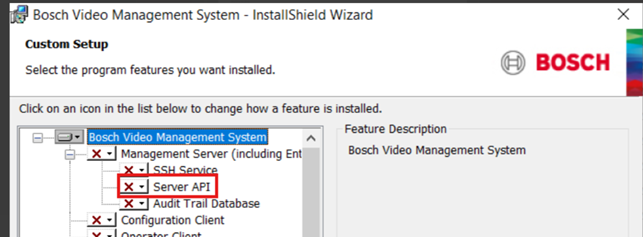
VMS SDK
Před instalací zásuvného modulu nainstalujte sadu VideoSDK.07.00.0046.x64 Bosch SDK do všech počítačů, ve kterých bude nainstalován zásuvný modul BriefCam BVMS.
Bosch Přihlašovací údaje
K nastavení Bosch integrace budete potřebovat následující přihlašovací údaje:
Bosch Přihlašovací údaje správce systému VMS
Bosch Přihlašovací údaje účtu služby VRM
Bosch Přihlašovací údaje účtu služby zařízení VRM
Bosch Přihlašovací údaje služby VSG
Všechny přihlašovací údaje lze načíst z konfiguračního klienta systému BVMS.
Bosch Přihlašovací údaje správce systému VMS
Tyto přihlašovací údaje jsou k dispozici na adrese: Skupiny uživatelů > Skupiny správce.
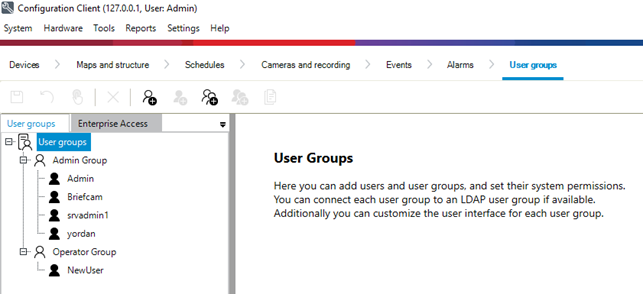
Bosch Přihlašovací údaje účtu služby VRM
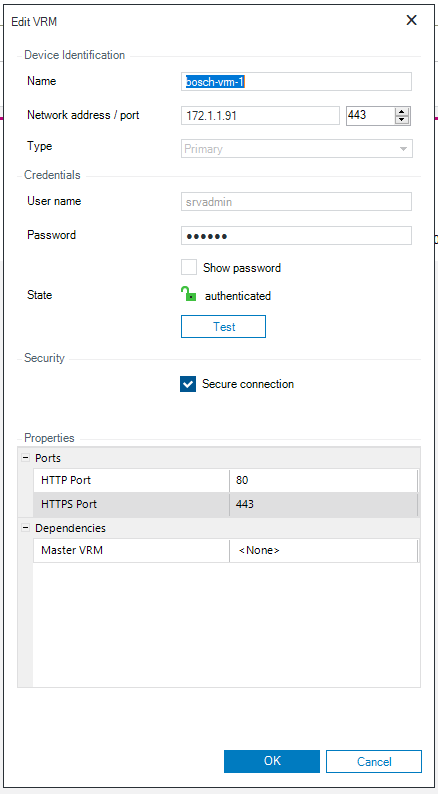
Tyto přihlašovací údaje jsou k dispozici na adrese: Zařízení > Strom zařízení > Zařízení VRM > Specifická VRM.
Klikněte pravým tlačítkem na požadovaný VRM.
Vyberte Upravit Zařízení VRM.
Chcete-li zobrazit heslo, zaškrtněte políčko Zobrazit hesla.
Bosch Přihlašovací údaje účtu služby zařízení VRM
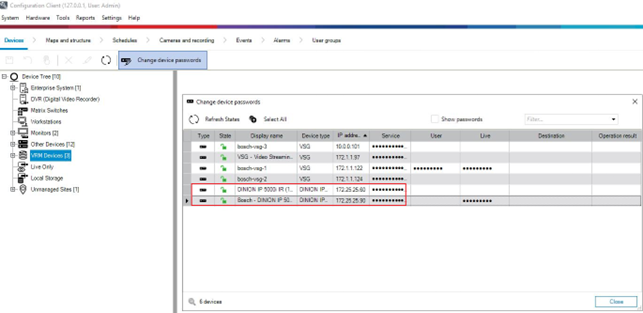
Tyto přihlašovací údaje jsou k dispozici na adrese: Zařízení > Strom zařízení > Zařízení VRM > Konkrétní zařízení VRM (Bosch kamery).
Vyberte zařízení VRM a klikněte na kartu Změnit heslo zařízení.
Chcete-li zobrazit heslo, zaškrtněte políčko Zobrazit hesla.
Bosch Přihlašovací údaje účtu služby VSG
Tyto přihlašovací údaje jsou k dispozici na adrese: Zařízení > Strom zařízení > Zařízení VRM > Specifická služba VSG (VSG ONVIF Service).
Vyberte VSG a klikněte na Změnit heslo zařízení.
Chcete-li zobrazit heslo, zaškrtněte políčko Zobrazit hesla.
Instalace a konfigurace Bosch integrace
Nainstalujte BriefCamzásuvný Bosch modul.
Přejděte na
{BriefCamServerDirectory}/plugins, klikněteBriefCam.Bosch.Configurator.exepravým tlačítkem myši a vyberte možnost Spustit jako jiný uživatel. Chcete-li povolit živé datové proudy, spustíte BriefCam Bosch Configurator na každém serveru VSS a počítači Alert Processing Server.Zadejte přihlašovací údaje uživatele systému Windows se službami BriefCam. Obvykle se jedná o výchozího uživatele clusteru.
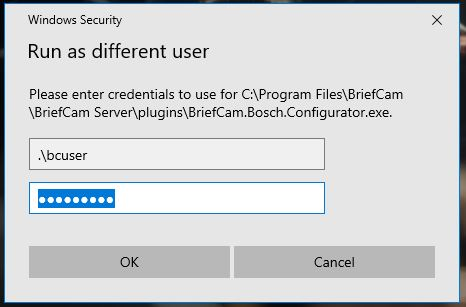
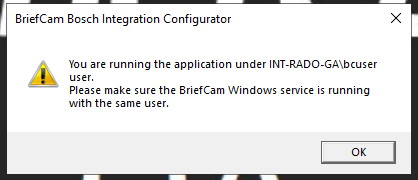
Při úspěšném spuštění aplikace by se měla zobrazit výzva potvrzující, že je vybraný uživatel používán.
Zobrazí se počáteční obrazovka aplikace.
Klikněte na tlačítko Načíst a načtěte existující konfigurační data, nebo pokud nejsou přítomna žádná data, vytvořte nový soubor konfiguračních dat.
Pokud nejsou k dispozici žádná data, vyplňte více karet v nástroji BriefCam Bosch Integration Configurator.
Data JSON musí být zkopírována a distribuována do všech počítačů, na kterých budou spuštěny služby a Bosch zásuvné moduly BriefCam.
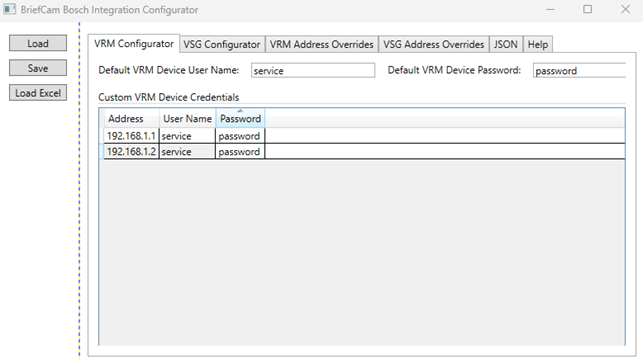
VRM Configurator – Tato karta slouží k nastavení výchozích a vlastních přihlašovacích údajů pro všechny kamery přidané jako zařízení VRM (Boschkamery). Chcete-li tyto přihlašovací údaje najít, viz část Přihlašovací údaje účtu služby zařízení Bosch VRM v tématu Integrace společnosti Bosch.
VRM Configurator – Tato karta slouží k nastavení výchozích a vlastních přihlašovacích údajů pro všechny kamery přidané jako zařízení VRM (Boschkamery). Chcete-li tyto přihlašovací údaje najít, viz část Přihlašovací údaje účtu služby zařízení Bosch VRM v tématu Integrace společnosti Bosch.
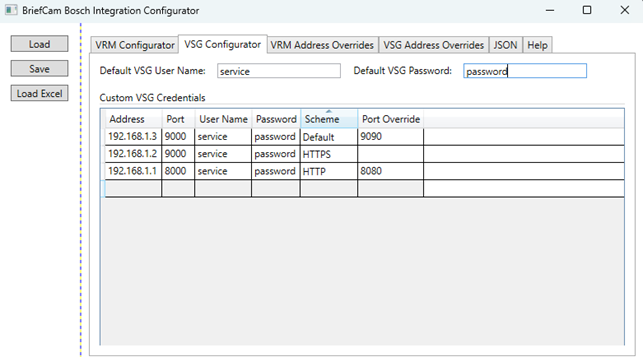
VSG Configurator – Tato karta slouží k nastavení výchozích a vlastních přihlašovacích údajů pro všechny instance VSG Serveru. Chcete-li tyto přihlašovací údaje najít, viz část Přihlašovací údaje servisního účtu Bosch VSG v tématu Integrace Bosch. Po kliknutí na tlačítko Uložit jsou konfigurace potvrzeny v souboru configuration.data a zašifrovány.
Poznámka
Pro podporu kamer s více senzory jsou zapotřebí přepsání adres.
Přepsání adresy VRM – Tato karta se používá k nastavení explicitního přepsání adresy RTSP pro daný název kamery VRM.
Pro každý datový proud z kamery s více senzory je třeba definovat řádek s názvem kamery, adresou kamery a platnou adresou URL protokolu RTSP.
Názvy kamer musí být přesně takové, jaké jsou zobrazeny v systému VMS. Například žádné koncové nebo počáteční mezery se neshodují s názvem kamery.
Adresy URL RTSP by měly mít v adrese URL zahrnuty přihlašovací údaje, pokud je protokol RTSP zabezpečen.
Přepsané adresy URL se použijí, když společnost BriefCam požaduje adresy URL živého datového proudu pro zadané kamery.
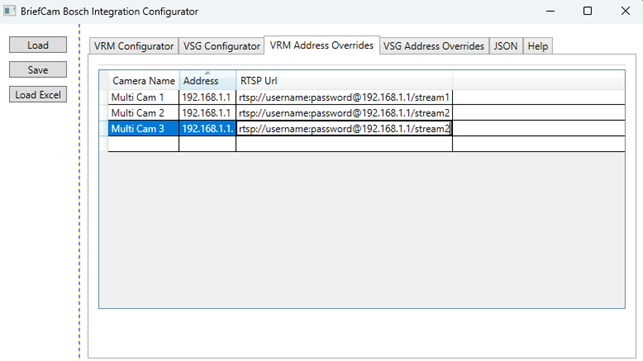
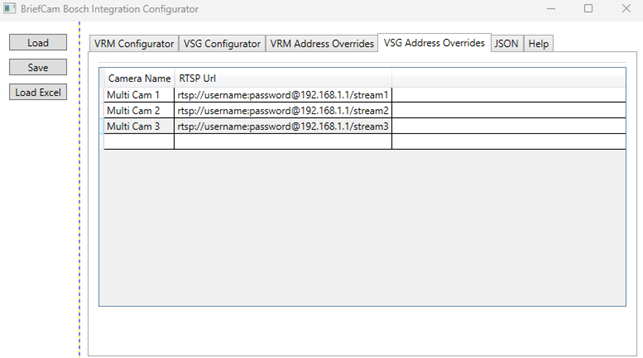
Přepsání adresy VSG – Tato karta se používá k nastavení explicitního přepsání adresy RTSP pro daný název kamery VRM.
Pro každý datový proud z kamery s více senzory je třeba definovat řádek s názvem kamery, adresou kamery a platnou adresou URL protokolu RTSP.
Názvy kamer musí být přesně takové, jaké jsou zobrazeny v systému VMS. Například žádné koncové nebo počáteční mezery se neshodují s názvem kamery.
Adresy URL RTSP by měly mít v adrese URL zahrnuty přihlašovací údaje, pokud je protokol RTSP zabezpečen.
Přepsané adresy URL se použijí, když společnost BriefCam požaduje adresy URL živého datového proudu pro zadané kamery.
JSON – Toto je prostý konfigurační soubor JSON vytvořený z předchozích čtyř karet. Z hlavního počítače musíte kopírovat a distribuovat tyto datové stroje JSON, které budou spouštět služby a Bosch plugin BriefCam.
Nápověda – Informace o nápovědě pro karty 1–5.
Klikněte na Uložit. Konfigurace budou uloženy do
configuration.datasouboru a zašifrovány. Obsahconfiguration.datasouboru naleznete na kartě JSON v aplikaci.Kopírování dat z karty JSON.
Spusťte konfigurátor na všech ostatních počítačích a na kartě JSON na ostatních počítačích zkopírujte data z karty JSON prvního počítače přesně tak, jak jsou.
Důležité
Data JSON musí být zkopírována a distribuována do všech počítačů, na kterých budou spuštěny služby a Bosch zásuvné moduly BriefCam.
Nastavení lze upravovat jak v souboru JSON, tak na kartách Vstupní soubory a Konfigurátor.
Přihlašovací údaje lze také načíst do aplikace Configurator pomocí souborů aplikace Excel, jak je popsáno níže.
Načítání přihlašovacích údajů pomocí souboru aplikace Excel
Všechny přihlašovací údaje VRM a VSG lze načíst do aplikace Configurator pomocí souborů aplikace Excel (formát xlsx nebo xls) v následující struktuře:

Každý řádek by měl začínat typem přihlašovacích údajů buď VRM, nebo VSG.
Řádky VRM by měly mít čtyři hodnoty – Typ {VRM}, Adresa zařízení VRM, Uživatelské jméno zařízení VRM, Heslo zařízení VRM
Řádky VSG by měly mít pět hodnot – Typ {VSG}, Adresa serveru VSG, Port instance VSG, Uživatelské jméno VSG, Heslo VSG
Hodnoty ze souboru aplikace Excel budou načteny po jednotlivých řádcích do příslušných karet konfigurátoru a lze je po načtení zobrazit/upravit.
Jakmile je tato konfigurace hotová, můžete pokračovat přidáním adresářů v BriefCam Administrator Consoleaplikaci.
Připojení k systému Bosch VMS
V BriefCam Administrator Consoleokně otevřete část Správa kamer.
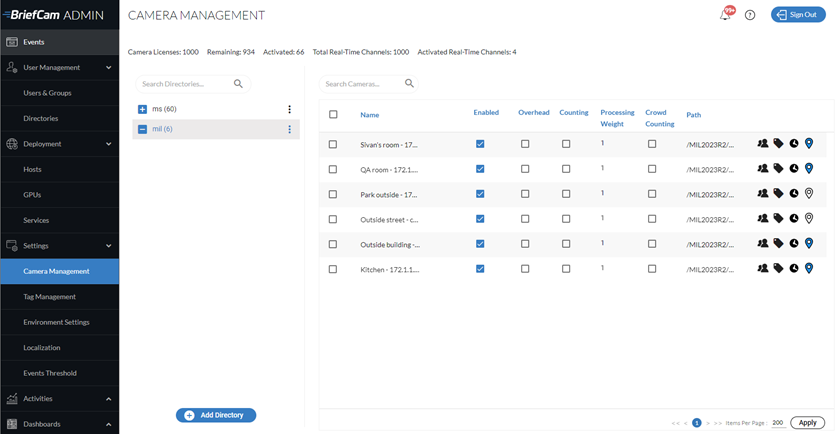
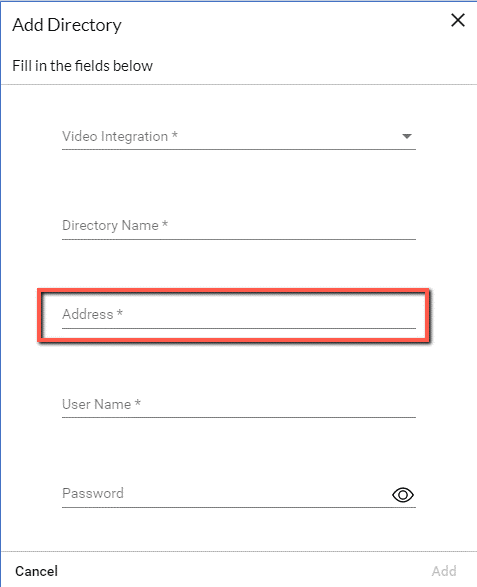
Klikněte na tlačítko Přidat adresář.
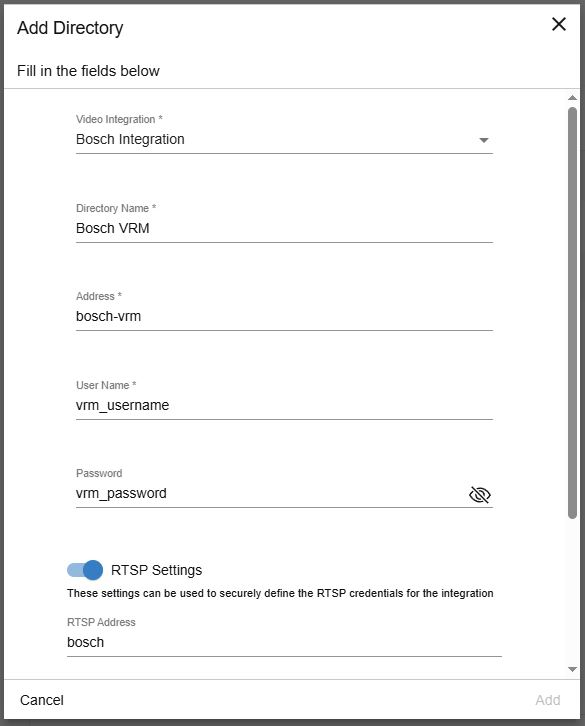
V poli Integrace videa vyberte možnost Integrace Bosch
Do pole Název adresáře zadejte název.
V polích Adresa, Uživatelské jméno a Heslo zadejte přihlašovací údaje účtu služby Bosch VRM.
Povolte přepínač nastavení RTSP.
V části Nastavení RTSP zadejte přihlašovací údaje správce systému Bosch VMS.
Klikněte Na Přidat.
Aktivace odesílání výstrah (L2a) v systému Bosch VMS
Níže uvedené pokyny slouží k odeslání výstrah v Bosch 13.0. Pro zaslání výstrah v Bosch 12.2 viz částBosch 12.2.
Otevřete Bosch konfiguračního klienta a postupujte následovně:
Přejděte Na Mapy A Strukturu.
Ve stromu zařízení přejděte na jiná zařízení -> Virtuální vstupy.
Přejmenujte jeden z dostupných výchozích virtuálních vstupů nebo přidejte nový, například virtuální vstup do
BriefCamaplikace. Všechny výstrahy RESPOND budou přijaty v tomto virtuálním vstupu s názvemBriefCam.Přetáhněte přejmenovaný virtuální vstup do logické struktury.
Uložte změny.
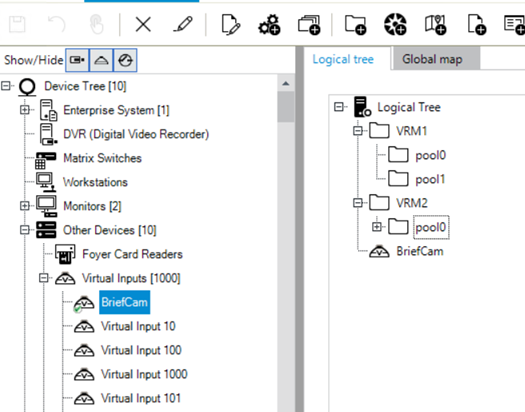
Pokud nejsou k dispozici žádné výchozí virtuální vstupy, postupujte takto:
Přejděte do stromu zařízení.
Přejděte Na Jiná Zařízení –> Virtuální Vstupy.
Klikněte na tlačítko a přidejte nový virtuální vstup s
BriefCamnázvem. Všechny výstrahy RESPOND budou přijaty v tomto virtuálním vstupu s názvemBriefCam.Přejděte Na Mapy A Strukturu.
Ve stromu zařízení přejděte na jiná zařízení -> Virtuální vstupy.
Přetáhněte přejmenovaný virtuální vstup do logické struktury.
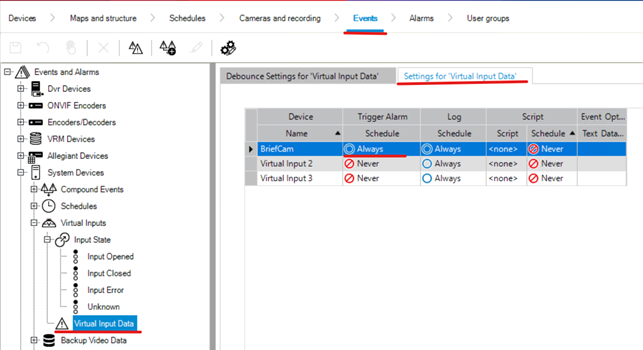
Přejděte K Událostem.
Ve stromu zařízení přejděte na jiná zařízení -> Virtuální vstupy -> Vstupní stav -> Virtuální vstupní data.
Vyberte Nastavení na kartě Virtuální vstupní data.
Nastavte plánspouštěcího alarmu na Vždy pro nově přidaný virtuální vstup
BriefCam.Uložte změny.
V klientovi Operator Client budou alarmy vypadat podobně jako na obrázku níže.
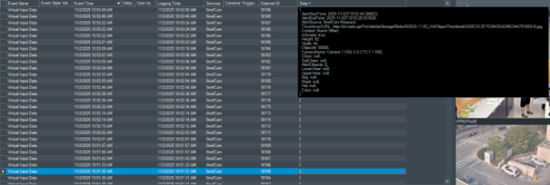
Když operátor přejede kurzorem nad polem Data, zobrazí se text alarmu.
Pokud operátor vybere alarm a klikne na tlačítko Textová data, zobrazí se vyskakovací okno s textem alarmu.
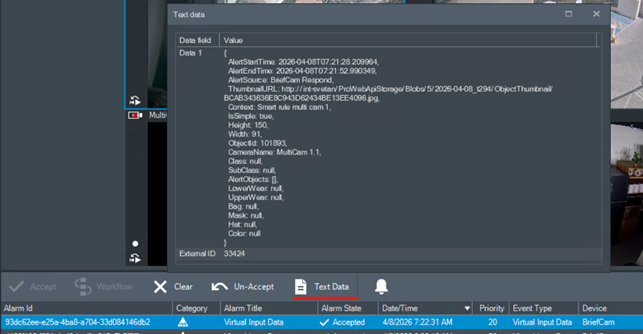
Sloupec Externí ID je ID alarmu v BriefCamaplikaci.
Sloupec Zařízení je virtuální vstupní zařízení, které bylo nastaveno v předchozích krocích.
Otevřete Bosch konfiguračního klienta a postupujte následovně:
Přejděte Na Mapy A Strukturu.
Ve stromu zařízení přejděte na Jiná zařízení -> Virtuální vstupy.
Přejmenujte jeden z dostupných výchozích virtuálních vstupů, například virtuální vstup 1, na
BriefCam. Všechny výstrahy RESPOND budou přijaty v tomto virtuálním vstupu s názvem BriefCam.Uložte změny.
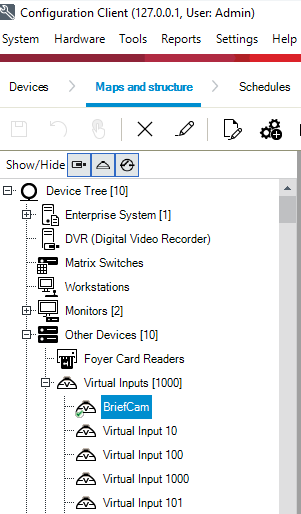
V klientovi Operator Client budou alarmy vypadat podobně jako na obrázku níže.
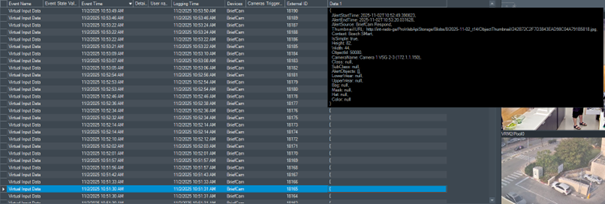
Když operátor přejede kurzorem nad polem Data, zobrazí se text alarmu.
Sloupec Externí ID je ID alarmu v aplikaci BriefCam.
Sloupec Zařízení je virtuální vstupní zařízení, které bylo nastaveno v předchozích krocích.
Odstraňování problémů s vlastní verzí nástroje Video Integration Tester
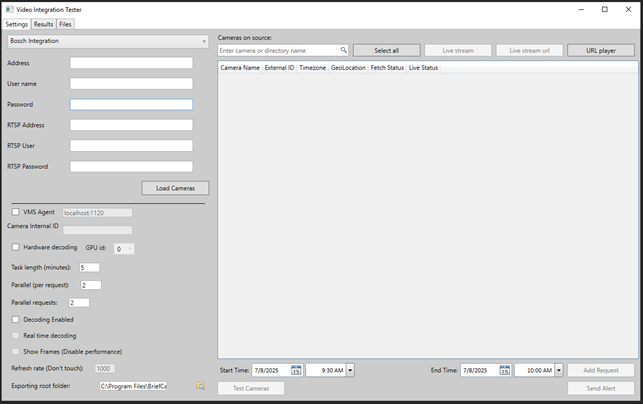
Existuje vlastní verze nástroje Video Integration Tester (VIT), která podporuje tento Bosch plugin. To poskytne možnost odstraňovat problémy s videopřehrávačem, živými datovými proudy a obecnými funkcemi Bosch zásuvného modulu.
Může poskytnout přihlašovací údaje RTSP a pracovat s implementací Bosch zásuvného modulu.
Spusťte funkci VIT jako uživatel služby BriefCam, která umožní dešifrování souboru configuration.data.
Použijte stejné přihlašovací údaje VRM a VMS, které jsou nakonfigurovány v BriefCam Administrator Console aplikaci, abyste zajistili konzistentní přístup a ověřování.
Bosch 11
VMS SDK
Před instalací zásuvného modulu nainstalujte na server příslušnou Bosch sadu SDK (
6 videosdk06120078x64), která BriefCam je k dispozici.Pokud je OX6.OnDemand Service a/nebo OX6.RealTime Service nainstalován na vyhrazeném počítači, nainstalujte do něj také sadu Bosch SDK.
Připojení k Bosch systému VMS
Poznámka
Pokud je Bosch VRM nainstalován na samostatném počítači a ne v systému VMS, v poli Adresa obrazovky BriefCam Administrator ConsolePřidat adresář zadejte IP adresu VRM a nikoli IP adresu VMS.
Přihlaste se do systému Bosch 11 VMS pomocí výchozího uživatele systému Bosch VRM s názvem sarvadmin (toto je jediný uživatel, kterého můžete použít).
VBosch konfiguračním klientovi přejděte na Zařízení.
Ve stromu zařízení přejděte na zařízení VRM a klikněte pravým tlačítkem na hlavní zařízení.
Vyberte možnost Upravit zařízení VRM.
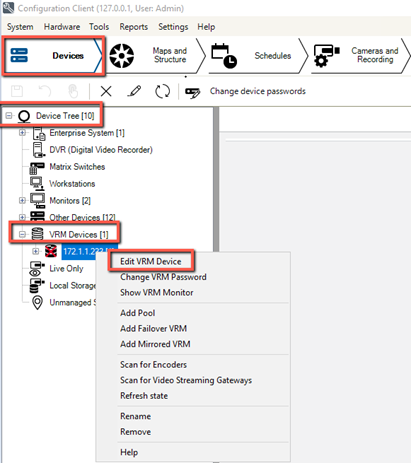
Na obrazovce Upravit VRM zaškrtněte políčko Zobrazit heslo. Uživatelské jméno (
srvadmin) a heslo, které zde nastavíte, musí být použity pro připojení Bosch k systému VMS, zpřístupnění kamer a export videa.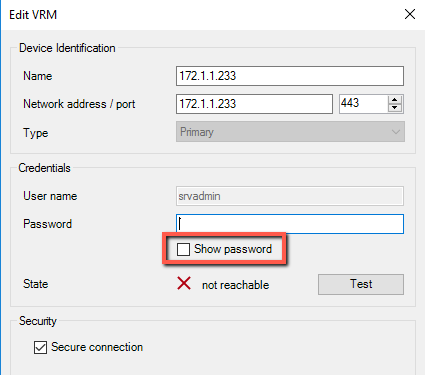
Přejděte na zařízení VRM, hlavní VRM a fond 0.
Pravým tlačítkem myši klikněte na bránu pro streamování videa (
vsg2na obrázku níže) a vyberte možnost Upravit Video Streaming Gateway.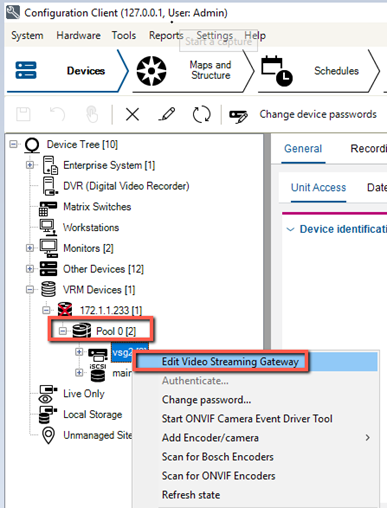
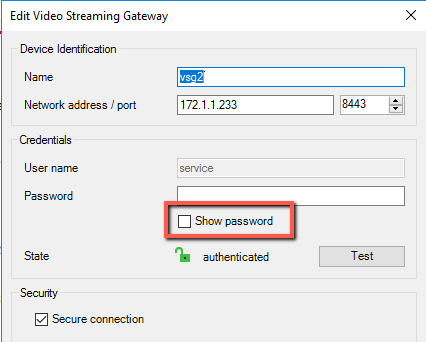
Na obrazovce Upravit Video Streaming Gateway zaškrtněte políčko Zobrazit heslo.
Poznámka
Pro podporu kamer VRM i VSG musíte použít stejné heslo pro VSG a všechna zařízení VRM.
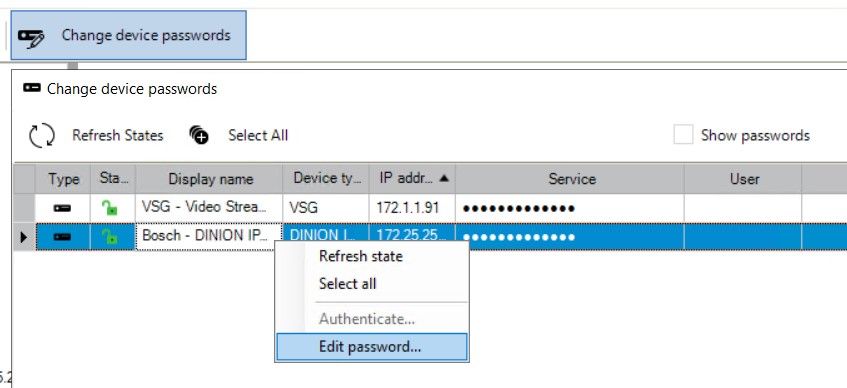
Aktivace Živého Streamování Videa Pro Bosch 11
Chcete-li povolit živý streaming videa pro Bosch 11, proveďte v souboru BriefCam.Bosch6Fetcher.ini následující změny:
Ujistěte se,
Userže je nastavení nastaveno naservicehodnotu. V dřívějších Bosch verzích toto nastavení neměňte.V okně
User NameaPasswordnastavení zadejte heslo z obrazovky Upravit Video Streaming Gateway (jak je znázorněno na obrázku níže).Poznámka
Všechny kamery, které jsou v systému VMS nakonfigurovány s tímto uživatelským jménem a heslem, budou pracovat s živým proudem videa.
V tomto
Portnastavení zadejte port z pole Síťový port na obrazovce Upravit Video Streaming Gateway (jak je znázorněno na obrázku níže).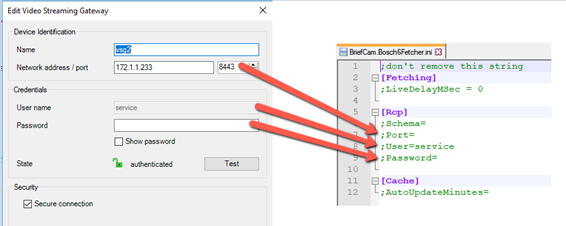
Pokud není zaškrtávací políčko Zabezpečené připojení na obrazovce výše zaškrtnuto, nastavte
Schemanastavení na hodnotuhttp.Do souboru .ini zadejte následující část a vyplňte přihlašovací údaje:
[Live] OnvifUser=service OnvifPassword=xxxxxxxxxxxxxxxPřed změnou nastavení odeberte středník.
Restartujte BriefCam služby.
Bosch Nastavení v BriefCam
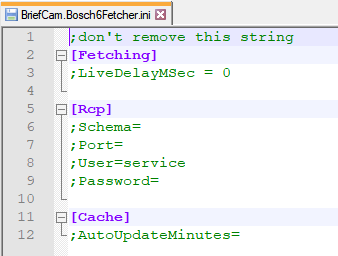
Soubor BriefCam.Bosch6Fetcher.ini (ve výchozím nastavení C:\Program Files\BriefCam\BriefCam Server\pluginsje umístěn ) obsahuje následující nastavení:
Nastavení | Popis |
| Při konfiguraci modulu RESPOND k použití Bosch kamer se časové razítko nedodává jako součást datového proudu RTSP. Výsledkem je, že BriefCam používá místní systémový čas jako čas datového proudu mínus konfigurovatelné časové zpoždění, které představuje latenci sítě a systémů. Toto časové zpoždění lze nakonfigurovat v |
| Nastavte, které schéma chcete použít: |
| Port brány pro streamování videa. Výchozí hodnota je |
| Uživatelské jméno brány pro streamování videa. U Bosch položek 11 a vyšších nastavte tuto |
| Heslo brány pro streamování videa pro uživatele. U Bosch položek 11 a vyšších nastavte heslo a odeberte středník. Nezapomeňte, že musíte použít stejné heslo pro VSG a všechna zařízení VRM. Toto nastavení je relevantní pouze pro Bosch 11. |
| Jak často v minutách zkontrolovat, zda byla provedena změna konfigurace kamery ONVIF, a aktualizovat mezipaměť. |
Známá omezení
V systému Bosch 11 je podporován pouze jeden bazén nainstalovaný na stejném počítači jako VMS.
Ohraničující rámečky při přehrání původního videa nejsou podporovány.
Při konfiguraci modulu RESPOND k použití Bosch kamer se časové razítko nedodává jako součást datového proudu RTSP. Výsledkem je, že BriefCam používá místní systémový čas jako čas datového proudu mínus konfigurovatelné časové zpoždění, které představuje latenci sítě a systémů. Tuto časovou prodlevu lze nakonfigurovat v
BriefCam.Bosch6Fetcher.ini->LiveDelayMSecvlastnosti (výchozí je,0což znamená bez zpoždění).