Motorola Solutions Pelco Интеграция
Резюме на интеграцията
Партньор на VMS | Продукт | Версия | Последна Тествана BriefCam Версия | Ниво на интеграция | Поддръжка на H.265 |
Pelco | VideoXPert | 3.24 | 2024 R2 HF4 (включително двигателят на Classic и Next-Gen) | Клиентска интеграция (L3) | Да |
Pelco | VideoXPert | 3.19 | 2023 M1 (включително двигателите Classic и Next-Gen) | Клиентска интеграция (L3) | Да |
Добавки за Pelco
Има два Pelco плъгина – един за инсталиране на Pelco интеграцията и един за инсталиране на вградения клиент. Ако искате BriefCam да бъдете вградениPelco, първо стартирайте BriefCam Pelco добавката и след това стартирайте BriefCam Pelco вградената добавка.
Pelco Лиценз
Ще ви трябва Pelco лиценз. За да заявите лиценз, свържете се Pelco и използвайте следния продуктов код:
INT-BRIEFCAM-M1. Този лиценз трябва да се активира от Pelco VxToolbox в раздела "Лицензиране".
Конфигуриране на интеграцията
Когато Pelco добавката е инсталирана, ще имате BriefCam.Pelco.ini конфигурационен файл, който по подразбиране се намира на: C:\Program Files\BriefCam\BriefCam Server\plugins..
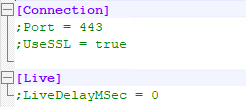
Този файл включва следните параметри:
PortНомер на порта, където HTTPS приема връзки.UseSSL: Когато този параметър е зададен на True, което е по подразбиране, интеграцията използва HTTPS.LiveDelayMSecЗадава закъснение за потоци на живо, ако часовниците на VMS и BriefCam са несинхронизирани и времената на поточното предаване на живо са различни от BriefCam времето.
Изпращане на известия на Pelco
За да получавате известия във VMS, задайте настройката на PushAlertsServiceEnabled среда на вярно.
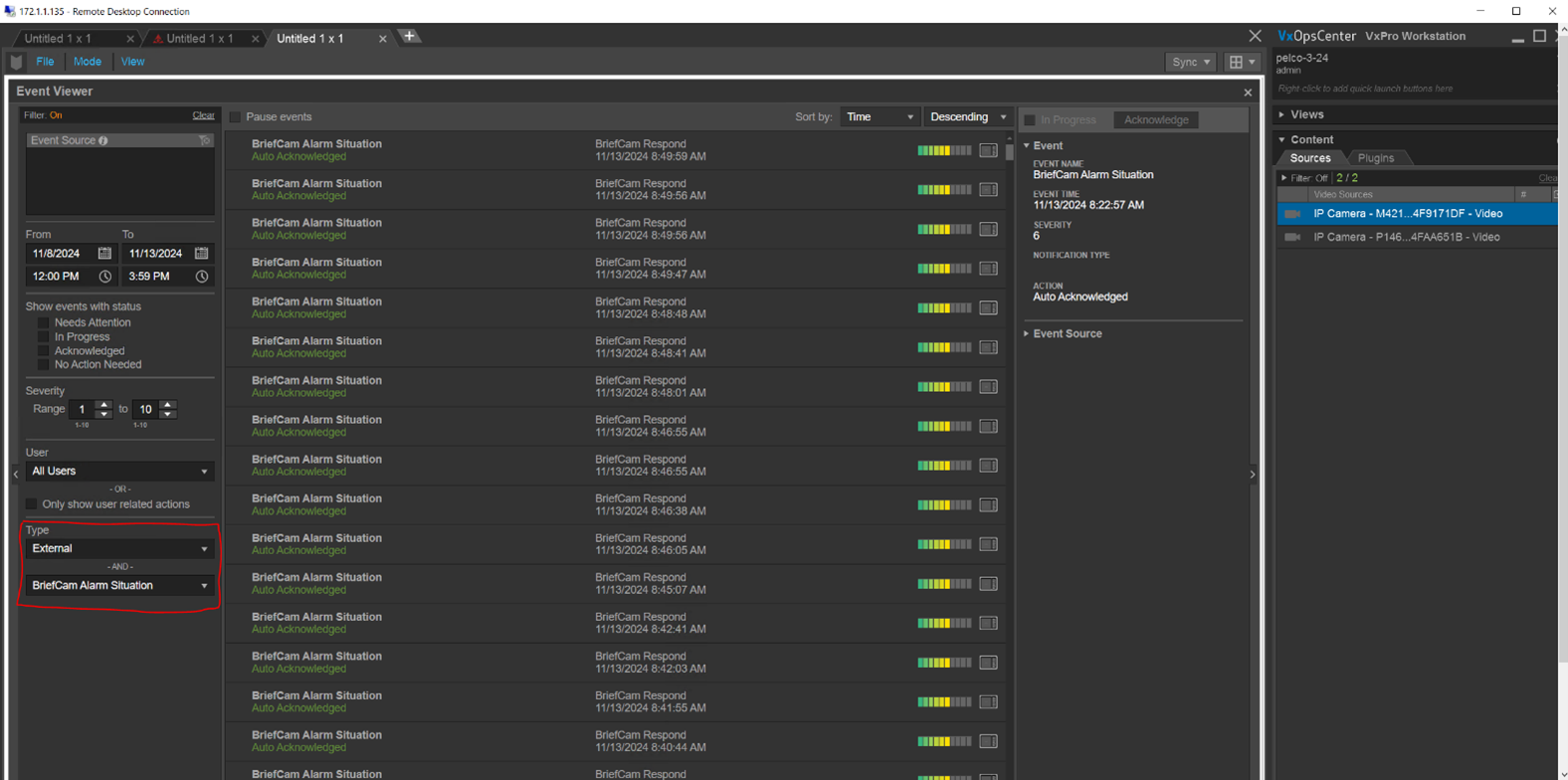
Конфигуриране на вградената интеграция
След инсталиране на BriefCam Pelco вградения плъгин:
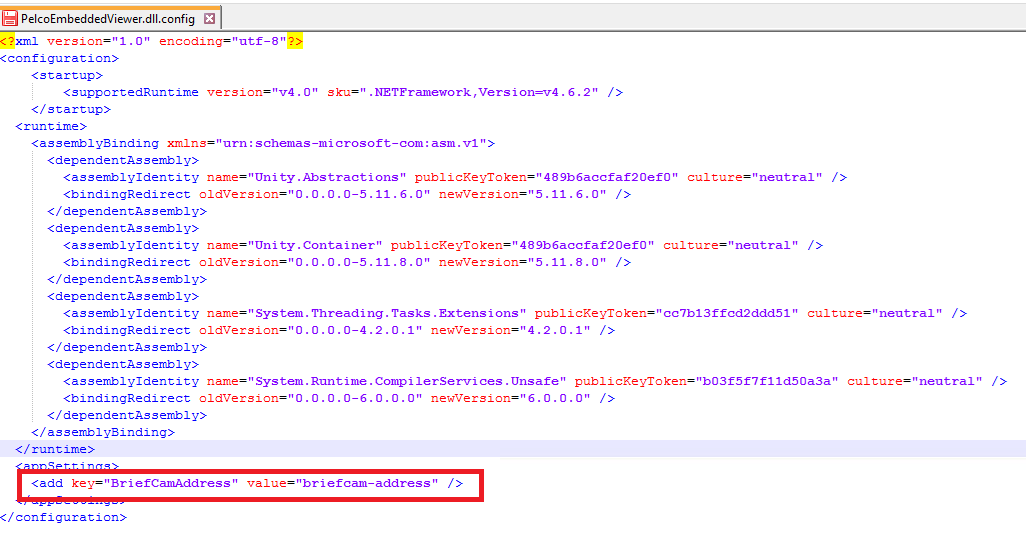
Отворете
PelcoEmbeddedViewer.dll.configфайла. По подразбиране файлът се намира на адрес:C:\ProgramData\Pelco\OpsCenter\Plugins\BriefCam\BriefCam Embedded Viewer.Променете стойността на
BriefCamAddressключа към IP / името на хоста на BriefCam..
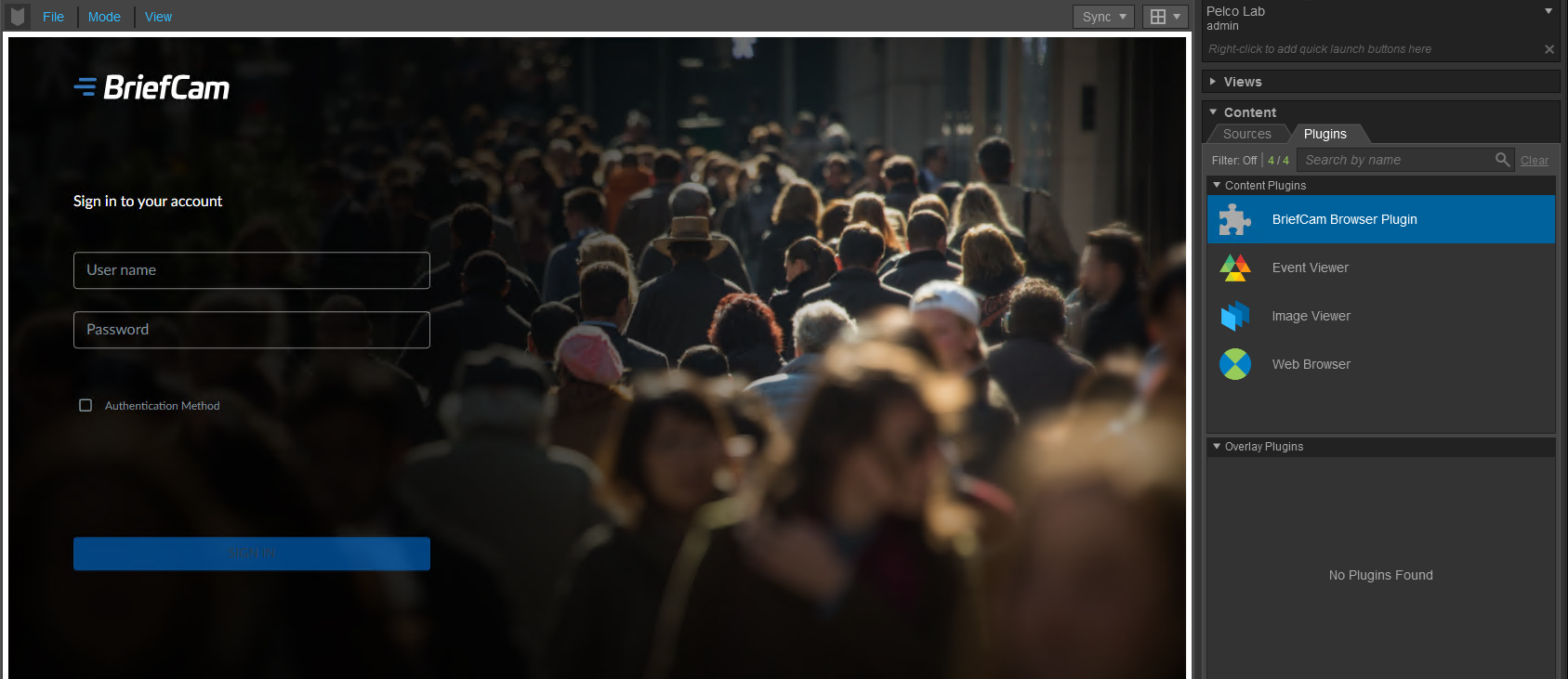
След успешна инсталация и конфигурация, BriefCam добавката трябва да се появи в раздела за добавки на VXOpsCenter (както е показано на изображението по-долу).
Отстраняване на неизправности
Ако срещнете видео извличане на таймаути, увеличете настройката на средата Fetching. TimeoutInSeconds. Стойността по подразбиране е 120 секунди, но понякога това не е достатъчно, за да може VMS да подготви необходимите файлове. Опитайте се да увеличите времето на изчакване до 600 секунди. Ако това не работи, опитайте се да увеличите времето на изчакване до 3600 секунди.