Motorola Solutions Интеграция на IndigoVision
Резюме на интеграцията
Партньор на VMS | Продукт | Версия | Последна Тествана BriefCam Версия | Ниво на интеграция | Поддръжка на H.265 |
Motorola Solutions | IndigoVision Control Center | 19.4 | 2024 R2 HF4 (включително двигателят на Classic и Next-Gen) | Интеграция на известия в реално време (L2a) | Не |
Motorola Solutions | IndigoVision Control Center | 19.1 | 2023 M1 | Интеграция на известия в реално време (L2a) | Да |
Motorola Solutions | IndigoVision Control Center | 18.2 | 2023 M1 | Интеграция на известия в реално време (L2a) | Да |
Забележка
Добавката IndigoVision поддържа Video Stream Manager IndigoVisionна компанията.
Задължителна Конфигурация
За да може добавката да сеBriefCam свърже с базата данни на Control Center Site и да може да извлича видео, трябва да са изпълнени следните условия:
Един и същ потребител на Windows (локален потребител) трябва да бъде конфигуриран на всички машини (BriefCamсървър, BriefCam база данни и машина, хостваща базата данни на Control Center Site). Потребителят трябва да има администраторски привилегии на машината, хостваща BriefCam сървъра. В случай на настройка на BriefCam разпределена среда, можете да използвате BCUser по подразбиране, която се създава по време на инсталирането и да създадете един и същ потребител на машината, хостваща базата данни на центъра за управление на сайта.
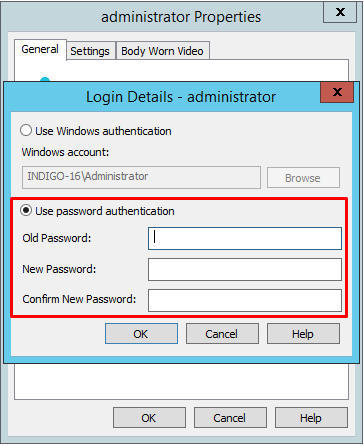
Потребителят на VMS трябва да бъде конфигуриран с паролата за автентикация при използване, както е показано на изображението по-долу (а не с удостоверяването при използване на Windows, което е по подразбиране).
Потребителят трябва да има достъп до
Control Center Site Databaseпапката.Папката "База данни на центъра за управление на клонове" трябва да бъде конфигурирана ръчно във
BriefCam.Indigo17Integration32.iniфайла, който се намира,C:\Program Files\BriefCam\BriefCamServer\32\pluginsкъдетоDbFolderPathпараметърът сочи към местоположението на базата данни на клона като такава\\<[IP or HostName]\FolderName>, например:DbFolderPath = \\172.1.1.122\ControlCenterDB. Уверете се, че сте премахнали (;) точка и запетая.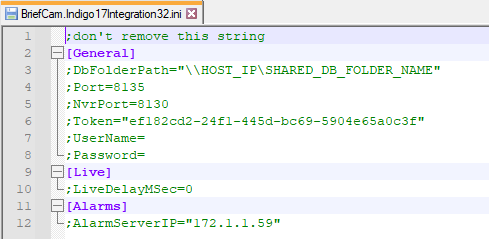
Стъпките за горните конфигурации са следните:
На машината, хостваща базата данни на Control Center Site, отидете в папката DB IndigoSiteDB и споделете тази папка с потребителя (например: bcuser), която е налична за всички машини. Предоставя на потребителя пълен дял и разрешения за достъп.
На машините, които хостват BriefCam сървъра или BriefCam базата данни, добавете името на IP/хоста (със съответните идентификационни данни) на машината, която хоства базата данни на Control Center Site:
Навигирайте До: Контролен Панел->Потребителски Акаунти->Мениджър На Идентификационни Данни.
Проверете дали името на хоста и идентификационните данни на потребителя са въведени правилно в Windows Credentials Manager.
Щракнете Върху Добавяне На Идентификационни Данни За Windows.
Ще бъдете подканени да попълните три полета: IP името/името на хоста на машината, хостваща базата данни на Центъра за управление на сайтове, потребителското име на Windows (на потребителя, който има достъп до папката с бази данни на Центъра за управление на сайтове) и паролата. Не забравяйте да въведете детайлите правилно.
На BriefCam сървъра задайте VService да влиза с потребителското име, което вече сте конфигурирали с достъп до папката Control Center Site Database:
Отваряне на диалоговия прозорец "Услуги" чрез менюто "Старт" или "Мениджър на задачите" .
Намерете услугата VService в списъка и щракнете с десния бутон. Щракнете върху Свойства.
В раздела Влизане щракнете върху радио бутона Този акаунт.
Въведете потребителското име и паролата за потребителя, който има достъп до папката на базата данни на центъра за управление на сайтове.
Потвърдете, че потребителският профил (например: bcuser) съществува както на ниво операционна система (ОС), така и в рамките на системата за управление на IndigoVision видео (VMS).
Скрипт за инсталиране след публикуване
За нови инсталации, след като инсталирате този VMS плъгин, трябва да изпълните скрипт, който дава на BCUser потребителя разрешения за достъп до съответните файлове.
На всички места, където е инсталирана добавката:
Отворете PowerShell като администратор.
Отидете в следната папка:
cd {where briefcam server is installed}\tools\post_plugin_installationСтартирайте следната команда:
.\set_permissions_for_plugins.ps1
Поддръжка На H.265 За IndigoVision 18.2 Или Повече
Интеграцията IndigoVision включва поддръжка на H.265 за версия 18.2 и по-нова. За да работи правилно, трябва да направите следното:
Когато камерите се добавят чрез VSM, добавете ги към най-горния сайт.
В "Свойства на камерата" задайте профила на ONVIF за всяка камера към профила на H265.
Задайте задача за запис с профил в ONVIF, който поддържа H265.
Това е приложимо за записи с непрекъснато записване и откриване на движение.
Свързване с IndigoVision
IndigoVision Версия 17.2 поддържа следните SDK, които и двете са инсталирани като част от IndigoVision добавката:
SiteDB SDK v17.2
Video SDK v18
IndigoVision Версия 19.1 и по-нова поддържа следните SDK, които и двете са инсталирани като част от IndigoVision добавката:
SiteDB SDK v19.2
Video SDK v19.2
За да се IndigoVisionсвържете с, изпълнете следните стъпки:
Регистрирайте
IvVideoSDK.dllфайла, като отворите командния ред като администратор и изпълните следното:Regsvr32 /i "c:\program files\briefcam\briefcam server\32\BriefCam.Indigo17Integration32\IvVideoSDK.dll"Стартирайте инструмента IndigoVisionна Site Database Server Setup и създайте нов токен за услуга.
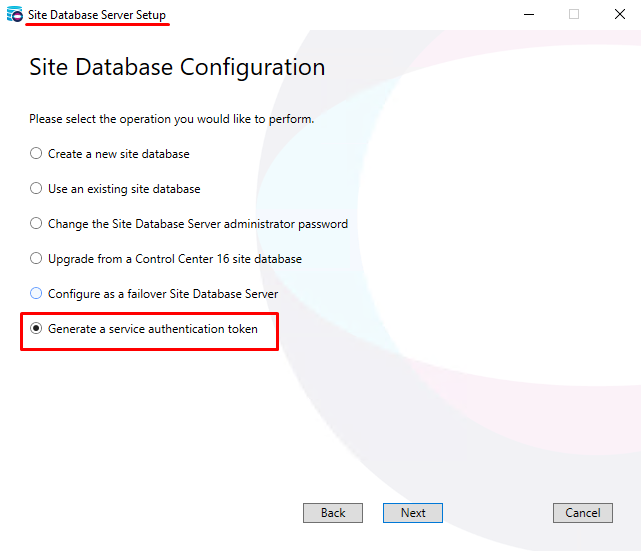
След като генерирате маркера за удостоверяване, уверете се, че сте щракнали върху "Напред" и "Завърши", за да влязат в сила промените.
Отворете
BriefCam.Indigo17Integration32.iniфайла, който се намира наC:\Program Files\BriefCam\BriefCam Server\32\pluginsи направете следното:В
Tokenпараметъра въведете маркера и премахнете коментара в реда.В
UsernameиPasswordпараметрите въведете идентификационните данни на потребителя за Windows, който се свързва с базата данни IndigoVisionна потребителя, и премахнете коментарите по тези редове.
Изпращане на известия на IndigoVision
Известията могат да бъдат изпращани до IndigoVision"sControl Center". За да активирате тази функционалност, изпълнете стъпките по-долу.
Отворете следните портове:
От страната на BC сървъра, стандартно правило за входящ порт 8130
От страна на VMS, UDP порт 49301 входящо правило
Отваря
IndigoCamerasMap.jsonфайла, който се намира на:C:\Program Files\BriefCam\BriefCam Server\32\plugins.. Този файл се свързва между камерите и алармите.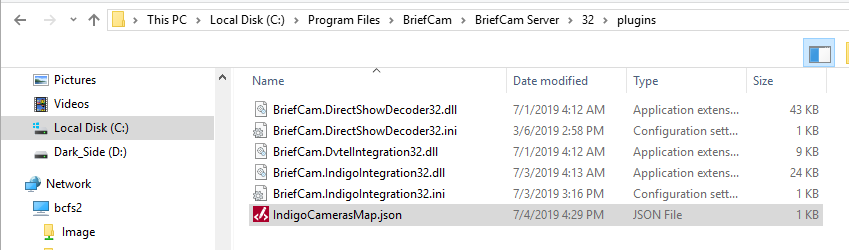
Свързване BCUser с IndigoVision камера чрез съпоставяне или на камерата (
CameraId) IndigoVisionс идентификаторSourceIdна източника ( ), или чрез BriefCamсъпоставяне наRuleNameправилата ( IndigoVision) с идентификатор наSourceIdизточника ( )).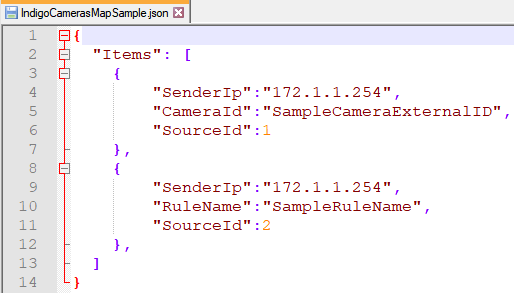
Отворете IndigoVision Control Centerадминистратора на клиента.
Докато сте в режим на настройка, отворете раздела Alarmes Explorer.
Щракнете върху горния сайт.
Отваря изгледа "Външни системи".
Щракнете с десния бутон и изберете Нова външна система.
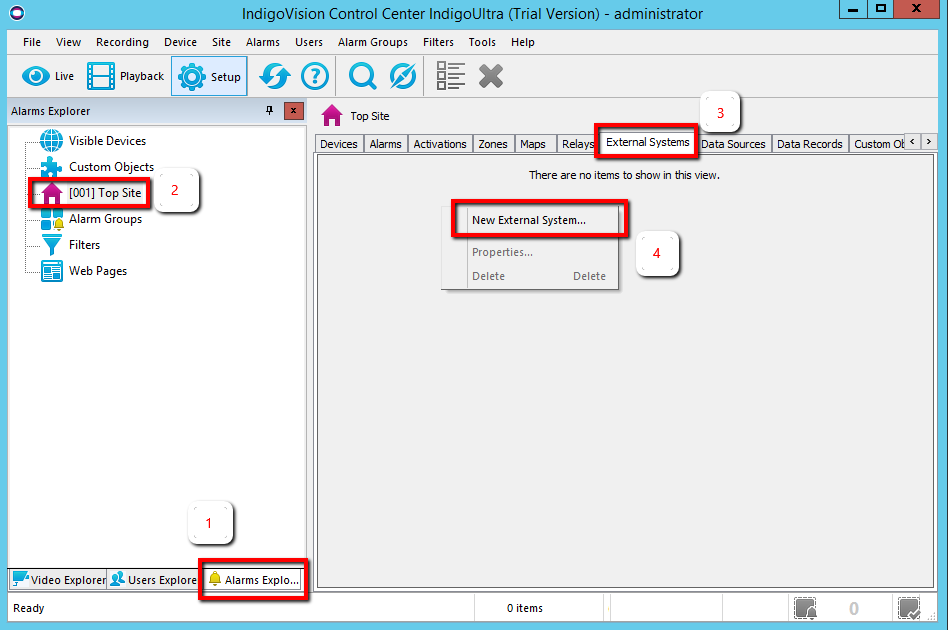
Дайте име на новия външен системен BriefCam и добавете IP адреса на BCUser сървъра (или ако BCUser сървърът е в друга мрежа, шлюзът по подразбиране на текущата мрежа).
Щракнете с десния бутон върху горния сайт, щракнете върху Нова зона и името на зоната
BriefCam zone: .Щракнете върху OK.
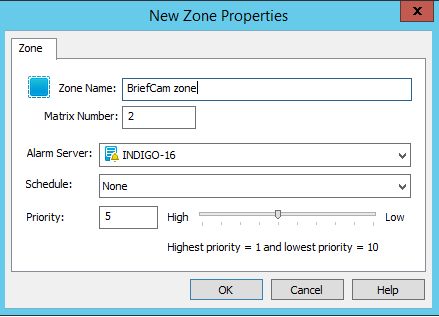
Щракнете с десния бутон върху новата зона и щракнете върху Задай.
За всяка камера изпълнете следните стъпки:
От раздела Video Explorer изберете камера и запишете името на камерата и ID на услугата.
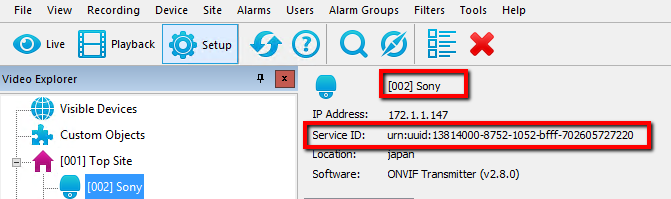
От раздела Alarms Explorer щракнете с десния бутон върху зоната на BriefCam и изберете Нов детектор.
Настройте типа на детектора на Външен.
Задайте името с помощта на името на камерата от стъпка 5а и щракнете върху Напред.
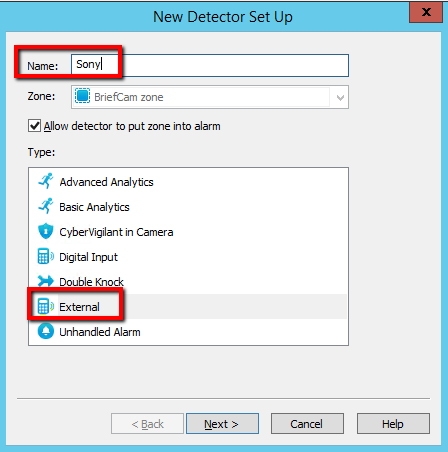
Изберете външната система BriefCam, която сте създали в стъпка 4.
Запишете входния номер (ID на събитието).
Щракнете върху Напред.
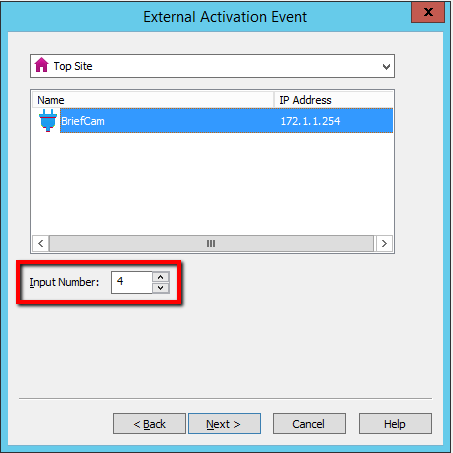
Щракнете върху Напред, щракнете върху Напред отново и щракнете върху Завърши.
Отидете на
IndigoCamerasMap.jsonфайла от стъпка 2.Добавете нов ред под Елементи, като копирате съществуващия ред и замените следните стойности:
Заместване на стойността
CameraIdв с ID на услугата от стъпка 5а.Заместване на стойността в
SourceIdс входен номер (ИД на събитие) от стъпка 5е.Заместване на стойността в
SenderIpс IP адреса на сървъра на BriefCam.

В раздела "Настройки на BriefCam Administrator Consoleсредата" има три настройки, които са от значение за изпращане на известия извън BriefCam:
За да изпращате известия извън BCUserсистемата, задайте настройката Respond.AlertsPublishingEnabled на вярно.
За да изпратите известия към VMS, проверете дали настройката Respond.AlertsPublishingToVMSEnabled е зададена на вярно.
За да промените интервала на запитване, използвайте настройката Respond.AlertsPublishingIntervalMilliseconds.
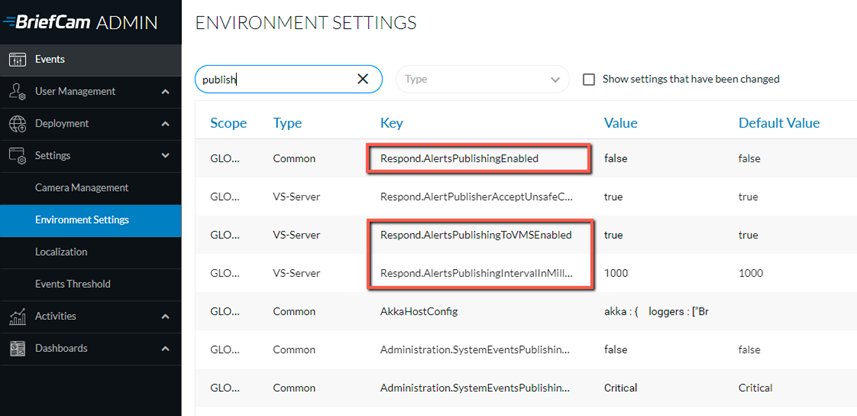
Ако направите промени в настройките, трябва да рестартирате или стартирате услугата VServer.
Когато IndigoVision допълнителният модул е инсталиран, BriefCam.Indigo17Integration32.ini файлът се създава на адрес: C:\Program Files\BriefCam\BriefCam Server\32\plugins..
Задайте AlarmServerIP параметър и премахнете (;) точка и запетая. (Другите параметри са дефинирани в раздела по-горе).
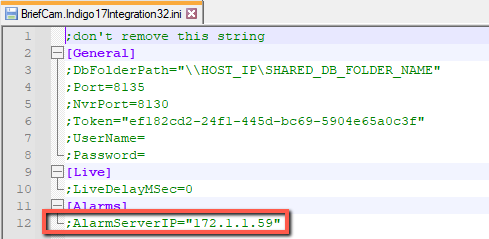
По BCUser подразбиране изпраща аларма IndigoVision и не се изискват допълнителни конфигурации, за да се появи алармата в IndigoVision клиента.
Имайте предвид, че само известия, произведени от IndigoVision свързаните камери, ще бъдат изпращани до IndigoVision сървъра.
Известни Ограничения
Очертаващите правоъгълници при възпроизвеждане на оригиналния видеоклип се показват с отместване.
Модулът RESPOND за IndigoVision VMS се поддържа само на камери, които са на действителната VMS (ControlSiteDb / NVR), а не на камери, които се добавят през шлюза.