Mirasys Интеграция
Резюме на интеграцията
Партньор на VMS | Продукт | Версия | Последна Тествана BriefCam Версия | Ниво на интеграция | Поддръжка на H.265 | Изисква Се Допълнителен Лиценз |
Mirasys | Mirasys VMS V9 | 9.9.2 | 2025 R1 (включително двигателят на Classic и Next-Gen) | Клиентска интеграция (L3) | Да | Да. Заявка за лиценз за VMS от Mirasys компютър с активирана функция "BriefCam". |
Необходими пристанища
Следните портове трябва да са налични, когато инсталирате добавката.
Порт # по подразбиране | Описание |
9000 | VMS порт. Портът може да се променя във VMS и във |
8083 | Известия за API порт. Портът може да бъде променян във VMS и в |
7001 и по-нови | Всяка камера идва с порт от диапазона над 7000. Тези портове могат да бъдат променяни и са отразени във |
Инсталиране на Mirasys добавката и свързване към VMS
Инсталиране на
BriefCamMirasys9Plugin_<version number>.exe..
След като инсталацията завърши, отворете BriefCam Administrator Console…
В BriefCam Administrator Consoleраздела Отворете раздела Управление на камерата .
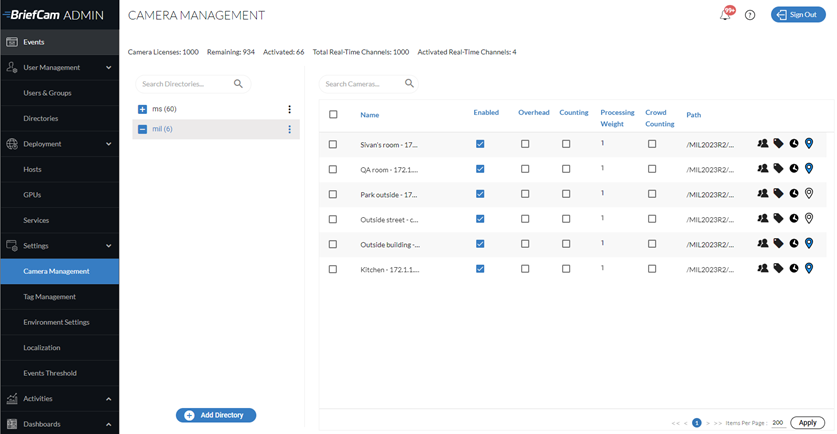
Щракнете върху бутона Добавяне на директория.
От полето Интеграция на видео изберете Интеграция на Mirasys
В полето Име на директория въведете име.
Попълнете полетата Адрес, Потребителско име и Парола.
Щракнете върху Добави.
Mirasys Настройки в BriefCam
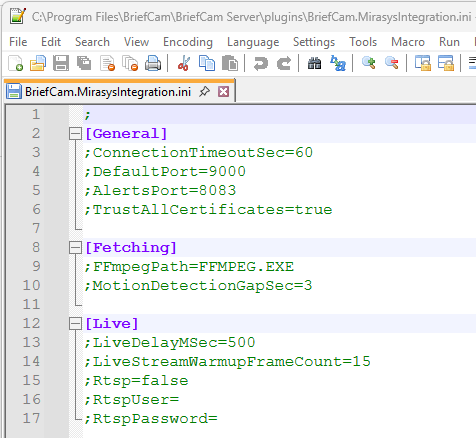
Файлът BriefCam.MirasysIntegration.ini (който се намира по подразбиране в C:\Program Files\BriefCam\BriefCam Server\plugins) включва следните настройки:
Настройка | Описание |
| Общ таймаут за VMS връзка в секунди. |
| Порт по подразбиране на VMS връзката. |
| Порт по подразбиране на API за активиране на VMS аларма. |
| Задава поведението по подразбиране за SSL сертификат с гарант. |
| Пътят до |
| Тъй като извличането е един непрекъснат поток, този параметър дефинира максимална разлика в секунди между два маркера за време. Ако този праг бъде достигнат, ще се създаде нов записващ файл. |
| Това се използва, когато потоците на живо идват със закъснение от VMS. |
| Това се използва за задаване на кадрите, необходими за загряване на потока. |
| За използване на RTSP потоци задайте този параметър на |
| Настройка на потребител RTSP в настройките за поток на VMS RTSP сървър. |
| Парола на RTSP потребителя. |
Настройване На Видео Поток На Живо
Има две опции за стрийминг на живо от VMS:
SDK потоци - SDK потоци на живо работят извън кутията и не изискват настройка.
RTSP потоци – предпочитана опция за правилата на RESPOND. RTSP потоците трябва да бъдат активирани в INI файла на интеграцията, както е описано в раздела по-горе, и във VMS, както е описано в раздела по-долу.
Настройки на VMS RTSP
Навигирайте До VMS Сървър -> Камери -> Поток На RTSP Сървър.
Изберете квадратчето за отметка "Разрешени" за всяка камера, която ще използва RTSP потоци.
Създайте нов файл и го
MirasysCamerasMap.jsonнаименувайте . Този файл ще се използва за нанасяне на камерите към техния поток на живо.Попълнете списъка с камери и техните RTSP потоци.
Всяка камера е собствен обект в списъка с камери и има две свойства: името на камерата и URL адреса на потока на живо.
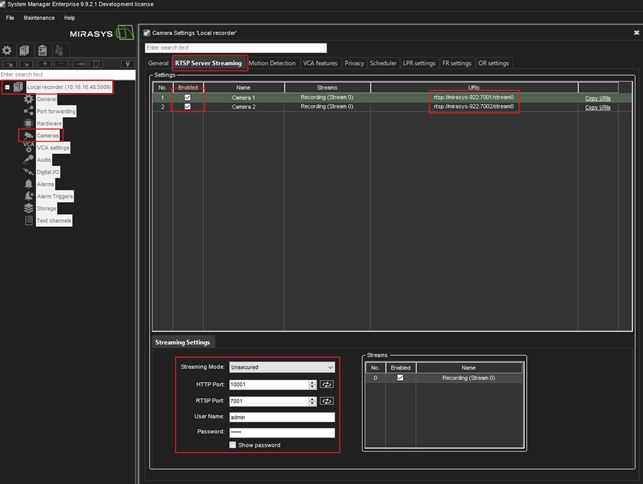
URL адресът на поточното предаване на живо е копиран от страницата RTSP на VMS.
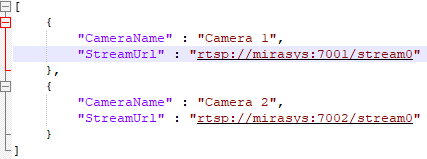
Конфигуриране на известия
За да конфигурирате известия, трябва ръчно да създадете спусъчен бутон и да конфигурирате аларма за всяка камера.
В System Manager отидете на VMS сървъри -> Алармени тригери, разрешете АЛАРМЕН активиращ API и създайте общ алармен тригер за всяка камера със същото име като името на камерата.
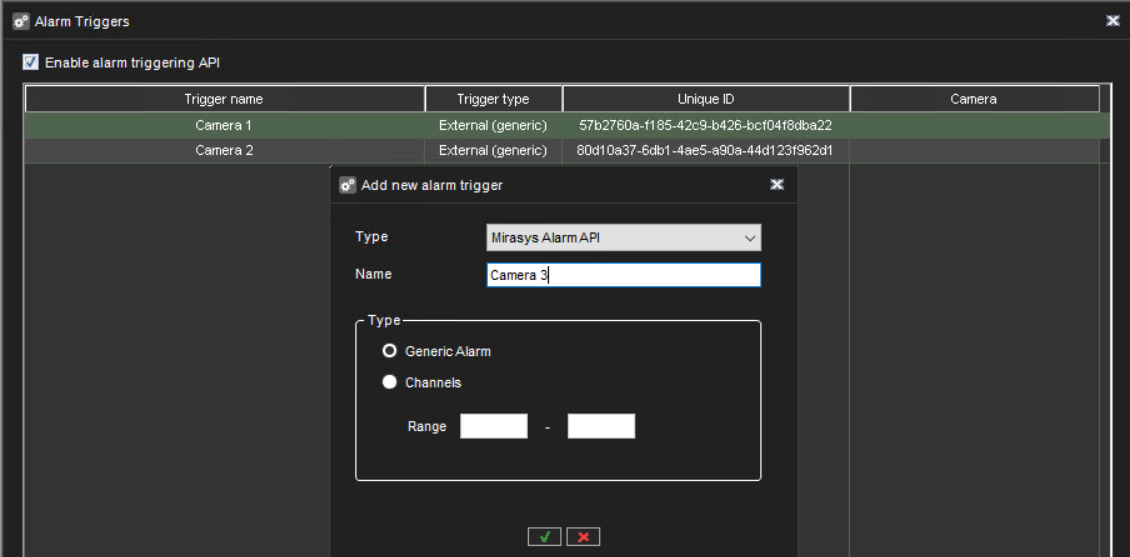
Отидете на VMS сървъри -> Аларми и конфигурирайте аларми за всеки спусъчен бутон. Изберете съответните спусъчни и конфигуриращи действия. Разрешаване на видимостта на алармата за профил(и).
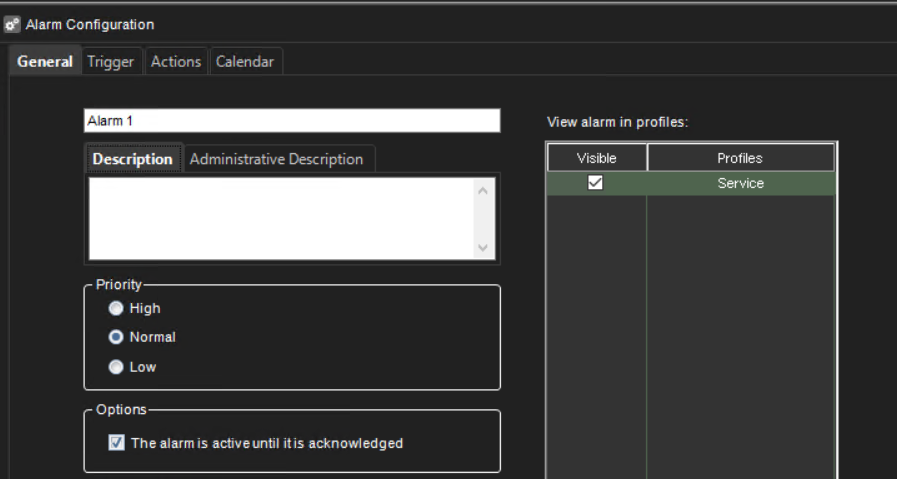
Преглед на известия в приложение Spotter
За да видите известия в клиентското приложение, отидете на Преглед -> Аларми и щракнете върху Покажи.
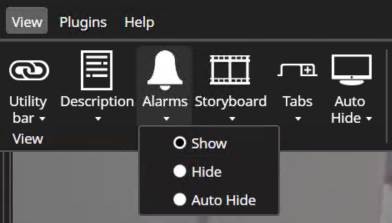
Ще видите раздела "Аларми" от дясната страна на клиентското приложение.
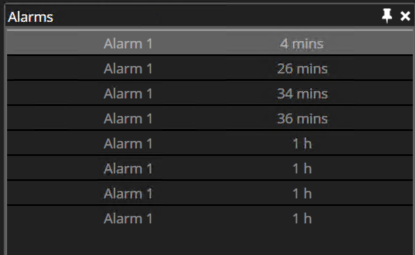
Mirasys Инсталация на вграден клиент
Следващият раздел описва инсталацията и конфигурацията, които трябва да бъдат извършени, за да се позволи на BriefCam уеб клиент приложението да се вгражда в Mirasys Spotter приложението.
След като инсталирате Mirasys добавката на BriefCam сървъра, сте готови да инсталирате Mirasys вградения клиент.
На същия компютър, на който е инсталирано Mirasys Spotter приложението, изпълнете инсталацията на вградената добавка за интеграция, като щракнете с десния бутон върху
BriefCamMirasys9EmbeddedPlugin_<Version_number>.exeфайла и изберете Пусни като администратор.Имайте предвид, че ако използвате най-новата актуализация на Windows и се появи известие на Windows Defender, щракнете върху връзката Още информация и щракнете върху Пусни въпреки това.
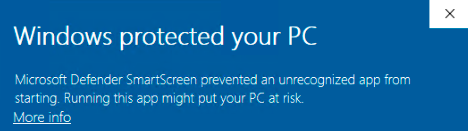
След успешна инсталация на добавката, местоположението на добавката може да бъде проверено във
pluginConfig.xmlфайла. Този файл се намира на адрес:C:\Users\<Current user>\AppData\Roaming\DVMS\DVR Application.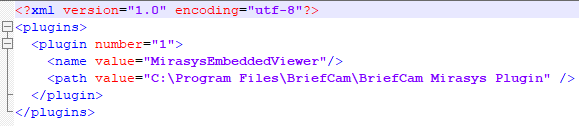
Регистрационните файлове за Mirasys вградения клиент се намират на адрес: C:\Users\<Current user>\AppData\Roaming\DVMS\DVR Application\Logs\SpotterLog.txt..
Настройка на уеб адрес на вграден клиент
Адресът на BriefCam трябва да е настроен, за да може вграденият клиент да работи.
В Spotter отворете: Файл -> Настройки.
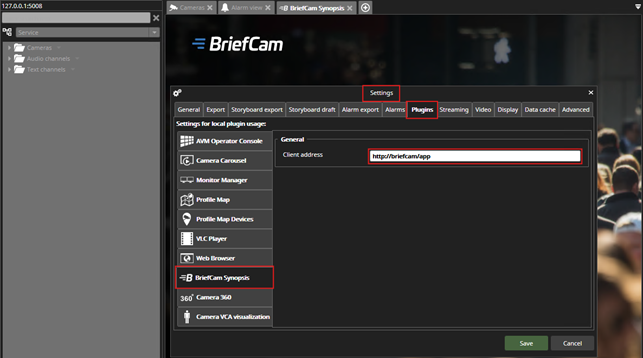
В раздела "Добавки" изберете "BriefCam резюме" и променете адреса на клиента, за да посочите BriefCam.
След като настройката е успешна, когато отворите Mirasys Spotter приложението, ще се покаже страницата за вход на BriefCam.