Интеграция на Milestone
Партньор на VMS | Продукт | Версия | Последна Тествана BriefCam Версия | Ниво на интеграция | Поддръжка на H.265 |
Milestone | XProtect | 2026 R1 | 2025 R1 SP1 (включително двигателят на Classic и Next-Gen) | Интеграция на работен поток (L4) | Да |
Milestone | XProtect | 2025 R3 | 2025 R1 SP1 (включително двигателят на Classic и Next-Gen) | Интеграция на работен поток (L4) | Да |
Milestone | XProtect | 2025 R2 | 2025 R1 (включително двигателят на Classic и Next-Gen) | Интеграция на работен поток (L4) | Да |
Milestone | XProtect | 2025 R1 | 2024 R2 HF5 | Интеграция на работен поток (L4) | Да |
Milestone | XProtect | 2024 R2 | 2024 R2 HF5 | Интеграция на работен поток (L4) | Да |
Milestone | XProtect | 2024 R1 | 2024 R2 HF5 | Интеграция на работен поток (L4) | Да |
Milestone | XProtect | 2023 R3 | 2024 R2 HF4 (включително двигателят на Classic и Next-Gen) | Интеграция на работен поток (L4) | Да |
Milestone | XProtect | 2023 R2 | 2024 M1 | Интеграция на работен поток (L4) | Да |
Milestone | XProtect | 2023 R1 | 2023 M1 (включително двигателите Classic и Next-Gen) | Интеграция на работен поток (L4) | Да |
Milestone | XProtect | 2022 R3 | 2023 M1 (включително двигателите Classic и Next-Gen) | Интеграция на работен поток (L4) | Да |
Milestone | XProtect | 2022 R2 | 6,4 HF2 | Интеграция на работен поток (L4) | Да |
Предпоставки
Забележка
За да инсталирате SSO доставчика, BriefCam Open API (BOA), който е лицензиран отделно, трябва да се използва на BriefCam сървъра.
Необходими пристанища
Следните портове трябва да са налични, когато инсталирате добавките:
# порт |
80, 554, 8030, 8080 и 9090 |
Добавки за интеграция на Milestone
BriefCam Инсталиране на добавка за Milestone
За да интегрирате BriefCam и Milestone, трябва да инсталирате добавката Milestone.
За OX5 среди инсталирайте добавката Milestone на всяка машина, на която е инсталиран BriefCam сървърът, сървърът за обработка при поискване или сървърът за обработка в реално време.
За OX6 среди инсталирайте добавката Milestone на всяка машина с VMS Agent и VServer услугата.
Стартирайте инсталацията на добавката за интеграция на VMS, като щракнете с десния бутон върху BriefCamMilestonePlugin_sep_<number>.exe файла и изберете Пусни като администратор.
Щракнете върху бутона Първи стъпки.
Прочетете и приемете условията на Лицензионното споразумение. Щракнете върху Напред.
Изберете пътя до директорията за инсталиране на приставки. Имайте предвид, че тя трябва да бъде същата директория като
BriefCam Serverдиректорията. По подразбиране тя е зададена наC:\Program Files\BriefCam\BriefCam Server\… Щракнете върху Напред.Ако не искате да активирате SSO на BriefCam вградения XProtect клиент, оставете квадратчето за отметка Конфигуриране на услугата Milestone SSO доставчик неотметнато и щракнете върху Напред.
Ако искате да разрешите вградения BriefCam XProtect клиент:
Поставете отметка в квадратчето Конфигуриране на услугата Milestone SSO Provider. Имайте предвид, че на всички други машини с OX6.OnDemand Service или OX6.RealTime Service, не поставяйте отметка в квадратчето.
Ако Milestone SSO доставчикът и BriefCam Web услугите са инсталирани на една и съща машина, адресът на доставчика на SSO трябва да бъде локален хост. Например:
http://localhost:8030/MilestoneSSO/.Ако доставчикът на SSO на Milestone и уеб услугите на BriefCam са инсталирани на различни машини, въведете адреса на доставчика на SSO. Адресът на доставчика на SSO трябва да сочи към хоста, изпълняващ услугата Milestone SSO Provider. например:
http://briefcam-server:8030/MilestoneSSO/..
Щракнете върху Инсталиране.
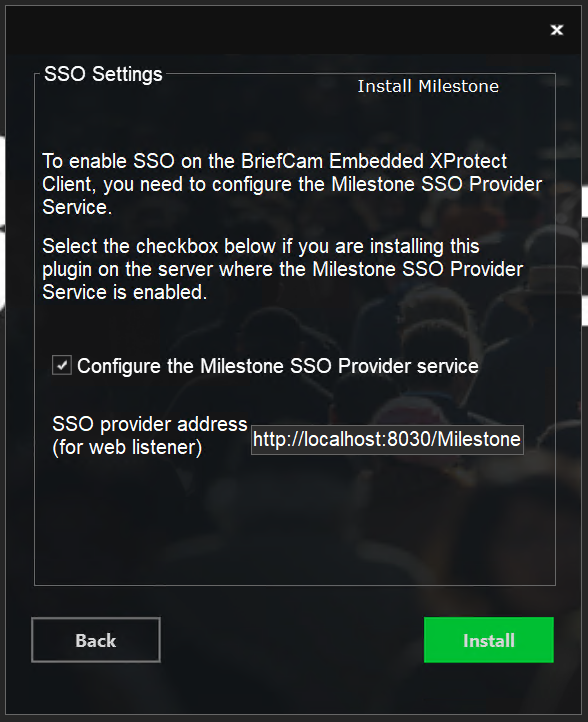
Конфигурацията на SSO доставчика е записана във
<BCServer>\MilestoneSSOProvider\MilestoneSSOProvider.exe.configфайла. Ако трябва да промените конфигурацията, отворете и редактирайте този файл. Имайте предвид, че в някои случаи копие на този файл може да съществува и под директорията <BCServer> - не се опитвайте да го редактирате, защото не се използва.Ако вашата организация ще използва модула RESPOND BriefCamна Milestone, инсталирайте компонента Open Network Bridge на Milestone. Това позволява на добавката Milestone да извлича видео поток от Milestone VMS. Компонентът не е включен в стандартната инсталираща програма на Milestone за управление + записващи устройства.
За да изтеглите компонента, отидете на: https://www.milestonesys.com/downloads/ и кликнете върху опцията Изтегли софтуер. Влезте с вашия потребител и парола на Milestone и от полето за Продукт изберете Milestone Open Network Bridge.
Когато конфигурирате Open Network Bridge на Milestone, се създават потребител и парола. Обърнете внимание на тези, защото ще ви трябват, когато конфигурирате директорията на Milestone в BriefCam Administrator Console…
Стъпки след инсталирането на BriefCam 2025 R1 SP1
След като инсталирате приставката Milestone, трябва да замените инсталирания
BriefCam.VideoNative.dllфайл с по-нова версия.Изтеглете най-новата версия на файла, като кликнете тук.
Разархивирайте изтегления файл.
Спри всички BriefCam услуги.
Копирайте новия
BriefCam.VideoNative.dllфайл и го запишете в BriefCam инсталационната папка на(C:\Program Files\BriefCam\BriefCam Server)сървъра . Когато получите подкана, разрешете замяната на съществуващия файл.Стартирайте всички BriefCam услуги.
Инсталация на Milestone Embedded Client
За да BriefCam вградите в Milestone XProtect Smart Client, ще инсталирате три добавки:
Milestone
Milestone Embedded Client
Management Client за Milestone.
По долу са стъпките за инсталиране на Milestone Embedded Client:
СТЪПКА 1: Инсталирайте добавката Milestone на BriefCam (ите) сървъра(ите).
СТЪПКА 2: Инсталирайте Milestone Embedded Client.
На всяка от машините на XProtect Smart Client, където искате да вградите BriefCam, щракнете с десния бутон върху
BriefCamEmbeddedClientForMilestoneXProtect_sep_<version number>.exeфайла и изберете Пусни като администратор.В екрана Добре дошли щракнете върху Първи стъпки.
Приемете условията на лицензионното споразумение.
Щракнете върху Напред и ще се появи следният екран.
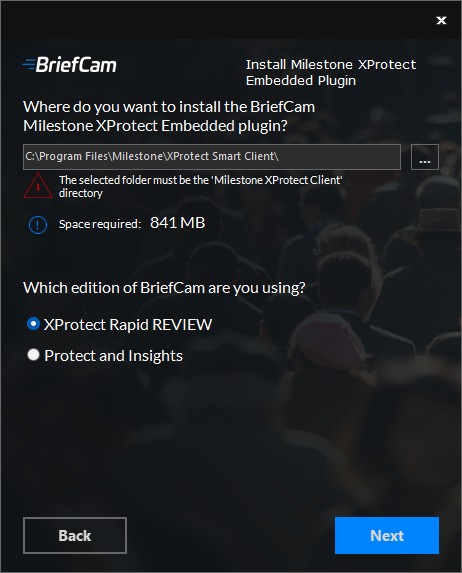
Изберете пътя за инсталиране. Имайте предвид, че пътят за инсталиране трябва да е в същата директория, в която е инсталиран Milestone XProtect Smart Client.
Изберете коя версия на BriefCam която използвате.
Щракнете върху Напред и след това щракнете върху Инсталиране.
В настройките на BriefCam Administrator Consoleсредата задайте настройката на средата на Milestone SSO доставчик: Крайна точка:
Ако доставчикът на Milestone SSO и BriefCam уеб услугите са инсталирани на една и съща машина, проверете дали настройката на средата на крайната точка е зададена на
localhost..Ако доставчикът на SSO на Milestone и BriefCam уеб услугите са инсталирани на различни машини, проверете дали настройката на средата за крайни точки е зададена на IP адреса или името на хоста на сървъра на BriefCam (а не
localhost).
Ако името на хоста не може да бъде разрешено, добавете сървъра към BriefCamфайла на
hostsвсяка от машините на XProtect Smart Client, където сте вградилиBriefCam.Отидете на
hostsфайла, който се намира на:C:\Windows\System32\drivers\etc\hosts.Отворете
hostsфайла с текстов редактор (като Notepad) като администратор.Добавете следния ред към
hostsфайла:BriefCam </IP сървър>BriefCam <име на сървър>
СТЪПКА 3: Инсталирайте BriefCamManagement Client на Milestone.
На същия компютър, на който е инсталиран Milestone XProtect Management Client, щракнете с десния бутон върху
BriefCamMilestoneXProtectManagementClient_sep_<version number>.exeфайла и изберете Пусни като администратор.В екрана Добре дошли щракнете върху Първи стъпки.
Прочетете лиценза, приемете условията на лицензионното споразумение и щракнете върху "Напред".
Изберете пътя за инсталиране и щракнете върху "Инсталиране".
Влезте в Milestone XProtect Management Client.
Щракнете с десния бутон върху раздела Роли и добавете нова роля, например: Потребители на BriefCam, както е показано на изображението по-долу.
Уверете се, че новата роля е избрана, и щракнете върху раздела BriefCam в долния край на екрана. В Milestone XProtect Management 2023 R1 разделът се нарича MIP
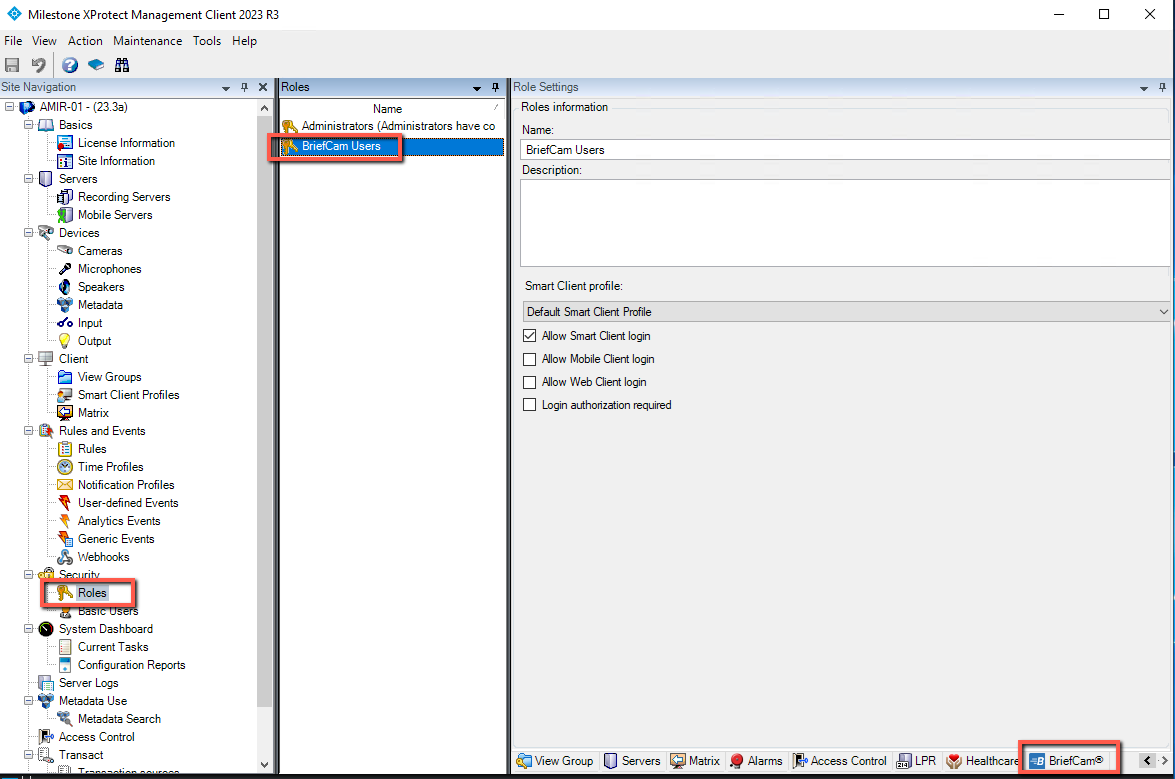
От раздела Настройки на ролите изберете ролята на BriefCam, както е показано на изображението по-долу.
Дайте достъп на тези потребители, BriefCam като поставите отметка в квадратчето Разреши достъп до платформата за видеоанализ.
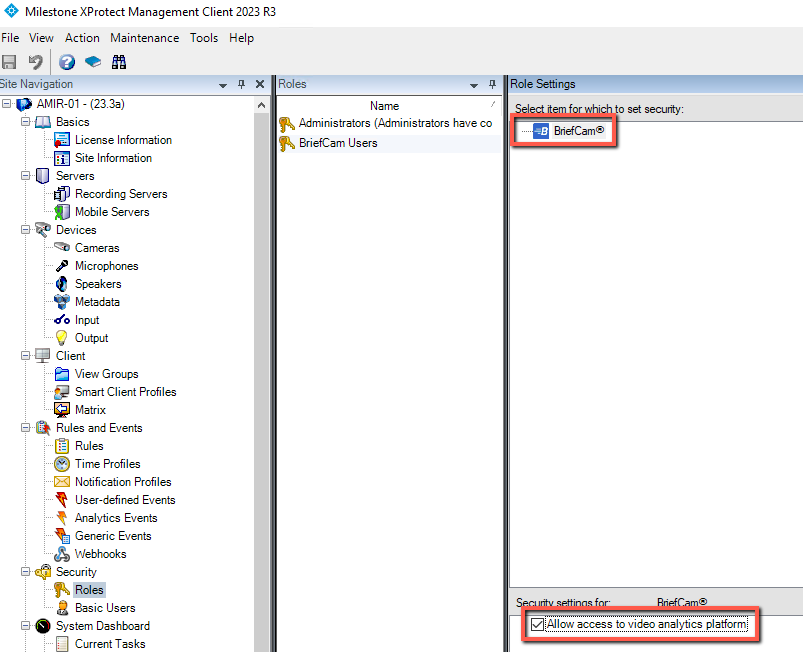
Сега ще настроите адресите на BriefCam, които ще се използват от вградения клиент за влизане в SSO.
Навигирайте до добавки за MIP -> BriefCam -> BriefCam > раздел "Конфигуратор".
В полето "Адрес на клиентски сайт " въведете адреса на клиента на BriefCam.
В полето за адрес на сървъра на BOA въведете адреса на услугата BOA.
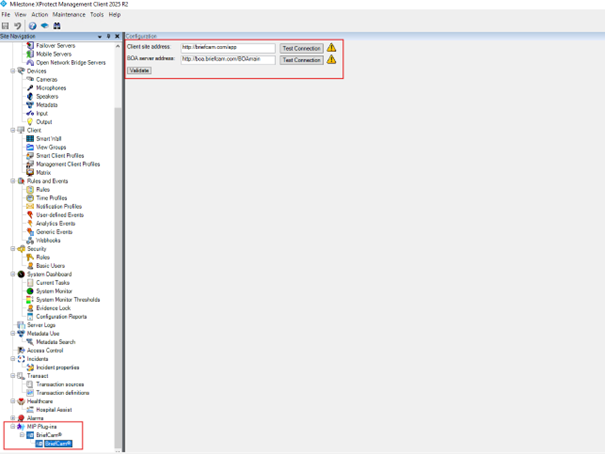
Ако искате да проверите дали URL адресите са правилни, можете да щракнете върху бутона Тестване на връзката за всеки от добавените адреси.
Щракнете върху бутона .
Запази промените.
Настройките за адрес могат да бъдат презаписани във BriefCam.MilestoneEmbeddedViewer.dll.config файла. Всички промени, които правите в този файл, ще заменят стойностите по подразбиране и ще бъдат приложени напред.
В раздела Настройки на приложението има две стойности:
serverAddress– адрес на сървъра на BriefCam ClientboaServerAddress– Адрес на услугата BOA
За вградени среди вече ще свързвате Milestone XProtect Smart Client със BriefCam сървъра, както е описано в Свързване на Milestone XProtect Smart Client със BriefCam сървъра раздела.
Свързване на Milestone XProtect Smart Client със BriefCam сървъра
За да установите връзка от Milestone XProtect Smart Client със BriefCam сървъра:
Извършва се, Първоначална настройка както е описано в BriefCamръководството за употреба.
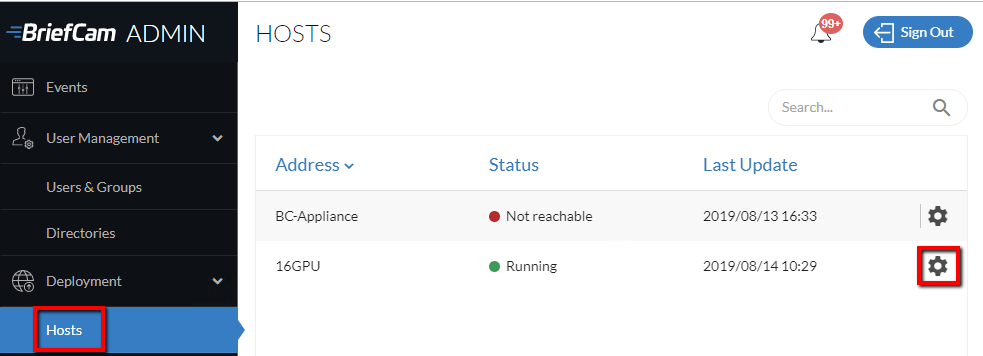
В BriefCam Administrator Consoleраздела Отворете раздела за внедряване и след това Хостове.
Намерете своя хост и кликнете върху иконата на зъбно колело.
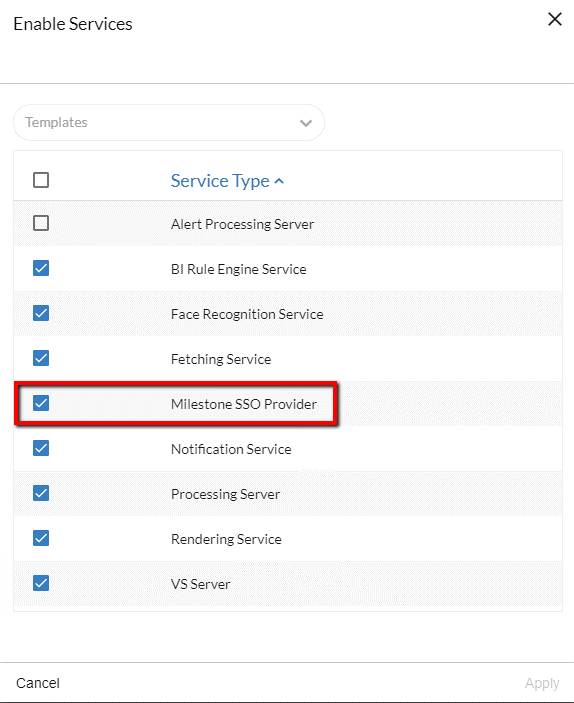
Изберете услугата Milestone SSO Provider и щракнете върху Приложи.
Ако Milestone SSO се внедри на машина, която не е BCServer машина, трябва да изпълните следните стъпки:
Отворете BriefCam Administrator Console и проверете дали настройката на SSO средата на крайната точка сочи към името на хоста, изпълняващ Milestone SSO доставчик.
На машината, на която работи Milestone SSO доставчик, проверете дали
AuthenticatorAddressключът въвMilestoneSSOProvider.exe.configфайла (който се намира на:C:\Program Files\BriefCam\BriefCam Server\<MilestoneSSOProvider) сочи към името на хоста, на който работи Milestone SSO доставчик (например:http://BCServer:8030/MilestoneSSO/).На машината, на която работи Milestone SSO доставчик, проверете дали BriefCam потребителят, който изпълнява BriefCam услугите, има необходимите разрешения, за да отвори слушател, като изпълните следната команда в PowerShell като администратор:
netsh http show urlaclТрябва да видите
Reserved URLстойност иUserстойност, например:
Ако такъв запис не съществува, изпълнете следната команда (заменяйки URL адреса и потребителските стойности със стойностите на вашата среда):
netsh http add urlacl url=http://BCServer:8030/MilestoneSSO user=bcuserАко сте направили промени като част от тази стъпка, рестартирайте услугите на Milestone SSO доставчик на сървъра и IIS на машината за уеб услуги.
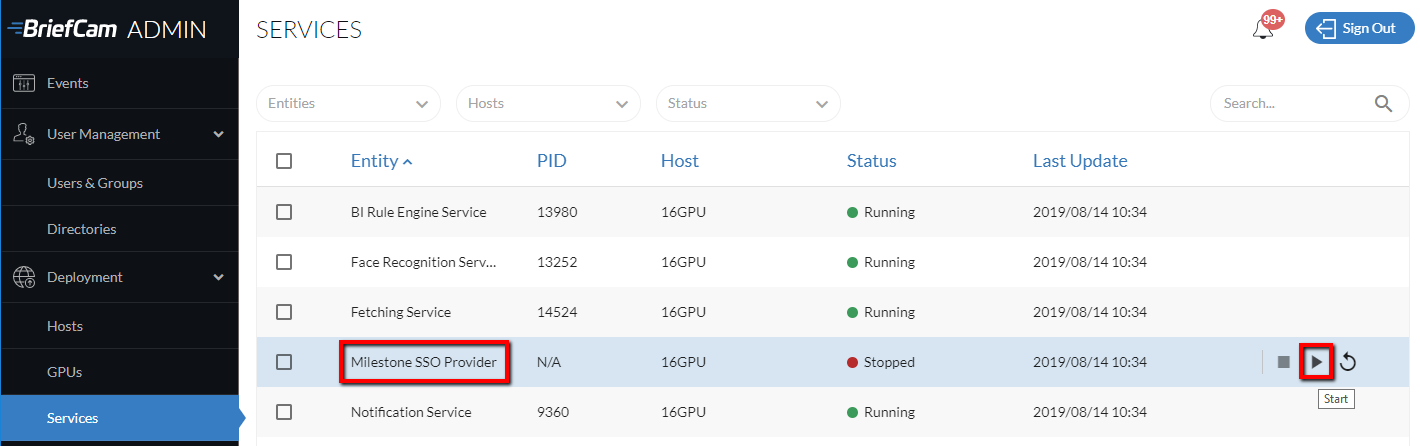
В раздела за услуги стартирайте услугата Milestone SSO Provider.
Забележка
Потребителските имена се създават автоматично от SSO при влизане в Milestone клиента с помощта на метода на основната автентикация или Windows Authentication.
Автентикация в Windows (клиентски SSO вход)
За да разрешите удостоверяването в Windows за влизане в SSO Client:
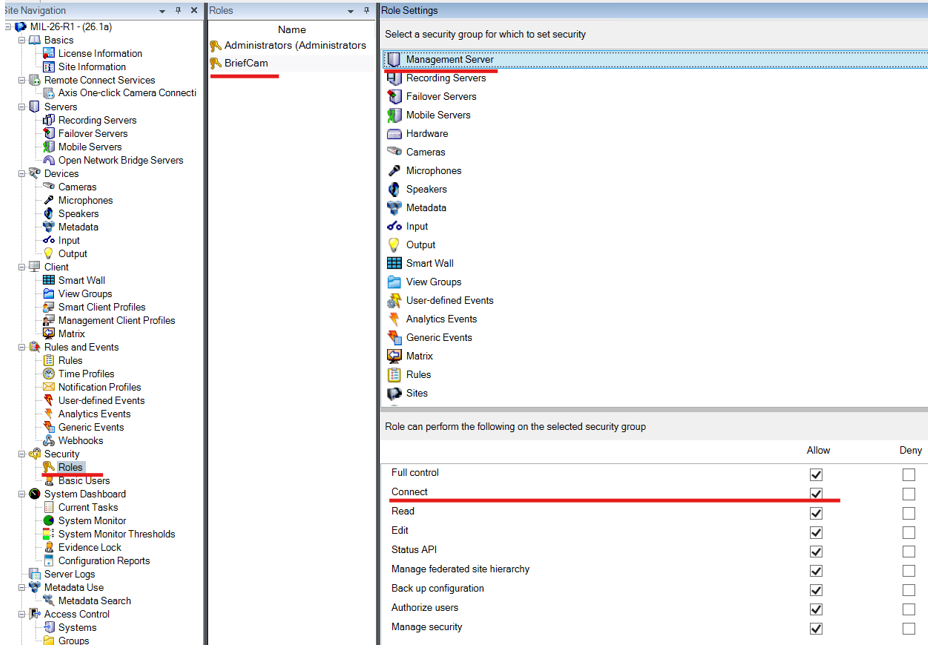
Добавяне на потребител, изпълняващ услугите на BriefCam Windows, към група, на която е разрешено Management Server > Connect.
Забележка
Паролата на потребителя на BriefCam Windows, използвана за влизане в Milestone VMS, ще изтече след определено време. Това ще попречи на SSO услугата да влезе и да валидира токена, използван за влизане в текущия потребител на Windows. Ако възникне този проблем, актуализирайте потребителската парола на BriefCam Windows на Milestone VMS машината.
Ако версията на Milestone XProtect не е Corporate (Professional или по-нова), потребителят, който изпълнява услугите на BriefCam Windows, трябва да се добави към групата на администраторите, тъй като няма такова разрешение.
Ако потребителят, който изпълнява услугите на BriefCam Windows, не е потребител на домейн, а нормален потребител на Windows, на VMS сървъра трябва да се създаде потребител на Windows със същото потребителско име и парола и след това да се добави към роля с разрешеното Connect.
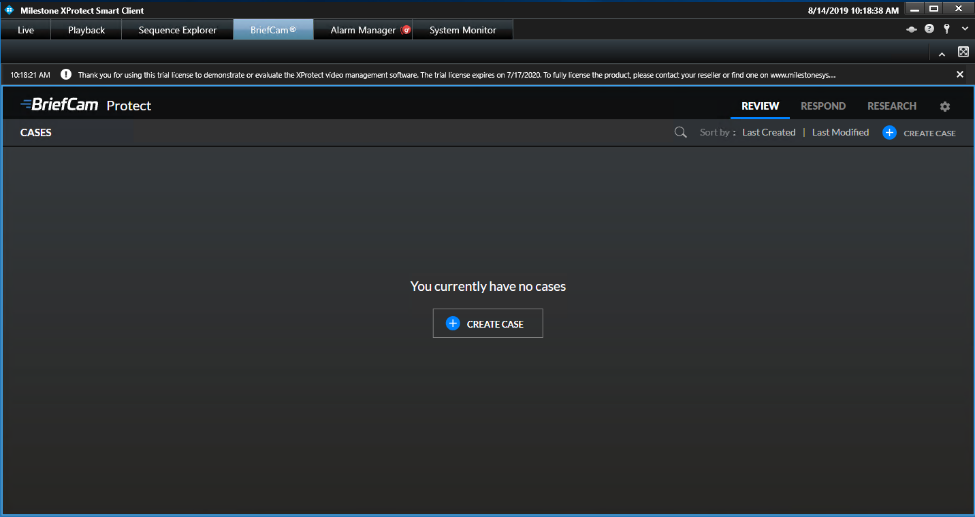
Преглед на BriefCam Tab в Milestone
Стартирайте XProtect Smart Client и влезте в сървъра на Milestone.
След като е активиран, в главния прозорец на приложението на клиента на XProtect ще се появи раздел на BriefCam®.
Щракнете върху раздела BriefCam® и ще влезете автоматично във вградения BriefCam клиент.
Забележка
Отметките, създадени в рамките на BriefCam Milestone, няма да се покажат в приложението Milestone XProtect Smart Client.
Разделителна способност за име на хост за Milestone Server
Ако машините са в домейн, хостовете ще бъдат успешно разрешени.
Ако те не са в домейн, адресът на Milestone VMS трябва да бъде разрешен чрез <VMSServerAddress> или <VMSServerAddress>.<DomainAddress>..
Един от записите трябва да се добави към hosts файла. Тези записи трябва да включват както самото име на хост, така и името на хоста, към което е приложено, .domain addressкато например: "<milestone-server-name>" или "<milestone-server-name>.<domain address>". Заместване на "<milestone-server-name>" с действителното име на хоста на вашия Milestone сървър.
За да модифицирате hosts файла:
Отидете на
hostsфайла, който се намира на: C:\Windows\System32\drivers\etc\hosts.Отворете
hostsфайла с текстов редактор (като Notepad) като администратор.Добавете един от следните два реда към
hostsфайла:<Milestone server IP> <Milestone server name><Milestone server IP> <Milestone server name>.<domain address>Не забравяйте да замените примерното име на хост и IP адреса с вашите специфични стойности.
Запази
hostsфайла.От раздела BriefCam Administrator Console"Камера за управление" редактирайте директорията на Milestone, като зададете полето "Адрес" да бъде пълното име на адреса, добавен във файла с хостове: <Milestone име на сървъра> или <Milestone име на сървъра>.<адрес на домейна>.
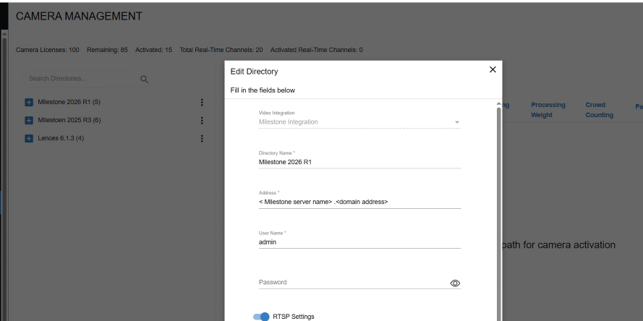
За да намерите адреса, който трябва да бъде решен:
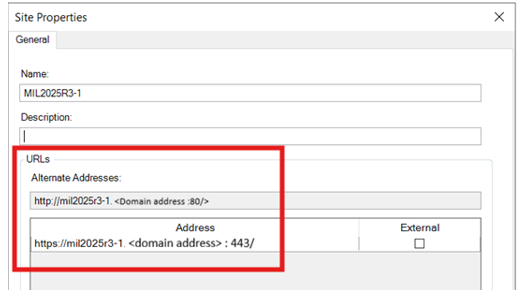
В Milestone XProtect Management Client щракнете с десния бутон върху сървъра в менюто на сайта и щракнете върху .
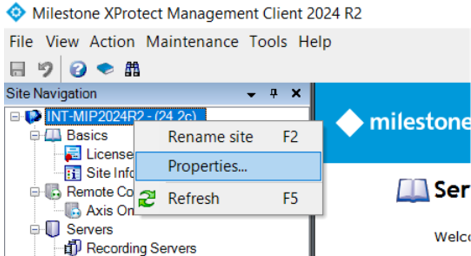
В раздела URL адреси на прозореца Свойства на клона ще намерите адреса, който трябва да бъде разрешен в полето Алтернативни адреси.
Изпращане На Известия До Milestone
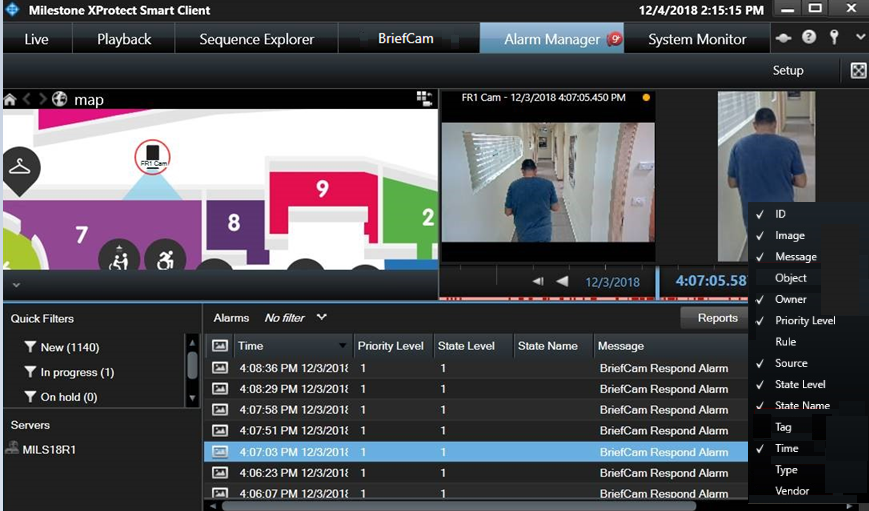
Известията могат да бъдат изпращани до Alarm Manager на Milestone.
В раздела BriefCam Administrator Console"Настройки на средата" има три настройки, които са подходящи за изпращане на известия извън BriefCam:
За да изпращате известия извън BriefCamсистемата, задайте настройката Respond.AlertsPublishingEnabled на вярно.
За да изпратите известия към VMS, проверете дали настройката Respond.AlertsPublishingToVMSEnabled е зададена на вярно.
За да промените интервала на запитване, използвайте настройката Respond.AlertsPublishingIntervalMilliseconds.
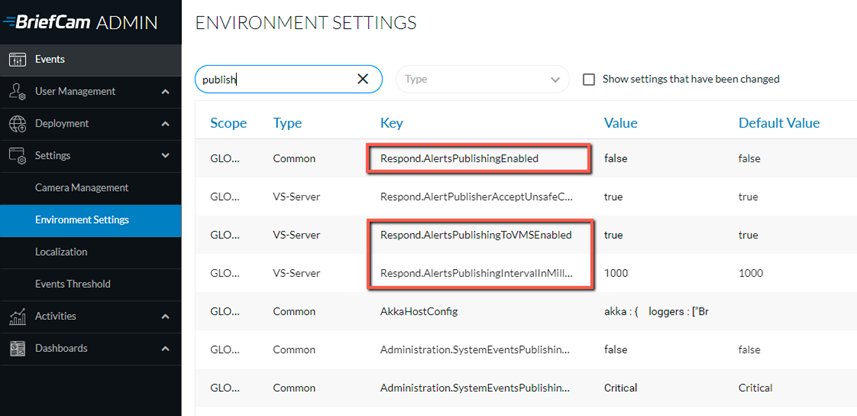
Ако направите промени в настройките, трябва да рестартирате или стартирате услугата VServer.
Забележка
Само известия, произведени от свързаните камери на Milestone, ще бъдат изпращани до сървъра на Milestone.
Изпращане На Аналитични Събития Към Milestone
Milestone може да получава аналитични събития от BriefCam…
За да изпращате аналитични събития (вместо известия), трябва да направите промени както в BriefCam, така и в Milestone:
Конфигурация на BriefCam
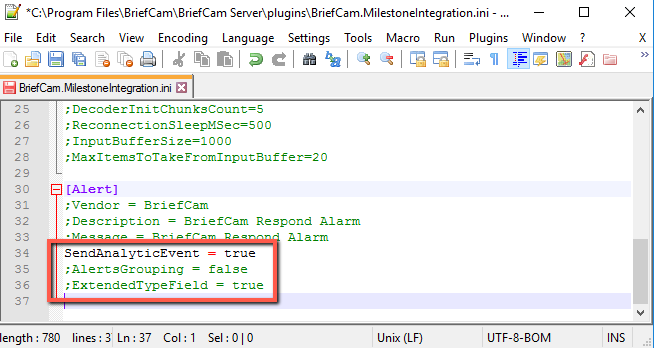
Отворете файла BriefCam.Milestone Integration.ini, който се намира на адрес:
C:\Program Files\BriefCam\BriefCam Server\plugins..Променете SendAnalyticsEvent на вярно и премахнете (;) точка и запетая.
Ако не искате да изпращате данни за атрибутите "Клас", "Цвят" и "Човек", променете разширеното поле TypeField на "невярно" и премахнете (;) точка и запетая.
Параметърът AlertsGrouping ви позволява да задавате какво се случва, когато обект активира множество правила:
вярно – Изпраща се един сигнал за множество правила.
невярно – за всяко правило се изпраща по един сигнал.
Конфигурация на Milestone
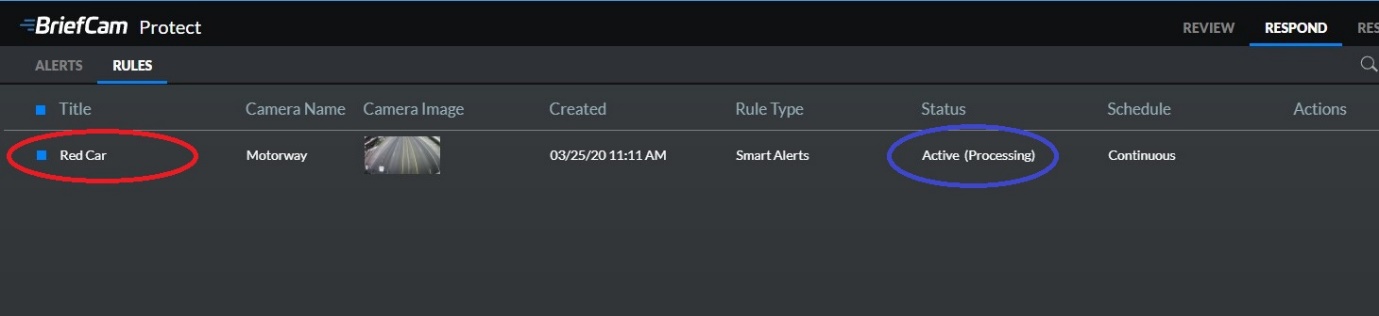
В раздела BriefCam на XProtect Client отидете в RESPOND и създайте правило.
Направете бележка на заглавието и проверете дали състоянието е активно (обработва се).
Отворете Milestone XProtect Management Client.
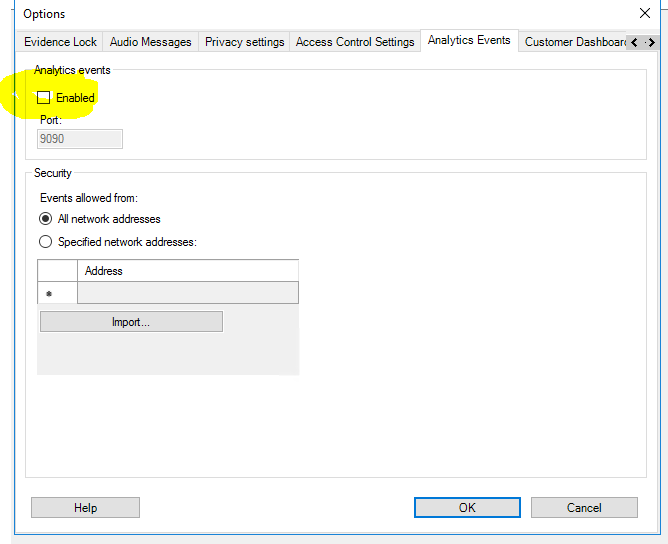
От менюто "Инструменти" изберете "Опции".
Отворете раздела "Събития на анализа" , поставете отметка в квадратчето Разрешени и щракнете върху OK.
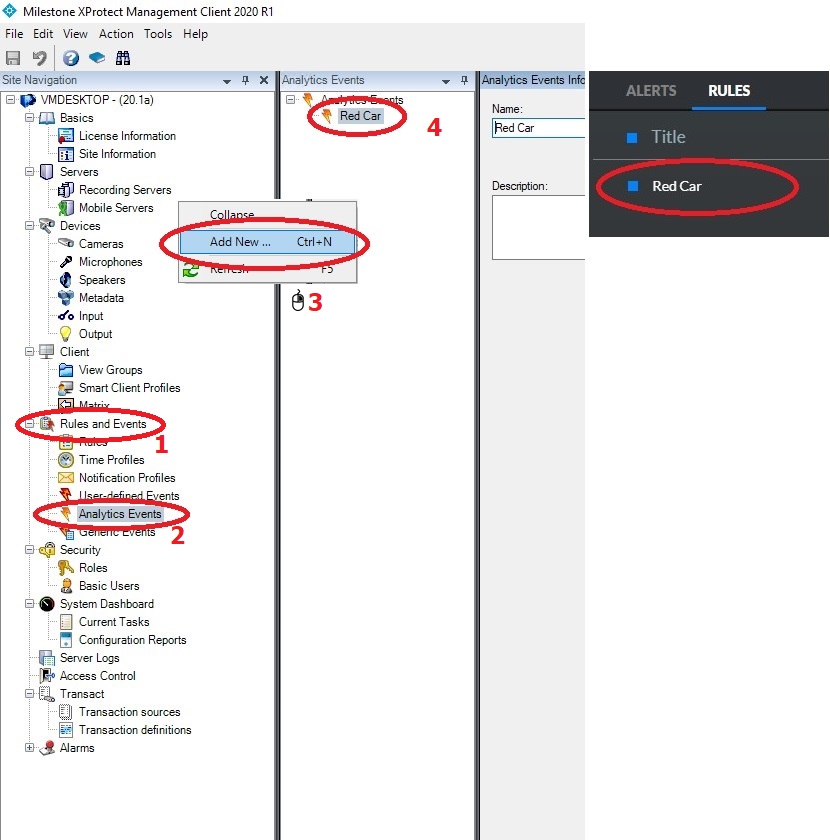
От екрана за навигация на сайта отворете папката "Правила и събития".
Щракнете с десния бутон върху записа за събития на Analytics .
Изберете "Добави Нови".
Наименувайте анализа дори с точно същото име като създаденото в BriefCam правилото (уверете се, че интервалите и горните/долните случаи са еднакви).
Навигирайте до Правила и събития > Правила, щракнете с десния бутон и добавете ново правило.
За да активирате събитие от събитие на BriefCam Analytics, под Изпълняване на действие при събитие, изберете събитието на Analytics, създадено в стъпката по-горе.
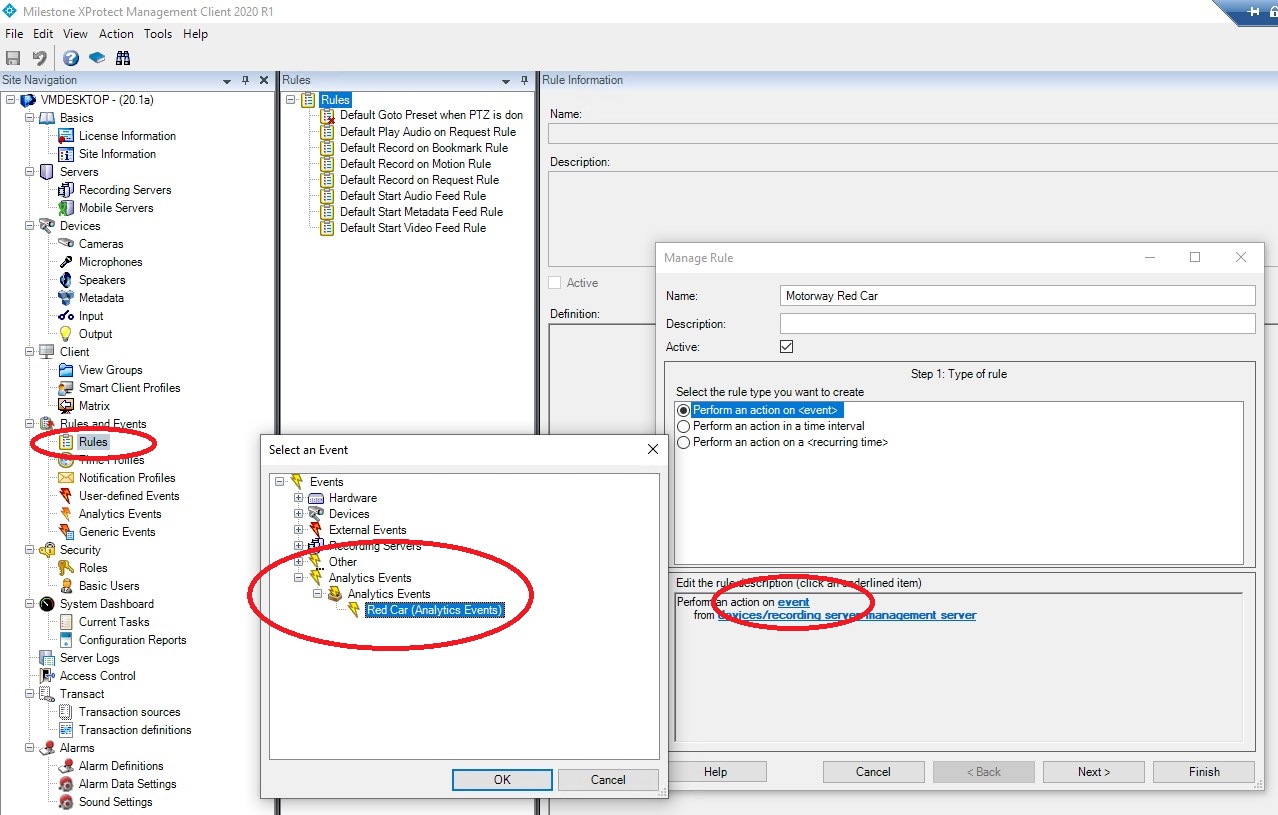
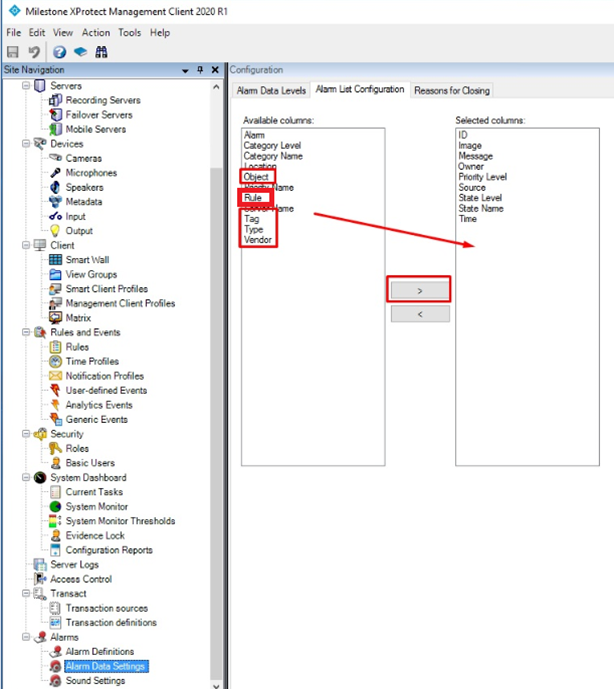
Попълнете правилото с камерата и действията по ваш избор. Например ако искате да се появи името на правилото, от колоните Налични изберете правило и щракнете върху
 иконата, за да го преместите в избраните колони.
Имайте предвид, че колоните Обект и Тип ще се появят само ако
ExtendedTypeFieldнастройката въвBriefCam.MilestoneIntegration.iniфайла е зададена наtrue(за повече подробности вижте разделаBriefCam Конфигурация по-горе).Таблицата по-долу показва какво се изпраща от BriefCam Milestone до Milestone, когато се използва конкретно действие на Milestone.
Действие на Milestone
Данни, Изпратени От BriefCam Milestone До
Пример
Обект
Клас (Данни За Класа)
Човек (Мъж)
Вид
Цвят и Признаци на човек (ако класът е Човек)
Комбинация от следните области: Облекло за долната част на тялото, Облекло за горната част на тялото, Шапка, Чанта. Под формата на FieldName: Value,
Цвят: Червен,
Облекло за долната част на тялото: дълго, горно облекло: дълги ръкави, шапка: не,
Чанта: не
Етикет
За известия за разпознаване на лица (FR):
Име на списък (име на лице)
За известия за разпознаване на регистрационен номер (LPR):
Име на списък (номер на регистрационна табела)
Други: Празно
За FR известия:
Заподозрени (Франк Смит)
За LPR известия:
Ограничени автомобили (2175834)
Описания / Инструкции
За FR/LPR известия:
Поверителност: []
Други: Празно
Доверие На Заподозрените1 (Frank Smith) = 81 %, Доверие На Заподозрените2 (Frank Smith) = 37 %,
Производител
BriefCam
BriefCam
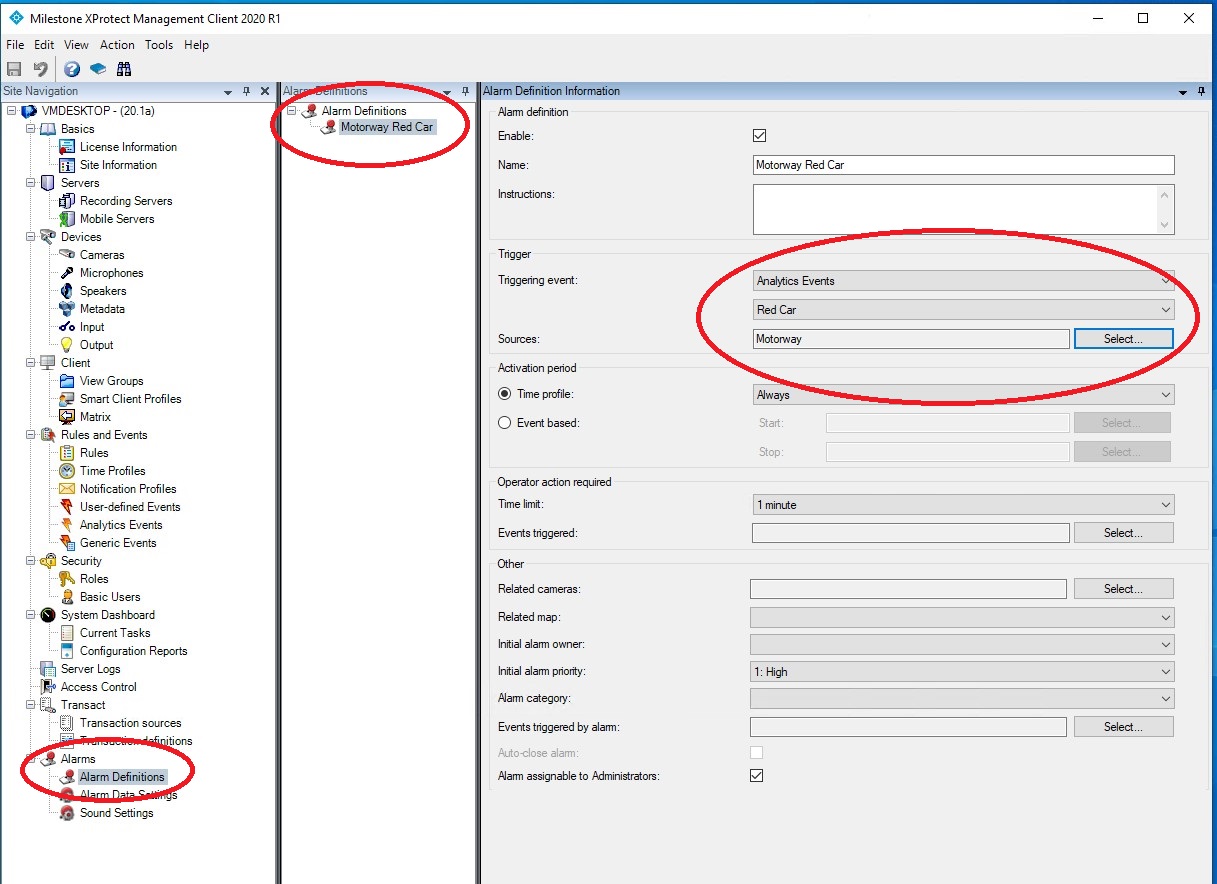
За да активирате аларми в Мениджър на аларми, отидете на Аларми > Дефиниции на аларми.
Щракнете с десния бутон и добавете нова аларма.
От полето "Иницииращо събитие" изберете "Анализ на събития" и желаното от вас събитие за анализ, създадено по-рано, последвано от свързаната камера.
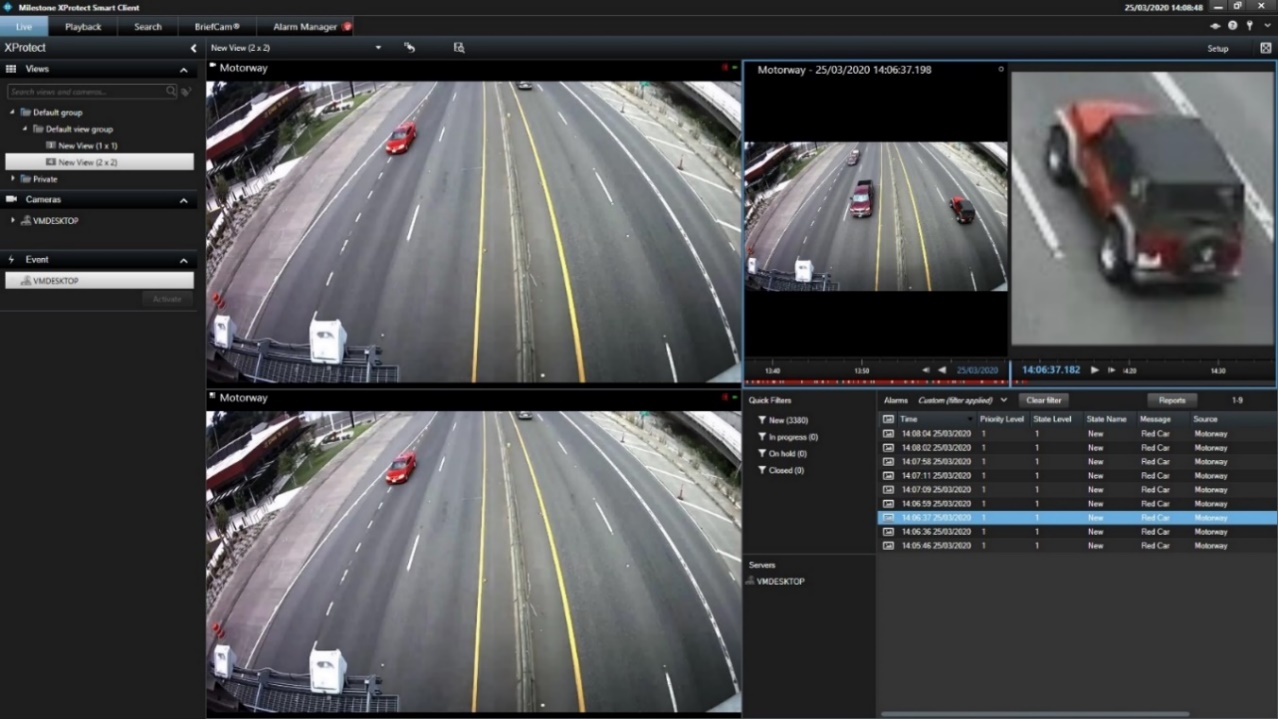
Събитията и миниатюрите на алармите вече ще се показват в Мениджъра на аларми (както е показано на изображението по-долу).
Създаване на VIDEO SYNOPSIS® лиценз директно от Milestone
Ако сте инсталирали подобрения BriefCam XProtect® клиент, можете да създадете резюме директно от Milestone.
Когато гледате видеоклип в Milestone (в раздела "На живо", раздела "Възпроизвеждане" и плаващото изображение), можете да щракнете върху иконата на BriefCam в долния десен ъгъл на екрана. Това ще създаде нов VIDEO SYNOPSIS® в BriefCam..
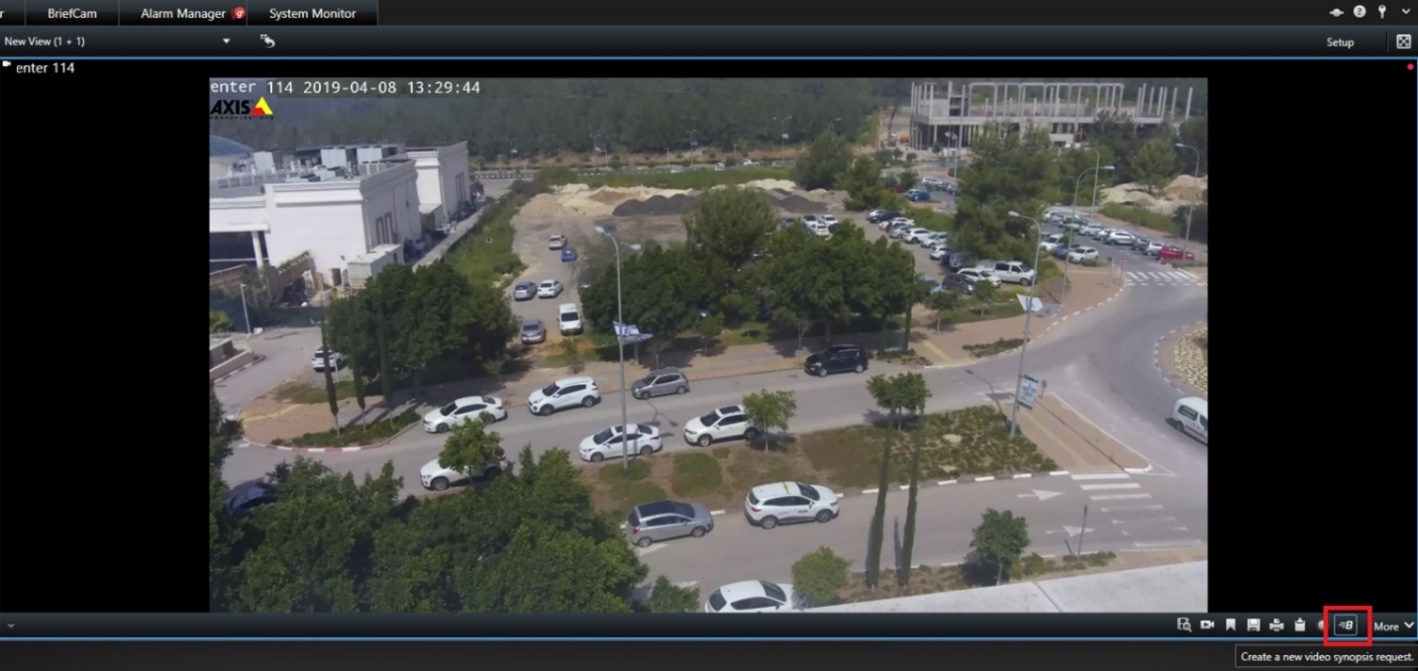
Щракнете върху иконата на BriefCam и ще се появи следният екран.
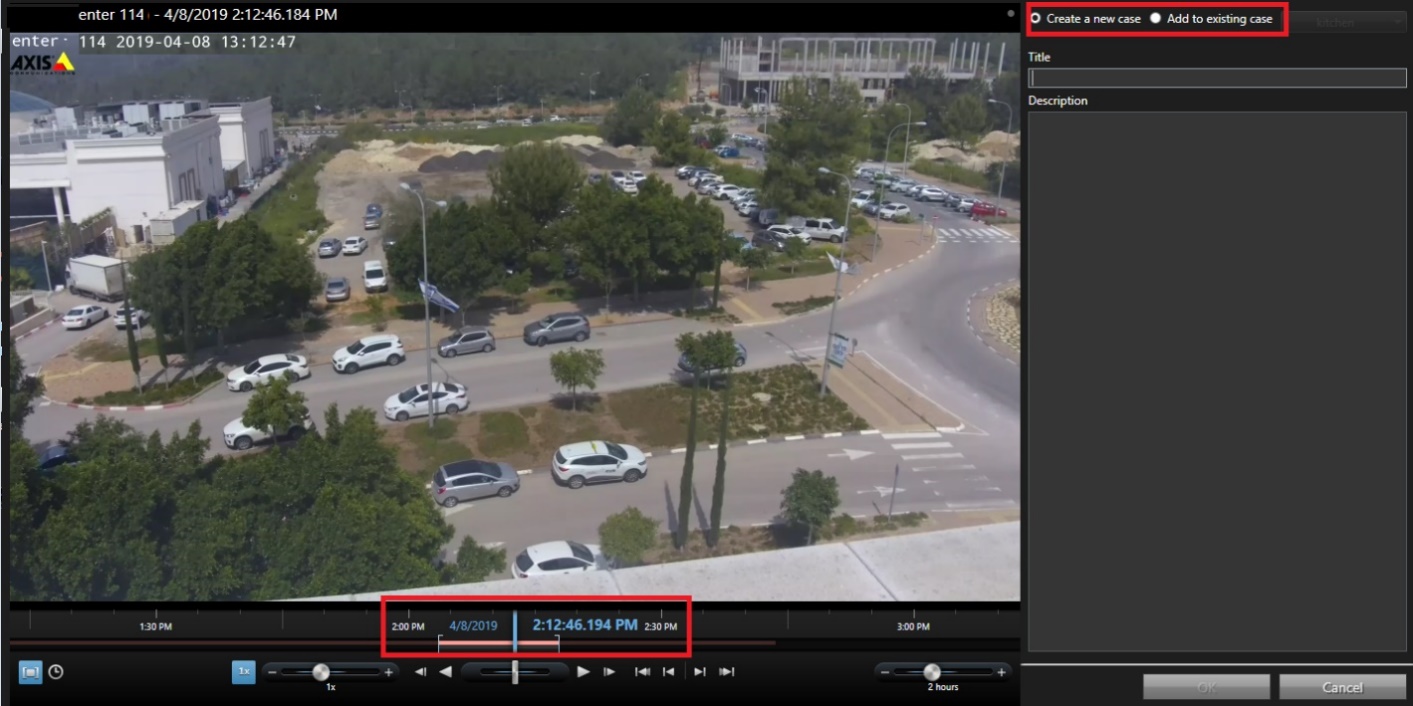
Регулирайте времевата рамка с помощта на бутона на плъзгача.
В горния десен ъгъл на екрана изберете или да създадете нов случай, или да добавите към съществуващ случай, и след това щракнете върху OK.
След това ще видите в долния край на екрана иконата на BriefCam  и ще видите напредъка на обработката на резюмето. Щракнете върху иконата на BriefCam, за да отидете на раздела BriefCam и да коригирате случая.
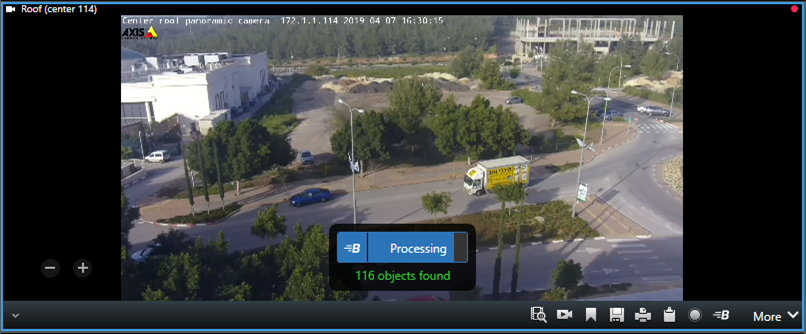
Ще видите екран, като този по-долу.
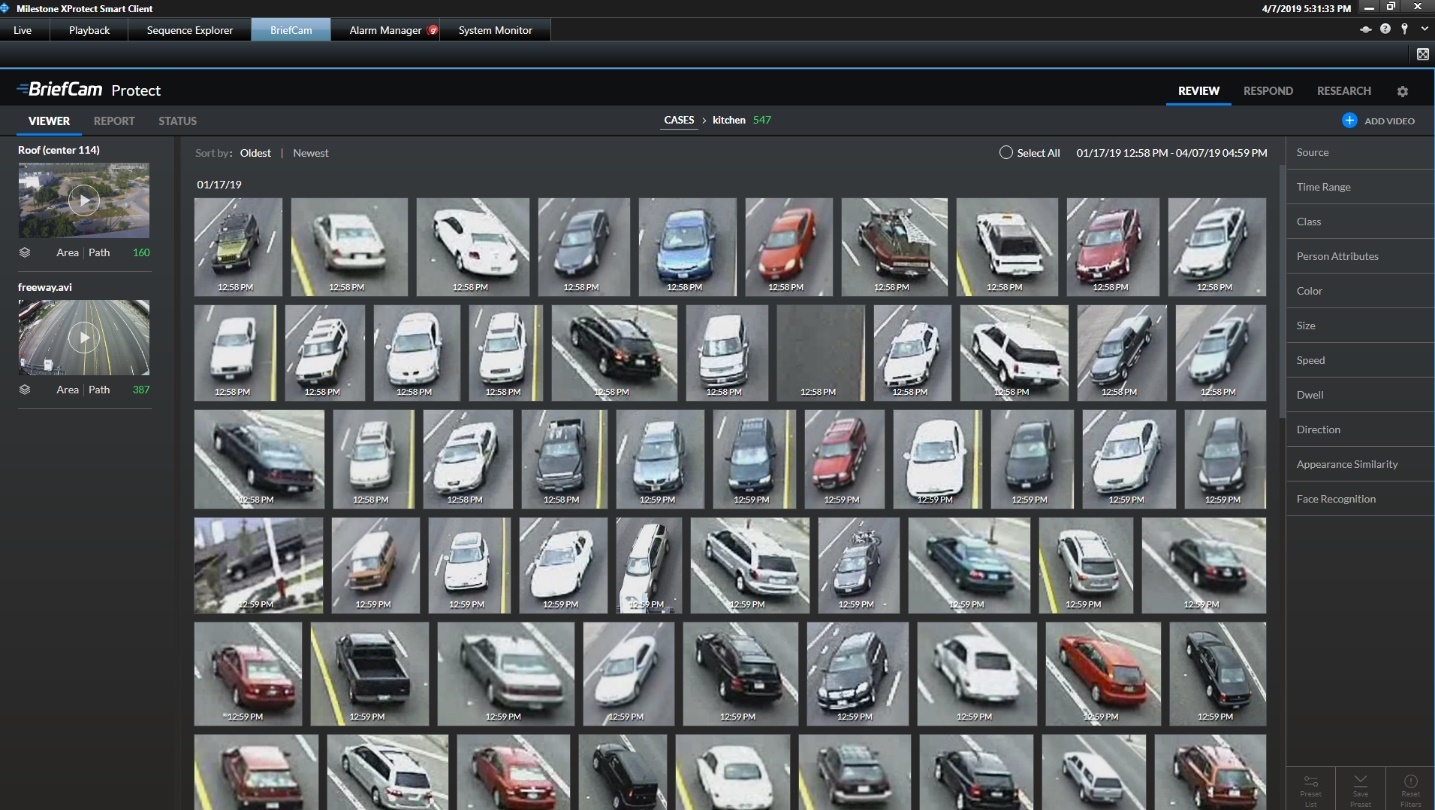
Видео Без Маски От Milestone
Вече е възможно да издърпате немаскирано видео от Milestone VMS, дори ако маската за повдигане е конфигурирана във VMS.
За да разрешите тази функция:
Отваря
BriefCam.MilestoneIntegration.iniфайла, който се намира на:C:\Program Files\BriefCam\BriefCam Server\plugins..Задайте настройката LiftPrivacyMask на вярно и премахнете (;) точка и запетая.
Рестартирайте BriefCam Administrator Consoleуслугата VS Server.
За Milestone 2025 R1 и по-нови, правилата L2 за камери с постоянна или повдигаща се маска на Milestone не работят под поток RTSP. Само SDK потокът поддържа правила за камери с маски на Milestone.
Настройване На Множество RTSP Мостове
Можете да конфигурирате добавката Milestone да използва множество RTSP мостове за ефективно управление на потока от камери. Този подход, подобно на добавянето на допълнителни ленти към магистрала, разпределя потоците от камери през множество мостове (сървъри), за да подобри цялостната производителност и да намали натоварването на всеки един мост. Това ви позволява да управлявате по-ефективно камерите.
За настройка на множество RTSP мостове:
Отваря
BriefCam.MilestoneIntegration.iniфайла, който се намира на:C:\Program Files\BriefCam\BriefCam Server\plugins..Намерете раздела за RTSPBridge. Ако не е в .ini файла, добавете следното към файла:
[RtspBridge]
По подразбиранеRtspServerCapacity =
DirectoryRtspBridges =
По избор. Настройте
DefaultRtspServerCapacityброя на камерите по подразбиране, с които може да се справя всеки RTSP мост. Например, ако знаете, че всеки мост обикновено може да обработва 10 камери, задайте стойността на 10. Оставете го празно, за да използвате стойността по подразбиране на добавката. Ако промените стойността по подразбиране, премахнете (;) точка и запетая от началото на реда.Задаване на
DirectoryRtspBridgesнастройка. Тази настройка използва JSON структура, за да дефинира картографирането между Milestone VMS адресите и техните съответни RTSP мостове. Премахване на (;) точка и запетая от началото на реда.
Структурата на картографирането е:
Key – Адресът на Milestone VMS.
Value – Списък с RTSP мостове, свързани с Milestone VMS. Всеки мост може по избор да има стойност "Капацитет", определяща неговия лимит за обработка на камерата. Можете да конфигурирате RTSP мостове за множество VMS, като добавите допълнителни секции Milestone VMSAddress в JSON файла.

Примерни Конфигурации На DirectoryRtspBridges
Ето примерни конфигурации за настройката на DirectoryRtspBridge (формат JSON):
Единична VMS с множество мостове (капацитет по подразбиране) – пример 1:
[RtspBridge] ; Задаване на капацитет по подразбиране за всеки мост (по избор) ; DefaultRtspServerCapacity= (препоръчано ограничение на канала за всеки мост) DirectoryRtspBridge = {"MilestoneVMSAddress": ["BridgeAddress1"}, {"BridgeIPAddress2"}, {"BridgeAddress2"}, {"BridgeAddress": "BridgeIPAddress3"}, {"BridgeAddress": "BridgeIPAddress4"}, {"BridgeAddress": "BridgeIPAddress5"}, {"BridgeAddress": "BridgeIPAIPAAddress5"}} ½}
Този пример показва как да конфигурирате добавката за един Milestone VMS с множество RTSP мостове. Ще приемем, че всеки мост може да се справи с препоръчителния брой камери.
Конфигурацията гарантира, че всички налични мостове се използват за разпределяне на общия брой канали от VMS за ефективно управление.
Ако
DefaultRtspServerCapacityне е дефиниран, добавката ще използва вътрешната си стойност по подразбиране за капацитет на моста, който е 100.Разделът DirectoryRtspBridges възлага всички мостове на един VMS адрес, като гарантира, че всички налични ресурси се използват.
Единична VMS с множество мостове (капацитет по подразбиране) – пример 2:
DirectoryRtspBridges = {"MilestoneVMSAddress": [# Single VMS entry {"BridgeAddress": "BridgeIPAddress1"}, {"BridgeAddress": "BridgeIPAddress2"}, {"BridgeAddress": "BridgeIPAddress3"}, {"BridgeAddress": "BridgeIPAddress4"}, {"BridgeAddress": "BridgeIPAddress5"}, {"BridgeAddress": "BridgeIPAddress6"}, "DefaultRtspServerCapacity": 240 # По подразбиране за всеки мост }
Тази конфигурация предполага, че всички 15 записващи сървъри/архиватори работят под един Milestone VMS сървър.
Имаме 6 моста и всеки мост може да обработва приблизително 240 канала (според Milestone).
Следователно, всички 6 моста са зададени към единичния запис "Milestone VMSAddress".
Тази конфигурация гарантира, че всички 1200 канала могат да бъдат разпределени по наличните мостове за ефективно управление.
Чрез настройване на DefaultRtspServerCapacity на 240, добавката ще даде приоритет на задаването на максимум 240 канала на всеки мост по време на разпространението на камерата. Това помага да се осигури балансирано натоварване през мостовете и да се избегне претоварването на всеки един мост.
Единична VMS с множество мостове (персонализиран капацитет):
DirectoryRtspBridges = {"MilestoneVMSAddress": [{"BridgeAddress": "BridgeIPAddress1", "Capacity": 1 }, {"BridgeAddress": "BridgeIPAddress2", "Capacity": 2 }, {"BridgeAddress": "BridgeIPAddress3", "Capacity": 3 } ]}
В този сценарий имате един VMS с три моста с персонализирани капацитети: "BridgeIPAddress1" може да се справи с 1 камера, "BridgeIPAddress2" може да се справи с 2 и "BridgeIPAddress3" може да се справи с 3 камери.
Няколко VMS с множество мостове (капацитет по подразбиране):
DirectoryRtspBridges = {"MilestoneVMSAddress": [{"BridgeAddress": "BridgeIPAddress1" }, {"BridgeAddress": "BridgeIPAddress2" }, {"BridgeAddress": "BridgeIPAddress3" } ], "MilestoneVMSAddress1": [{"BridgeAddress": "BridgeIPAddress4" }, {"BridgeAddress": "BridgeIPAddress5" }, {"BridgeAddress": "BridgeIPAddress6" } ]}
Този сценарий показва множество Milestone VMS сървъри. Първият VMS ("Milestone VMSAddress") има три моста с капацитет по подразбиране, докато вторият VMS ("Milestone VMSAddress1") има три моста с неопределен капацитет (като се приемат стойностите по подразбиране).
Няколко VMS с множество мостове (потребителски капацитет):
DirectoryRtspBridges = {"MilestoneVMSAddress": [{"BridgeAddress": "BridgeIPAddress1", "Capacity": 1 }, {"BridgeAddress": "BridgeIPAddress2", "Capacity": 2 }, {"BridgeAddress": "BridgeIPAddress3", "Capacity": 3 } ], "MilestoneVMSAddress1": [{"BridgeAddress": "BridgeIPAddress4", "Capacity": 1 }, {"BridgeAddress": "BridgeIPAddress5", "Capacity": 2 }, {"BridgeAddress": "BridgeIPAddress6", "Capacity": 3 } ]}
Разпределение на камерата
Тази добавка използва JSON данните на DirectoryRtspBridges, за да разпределя камерите към наличните RTSP мостове. Той взема предвид капацитета на моста и сортира камерите по показвани имена (или ID, ако имената са идентични).
Например, за един Milestone VMS със 100 камери, 10 RTSP моста и капацитет по подразбиране на моста от 10, 10 камери ще бъдат картографирани за всеки RTSP мост.
Приоритет за избор на мост
Мостовете, дефинирани в раздела DirectoryRtspBridges на .ini файла, имат приоритет пред тези, конфигурирани чрез настройките на директорията на добавката.
Освен това всеки RTSP мост, дефиниран в .ini файла или в настройките на директорията, ще бъде добавен към набора от мостове, използвани от добавката. Това означава, че дори ако даден мост не е включен в списъка с JSON DirectoryRtspBridges, той все още може да се използва за разпространение на камери, ако капацитетът позволява. Например, ако имате мост, дефиниран само в настройките на директорията и има наличен капацитет, добавката може да му зададе камери.
Известни Ограничения
За Milestone 2025 R1 и по-нови, правилата L2 за камери с постоянна или повдигаща се маска на Milestone не работят под поток RTSP. Само SDK потокът поддържа правила за камери с маски на Milestone.
Сървърът BriefCam спира да извлича нови обекти, докато Milestone архивира данни. Автоматично се рестартира, но има временно забавяне от няколко минути.
В Milestone Embedded интеграциите правило със запетая, (,) в името, се изпраща като две различни известия (идентични) от две различни правила.
На Milestone клиента понякога се появява бял екран вместо раздела BriefCam. За да разрешите този проблем, изпълнете Milestone XProtect под потребител на домейн, който е разпознат от Milestone.
В интеграциите на BriefCam 2023 R2, когато инсталирате или надстройвате, понякога не се извличат записи за камери с висока разделителна способност. .. За да разрешите този проблем, копирайте всички файлове и директории от
<BC server>\MilestoneSDK\и ги поставете (с предимство) в директорията на <BC Server>.След надграждането на добавката BriefCam Milestone, за няколко секунди се появява бял екран в Milestone 2020 R3 - XProtect Smart Client. За да разрешите този проблем, изчакайте няколко секунди или преминете към друг раздел и след това обратно към раздела BriefCam.
В интеграциите на Milestone 2020 R3, когато повторният опит след извличане е неуспешен, в регистрационния файл на услугата за извличане се появява грешка, подобна на следната (но няма никакъв ефект върху потребителя):
ERROR - Removed old \\19AIO562\BriefCam\ServerData\VideoData\VideoFiles\FetchedFiles \22\05-05-2021 12_05_00\Project.scp [In: BriefCam.MilestoneIntegration.MipsVideoExporter. ExportFolderClean]
Milestone Embedded SSO Authentication се проваля в разпределени среди. За да разрешите този проблем:
В настройката на BriefCam Administrator ConsoleSOE Endpoint среда променете локалния хост на името на хоста, изпълняващ Milestone SSO доставчик.
На машината, на която работи Milestone SSO доставчик, дайте на потребителя на BriefCam, който изпълнява BriefCam услугите, конкретно разрешение да отвори слушател, като изпълните следната команда в PowerShell като администратор (заменете URL адреса и потребителските стойности със стойностите на вашата среда):
Добавяне на URL адрес на netsh http=http://BCServer:8030/MilestoneSSO User=bcuser
Рестартирайте услугите на Milestone SSO доставчик на сървъра и IIS на машината за уеб услуги.
Вижте също: VMS Integration Issues