LenelS2 OnGuard Интеграция
Резюме на интеграцията
Партньор на VMS | Продукт | Версия | Последна Тествана BriefCam Версия | Ниво на интеграция | Поддръжка на H.265 |
LenelS2 | OnGuard | 8.2 | 2024 R2 (включително двигателите Classic и Next-Gen) | Само интегриране на известия в реално време (L2a) | Неналичен |
LenelS2 | OnGuard | 8.1 Облак | 2024 R2 HF4 (включително двигателят на Classic и Next-Gen) | Само интегриране на известия в реално време (L2a) | Неналичен |
LenelS2 | OnGuard | 8.1 | 2024 R2 HF4 | Само интегриране на известия в реално време (L2a) | Неналичен |
LenelS2 | OnGuard | 8.0 | 2024 R2 HF4 (включително двигателят на Classic и Next-Gen) | Само интегриране на известия в реално време (L2a) | Неналичен |
Предпоставки
Лицензът на LenelS2 OnGuard API трябва да се инсталира от страната на Lenel. За повече информация вж.: https://www.lenels2.com/en/security-solutions/third-party-integration/oaap-partners/briecam-video-analytics-platform/.
API на платформата за видеоанализ изисква LenelS2 OnGuard API лиценз и има уникален номер на част. Свържете се с вашия LenelS2 търговец на добавена стойност за ценообразуване.
Получаване на известия от BriefCam
Този раздел обяснява как да получавате известия от BriefCam вашата система за управление на OnGuard® достъпа.
Щракнете с десния бутон върху
BriefCamLenelS2OnGuardPlugin.exeфайла и изберете Пусни като администратор. Пътят за инсталиране на добавката е:{BriefCam Server Folder}\PushAlertsService\plugins\. След успешна инсталация ще се създадеLenelS2OnGuardнова папка в рамките наpluginsпапката.В полето BriefCam Administrator Consoleотворете екрана Хостове и кликнете върху иконата
 Настройки на хоста ..
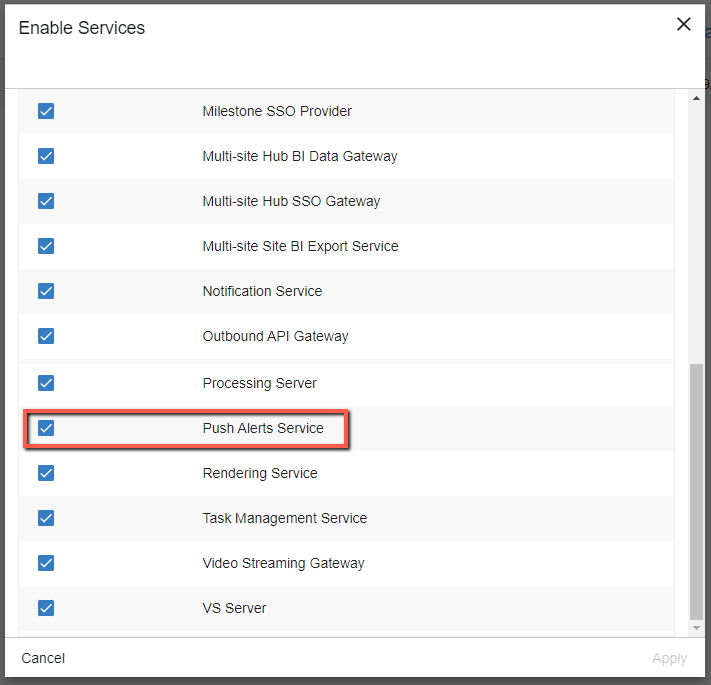
Поставете отметка в квадратчето Push Alerts Service и щракнете върху Приложи.
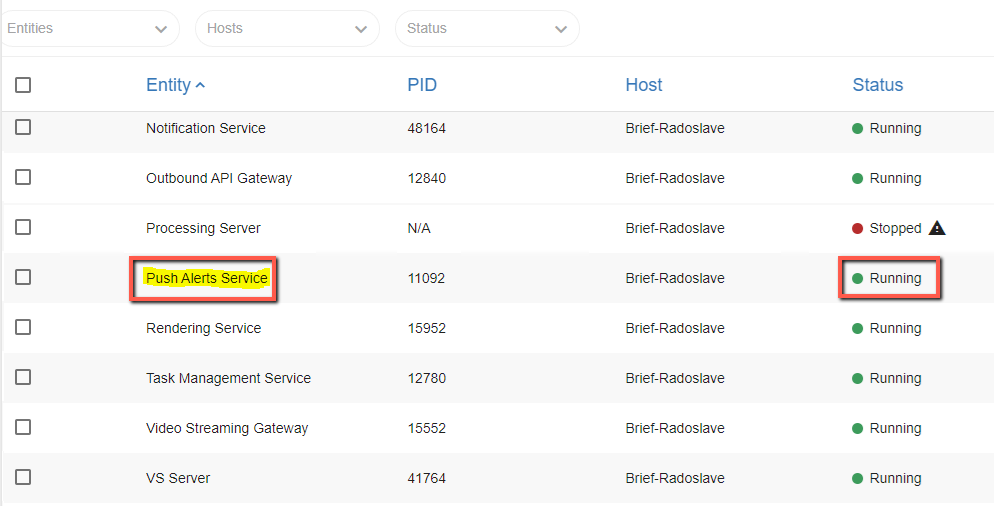
Отворете екрана "Услуги" и се уверете, че услугата за насочени известия е настроена на "Изпълнява се".
От екрана "Настройки на средата" потърсете текста: PushAlertsService.
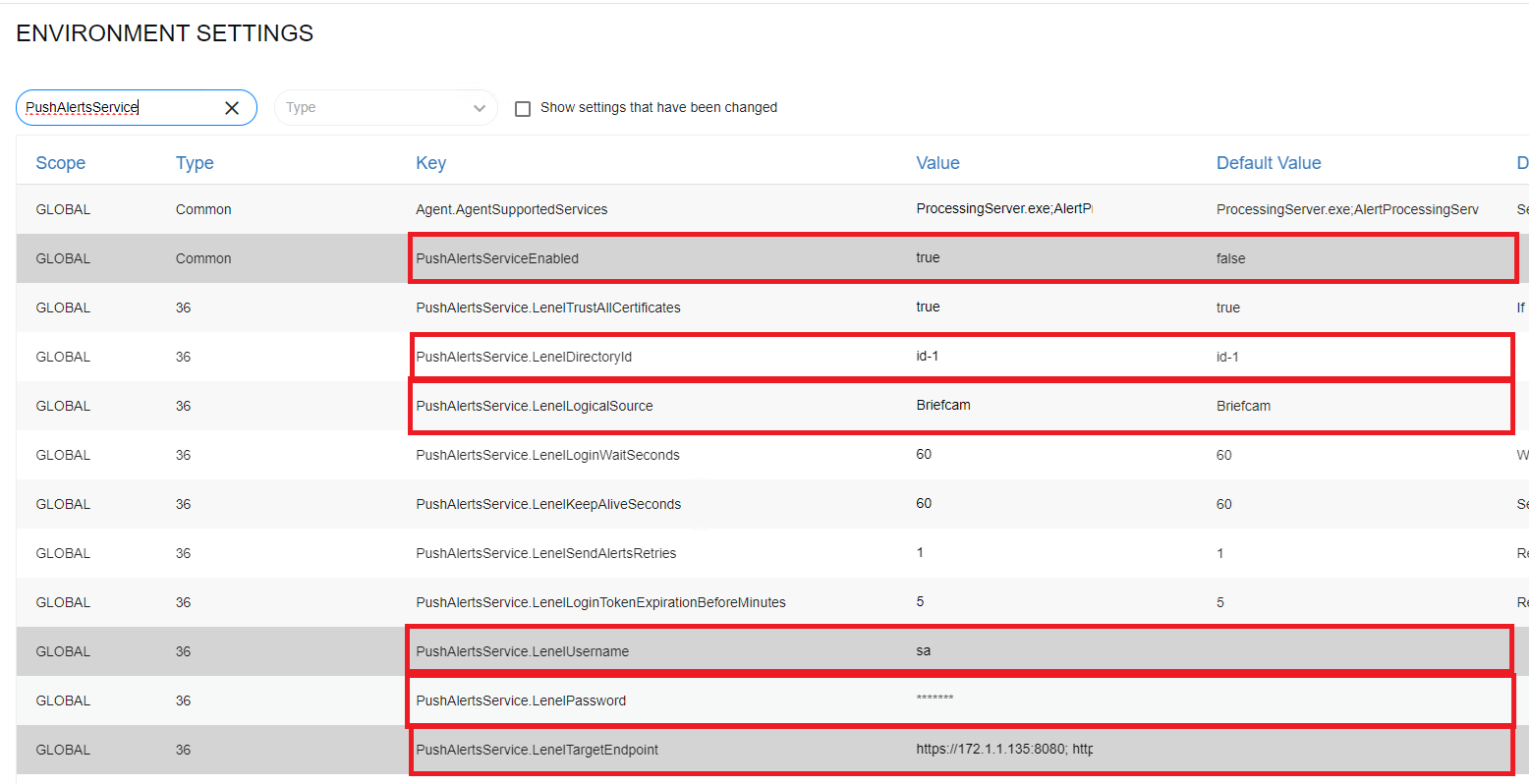
Актуализирайте следните настройки на средата:
PushAlertsServiceEnabled – Зададено на вярно.
PushAlertsService.LenelDirectoryId – Въведете ID на OnGuard директорията. За да получите списък с различните директории на Lenel, използвайте следния URL адрес, за да извлечете списък с идентификатори на директории: https://OnGuard_server_address:OnGuard_port/api/access/onguard/openaccess/directories?version=1.0
Например: https://172.1.1.245:8080/api/access/onguard/openaccess/directories?version=1.0
PushAlertsService.LenelLogicalSource – Изберете логическия източник, ако е различен от стойността по подразбиране (Briefcam).
PushAlertsService.LenelUsername – Въведете потребител, създаден в системата Lenel.
PushAlertsService.LenelPassword – Въведете паролата на потребителя. Стойността е защитена само чрез показване на звезди.
Имайте предвид, че OnGuard идентификационните данни (потребителското име и паролата по-горе) трябва да са еднакви за всички OnGuard екземпляри, ако има няколко екземпляра, настроени в средата PushAlertsService.LenelTargetEndpoint.
PushAlertsService.LenelTargetEndpoint – Въведете OnGuard екземпляра/екземплярите, където ще се изпращат известия, последвани от (:) на двоеточие и OnGuard порта. Ако са настроени няколко OnGuard екземпляра, адресите трябва да бъдат разделени с (;) точка и запетая. Освен това ще бъде създаден набор от налични екземпляри, където потребителите могат да нанасят правилата на RESPOND. Адресите на OnGuard екземплярите в тази настройка трябва да съвпадат с тези, нанесени във
EndpointRuleMapping.jsonфайла.Пример за един екземпляр: "https://{OnGuardAddress}:8080"
Пример за няколко екземпляра: https://{OnGuard1Address}:8080; https://{OnGuard2Address}:8080; https://{OnGuard3Address}:8080;"
От BriefCam Administrator Consoleсайта рестартирайте услугата за насочени известия. Това презарежда конфигурацията на настройките на средата.
Настрой Правило За Крайна Точка На Съпоставяне
По подразбиране услугата за насочени известия няма да изпраща известия до набора от OnGuard екземпляри.
За да изпратите известия към OnGuard екземпляр, името на правилото и OnGuard екземплярите трябва да бъдат съпоставени.
Това се прави във LenelS2OnGuard.EndpointRuleMapping.json файла, който се намира в директорията за добавки LenelS2 OnGuard.
Файлът е структуриран с двойки ключ-стойност ("ключ": "стойност"), където:
Ключ – име на правилото на RESPOND
Стойност – Списък с OnGuard крайни точки (една или няколко)
Например:
{ "RespondRule1": [ "OnGuardInstanceEndpoint1", "OnGuardInstanceEndpoint2", "OnGuardInstanceEndpoint3" ], "RespondRule2": [ "OnGuardInstanceEndpoint1", "OnGuardInstanceEndpoint5" ], "RespondRule3": [ "OnGuardInstanceEndpoint2" ] }

 |
След като съпоставянето в json файла се актуализира, услугата за насочени известия трябва да се рестартира, за да се презареди новата конфигурация.
Веднъж започнали със съпоставянето на правилата, услугата за насочени известия ще изпраща известията от всяко нанесено правило на RESPOND към съответно нанесените крайни точки на OnGuard екземпляра.
Крайните точки на OnGuard екземпляра трябва да съвпадат с тези, зададени в настройката на средата PushAlertsService.LenelTargetEndpoint.
Ако крайната точка е нанесена във файла за съпоставяне, а не в настройката на PushAlertsService.LenelTargetEndpoint, във PushAlertService.log файла ще се покаже грешка.
Създай OnGuard логически източник
На всеки BriefCam екземпляр, който ще получава известия, трябва да се създаде логически OnGuard източник BriefCam… Това е необходимо за съпоставяне на входящи известия.
За да създадете OnGuard логически източник:
Влезте в приложението OnGuard System Administration.
От менюто Допълнителен хардуер изберете Логически източници.
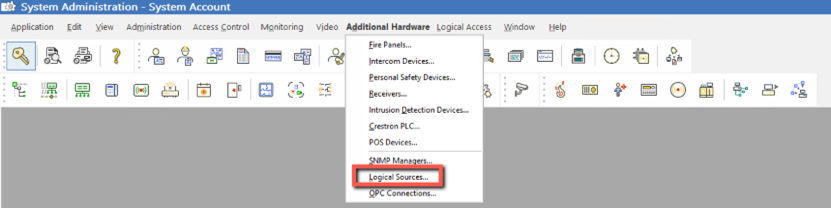
Създайте логически източник с име
BRIEFCAMи щракнете върху бутона Добави.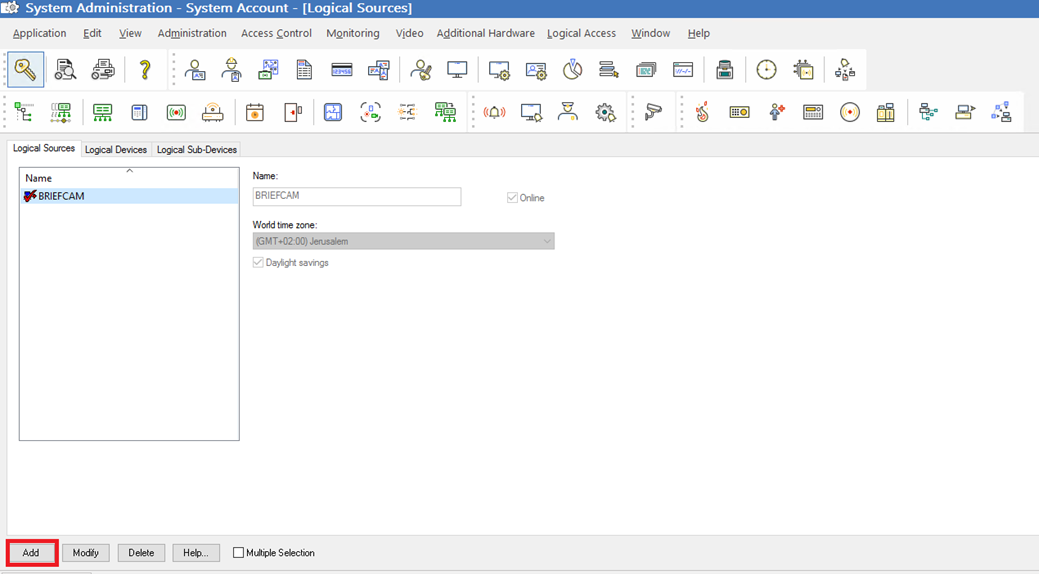
Създай OnGuard логическо устройство
Необходимо е да се създадат логически устройства за всяка камера, която ще се използва за правилата на RESPOND, които генерират известия и се изпращат до OnGuard екземпляри.
Това означава, че в зависимост от съпоставянето между правилото на RESPOND и крайните точки на OnGuard екземпляра, трябва да се създадат логически устройства в OnGuard екземплярите, които получават известия от RESPOND.
За всяко изпратено известие за правило на RESPOND целевата крайна точка трябва да има име на камера за правило, настроено като логическо устройство под логическия източник на BRIEFCAM.
За да създадете OnGuard логическо устройство:
Влезте в приложението OnGuard System Administration.
От менюто Допълнителен хардуер изберете Логически източници.
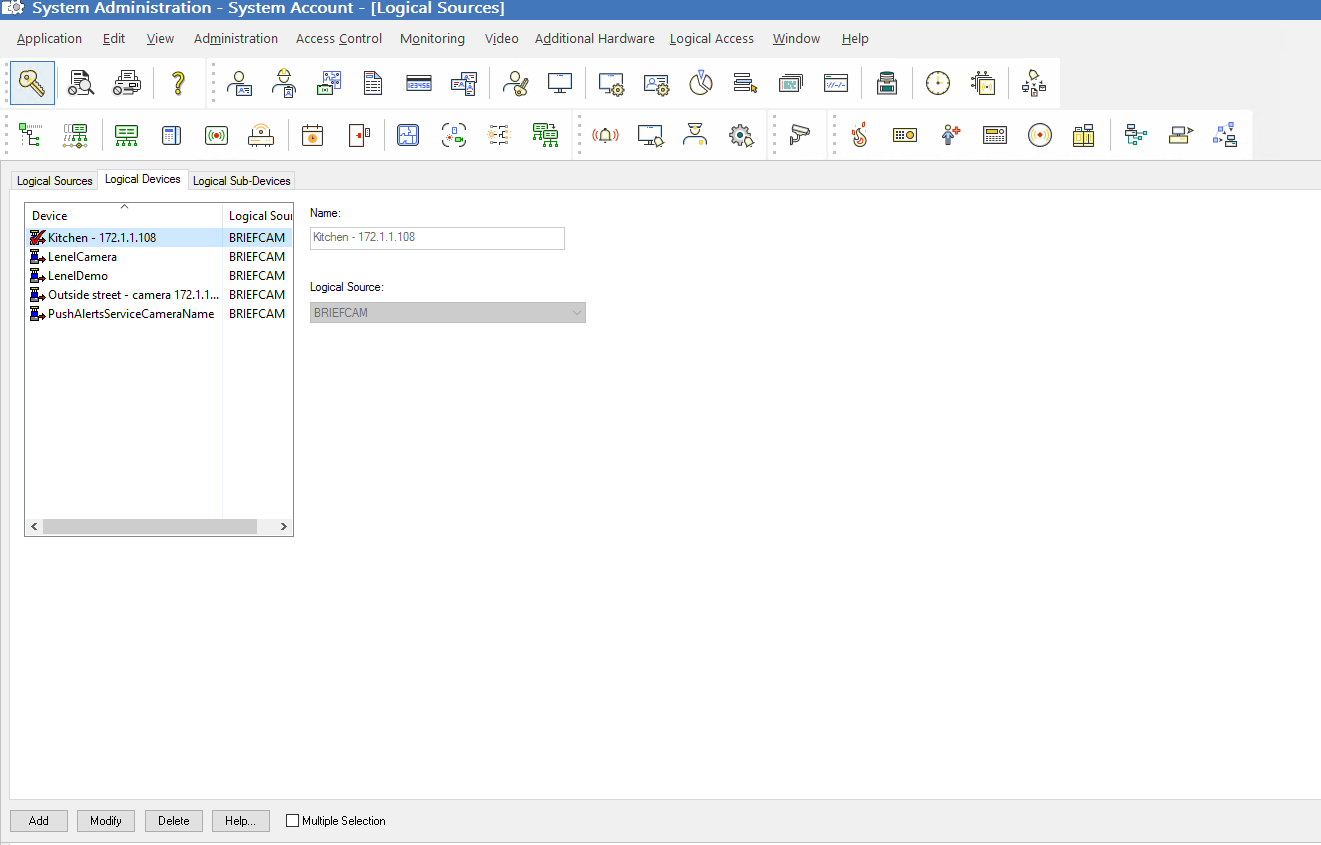
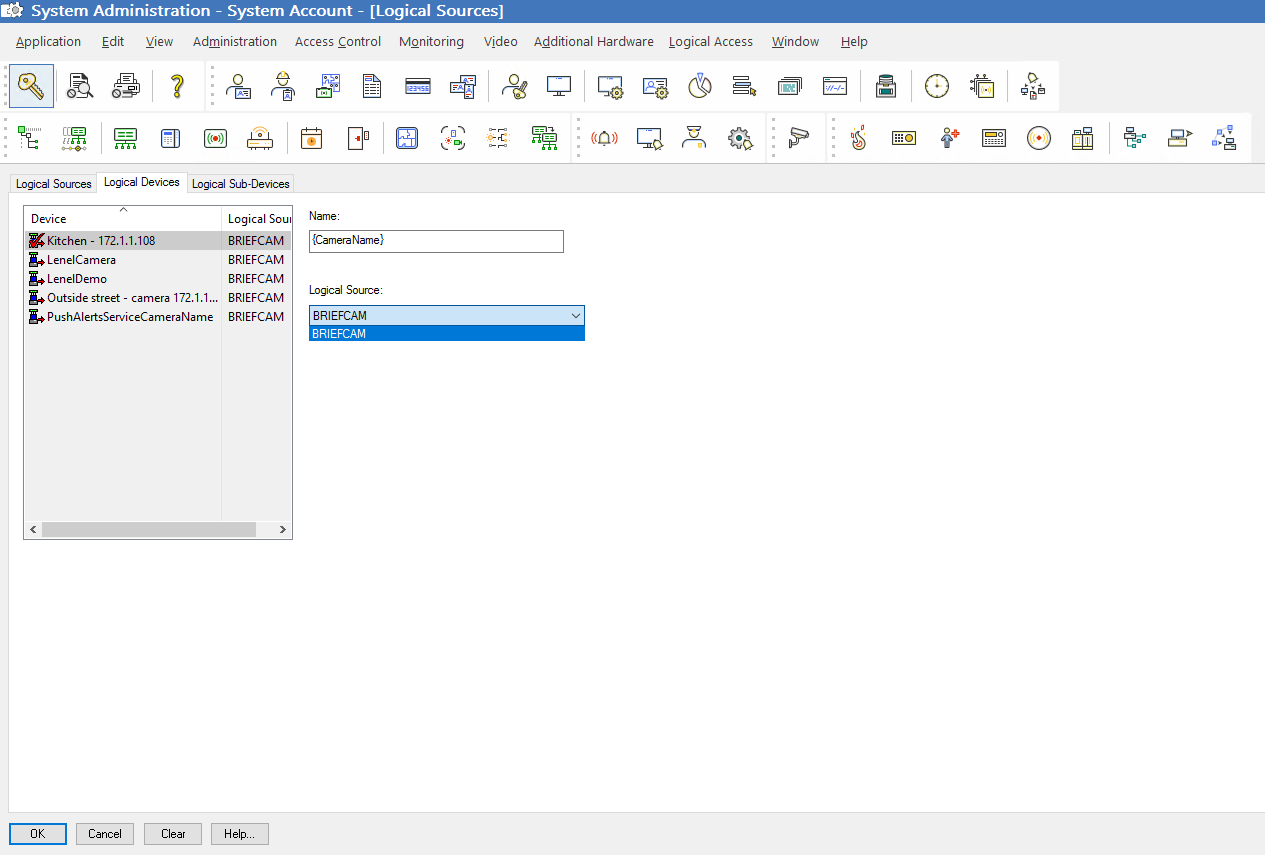
Отваряне на раздела "Логически устройства".
В полето Име задайте името на логическото устройство до желаното име на камерата. Имайте предвид, че името на камерата трябва да е същото като във VMS.
От полето "Логически източници" изберете
BRIEFCAMлогическия източник.Щракнете върху бутона "Добави".