Genetec Интеграция
Партньор на VMS | Продукт | Версия | Последна Тествана BriefCam Версия | Ниво на интеграция | Поддръжка на H.265 | Разпределена VMS поддръжка | Изисква Се Допълнителен Лиценз |
Genetec | Security Center | 5.14.0 | 2025 R1 SP3 (класически двигател) | Клиентска интеграция (L3) | Да | Да | Да. Вижте раздела поGenetec Лицензи-долу. |
Genetec | Security Center | 5.13.3 | 2025 R1 SP1 (включително двигателят на Classic и Next-Gen) | Клиентска интеграция (L3) | Да | Да | |
Genetec | Security Center | 5.13 | 2025 R1 (включително двигателят на Classic и Next-Gen) | Клиентска интеграция (L3) | Да | Да | |
Genetec | Security Center | 5.12 | 2024 M1 (включително двигателите Classic и Next-Gen) | Клиентска интеграция (L3) | Да | Да | |
Genetec | Security Center | 5.11.3 | 2024 R2 HF4 (включително двигателят на Classic и Next-Gen) | Клиентска интеграция (L3) | Да | Да | |
Genetec | Security Center | 5.11 | 2023 M1 (включително двигателите Classic и Next-Gen) | Клиентска интеграция (L3) | Да | Да | |
Genetec | Security Center | 5.10.4 | 6.4 | Клиентска интеграция (L3) | Да | Да | |
Genetec | Security Center | 5.10.3 | 6.4 | Клиентска интеграция (L3) | Да | Да |
Необходими Genetec привилегии
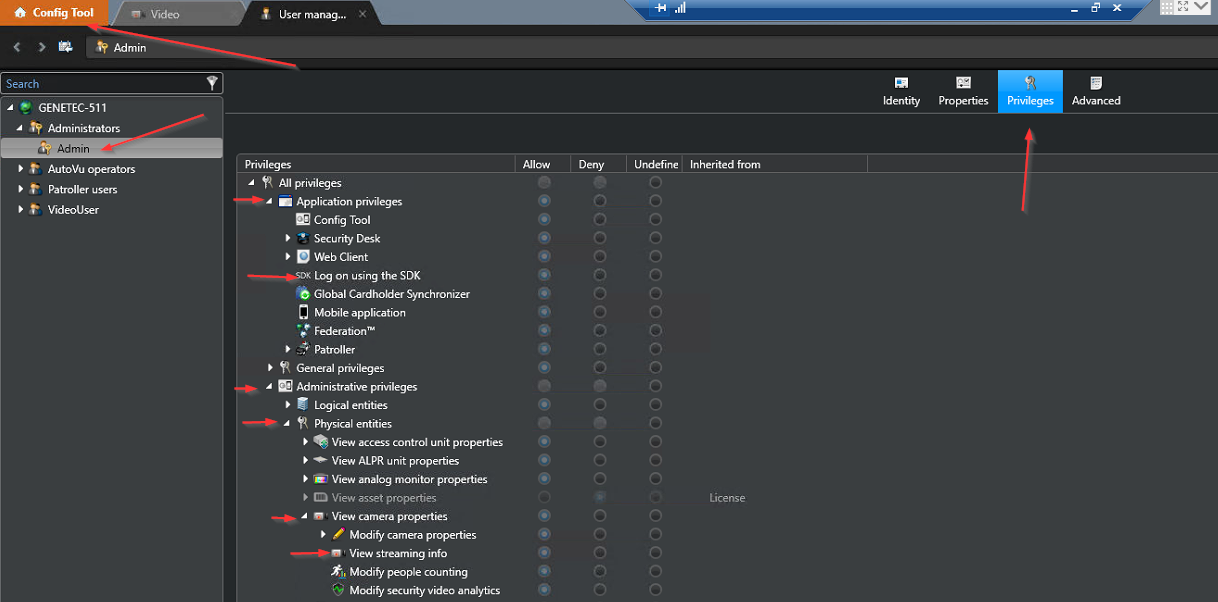
Следните привилегии са задължителни от Genetec страната, за да се свържете с BriefCam:
За да можете да се свържете:
Привилегии на приложение -> Влезте с помощта на SDK
За да извлечете списък с камери:
Административни привилегии -> Физически лица -> Преглед на свойствата на камерата -> Преглед на информация за поточното предаване
За потоци на живо:
Привилегии за действие -> Камери -> Вижте видео на живо
За извличане:
Привилегии за действие -> Камери -> Преглед на възпроизвеждането -> Експортиране на видео
За известия:
Административни привилегии -> Управление на аларми -> Преглед на свойствата на алармата -> Промяна на свойствата на алармата -> Добавяне на аларми
Привилегии за действие -> Аларми -> Аларми
Административни привилегии -> Управление на системата -> Преглед на потребителски свойства
Административни привилегии -> Управление на системата -> Преглед на свойствата на сървъра
Необходими пристанища
Следните портове трябва да са налични, когато инсталирате добавката.
Сървър | # порт | Описание | |
Processing Server В Реално Време | 654 | Използва се за потоци на живо. | |
5500 | |||
Сървър, Сървър За Извличане | 605 | Използва се за свързване към Genetec (Получаване на камери и др.) и изпращане на известия. | |
606 | Използва се в конфигурации от няколко сървъра за свързване с Genetec (Получаване на камери и др.) и изпращане на известия (същата роля като 5500). За множество записващи устройства е необходим допълнителен порт 605+ за всеки записващ сървър. | ||
654 | Използва се от OX6.RealTime Service за потоци на живо | ||
5500 | Използва се от VSERVER и Fetching Service за свързване с Genetec (Получаване на камери и др.) и изпращане на известия. |
Инсталиране на добавки и VMS SDK
Таблицата по-долу ви показва кой файл за приставки да използвате и кои SDKs ще трябва да инсталирате на всяка машина, където е инсталирана някоя от следните BriefCam услуги: VServerOX6.OnDemand Service, услуга OX6.RealTime Serviceи .. Не е необходимо да се инсталира на клиентския компютър.
Genetec Security Center Версия | Задължително Security Center SC SDK | |
5.13.3 | 5.7 SR6 + 5.13 ЗабележкаСлед като инсталирате Genetec добавката, проверете дали SDK директорията във |
|
5.13 | 5.7 SR6 + 5.13 ЗабележкаСлед като инсталирате Genetec добавката, проверете дали SDK директорията във |
|
5.12 | 5.7 SR6 + 5.12 ЗабележкаСлед като инсталирате Genetec добавката, проверете дали SDK директорията във |
|
5.11.3 | 5.7 SR6 + 5.11.3 ЗабележкаСлед като инсталирате Genetec добавката, проверете дали SDK директорията във |
|
5.11 | 5.7 SR6 + 5.11 ЗабележкаСлед като инсталирате Genetec добавката, проверете дали SDK директорията във |
|
5.10.3, 5.10.4 | 5.7 SR6 + 5.10 ЗабележкаСлед като инсталирате Genetec добавката, проверете дали SDK директорията във |
|
Когато инсталирате Genetec добавката, в полето Genetec SDK Path въведете пътя до SDK, посочен в таблицата по-горе, за вашата версия на Genetec.. Използвайте вторияGenetec v5.7 SDK път за 5.7 SR6 SDK. Добавките, които нямат
sepв името, имат малко по-различни имена за тези полета.След като инсталацията завърши, отворете BriefCam Administrator Console…
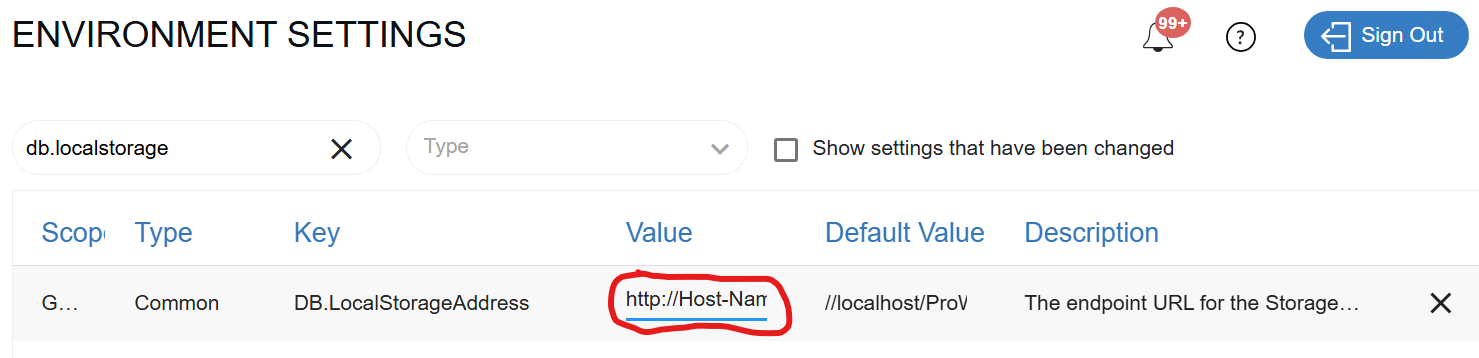
В настройката на DB.LocalStorageAddress среда добавете префикс
http:илиhttps:към стойността.
Следните Genetec сертификати са необходими, за да може интеграцията BriefCam да работи правилно. Те се използват за SDK връзката между интеграцията на BriefCam и Genetec Security Center..
Лицензите следва да бъдат поръчани от Genetec (вижте номерата на Genetec частите в таблицата по-долу).
Genetec Security Center Лиценз:
Сертификат на сървър
Genetec Security Center Част#: GSC-1SDK-BRIEFCAM-VSEnerpris
Необходим е Genetec Security Center лиценз за всеки компонент на BriefCam, който се интегрира със Genetec SDK, както е описано в таблицата по-долу.
Component | Описание | Брой лицензи |
Услуга Сървър | Използвано от BriefCam за управление на камера | 1 за всяка услуга VServer, инсталирана на машина. 1 допълнителен резервен лиценз, тъй като неочакваните изключвания могат да доведат до отнемане на сертификата за 15 минути, което означава, че BriefCam сървърите няма да могат да се свържат през това време. |
Извличане на услуга | Използва се от модулите BriefCamна REVIEW и RESEARCH за извличане на видеоклипове при поискване | 1 за всяка услуга за извличане, изпълнявана на машина. |
Обработка в реално време | Използва се от модулите BriefCamна RESPOND и RESEARCH за обработка на видеоклипове в реално време | 1 за всяка услуга за обработка на известия. Имайте предвид, че на сървър с няколко графични процесора всеки графичен процесор ще използва отделна услуга за обработка на известия. Следователно, многографичен сървър ще използва множество лицензи, 1 на графичен процесор. |
Пример: Система с 1 сървър (с всички инсталирани на нея BriefCam компоненти) с 4 графични процесора (2 за при поискване, 2 за реално време) ще използва следните лицензи:
Component | Брой лицензи |
Услуга Сървър | 2 |
Извличане на услуга | 1 |
Обработка в реално време | 2 |
ОБЩ брой лицензи: | 5 |
Клиентски сертификат
Genetec Security CenterЧаст #: GSC-1SDK-BRIEFCAM-VSEinterpris
BriefCam Компонент: 1 на внедрен клиент (лиценз за всеки клиент на Security Desk). Клиентският сертификат е задължителен, за да може вграденият BriefCam клиент да се появи в раздела за видео резюме на приложението Genetec Security Desk.
Забележка
Уверете се, че сте се консултирали с раздела "Максимален брой потоци от камери на мултимедиен шлюз" в ръководството "Изисквания към системата на Genetec центъра за сигурност", за да се уверите, че вашият Genetec софтуер за управление на видеозаписи (VMS) е правилно конфигуриран да поддържа поточното BriefCamпредаване на ..
За да издърпате потоци в реално време от Genetec за създаване на известия вBriefCam:
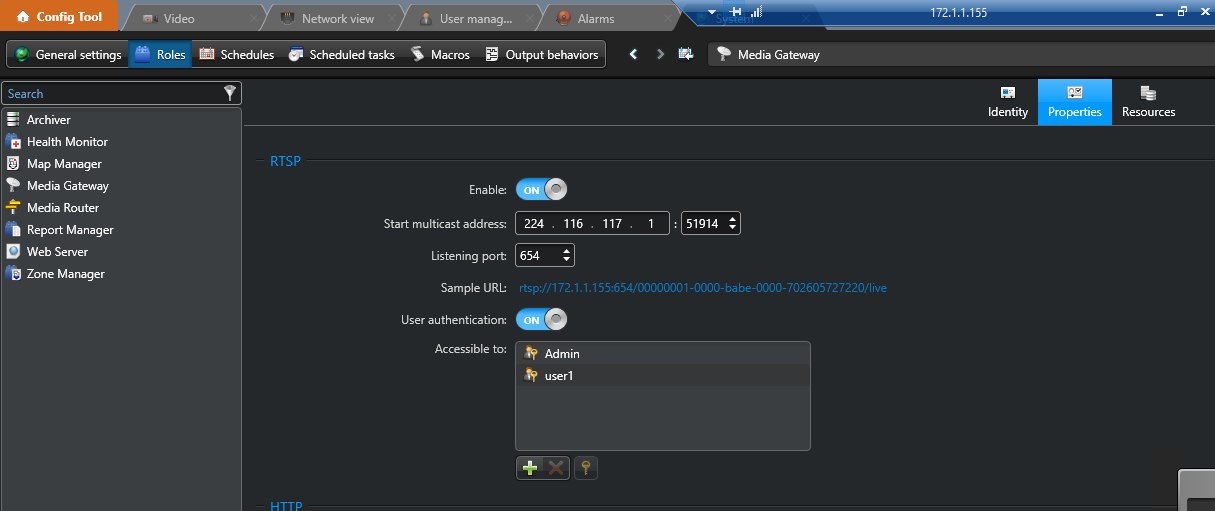
Уверете се, че Genetec порталът е конфигуриран да разрешава RTSP и че удостоверяването е включено.
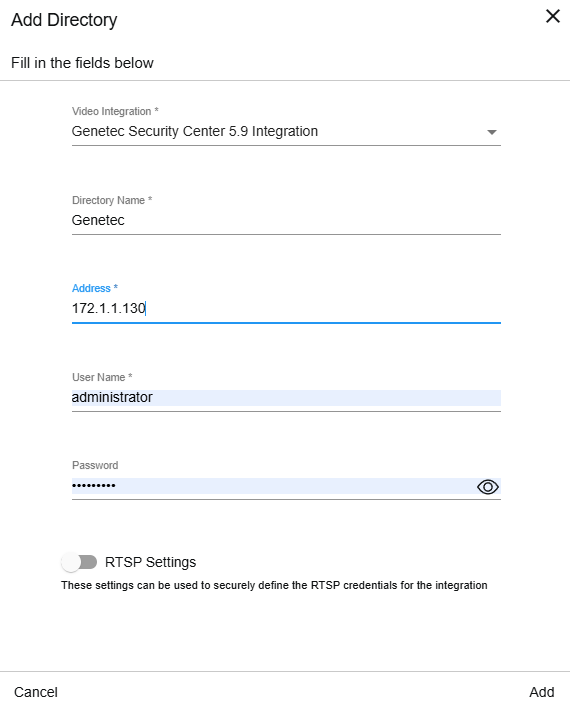
В BriefCam Administrator Consoleраздела, когато добавяте директория, трябва да въведете следната информация:
Име на директория – Въведете име на директорията. Името ще се покаже на крайните потребители, когато избират камери.
Адрес – Въведете адреса на Genetec справочния сървър (име на хост или IP адрес).
Потребителско име – Въведете потребителско име, което ще се използва за удостоверяване на Genetec директорията.
Парола – Въведете паролата за потребителя по-горе.
Имайте предвид, че RTSP-базираните интеграции не работят, когато идентификационните данни на потребителя включват знака @.
RTSP настройки – включете този превключвател. Тъй като удостоверяването на потребителя на RTSP е включено, трябва да въведете идентификационните данни за RTSP. Потребителското име, паролата и адресът на RTSP ще се използват за удостоверяване на RTSP сървъра.
Следващият раздел описва инсталацията и конфигурацията, които трябва да бъдат извършени, за да се позволи на BriefCam уеб клиент приложението да се вгражда в Genetec Security Desk приложението.
След като инсталирате Genetec добавката и съответния SDK на BriefCam сървъра, сте готови да инсталирате Genetec вградения клиент.
На същия компютър, на който е инсталирано Genetec Security Desk приложението, изпълнете инсталацията на вградената добавка за интеграция, като щракнете с десния бутон върху
BriefCamEmbeddedClientForGenetecSecurityCenter_7.0.xxx.exeфайла и изберете Изпълняване като администратор.Инсталирането проверява за необходими елементи. Ако нещо липсва, ще бъдете подканени да инсталирате липсващите предпоставки и да щракнете върху инсталиране.
В екрана Добре дошли щракнете върху Първи стъпки.
Прочетете и приемете условията на Лицензионното споразумение и щракнете върху "Напред".
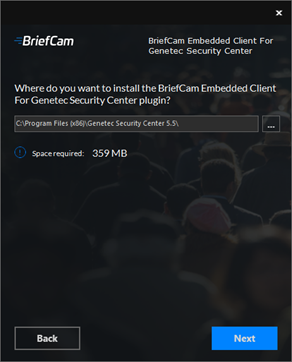
Изберете пътя за инсталиране и щракнете върху "Напред".
Имайте предвид, че пътят за инсталиране трябва да е в същата директория, в която Genetec Security Desk е инсталирано приложението.
В полето Адрес на уеб сървър въведете URL адреса на BriefCam уеб приложението. За https среди добавете https:// в началото на URL адреса.
Променете думата "резюме" на
app..Проверете дали предоставеният URL е правилен, като щракнете върху бутона "Проверка на URL адреса" (могат да се посочат и двете стойности за IP адрес или име на хост).
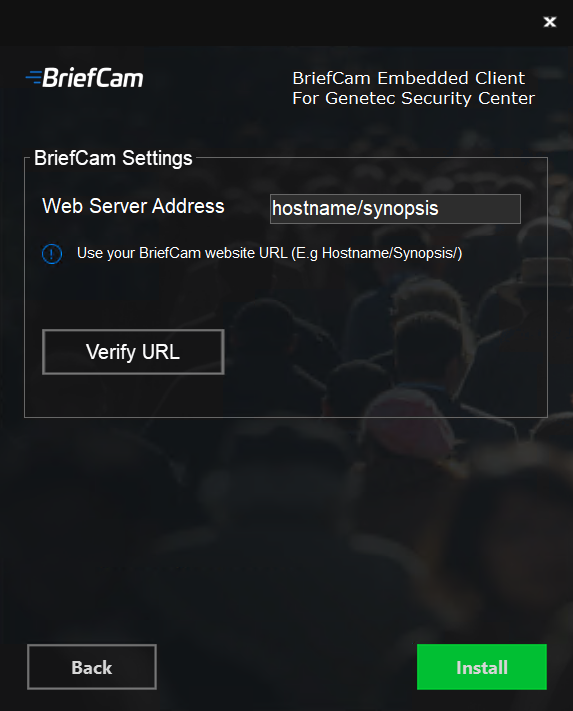
URL адресът ще бъде записан
BriefCam.GenetecEmbeddedViewer.dll.config, който се намира по подразбиранеC:\Program Files (x86)\Genetec Security Center x\Plugins\BriefCamв ..След като инсталацията завърши, конфигурацията на URL адреса може да се модифицира ръчно, ако е необходимо.
Например:
<appSettings> <add key="serverAddress" value="x.x.x.x/app/" /> </appSettings>Забележка
Могат да бъдат указани и двата IP адреса или стойностите на името на хоста.
Щракнете върху Инсталиране.
Инсталирането завърши. Щракнете върху "Готово".
За да установите връзка от BriefCam клиента, вграден в Genetec Security Deskприложението, към сървъра на BriefCam:
Отворете Genetec Security Desk приложението и влезте в Genetec сървъра.
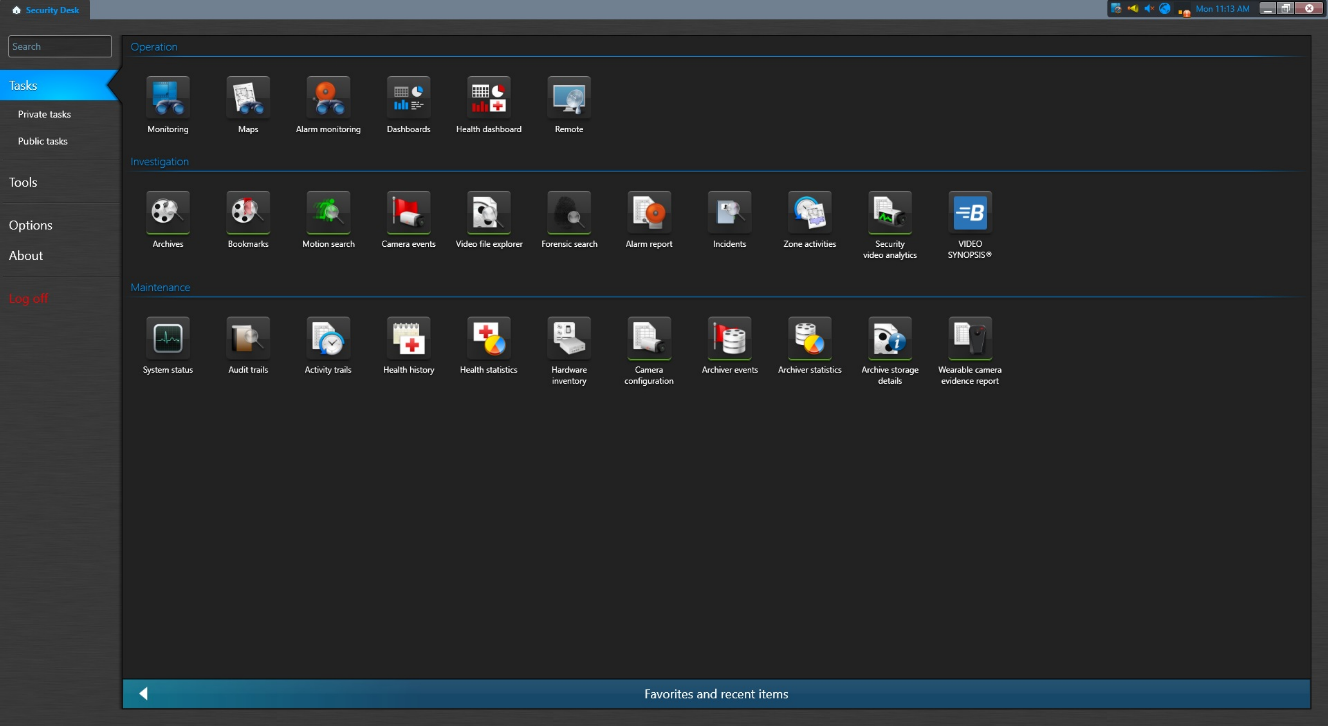
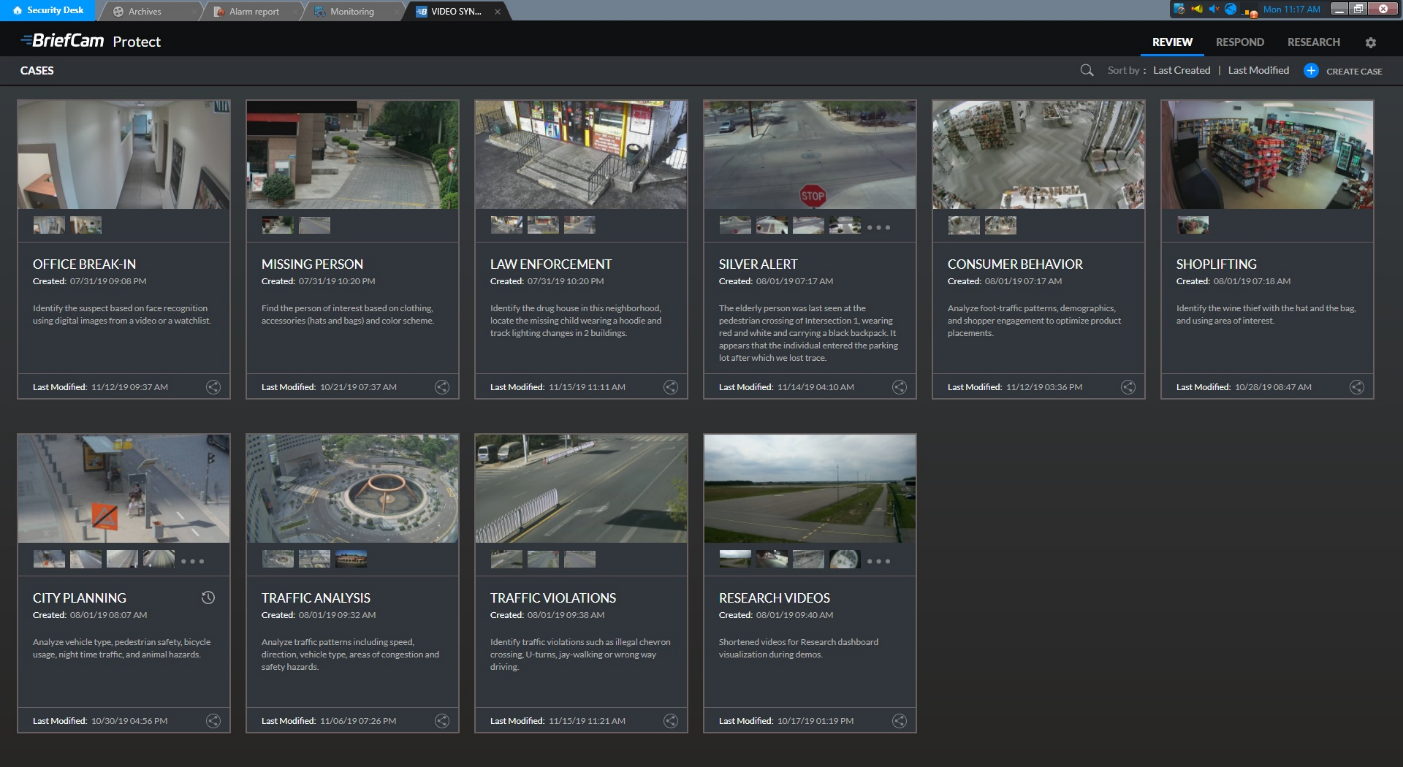
След като е включен и работи, получете достъп до изгледа на Genetec Security Desk основните задачи. Икона VIDEO SYNOPSIS за вграден BriefCam клиент ще се появи под раздела за интеграция. Щракнете върху VIDEO SYNOPSIS иконата, за да получите достъп до вградения BriefCam клиент в отделен раздел на приложението.
Ще бъдете помолени да влезете в системата BriefCam при щракване върху VIDEO SYNOPSIS иконата. Въведете своето потребителско име и парола и щракнете върху Влизане.
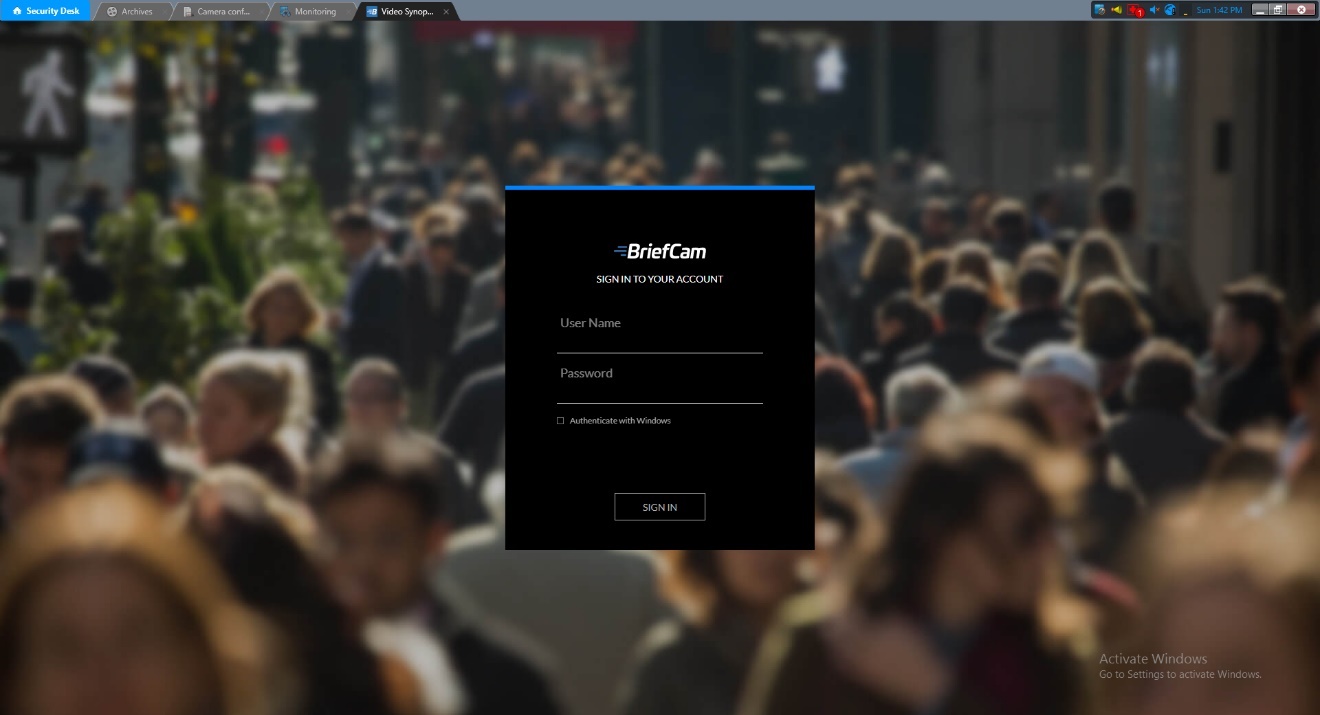
При влизане вграденият BriefCam клиент ще се появи в раздела на приложението Genetec VIDEO SYNOPSIS Security Desk.
Забележка
Отметки, създадени в рамките на BriefCam няма да се показват на Genetec Security Desk приложението.
За да изпълните тиха инсталация на BriefCamGenetecPlugin.exe файла, използвайте следния команден ред:
{ GenetecInstaller file name} /qn APPDIR="$env:ProgramFiles\briefcam" SDK_PATH="{path to 5.8 SDK}" SD_5_7_PATH="{path to 5.7 SDK}"
За да изпълните тиха инсталация на BriefCamGenetecPlugin5_9.exe файла, използвайте следния команден ред:
./{ GenetecInstaller file name} /qn APPDIR="$env:ProgramFiles\briefcam" SDK_PATH="{path to 5.9 SDK}" SD_5_7_PATH="{path to 5.7 SDK}"
Безшумна инсталация на Genetec вграден клиент
За да изпълните тиха инсталация на Genetec вградения клиент, използвайте следния команден ред (ако искате да инсталирате по-нова версия, вижте следващия раздел по-долу):
.\{Genetecembedded client installer} /qn BC_WEB_SERVER_ADDRESS="{host ofBriefCamweb}/app"
Безшумна инсталация на Genetec вграден клиент – Upgrade
За да инсталирате нова версия, трябва да деинсталирате предишната версия.
Отворете CMD като администратор и изпълнете следната команда:
wmic product get nameЩе получите списък с инсталираните програми на вашата машина. Изпълни:
wmic product where name="<program_name>" call uninstall
Къде <program_name> е името на добавката, която искате да деинсталирате точно както е посочено от първата команда. Например:
wmic product where name="BriefCam Embedded Client for Genetec SecurityCenter 64bit" call uninstall
Следващия път, когато деинсталирате тази програма, можете да се обадите само на втората команда, тъй като вече знаете точното име на програмата.
Ако Genetec Auxiliary Archiver е конфигуриран на VMS и BriefCam е конфигуриран да се свърже с него, тогава всяка заявка от VMS автоматично ще извлече видео от спомагателния архиватор. Ако искате да се свържете с Genetec Auxiliary, не забравяйте да редактирате BriefCam.GenetecSc52Fetcher32.ini файла, който се намира по подразбиране C:\Program Files\BriefCam\BriefCam Server\32\plugins – Задайте ;UseAuxiliaryArchiver = false параметър, за да trueпремахнете коментара, линията и запишете файла.
Известията могат да бъдат изпращани в раздела за наблюдение на Genetec Security Centerаларми.
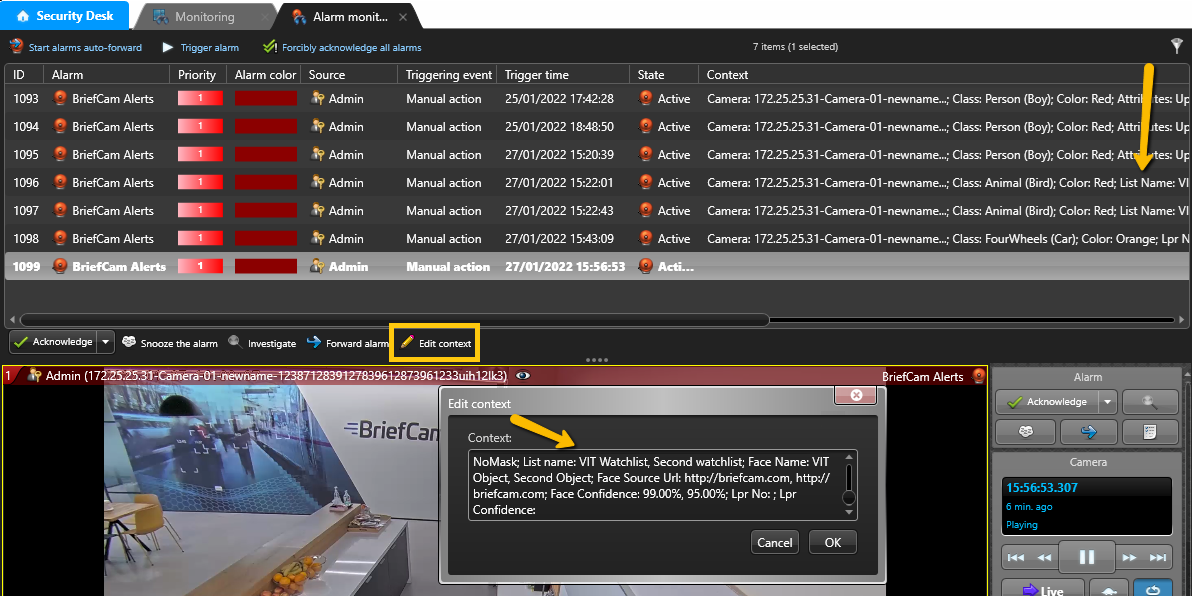
На Genetecадрес:
Име на камера
Клас
Цвят
Признаци На Човек (Облекло За Горната Част На Тялото, Облекло За Долната Част На Тялото, Чанта, Шапка, Маска)
списък за наблюдение
Разпознаване на лица/име на регистрационна табела
Поверителност
От Genetecстраната - имате нужда от пълен потребител администратор.
В раздела "Настройки на средата" има три настройки, които са от значение за изпращане на известия извън BriefCam (вижте изображението по-долу):
За да изпращате известия извън BriefCamсистемата, задайте настройката Respond.AlertsPublishingEnabled на вярно.
За да изпратите известия към VMS, проверете дали настройката Respond.AlertsPublishingToVMSEnabled е зададена на вярно.
За да промените интервала на запитване, използвайте настройката Respond.AlertsPublishingIntervalMilliseconds.
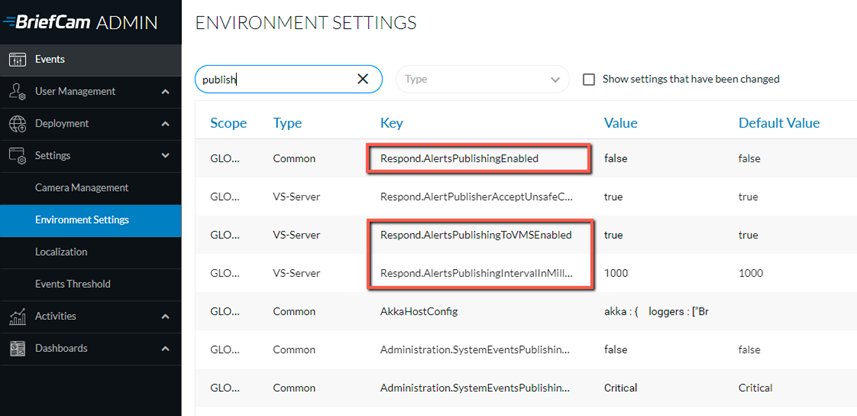
Ако направите промени в настройките, трябва да рестартирате или стартирате услугата VServer.
Когато Genetec допълнителният модул е инсталиран, BriefCam.GenetecSc58Fetcher.ini файлът или BriefCam.GenetecSc59Fetcher.ini файлът се създават на адрес: C:\Program Files\BriefCam\BriefCam Server\plugins. Разделът [Alerts] съдържа редица параметри, включително:
DefaultAlarmName– Този параметър се използва като връзка между BriefCam и Genetec…TruncateCameraName– Този параметър ви позволява да изпратите уникален идентификатор на аларма за всяка камера.
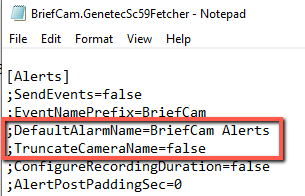
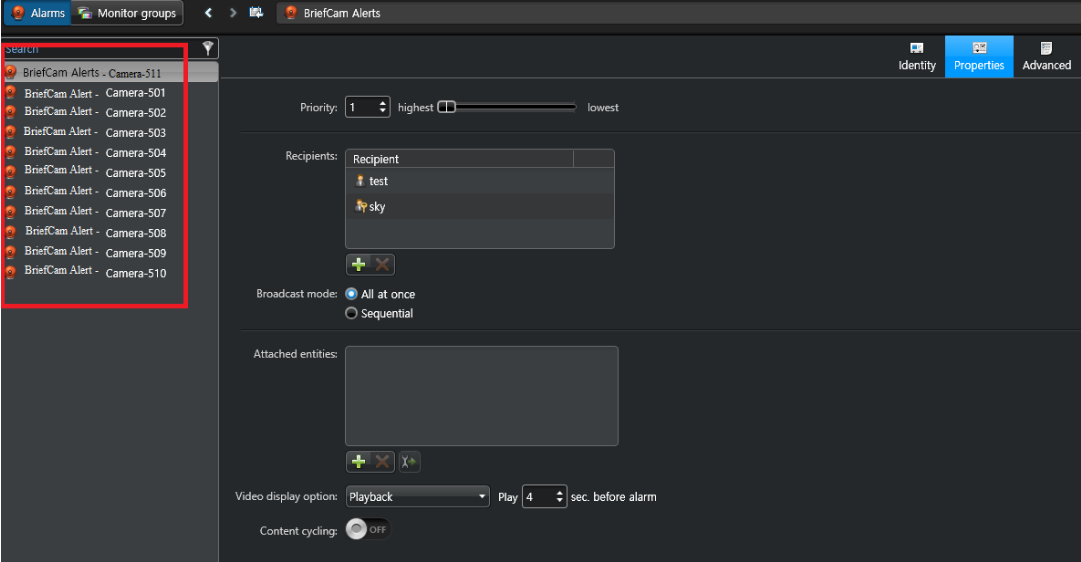
Ако TruncateCameraName параметърът не съществува в .ini файла, поведението по подразбиране ще бъде сякаш параметърът е зададен на false.. Ако параметърът е зададен на "вярно", всяка аларма, изпратена Genetec на, ще има следния идентификатор:
<DefaultAlarmName> – <Име на камера> например: BriefCam Alarm – Камера-55.
Забележка
Ако очаквате голям брой аларми да се появят едновременно, задайте ReactivationThresholdSec параметър на 0.. Това гарантира, че няма да бъдат пропуснати известия.
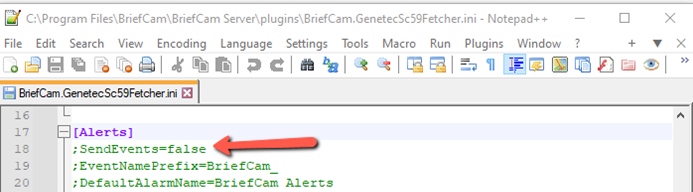
Можете да изпращате събития вместо известия. Можете да направите това, като настроите SendEvents параметъра true и премахнете коментирането на реда, като премахнете (;) точка и запетая. Параметърът е във BriefCam.GenetecSc58Fetcher.ini файла или BriefCam.GenetecSc59Fetcher.ini файла, който се намира по подразбиране в: C:\Program Files\BriefCam\BriefCam Server\plugins.
За да активирате функциите за географско местоположение в BriefCam системата, добавете следната секция към BriefCam.GenetecSc59Fetcher.ini файла, който се намира по подразбиране в: C:\Program Files\BriefCam\BriefCam Server\plugins..
[General]
GeoLocationEnabled = true
Забележка
Genetec автоматично управлява вътрешно балансирането на натоварването, стига всички сървъри да принадлежат към една и съща роля на мултимедиен шлюз. В тази настройка не се изискват стъпките за ръчно конфигуриране, описани по-долу.
Ако не използвате Genetecвграденото балансиране на натоварването, можете ръчно да свържете множество Genetec шлюзове, за BriefCam да споделите натоварването от управлението на камерите си. Това се прави чрез добавяне на BriefCam.GenetecSc59Fetcher.ini записи в раздела на Media Gateways файла.
Синтаксисът за добавяне на записите е:
<username:password@MediaGatewayAddress=NumberOfSupportedCameras>
Имайте предвид, че username и password трябва да са еднакви за всеки от шлюзовете.
Например:
[MediaGateways]

username:password@1.0.0.0:654=100

username:password@1.0.0.1:654=100

username:password@1.0.0.2:654=100
Това конфигурира три шлюза с комбинацията usernamepassword/ и присвоява капацитет от 100 камери на всяка.
По подразбиране BriefCam използва поточното предаване на живо за всички камери. Можете да промените това за отделни камери или глобално.
Глобален Поток
Намерете
DefaultStreamProfileпараметъра въвBriefCam.GenetecSc59Fetcher.iniфайла.Задайте желания тип поток. Валидните опции са:
live(по подразбиране)archiving(запис)highres(висока разделителна способност)lowres(ниска разделителна способност)remote
Отделен Поток На Камера
Редактирайте
GenetecCamerasMap.jsonфайла. Този файл съдържа списък на камерите, идентифицирани от технитеCameraNameилиCameraId..Посочете желаното
StreamTypeза всяка камера.
Търсене На Информация За Камера
CameraNameПотърсете го във Genetec VMS.CameraId: Потърсете го с помощта BriefCamна "sVideo Integration Tester (VIT)" в колоната Външен ID. Това се използва главно, ако имате две камери с едно и също име.
Например:
    {
    "CameraName": "Kitchen Camera",
    "StreamType": "lowres"
    }
Допълнителни бележки
Структурата на GenetecCamerasMap.json файла използва JSON масив с име, Items който съдържа тези обекти на камера. По-долу е даден пример с празен обект, за да илюстрирате формата:
{
"Items": [
{
"CameraName": "",
/* OR */
"CameraId": "",
/* live, archiving, highres, lowres, remote */
"StreamType": ""
}
]
}
Известни Ограничения
Две различни версии на Genetec добавката, инсталирана на една и съща машина, няма да работят с BriefCam..
Очертаващите правоъгълници при възпроизвеждане на оригиналното видео не се поддържат.
В Genetec интеграциите въртенето на видеото в момента не работи. За да разрешите този проблем, конфигурирайте камерата да изпрати видео, което не е завъртяно, на Genetec..
В Genetec 5.10 интеграции има грешки при опита за свързване с камерата на живо за първи път или след рестартиране на сървъра. За да разрешите този проблем, рестартирайте IIS (като отворите услугите на Windows, щракнете с десния бутон върху World Wide Web Publishing Service и щракнете върху Рестартиране).
При Genetec интеграции на 5.10, когато Rtsp URL адресът е въведен в полето за парола на настройката на справочната връзка: 'VmsPassword RtspUsername:RtspPassword@GenetecRtspServer', в някои сценарии не се изпращат известия. За да разрешите този проблем, задайте
LiveStreamWarmupFrameCount19 в конфигурационния файл на добавката и Live.GetLiveImageRetryInterval=500 в настройките на BriefCam Administrator Consoleсредата.В Genetec интеграциите на 5.10.2 на камерите на H.265 се показва сив кадър вместо изображение на RESPOND на живо. За да се реши този проблем, интервалът на ключовата камера в изображенията не трябва да е по-голям от стойността на LiveStreamWarmupFrameCount във
BriefCam.GenetecSc59Fetcher.iniфайла.