Digifort Интеграция
Резюме на интеграцията
Партньор на VMS | Продукт | Версия | Последно Тествана Версия На BriefCam | Ниво на интеграция | Поддръжка на H.265 |
Digifort | Digifort Enterprise | 7.4.0.4 | 2024 M1 | Интеграция на известия в реално време (L2a) | Да |
Първоначална настройка
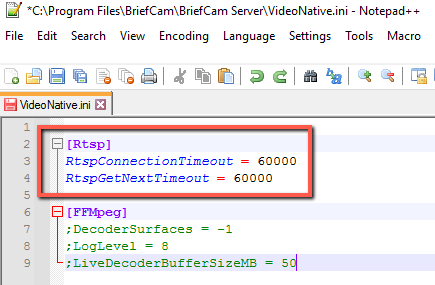
Във VideoNative.ini файла (който се намира в C:\Program Files\BriefCam\BriefCam Server), променете както RtspConnectionTimeout параметрите, така и параметрите, и ги RtspGetNextTimeout променете 60000 и премахнете от началото на тези редове (както е показано на изображението по-долу).
Изпращане на известия на Digifort
Известията могат да бъдат изпращани на Digifort… За да активирате тази функционалност, изпълнете стъпките по-долу.
BriefCam Конфигурация
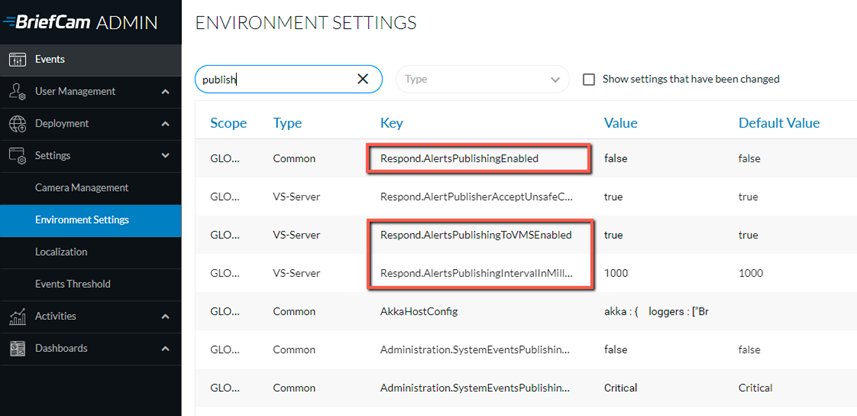
В раздела "Настройки на средата" има три настройки, които са от значение за изпращане на известия извън BriefCam (вижте изображението по-долу):
За да изпращате известия извън BriefCamсистемата, задайте настройката Respond.AlertsPublishingEnabled на вярно.
За да изпратите известия към VMS, проверете дали настройката Respond.AlertsPublishingToVMSEnabled е зададена на вярно.
За да промените интервала на запитване, използвайте настройката Respond.AlertsPublishingIntervalMilliseconds.
Ако направите промени в настройките, трябва да рестартирате или стартирате услугата VServer.
Digifort Конфигурация
Предпочитаният метод е всяка камера да се конфигурира отделно, както следва:
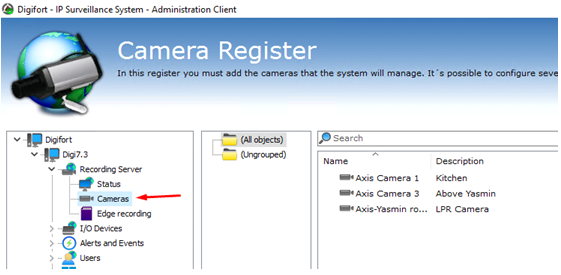
Отворете раздела "DigifortАдминистриране на клиенти" и отидете на "Записващ сървър" – Камери>.
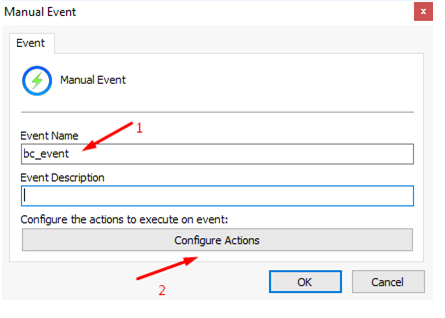
Натиснете два пъти върху името на камерата и отидете на раздела "Ръчно конфигуриране на събития ". Кликнете върху "Добави", за да създадете ново събитие.
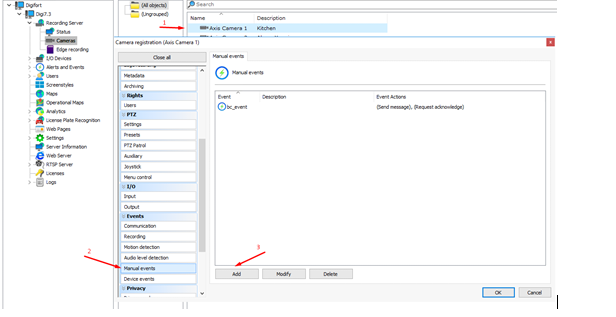
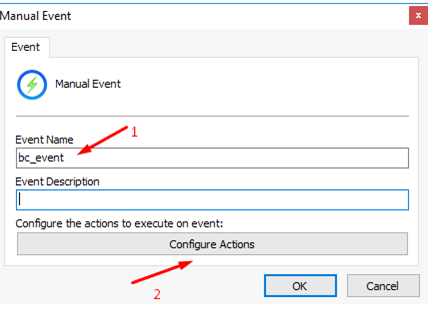
Името на събитието по подразбиране е
bc_event… Името може да бъде променено в конфигурационния файл на Digifort добавката.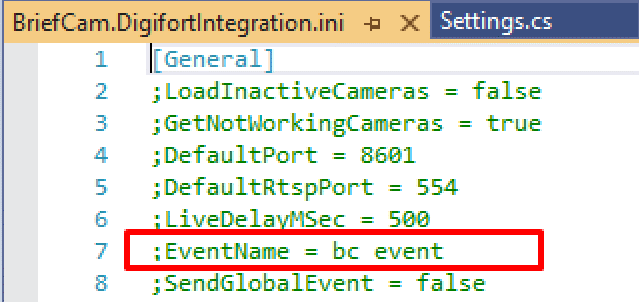
Щракнете върху Конфигуриране на действия.
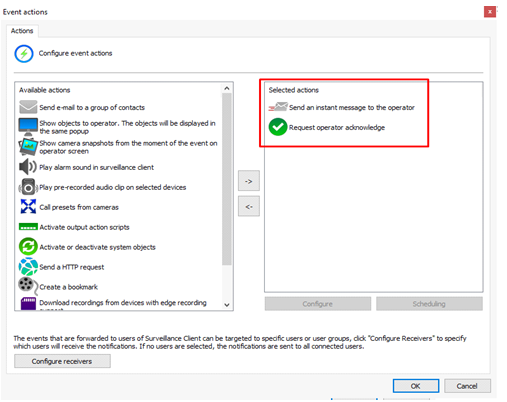
Изберете действия за събития. Обикновено се използват действията "Изпращане на незабавно съобщение до оператора" и "Искане за потвърждение от оператора".
Забележка
Действието "Покажи обекти на оператор на събития" отваря нов плейър на поток на живо за всеки нов сигнал, което води до претоварване с CPU. Уверете се, че това действие е забранено.
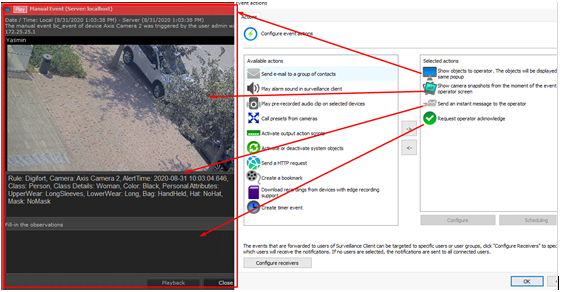
Всеки нов прозорец за известия вече ще се показва в Digifort клиента.
Алтернативно, можете да конфигурирате едно глобално събитие, което ще се активира за всички камери. Този метод обаче има някои ограничения.
За да активирате глобалното изпращане на събития, задайте
SendGlobalEventопцията за конфигурация на файла с приставки наtrue..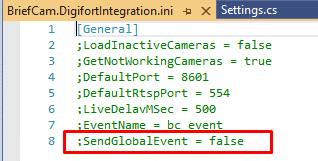
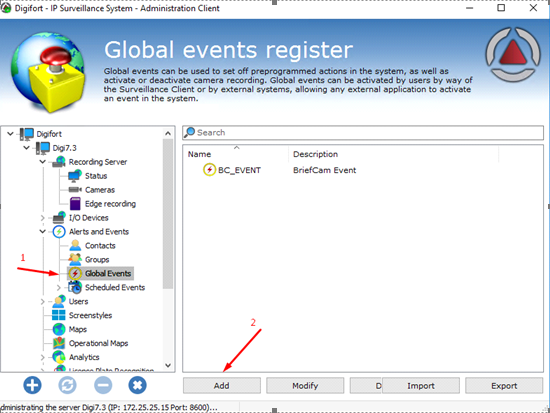
Отворете раздела "DigifortАдминистриране на клиенти" и навигирайте до "Известия и събития" – "Глобални събития".
Кликнете върху "Добави", за да създадете ново събитие.
Щракнете върху Конфигуриране на действия.
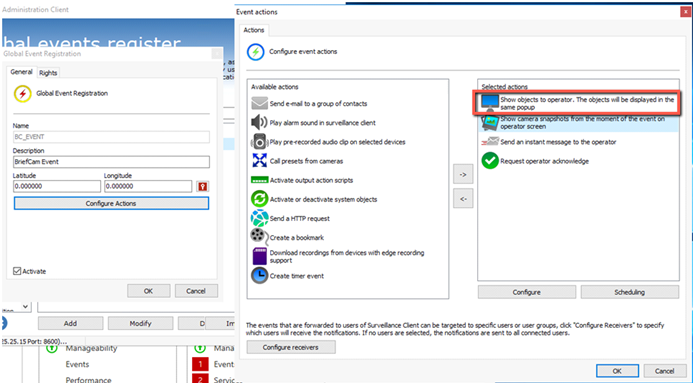
Изберете действия за събития.
Проверете дали действието "Покажи обекти на оператора" е забранено.
Известни Ограничения
Очертаващите правоъгълници при възпроизвеждане на оригиналното видео не се поддържат.
Времевите отпечатъци на живо са неточни поради времеви разлики. За да разрешите този проблем, задайте BriefCam и двете Digifort на една и съща NTP.
BriefCamИзвестия се представят Digifort без изображение поради ограниченията на DigifortSDK.
Веднъж на всеки няколко часа потокът в реално време се прекъсва за 10 секунди и след това отново се свързва автоматично.
При известия в реално време записаното видео запазва времевия отпечатък с кратко закъснение.