Dallmeier Интеграция
Резюме на интеграцията
Партньор на VMS | Продукт | Версия | Последна Тествана BriefCam Версия | Ниво на интеграция | Поддръжка на H.265 | Изисква Се Допълнителен Лиценз |
Dallmeier | SeMSy | 5 | 2024 R2 HF4 | Интеграция при поискване и в реално време (L2) | Да | За всяко записващо устройство се изисква плаващ лиценз. |
Dallmeier | SeMSy | 5 | 2024 M1 (за двигателя Next-Gen) | Интеграция при поискване и в реално време (L2) | Да | За всяко записващо устройство се изисква плаващ лиценз. |
Лицензи
За всеки Dallmeier записващ сървър, използван от BriefCam сървъра, се изисква плаващ лиценз. За да получите тези лицензи, моля, свържете се с екипа за Dallmeier поддръжка.
Dallmeier SeMSy III Инсталиране и конфигуриране
След като стартирате добавката, трябва да конфигурирате BriefCam.Dallmeier.SeMSy3.ini файла, който по подразбиране се намира на: C:\Program Files\BriefCam\BriefCam Server\plugins..
Забележка
Ако имате повече от един физически сървър, работещ с услугата BriefCam Server, всички конфигурации във BriefCam.Dallmeier.SeMSy3.iniфайловете (включително низовете за свързване) трябва да са еднакви.
Раздели за записващи и записващи устройства
Тази интеграция поддържа много записващи сървъри и трябва да въведете идентификационните данни за всеки от записващите сървъри във BriefCam.Dallmeier.SeMSy3.ini файла.
Не забравяйте да премахнете точка и запетая ( ; ) от началото на всеки ред, който променяте.
Ако всички записващи устройства споделят едни и същи идентификационни данни:
Задайте идентификационните данни в
DefaultUserNameполетата иDefaultPasswordполетата, както е показано на изображението по-долу.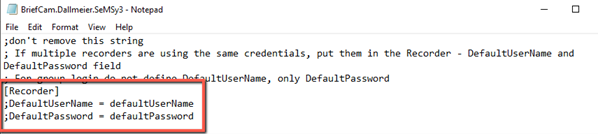
Ако използвате групово влизане:
Задайте
DefaultPasswordсамо. ОставиDefaultUserNameреда както е.
Ако всеки запис има свои идентификационни данни:
Ако всички или някои от записващите сървъри имат идентификационни данни, различни от тези по подразбиране, посочете всеки от тях в [Recorders] раздела с името на записващото устройство, IP адреса, потребителското име и паролата.
Имайте предвид, че:
Всяко име на записващото устройство трябва да е уникално.
Ако записващото устройство използва групово влизане, използвайте два набора от двойни кавички (") за
Username..
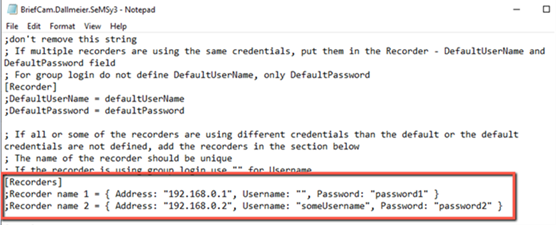
Ако някои от записващите сървъри имат свои идентификационни данни:
Задаване на споделените идентификационни данни в
DefaultUserNameполетата иDefaultPasswordполетата.За записващите сървъри с идентификационни данни, различни от тези по подразбиране, добавете всеки един от тях към
[Recorders]раздела.
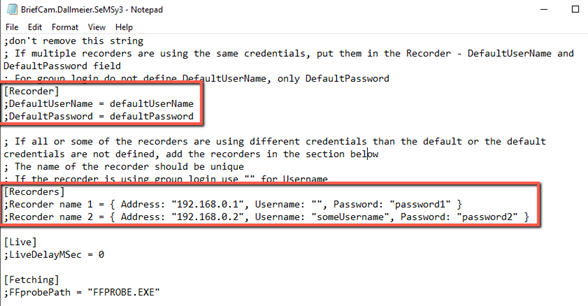
Секция на живо
Когато се получи изображение на живо от записващото устройство/камерата, се получава и времето на кадъра. Ако това време е невалидно, BriefCam ще зададе времето на кадъра към текущото време минус стойността, зададена в LiveDelayMSec параметъра. Например, ако е получен кадър с време 01/01/1900 00:00:00, BriefCam ще замени това време с текущото време на машината и ще извади конфигурираното закъснение, което по подразбиране е 0.
Извличане на секция
Параметърът FFprobePath е пътят до ffprobe.exe файла, който се намира в папката на BriefCam сървъра. Пътят по подразбиране е зададен на пътя на BriefCam сървъра.
Раздел за база данни
Ако името на базата данни не е semsy (по подразбиране), променете го в Database раздела и премахнете точка и запетая.
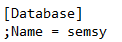
Камери
Трябва само да добавите главната директория в BriefCam Administrator Console… Не е нужно да добавяте записващите сървъри отделно. За информация относно добавянето на директория вижте раздела за BriefCam ръководство на Конфигурация на камера и VMS администратора.
Когато добавяте директорията вBriefCam, използвайте идентификационните данни, които се използват за свързване с базата данни чрез инструмента за конфигуриране на Dallmeier SeMSy 3 DB.
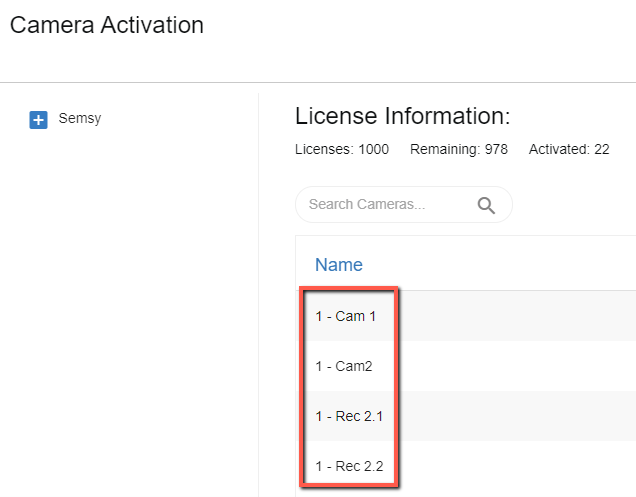
Имената на BriefCam Administrator Consoleкамерите от VMS ще бъдат зададени с регионалния код и тире. На изображението по-долу кодът на областта е 1.
Изпращане на известия към базата данни на Dallmeier SeMSy III
Забележка
Известията се изпращат само до базата данни и не се показват във Dallmeier VMS интерфейса.
За да конфигурирате изпращането на BriefCam известия към базата данни на Dallmeier SeMSy III, изпълнете следните стъпки:
Активирайте изпращането на известия извън BriefCam, като отворите и зададете BriefCam Administrator Console настройката на средата Respond.AlertsPublishingEnabled на вярно.
На машината, на която сте стартирали BriefCam"s SeMSy III" добавка, отворете файла (намира се
BriefCam.Dallmeier.SeMSy3.ini, по подразбиране, в:C:\Program Files\BriefCam\BriefCam Server\plugins).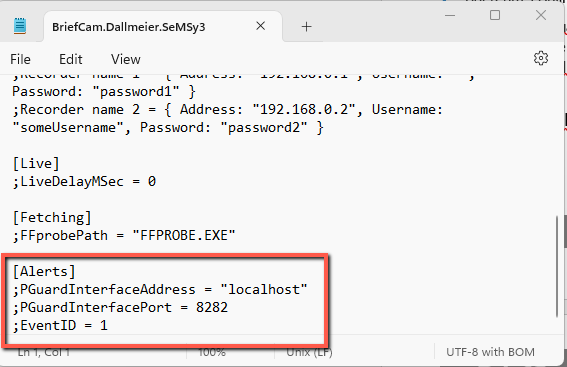
Задайте следните три параметъра и премахнете точка и запетая от началото на всеки от редовете:
PGuardInterfaceAddress– IP адресът или името на хоста на машината, на която е инсталирана услугата PGuardInterface (по подразбиране локален хост).PGuardInterfacePort– HTTP порта за услугата PGuardInterface (конфигуриран по време на инсталирането на услугата; 8282 по подразбиране).EventID– Това е ID на субалармата, който трябва да се създаде в PGuard в раздела "Външно съобщение 10036". Това може да бъде всяко число от 1 до 99999, стига да не е вече в употреба. Вижте документацията Dallmeierна PGuardInterface за допълнителна информация.
В BriefCam Administrator Consoleсписъка стартирайте/рестартирайте услугата VServer.
Получени известия
Сигналите, получени в базата данни на Dallmeier SeMSy III, ще се появят като списък със стойности, разделени със запетаи, в следния ред:
Alert IDTimestamp- UTC време във формат на UNIX маркер за време (секунди от 01-01-1970)Rule NameAlert Type- "FA" за бързи известия; "SA" за интелигентни известияType- "FR" за сигнали за разпознаване на лица; "LPR" за сигнали за разпознаване на регистрационни номера; "GEN" за други сигналиObject ClassConfidence %DescriptionImage URLWatchlistLicence PlateColorUpper WearLower WearBagHatMask
Допълнителни бележки:
Ако някоя от стойностите е празна, разделителите със запетаи в съобщението все още ще се появят.
Когато ограничението от 254 знака за известието бъде достигнато, ще се извърши подрязване на данните, за да се гарантира, че известието може да бъде изпратено.
Подрязването на данните може да се случи в следните полета: Име на правилото, URL адрес на изображението и списък за наблюдение.
Dallmeier SeMSy 5 Инсталация и конфигурация
Работа с SeMSy 5 в разпределена среда
Ако работите с SeMSy 5 върху разпределена среда, ще трябва да изпълните следните стъпки:
СТЪПКА 1. Създаване на виртуална работна станция в SeMSy 5 конфигурация
За да се свържете с основния сървър в SeMSy 5 разпределена инсталация, трябва да има работна станция, като част от идентификационните данни.
Това се прави чрез създаване на Virtual Workstation, както следва:
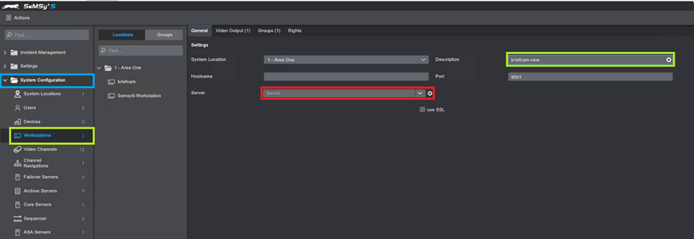
В приложението SeMSy 5 Config Mode отворете папката System Configuration.
Кликнете върху менюто Работни станции.
В полето Описание въведете име на работната станция. Необходимо е само име на работната станция. Не избирайте сървър от падащото меню "Сървър", той трябва да остане празен.
СТЪПКА 2. Създаване на нов потребител администратор за BriefCam в SeMSy 5
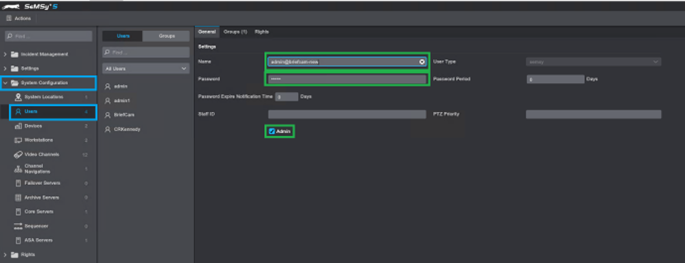
В приложението SeMSy 5 Config Mode отворете папката System Configuration.
Кликнете върху менюто "Потребители".
Добавете нов потребител.
В полето Потребител въведете потребителското име, като използвате следния синтаксис:
[REST API user]@[workstation name]Където
REST API userпотребителското име е конфигурирано за достъп до Rest API (това е в потребителското име за влизане в сайта, намерено в приложението SeMSy Setup) иworkstation nameе новосъздаденото име на работната станция от СТЪПКА 1 по-горе (Създайте виртуална работна станция в SeMSy 5 Config).Например:
admin@briefcam-newВ полето Парола създайте парола.
Дайте на новия потребител администраторски права, като поставите отметка в квадратчето Администратор.
Камери
За да добавите камери:
Отвори BriefCam Administrator Console…
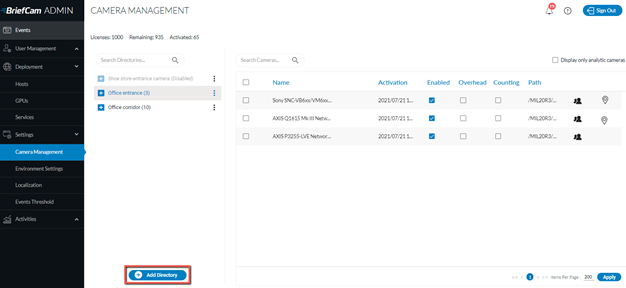
Отворете раздела за управление на камерата (вижте изображението по-долу), в който са изброени всички свързани VMS сървъри отляво и свързаните с тях камери отдясно.
Щракнете върху бутона Добавяне на директория.
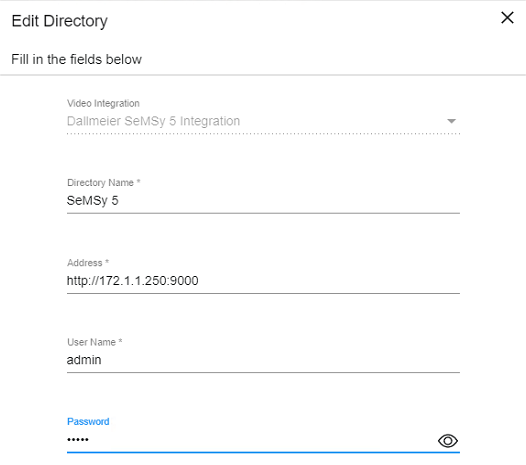
Екранът "Редактиране на директория" ще се отвори:
Забележка
Трябва само да добавите главната директория в BriefCam Administrator Console… Не е нужно да добавяте записващите сървъри отделно.
От полето Интеграция на видео изберете Dallmeier SeMSy5 Интеграция.
В полето Име на директория въведете име.
В полето "Адрес" въведете следната схема на URI, която е необходима за свързване с SeMSy 5 REST сървъра:
Схемата на URI е
http(s)://{SeMSy5-address}:{RestServerPort}Ще намерите RestServerPort в раздела SeMSys 5 Setup application's SeMSyCore. Портът по подразбиране
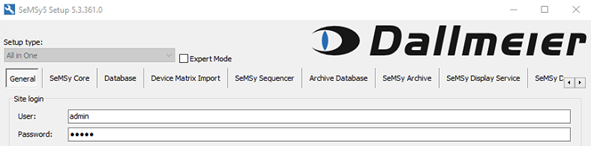
9000е .In the User Name and Password fields, enter the SeMSy5 Site Login User and User Name and Password. You’ll find these in the SeMSy 5 Setup application’s General tab (as shown in the image below). If you are using a distributed environment, enter the user and password that you created in the SeMSy 5 Config Mode application (see STEP 2. Create a New Admin User for BriefCam in SeMSy 5 above).
Имената на BriefCam Administrator Consoleкамерите от VMS ще бъдат зададени с регионалния код и тире. На изображението по-долу кодът на областта е 1.
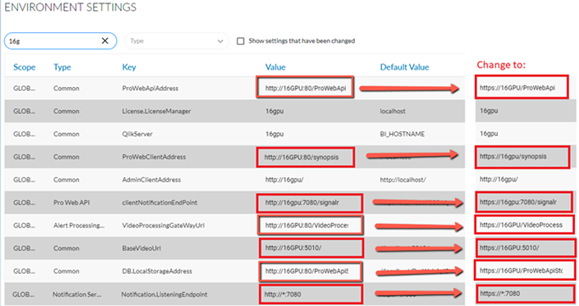
След като стартирате добавката, можете да конфигурирате BriefCam.Dallmeier.SeMSy5.ini файла, който по подразбиране се намира на адрес: C:\Program Files\BriefCam\BriefCam Server\plugins..
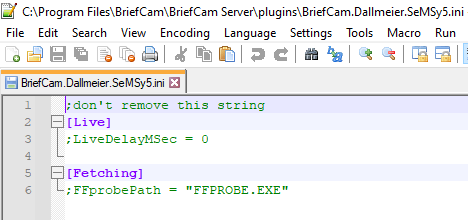
Секция на живо
Когато се получи изображение на живо от записващото устройство/камерата, се получава и времето на кадъра. Ако това време е невалидно, BriefCam ще зададе времето на кадъра към текущото време минус стойността, зададена в LiveDelayMSec параметъра. Например, ако е получен кадър с време 01/01/1900 00:00:00, BriefCam ще замени това време с текущото време на машината и ще извади конфигурираното закъснение, което по подразбиране е 0.
Извличане на секция
Параметърът FFprobePath е пътят до ffprobe.exe файла, който се намира в папката на сървъра BriefCam. Пътят по подразбиране е зададен на пътя до сървъра на BriefCam.
Забележка
Dallmeier SeMSy 5 е сертифициран с Dallmeier Recorder версия 9.15.12.
Известни Ограничения
Засичането на движение в момента не се поддържа.