CASD Интеграция
Резюме на интеграцията
Партньор на VMS | Продукт | Версия | Последна Тествана BriefCam Версия | Ниво на интеграция | Поддръжка на H.265 | Разпределена VMS поддръжка |
CASD | VisiMAX NVR-RTSP | 9.12 | 2025 R1 SP1 | Интеграция при поискване и в реално време (L2) | Не | Да |
CASD | VisiMAX NVR-RTSP | 9.10 | 2024 R2 HF4 | Интеграция при поискване и в реално време (L2) | Не | Не |
Забележка
Уверете се, че операционната система VMS и операционната система на BriefCam сървърите са синхронизирани с един и същ Network Time Protocol (NTP).
Необходими пристанища
Следните портове трябва да са налични, когато инсталирате добавката.
# порт |
554, 2088, 3333, 20554…N0554 и 22088…N2088 |
Инсталиране на ключа за регистър VisMAX.OCX
Преди да инсталирате добавката, трябва да добавите правилния VISIMAX.OCX параметър към системния регистър на Windows.
Стъпки за VisiMAX 9.12
На машината, където е инсталиран VMS, отидете в следната папка
C:\Program Files (x86)\VisiMAX Video: ..Копирайте следните файлове от папката в машината на вашия BriefCam Server:
libcrypto-3.dlllibssl-3.dllVISIMAX.OCX
Стартирайте Command Prompt (CMD) като администратор. За да направите това, щракнете върху бутона Старт, въведете
cmdи изберетеcmd.exeот списъка за търсене вдясно, последван от Пусни като администраторВъведете
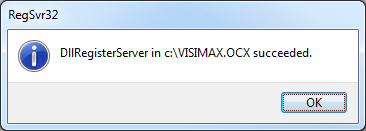
Regsvr32 <full path to the location where you put visimax.ocx>(т.е.Regsvr32 C:\VISIMAX.OCX).Изскачащ прозорец ще покаже, че системният регистър е добавен успешно. Щракнете върху OK.
Стъпки за версия 9.10
За да добавите
VISIMAX.OCXпараметър към системния регистър, копирайтеVISIMAX.OCXфайла на вашия персонален BriefCam сървър.Стартирайте Command Prompt (CMD) като администратор. За да направите това, щракнете върху бутона Старт, въведете
cmdи изберетеcmd.exeот списъка за търсене вдясно, последван от Пусни като администратор.Въведете
Regsvr32 <full path to the location where you put visimax.ocx>(т.е.Regsvr32 C:\VISIMAX.OCX).Изскачащ прозорец ще покаже, че системният регистър е добавен успешно. Щракнете върху OK.
За допълнителна информация как да добавите VISIMAX.OCX, моля, свържете се с Вашия мениджър по системна интеграция или BriefCam поддръжка.
Работа Със VisiMAX Сървър, Който Има Повече От Два Порта
Във VisiMAXвсеки порт на VMS има 16 камери. Всеки VMS може да съдържа до 6 порта (96 камери).
Когато добавяте VisiMAX директория, можете да имате всички камери от всички портове ще се появят на екрана в един дълъг списък.
Има два начина да направите това:
Като въведете
address:portкомбинацията (например "Visimax Server:2088"), BriefCam ще се свържете с VMS на този конкретен порт и ще извлечете 16-те камери на този порт.Чрез въвеждане на адреса в определен синтаксис и редактиране на
VisimaxIntegration32.iniфайла, както е описано по-долу:Въведете адреса в адресната лента, последвана по избор от (#) за паунда ключ и броя на адресите за търсене. Имайте предвид, че в този метод не сте длъжни да посочвате порта в адреса, а само
<IP>#<number of addresses>… Ето два примера:172.25.25.29#29 ще сканира и двете 172.25.25.29 и следващия номер: 172.25.25.30 и да ги добавите към директорията, която създавате.
10.0.0.99 # 10 ще сканира IP адреси 10.0.0.99-108
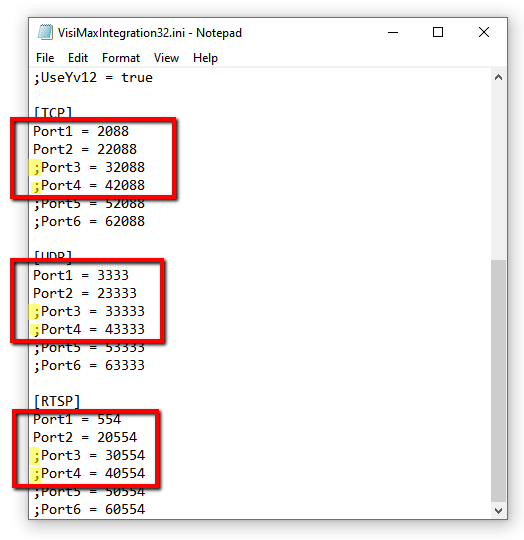
Когато VisiMAX сървърът има повече от два порта (два екземпляра), трябва да активирате допълнителни портове във файла, като откоментирате портовете (премахване на точка и запетая) в
TCP;UDPи разделитеRTSPна BriefCamфайла (VisimaxIntegration32.iniна адресC:\Program Files\BriefCam\BriefCam Server\32\plugins: ).Например, ако VisiMAX сървърът използва четири порта, намерете портове 3 и 4 във файла и ги премахнете (премахнете точка и запетая) във всички раздели.
Активирането на офлайн порт значително ще забави процеса на свързване.
Известни Ограничения
При извличане на множество камери едновременно, броят на извличащите работници трябва да бъде зададен на 1, което намалява производителността (паралелните извличащи работници работят правилно само с една камера).
Времевите отпечатъци на обекта може да са изместени.
В началото на оригиналното видео може понякога да бъде неправилно.
Прекъсванията на мрежата от страна на VMS могат да доведат до непълно извличане поради ограничението за VMS SDK.
Очертаващите правоъгълници при възпроизвеждане на оригиналното видео не се поддържат.