Bosch Интеграция
Резюме на интеграцията
Партньор на VMS | Продукт | Версия | Последно Тествана Версия На BriefCam | Ниво на интеграция | Поддръжка на H.265 |
Bosch | BVMS Bosch Video Security | 13.0 | 2025 R1 SP1 | Интеграция на известия в реално време (L2a) | Да |
Bosch | BVMS Bosch Video Security | 12.2 | 2025 R1 SP1 | Интеграция на известия в реално време (L2a) | Да |
Bosch | BVMS Bosch Video Security | 11 | 6.3 | Интеграция при поискване и в реално време (L2) | Да |
Bosch 13,0 и Bosch 12,2
Предпоставки
Преди да инсталирате добавките Bosch SDK и BriefCam, уверете се, че следното:
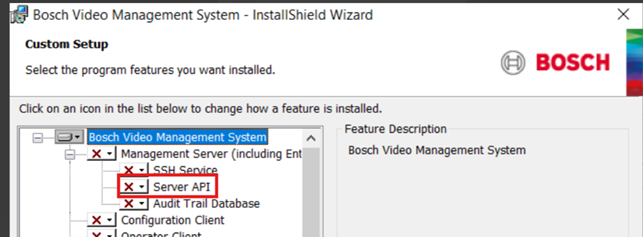
API на Bosch сървъра е инсталиран на всеки сървър за Bosch управление.
API на сървъра слуша на порт 5399.
BriefCam има достъп до машина/и и порт 5399, на който/която е инсталиран API на сървъра.
VMS SDK
Преди да инсталирате добавката, инсталирайте VideoSDK.07.00.0046.x64 Bosch SDK на всички машини, на които ще бъде инсталиран BriefCam BVMS плъгин.
Bosch Идентификационни данни
За да настроите Bosch интеграцията, ще ви трябват следните идентификационни данни:
Bosch Идентификационни данни на потребител на VMS администратор
Bosch Идентификационни данни за VRM сервизния акаунт
Bosch Идентификационни данни за акаунта за услугата VRM устройство
Bosch Идентификационни данни за VSG услугата
Всички идентификационни данни могат да бъдат извлечени от BVMS Configuration Client.
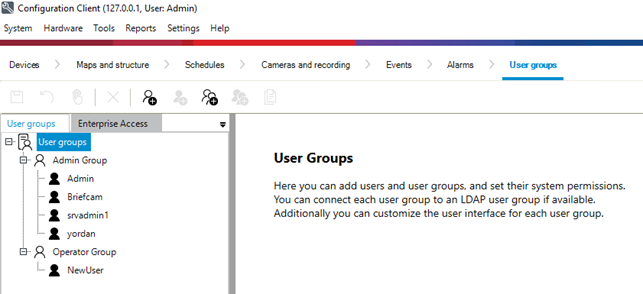
Bosch Идентификационни данни на потребител на VMS администратор
Тези идентификационни данни са налични на адрес: Потребителски групи > Администраторски групи.
Bosch Идентификационни данни за VRM сервизния акаунт
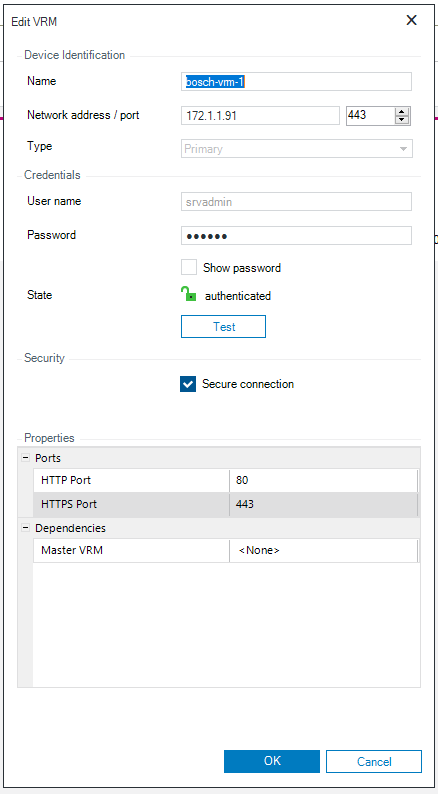
Тези идентификационни данни са налични на адрес: Устройства > Дърво на устройствата > VRM устройства > Специфичен VRM.
Щракнете с десния бутон върху нужния VRM.
Изберете Редактиране На VRM Устройство.
За да видите паролата, щракнете върху квадратчето за отметка Покажи паролите.
Bosch Идентификационни данни за акаунта за услугата VRM устройство
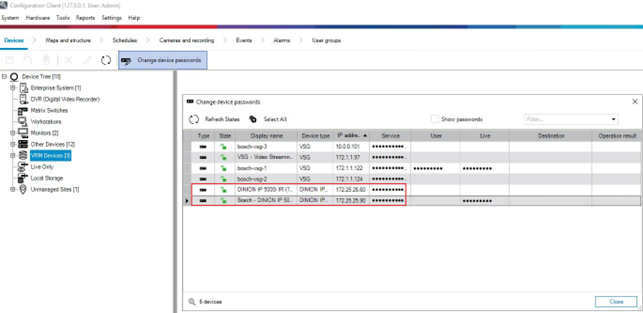
Тези идентификационни данни са налични на адрес: Устройства > Дърво на устройствата > VRM устройства > Специфични VRM устройства (Boschкамери).
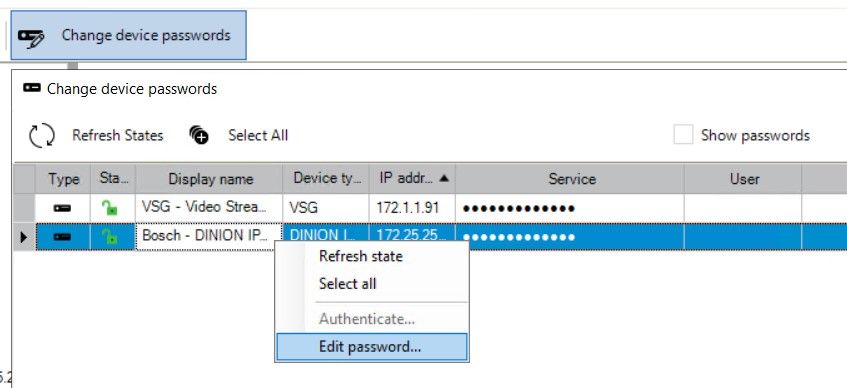
Изберете VRM устройство и щракнете върху раздела "Смяна на пароли за устройство ".
За да видите паролата, щракнете върху квадратчето за отметка Покажи паролите.
Bosch Идентификационни данни за VSG сервизния акаунт
Тези идентификационни данни са налични на адрес: Устройства > Дърво на устройствата > VRM устройства > Специфични VSG (VSG ONVIF Service).
Изберете VSG и кликнете върху "Промяна на паролите на устройството" .
За да видите паролата, щракнете върху квадратчето за отметка Покажи паролите.
Инсталиране и конфигуриране на Bosch интеграцията
Инсталиране BriefCamна Bosch добавката.
Отидете на
{BriefCamServerDirectory}/plugins, щракнете с десния бутон върхуBriefCam.Bosch.Configurator.exeи изберете Пусни като друг потребител. За да активирате потоци на живо, ще стартирате BriefCam Bosch конфигуратора на всеки сървър и машина на Alert Processing Server.Въведете идентификационните данни за потребителя на Windows с услуги на BriefCam. Това обикновено е потребител по подразбиране.
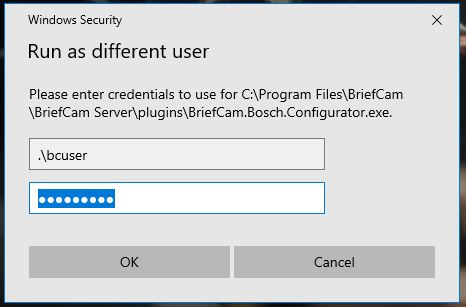
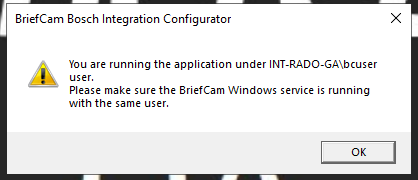
Когато приложението се стартира успешно, трябва да видите подкана, потвърждаваща, че избраният потребител се използва.
Показан е началният екран на приложението.
Щракнете върху бутона Зареди, за да заредите съществуващите конфигурационни данни, или ако няма налични данни, създайте нов конфигурационен файл с данни.
Ако няма данни, попълнете множество раздели в BriefCam Bosch Integration Configurator.
Данните на JSON трябва да бъдат копирани и разпространени до всички машини, които ще работят с услугите и Bosch добавките на BriefCam.
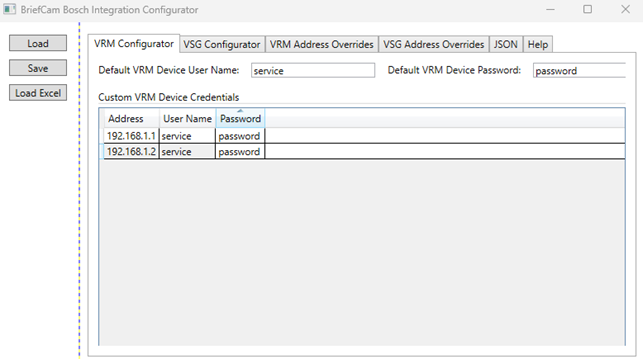
VRM конфигуратор – Този раздел се използва за настройка на идентификационни данни по подразбиране и по избор за всички камери, добавени като VRM устройства (Boschкамери). За да намерите тези идентификационни данни, вижте раздела за идентификационни данни за сервизния акаунт за VRM устройства на Bosch в темата за интеграцията на Bosch .
VRM конфигуратор – Този раздел се използва за настройка на идентификационни данни по подразбиране и по избор за всички камери, добавени като VRM устройства (Boschкамери). За да намерите тези идентификационни данни, вижте раздела за идентификационни данни за сервизния акаунт за VRM устройства на Bosch в темата за интеграцията на Bosch .
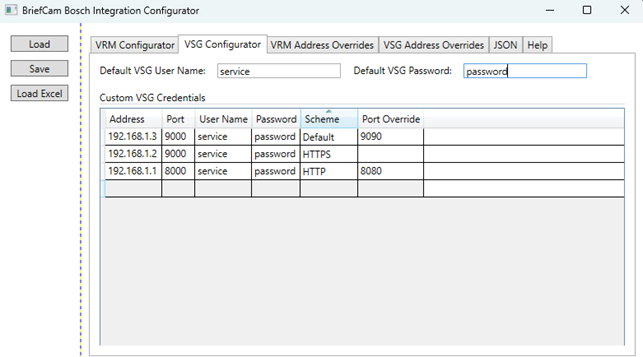
VSG Configurator – Този раздел се използва за настройка на идентификационни данни по подразбиране и по избор за всички екземпляри на VSG Server. За да намерите тези идентификационни данни, вижте раздела за идентификационни данни за сервизния акаунт на Bosch VSG в темата за интеграцията на Bosch . Когато щракнете върху Запазване конфигурации са ангажирани с конфигурация.данни файл и шифровано.
Забележка
Имената на адресите са необходими за поддръжка на мулти-сензорни камери.
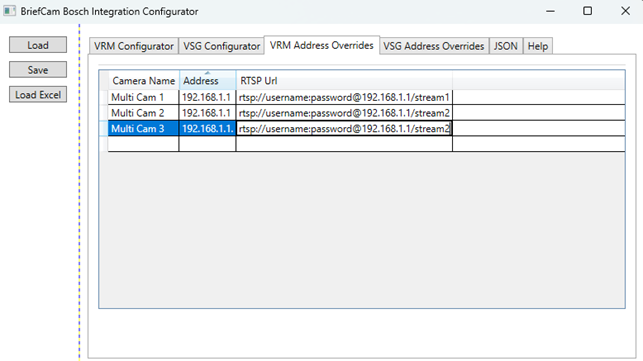
Замествания на VRM адрес – Този раздел се използва за настройване на явен RTSP адрес за замяна на дадено име на VRM камера.
За всеки поток от многосензорна камера трябва да се дефинира ред с име на камерата, адрес на камерата и валиден URL адрес на RTSP.
Имената на камерите трябва да бъдат точно такива, каквито са показани във VMS. Всички крайни или начални интервали, например, няма да съвпадат с името на камерата.
RTSP URL адресите трябва да имат идентификационни данни, включени в URL адреса, ако RTSP е защитен.
Презаписаните URL адреси ще се използват, когато BriefCam иска URL адреси на поточното предаване на живо за указаните камери.
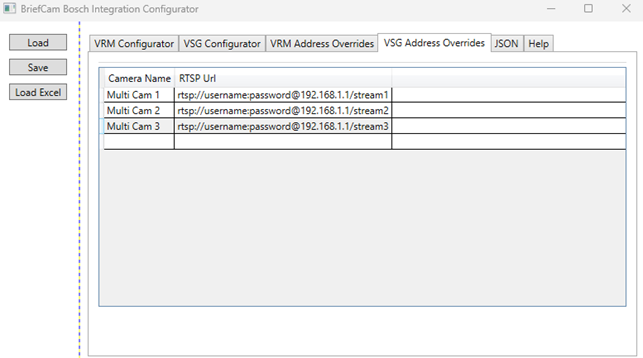
VSG Address Overrides – Този раздел се използва за настройване на явен RTSP адрес за дадено име на VRM камера.
За всеки поток от многосензорна камера трябва да се дефинира ред с име на камерата, адрес на камерата и валиден URL адрес на RTSP.
Имената на камерите трябва да бъдат точно такива, каквито са показани във VMS. Всички крайни или начални интервали, например, няма да съвпадат с името на камерата.
RTSP URL адресите трябва да имат идентификационни данни, включени в URL адреса, ако RTSP е защитен.
Презаписаните URL адреси ще се използват, когато BriefCam иска URL адреси на поточното предаване на живо за указаните камери.
JSON – Това е обикновеният JSON конфигуратор, създаден от предишните четири раздела. От основната машина трябва да копирате и разпространявате тези JSON машини за данни, които ще работят с BriefCam Services и Bosch плъгини.
Помощ - помощна информация за раздели 1-5.
Кликнете върху Запазване. Конфигурациите ще бъдат запазени във
configuration.dataфайла и шифровани. Съдържанието наconfiguration.dataфайла може да се намери в раздела JSON в приложението.Копирайте данните от раздела JSON.
Стартирайте конфигуратора на всяка друга машина и в раздела JSON на другите машини копирайте данните от раздела JSON на първата машина точно както е.
Важно
Данните на JSON трябва да бъдат копирани и разпространени до всички машини, които ще работят с услугите и Bosch добавките на BriefCam.
Настройките могат да се редактират както в JSON файла, така и в разделите "Входни файлове" и "Конфигуратор".
Алтернативно, идентификационните данни могат да бъдат заредени в приложението Конфигуратор с помощта на Excel файлове, както е описано по-долу.
Зареждане на идентификационни данни с помощта на файл на Excel
Всички идентификационни данни за VRM и VSG могат да бъдат заредени в приложението Конфигуратор с помощта на файлове на Excel (xlsx или xls формат) в следната структура:

Всеки ред трябва да започва с типа идентификационни данни VRM или VSG.
Редовете на VRM трябва да имат четири стойности – Type {VRM}, Адрес на VRM устройство, Потребителско име на VRM устройство, Парола на VRM устройство
Редовете на VSG трябва да имат пет стойности – Type {VSG}, Адрес на VSG сървър, Порт на VSG екземпляр, Потребителско име на VSG, Парола на VSG
Стойностите от файла на Excel ще бъдат зареждани ред по ред в съответните раздели на конфигураторите и могат да бъдат преглеждани / модифицирани след зареждането.
След като тази конфигурация е направено, можете да продължите с добавяне на директориите в BriefCam Administrator Console…
Свързване към Bosch VMS
В BriefCam Administrator Consoleраздела Отворете раздела Управление на камерата .
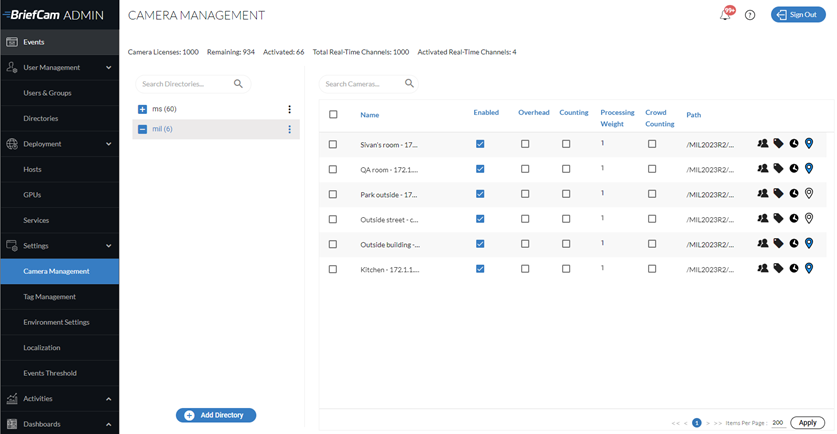
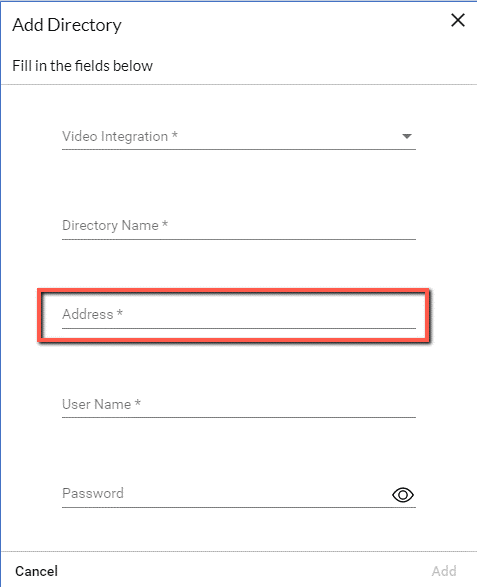
Щракнете върху бутона Добавяне на директория.
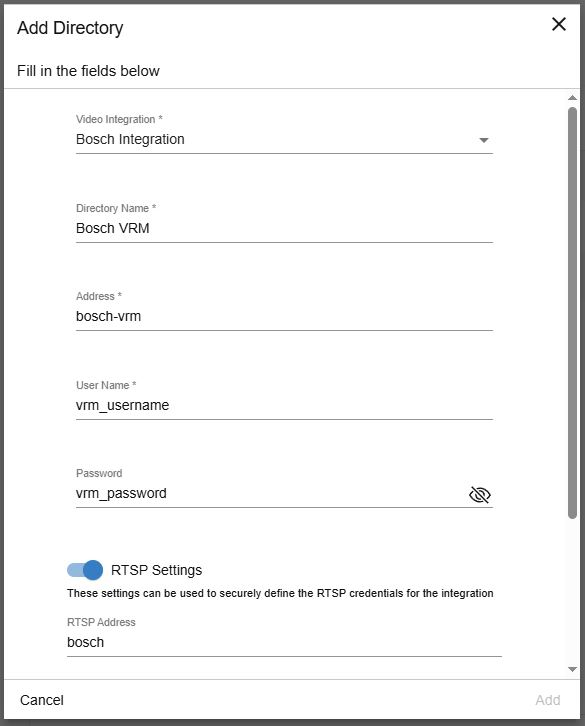
От полето Интеграция на видео изберете Интеграция на Bosch
В полето Име на директория въведете име.
В полетата Адрес, Потребителско име и Парола въведете идентификационните данни за акаунта за услуги на Bosch за управление на видеозаписи (VRM).
Разрешаване на превключването за настройки на RTSP .
В раздела "Настройки на RTSP" въведете идентификационните данни на администратора на Bosch VMS.
Щракнете върху Добави.
Разрешаване на изпращане на известия (L2a) по Bosch VMS
Инструкциите по-долу са за изпращане на известия в Bosch 13.0. За изпращане на известия в Bosch 12.2 вж. раздел Bosch12.2.
Отворете Bosch Конфигуриране на клиент и направете следното:
Навигиране До Карти И Структура.
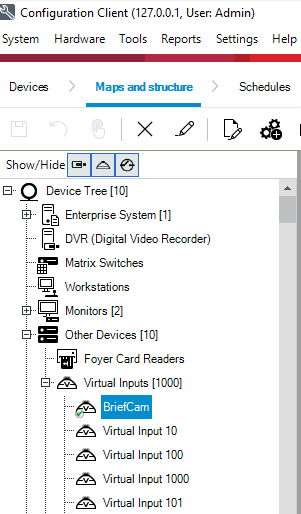
От дървовидна структура на устройствата , отидете на Други устройства -> Виртуални входове.
Преименувайте един от наличните виртуални входове по подразбиране или добавете нов, като например виртуален вход към
BriefCam.. Всички известия на RESPOND ще бъдат получени в този виртуален вход с имеBriefCam.Плъзнете и пуснете преименувания виртуален вход към логическото дърво.
Запази промените.
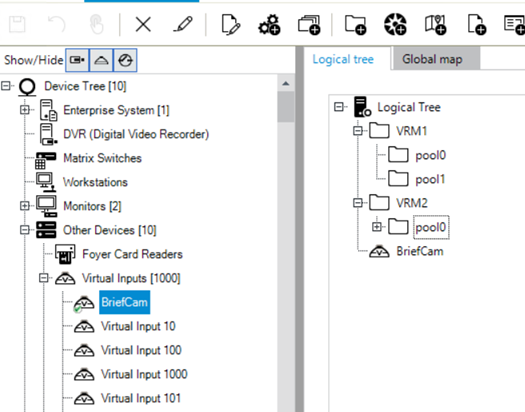
Ако няма налични виртуални входове по подразбиране, направете следното:
Навигиране до дървовидна структура на устройството.
Навигирайте До Други Устройства -> Виртуални Входове.
Кликнете върху бутона и добавете нов виртуален вход с
BriefCamимето .. Всички известия на RESPOND ще бъдат получени в този виртуален вход с имеBriefCam.Навигиране До Карти И Структура.
От дървовидна структура на устройствата , отидете на Други устройства -> Виртуални входове.
Плъзнете и пуснете преименувания виртуален вход към логическото дърво.
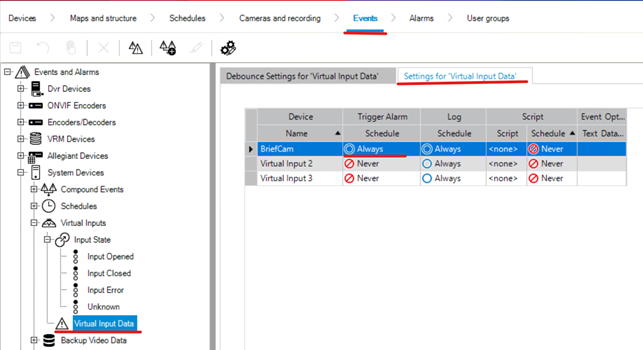
Навигиране До Събития.
От дървовидна структура на устройството, отидете на Други устройства -> Виртуални входове -> Входно състояние -> Виртуални входни данни.
Изберете настройки за раздела Виртуални входни данни.
Настройте графика на спусъчната аларма да бъде винаги за новодобавения виртуален вход с име
BriefCam.Запази промените.
В оператора " Клиент " алармите ще изглеждат подобно на изображението по-долу.
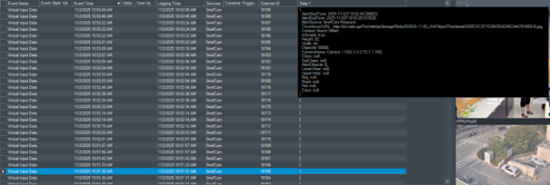
Когато оператор застане над полето Данни, ще се покаже текстът на алармата.
Или, ако операторът избере аларма и кликне върху бутона Текстови данни, ще се покаже изскачащ прозорец с текста на алармата.
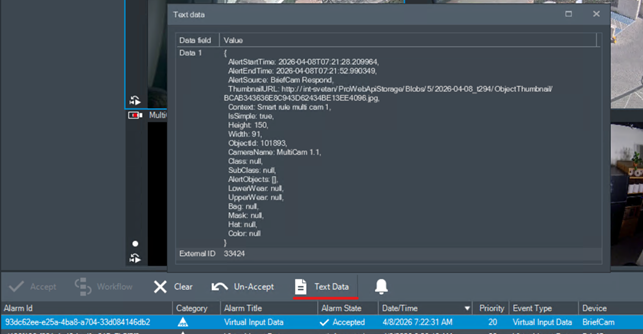
Колоната Външен ID е ID на алармата в BriefCam..
Колоната "Устройства" е виртуалното входно устройство, настроено в предишните стъпки.
Отворете Bosch Конфигуриране на клиент и направете следното:
Навигиране До Карти И Структура.
От дървовидната структура на устройствата навигирайте до "Други устройства" -> Виртуални входове.
Преименувайте един от наличните виртуални входове по подразбиране, като например виртуален вход 1 към
BriefCam.. Всички известия на RESPOND ще бъдат получени на този виртуален вход с име BriefCam.Запази промените.
В Операторския клиент алармите ще изглеждат подобно на изображението по-долу.
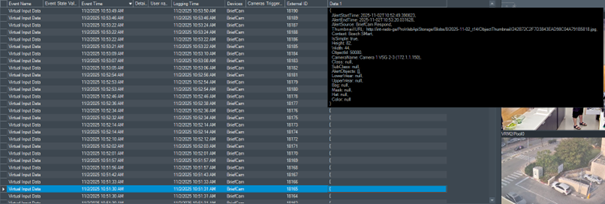
Когато оператор застане над полето Данни, ще се покаже текстът на алармата.
Колоната Външен ID е ID на алармата в BriefCam.
Колоната "Устройства" е виртуалното входно устройство, настроено в предишните стъпки.
Отстраняване На Неизправности С Тестер За Интеграция На Видео По Избор
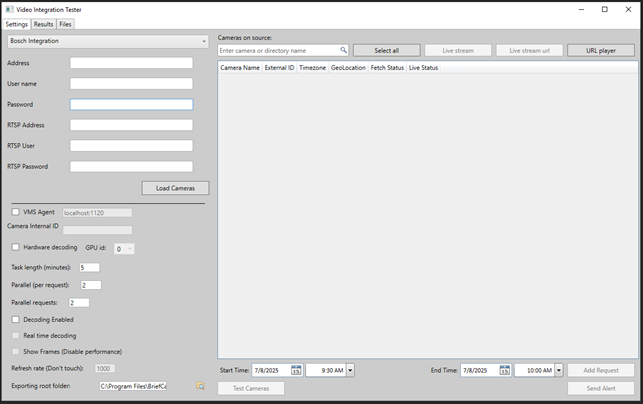
Има персонализирана версия на тестера за видео интеграция (VIT), която поддържа Bosch добавката. Това ще осигури възможност за отстраняване на неизправности при записващото видео, потоците на живо и общата функционалност на Bosch добавката.
Той може да предостави RTSP идентификационни данни и да работи с внедряването на Bosch добавката.
Стартирайте VIT като потребител на BriefCam Service, за да разрешите дешифрирането на конфигурационния файл с данни.
Използвайте едни и същи идентификационни данни за VRM и VMS, конфигурирани в, за BriefCam Administrator Console да гарантирате последователен достъп и автентикация.
Bosch 11
VMS SDK
Преди инсталирането на добавката инсталирайте съответния Bosch SDK (
6 videosdk06120078x64) на BriefCam сървъра.Ако OX6.OnDemand Service и/или OX6.RealTime Service е инсталиран на специална машина, също инсталирайте Bosch SDK на тази машина.
Свързване към Bosch VMS
Забележка
Ако Bosch VRM е инсталиран на отделна машина, а не на VMS, в полето "Адрес на екрана на BriefCam Administrator ConsoleAdd Directory" посочете IP адреса на VRM, а не IP адреса на VMS.
Влезте в 11 Bosch VMS, като използвате стандартния потребител на Bosch VRM, наречен server admin (това е единственият потребител, който можете да използвате).
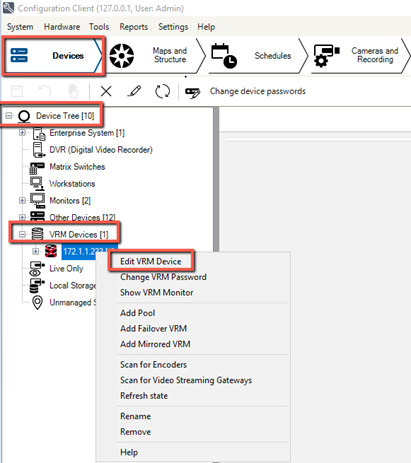
В "BoschКонфигуриране на клиент" отидете на "Устройства".
В дървовидна структура на устройствата , отидете до VRM устройства и щракнете с десния бутон върху главното устройство.
Изберете Редактиране на VRM устройство.
В екрана Редактиране на VRM поставете отметка в квадратчето Покажи паролата. Потребителското име (
srvadmin)) и паролата, която сте задали тук, трябва да се използват за свързване Bosch с VMS, извличане на камери и експортиране на видео.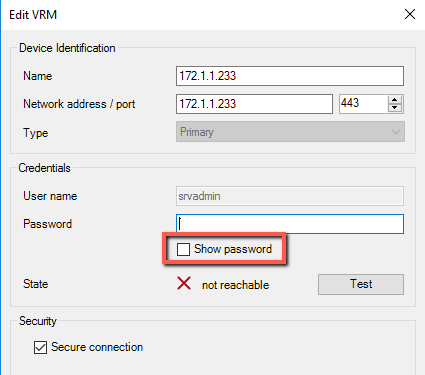
Навигирайте до VRM устройства, основната VRM и група 0.
Щракнете с десния бутон върху шлюза за видеоизлъчване (
vsg2на изображението по-долу) и изберете Редактиране на Video Streaming Gateway.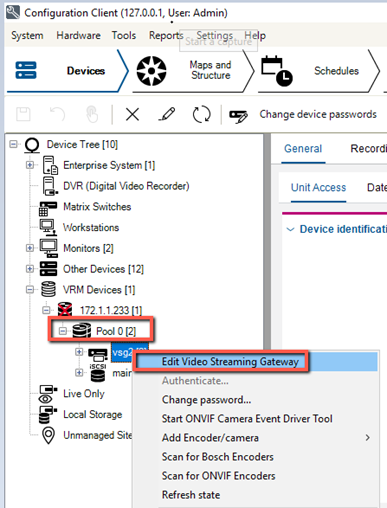
В екрана Редактиране на Video Streaming Gateway поставете отметка в квадратчето Покажи паролата.
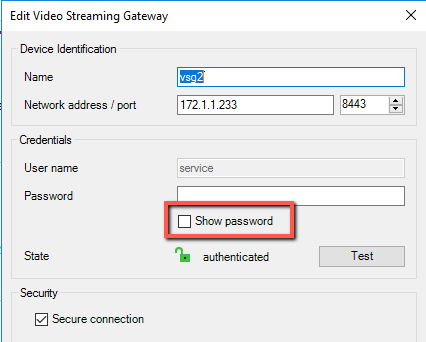
Забележка
За да поддържате както VRM, така и VSG камери, трябва да използвате една и съща парола за VSG и всички VRM устройства.
Активиране На Видео Поток На Живо За Bosch 11
За да активирате видео стрийминг на живо за Bosch 11, направете следните промени във файла на BriefCam.Bosch6Fetcher.ini:
Уверете се, че
Userнастройката е зададена наservice.. За поBosch-стари версии не променяйте тази настройка.В раздела
User NameиPasswordнастройки въведете паролата от екрана Редактиране на Video Streaming Gateway (както е показано на изображението по-долу).Забележка
Всички камери, конфигурирани във VMS с това потребителско име и парола, ще работят с видео потока на живо.
В
Portнастройката въведете порта от полето за мрежов порт от екрана Редактиране на Video Streaming Gateway (както е показано на изображението по-долу).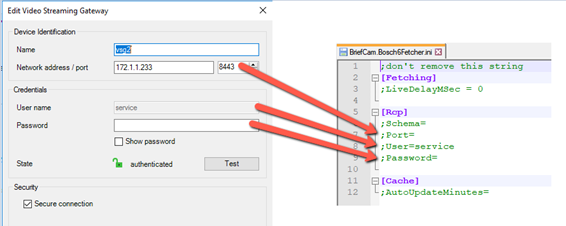
Ако квадратчето за отметка Защитена връзка не е отметнато на екрана по-горе, задайте
Schemaнастройката наhttp..Въведете следния раздел в .ini файла и попълнете идентификационните данни:
[Live] OnvifUser=service OnvifPassword=xxxxxxxxxxxxxxxПремахване на точка и запетая преди всяка настройка, която сте променили.
Рестартирайте BriefCam услугите.
Bosch Настройки в BriefCam
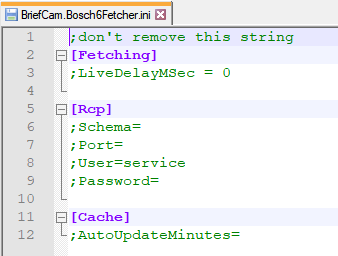
Файлът BriefCam.Bosch6Fetcher.ini (който се намира по подразбиране в C:\Program Files\BriefCam\BriefCam Server\plugins) включва следните настройки:
Настройка | Описание |
| Когато конфигурирате модула RESPOND да използва Bosch камери, маркерът за време не се доставя като част от потока RTSP. В резултат на това BriefCam използва локалното системно време като време за поток минус конфигурируемо закъснение, за да представи латентността на мрежата и системите. Това забавяне може да бъде конфигурирано в |
| Коя схема да се използва: |
| Портът на шлюза за видеоизлъчване. По подразбиране е |
| Потребителското име на шлюза за видеоизлъчване. За Bosch 11 и повече настройте това |
| Паролата за шлюз за видеоизлъчване за потребителя. За Bosch 11 и повече, задайте парола и премахнете точка и запетая. Не забравяйте, че трябва да използвате една и съща парола за VSG и всички VRM устройства. Тази настройка е валидна само за Bosch 11. |
| Колко често в минути да проверявате дали е направена промяна в конфигурацията на камерата на ONVIF и да актуализирате кеша. |
Известни Ограничения
В Bosch 11 се поддържа само един пул, инсталиран на същата машина като VMS.
Очертаващите правоъгълници при възпроизвеждане на оригиналното видео не се поддържат.
Когато конфигурирате модула RESPOND да използва Bosch камери, маркерът за време не се доставя като част от потока RTSP. В резултат на това BriefCam използва локалното системно време като време за поток минус конфигурируемо закъснение, за да представи латентността на мрежата и системите. Това забавяне може да бъде конфигурирано в
BriefCam.Bosch6Fetcher.ini->LiveDelayMSecсвойство (по0подразбиране означава, че няма забавяне).