LENSEC التكامل
ملخص التكامل
VMS Partner | المنتج | الإصدار | آخر BriefCamإصدار تم اختباره | مستوى التكامل | دعم H.٢٦٥ |
LENSEC | Perspective VMS | 6.1.x.0 | ٢٠٢٥ R١ SP١ (محرك كلاسيكي) | تكامل التنبيهات في الوقت الفعلي (L٢a) فقط | نعم |
LENSEC | Perspective VMS | 6.0.x.0 | ٢٠٢٤ M١ HF٢ (محرك كلاسيكي) | تكامل التنبيهات في الوقت الفعلي (L٢a) فقط | نعم |
هام
ملاحظة سياسة الشهادات: تنطبق الشهادة الرسمية على الإصدارات الرئيسية والثانوية. لا تعد إصدارات الصيانة جزءا من عملية الاعتماد. مع ذلك، تم اختبار الإصدارات ٦.١.١.٠ و٦.١.٢.٠ و٦.١.٣.٠ والتحقق من أنها مستقرة.
LENSEC ٦.١.x.٠ التكامل
المنافذ المطلوبة
يجب أن تكون المنافذ التالية متاحة عند تثبيت المكون الإضافي.
المنفذ الافتراضي | الوصف |
|---|---|
80 | اتصال عام مع خادم VMS |
554 | منفذ خدمة بث الكاميرا - بث مباشر ل RTSP من VMS |
بدون | منفذ موصل الأحداث - لتلقي التنبيهات من BriefCam، يحدده المستخدم |
إضافة برنامج إدارة Lensecالفيديو كدليل في BriefCam
من حقل تكامل الفيديو، حدد الفيديو.
في حقل اسم الدليل، أدخل اسم عرض لدليل المستخدم.
أدخل عنوان VMS. عنوان برنامج إدارة الفيديو هو عنوان URL لبرنامج إدارة الفيديو -
http(s)://{VMS-Server-Address}/{VMS-Endpoint}. تكون نقطة نهاية VMS قابلة للتكوين أثناء التثبيت. الافتراضي هوPerspectiveVMS، على سبيل المثال: .http://172.1.1.100/PerspectiveVMSأدخل اسم المستخدم الخاص بالمسؤول.
أدخل كلمة المرور لمستخدم المسؤول.
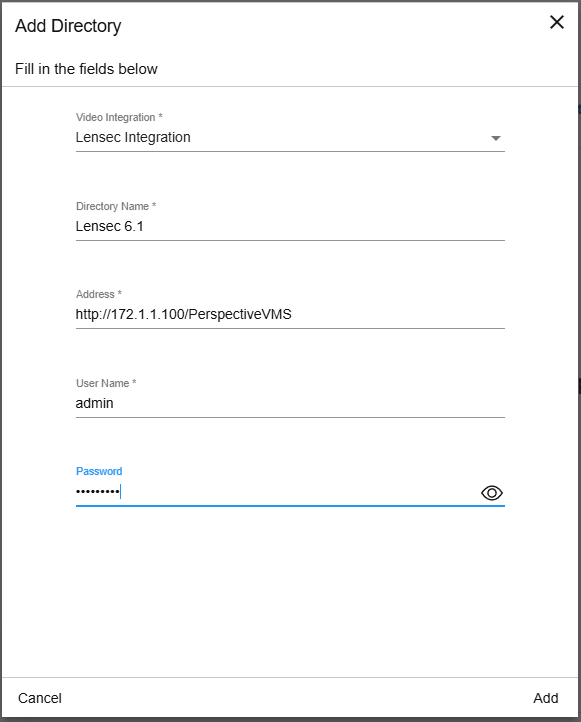
تمكين إرسال التنبيهات إلى VMS (L٢a)
الخطوة ١. إنشاء موصلBriefCam
يستخدم هذا الموصل لاستقبال جميع التنبيهات المرسلة عبر BriefCam
افتح إدارة VMS.
انتقل إلى عمليات > .
انقر فوق إضافة لإضافة موصل جديد.
في حقل نوع الموصل، حدد .
في حقل اسم الموصل، أدخل .
BriefCamفي حقل الخادم، حدد الخادم الذي سيتلقى التنبيهات.
اضبط حقل التردد على .
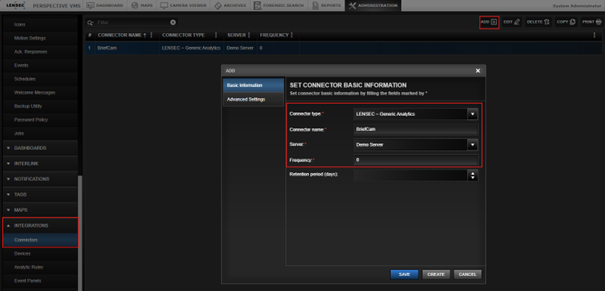
انتقل إلى الإعدادات المتقدمة.
تعيين على .
في حقل المنفذ، أدخل المنفذ الذي سيتم استخدامه لتلقي التنبيهات من .BriefCam
انقر على .
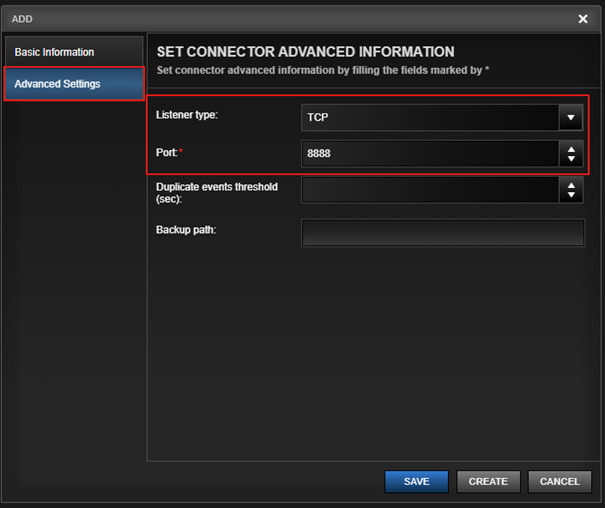
بعد إنشاء الموصل بنجاح، سيتم فتح المنفذ بواسطة VMS.
تأكد من فتح هذا المنفذ أمام BriefCamجهاز .
الخطوة ٢. إنشاء قواعد تحليلات الكاميرا
لكل كاميرا ستتلقى تنبيهات من BriefCam، يجب إنشاء قاعدة تحليلات.
انتقل إلى عمليات > .
انقر فوق .
من قائمة ، حدد .
في حقل الاسم، أدخل اسما للقاعدة التحليلية.
في حقل الكاميرا، حدد الكاميرا التي سيتم استخدامها عند تشغيل القاعدة.
من قائمة ، حدد .
من قائمة ، حدد لوحة حيث سيتم عرض التنبيهات.
من حقل الحد الأدنى لمستوى السجل، حدد مستوى السجل المطلوب، بناء على احتياجات المستخدم.
تعيين القاعدة على أنها .
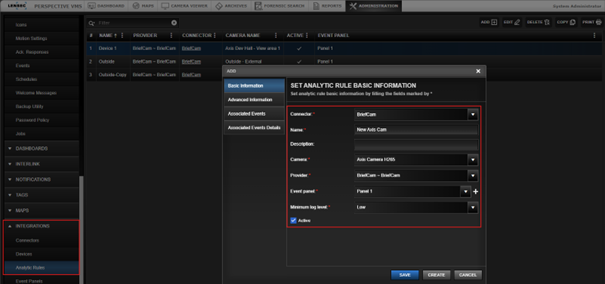
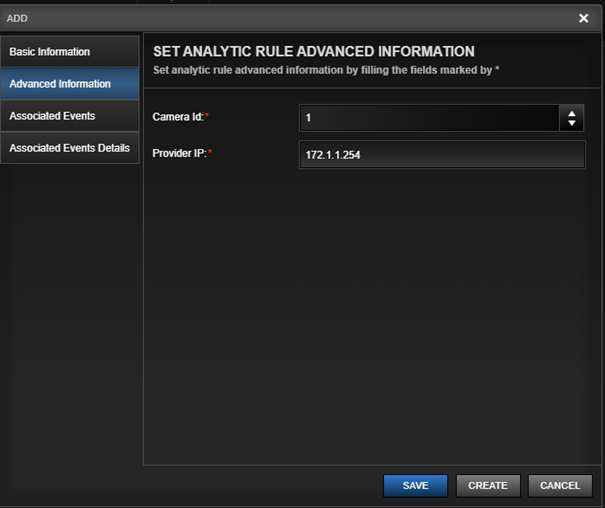
انتقل إلى المعلومات المتقدمة.
في حقل معرف الكاميرا، أدخل معرف الكاميرا المحددة مسبقا (في الخطوة ٥).
في حقل IP الخاص بمزود الخدمة، أدخل عنوان IP BriefCamلخادم الذي سيرسل التنبيهات.
إذا كان الخادم على شبكة مختلفة عن VMS، فيجب استخدام عنوان بوابة شبكة VMS بدلا من عنوان الخادم.
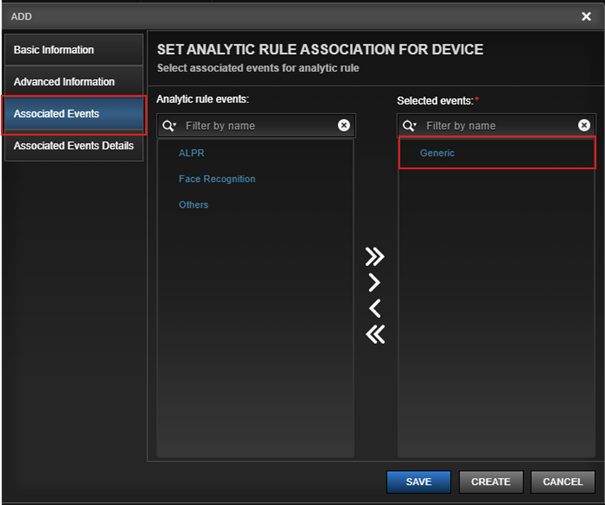
الانتقال إلى الأحداث المرتبطة.
إضافة إلى المحددة.
انقر على .
إعداد L٢a في BriefCam
لتمكين إرسال التنبيهات:
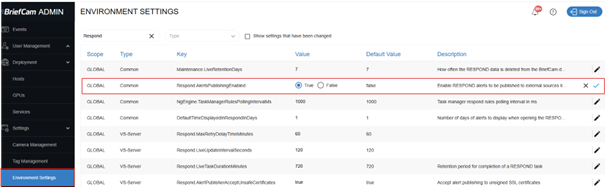
في BriefCam Administrator Console، افتح علامة التبويب الإعدادات.
تعيين إعداد بيئة Respond.AlertsPublishingEnabled على .
حفظ القيمة.
افتح ملف
BriefCam.LensecIntegration.iniتكوين (الموجود فيC:\Program Files\BriefCam\BriefCam Server\plugins).في معلمة AlertsHTTPport، أدخل منفذ BriefCamموصل .
أزل الفاصلة المنقوطة من بداية الصف.
حفظ الملف.
أعد تشغيل خدمة VServer.
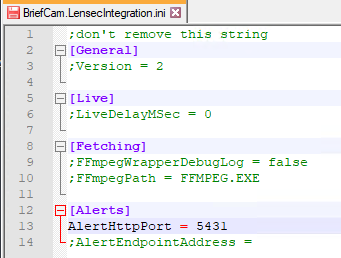
يتم تعيين معلمة AlertendpointAddress افتراضيا على عنوان الخادم الذي تم إعداده في BriefCamدليل .
إذا كانت هناك حاجة إلى إرسال التنبيهات إلى خادم VMS آخر، فأدخل عنوان الخادم في معلمة AlertendpointAddress وقم بتمكينه (عن طريق إزالة الفاصلة المنقوطة في بداية الصف).
تنسيق AlertEndpointAddressURL هو نفس التنسيق المطلوب BriefCamللدليل : .http(s)://{VMS-Server-Address}/{VMS-Endpoint}
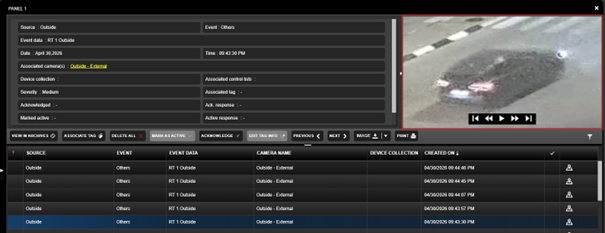
عند إرسال التنبيهات إلى VMS، تتضمن البيانات الوصفية رابطا تشعبيا للصور المصغرة التي تم إنشاؤها بواسطة .BriefCam
يتم إنشاء هذه الصور المصغرة ووضعها في المجلد BriefCamالمشترك .
يحتاج جهاز VMS إلى الوصول إلى المجلد BriefCamالمشترك من أجل عرض هذه الصور المصغرة بشكل صحيح.
إذا لم يكن لدى VMS حق الوصول إلى المجلد BriefCamالمشترك ، فسوف يقوم بإنشاء صور مصغرة بناء على وقت التنبيه، من الفيديو المسجل الخاص به.
بالنسبة إلى L١ (المعالجة عند الطلب)، لا يتم دعم تسجيلات كشف الحركة. يتم دعم التسجيلات الثابتة فقط.
LENSEC ٦.٠.x.٠ التكامل
المتطلبات الأساسية
لعرض BriefCamتنبيهات في Lensec، يجب أن يكون Lensecالمستخدم جزءا من مجموعة المشغلين (على LensecVMS) كحد أدنى.
خطوات التثبيت
من BriefCam Administrator Console، أوقف جميع الخدمات قيد التشغيل حاليا.
تحقق من "البرامج والميزات" لتأكيد أن المكون Lensecالإضافي غير مثبت بالفعل.
قم بتشغيل المكون الإضافي BriefCamLensec الذي قمت بتنزيله.
افتح
Briefcam.LensecIntegration.iniملف (الموجود فيC:\Program Files\BriefCam\BriefCam Server\plugins) وقم بتغييرFFmpegPathالإعداد إلى:C:\Program Files\BriefCam\BriefCam Server\FFmpeg.exe. حفظ التغييرات.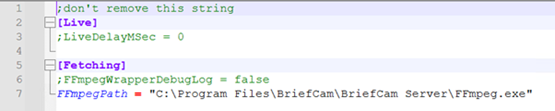
إضافة Lensecتكامل إلى BriefCam:
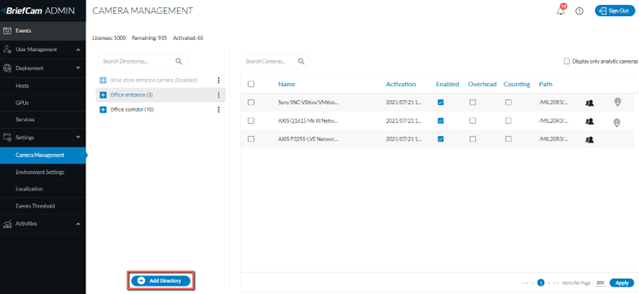
في BriefCam Administrator Console، افتح علامة التبويب الإعدادات وانقر فوق إدارة الكاميرا.
انقر فوق الزر إضافة دليل.
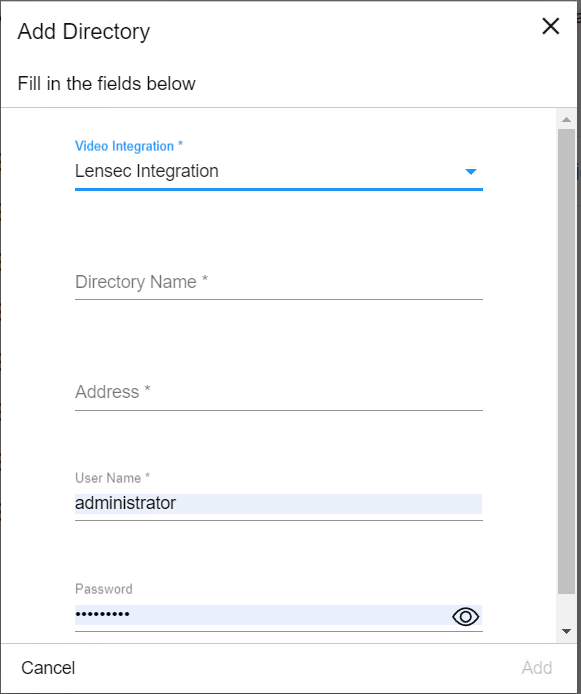
من حقل تكامل الفيديو، حدد تكامل الفيديو.
في حقل اسم الدليل، أدخل اسم عرض لدليل المستخدم.
في حقل العنوان، أدخل عنوان Lensecخادم ، على سبيل المثال: ١٧٢.١.١.١١١.
في حقل اسم المستخدم، أدخل، على سبيل المثال: المشرف.
في حقل كلمة المرور، أدخل كلمة مرور تتكون من ١٢ حرفا بحد أقصى، على سبيل المثال: Tadmin#.
انقر فوق إضافة.
في شاشة إضافة/تحرير الكاميرات، قم بتنشيط Lensecالكاميرات المطلوبة.
أعد تشغيل جميع BriefCamخدمات .
على جهاز يعمل بنظام Windows، أعد تشغيل Internet Information Services (IIS).
من BriefCam Administrator Console، تأكد من أن جميع الخدمات تعمل بشكل صحيح.