Intellicence التكامل
لاحظ أن Intellicenceكان يعرف سابقا باسم Verint ثم Cognyte.
ملخص التكامل
VMS Partner | المنتج | الإصدار | آخر BriefCamإصدار تم اختباره | مستوى التكامل | دعم H.٢٦٥ |
Intellicene | Symphia VMS | 8.1.2 | ٢٠٢٥ R١ SP١ | تكامل التنبيهات في الوقت الفعلي (L٢a) | نعم |
Intellicene | Symphia VMS | 8.0 | ٢٠٢٤ R٢ HF٤ (بما في ذلك المحرك الكلاسيكي والجيل التالي) | تكامل التنبيهات في الوقت الفعلي (L٢a) | نعم |
Intellicene | Symphia VMS | 7.7.20189 | 2023 M1 | تكامل التنبيهات في الوقت الفعلي (L٢a) | نعم |
المنافذ مطلوبة
يجب أن تكون المنافذ التالية متاحة عند تثبيت المكون الإضافي:
المنفذ # |
٥٥٤ و٥٠٠٥ و٧٠٠٥ و٤٠٠٠٠ |
متطلبات التثبيت - Intellicence٨.١.٢
قم بإنشاء مستخدم Windows لديه حق الوصول إلى نظام ملفات VMS لكل وحدة تخزين يتم تخزين تسجيلات الفيديو فيها، عادة E:\VerintBriefCam، حتى يتمكن من جلب الفيديو من VMS. امنح الوصول عن طريق تنفيذ الخطوات التالية:
انقر بزر الماوس الأيمن فوق خصائص الملف حيث يتم تخزين التسجيلات: علامة التبويب مشاركة -> زر مشاركة.
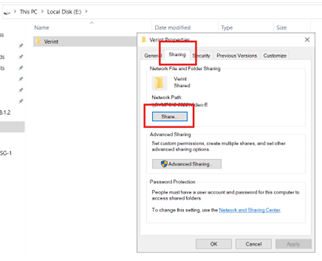
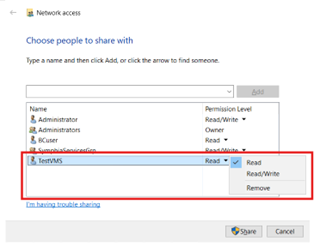
أضف مستخدم Windows الذي تم إنشاؤه مع حقوق القراءة.
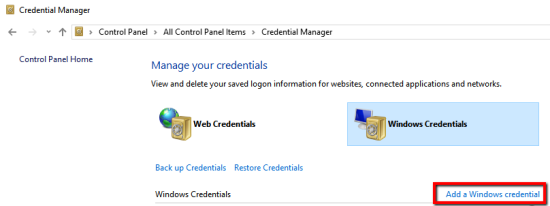
على كل خادم جلب، أضف عنوان IP لبرنامج إدارة الفيديو (VMS) مع مستخدم Windows الذي تم إنشاؤه في Credential Manager عن طريق الانتقال إلى لوحة التحكم ->حسابات المستخدمين -> Credential Manager والنقر فوق إضافة بيانات اعتماد Windows.
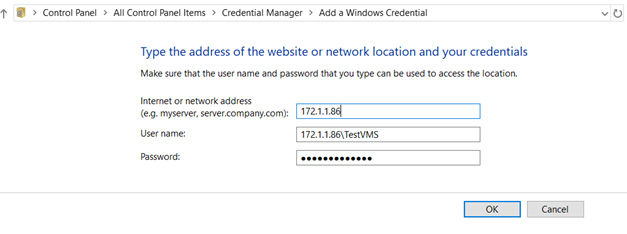
سيطلب منك ملء ثلاثة حقول:
عنوان IP لبرنامج إدارة الفيديو (VMS)
اسم مستخدم Windows الفعلي: VMS/IP\اسم المستخدم
كلمة المرور
تأكد من إدخال التفاصيل بشكل صحيح.
متطلبات التثبيت - Intellicence٨.٠ و٧.٧.٢
يجب أن يتمكن مستخدم Windows من الوصول إلى نظام ملفات BriefCamVMS حتى يتمكن من جلب الفيديو من VMS. امنح الوصول عن طريق تنفيذ الخطوات التالية:
على كل من الخوادم (BriefCamخادم ، وخادم المعالجة عند الطلب، وخادم المعالجة في الوقت الفعلي):
افتح File Explorer وانتقل إلى VMS عن طريق إدخال مسار تثبيت VMS في شريط التنقل (تذكر إضافة \\ قبل عنوان IP الفعلي أو اسم المضيف).
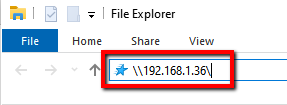
أضف اسم VMS/IP المضيف مع المستخدم ذي الصلة في إدارة الشهادات من خلال الانتقال إلى لوحة التحكم->حسابات المستخدمين->إدارة الشهادات وانقر فوق إضافة بيانات اعتماد Windows.
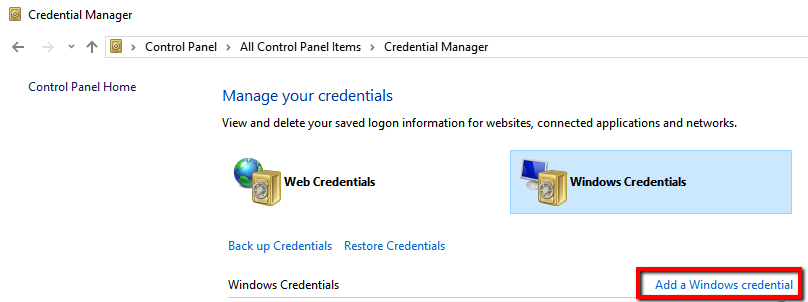
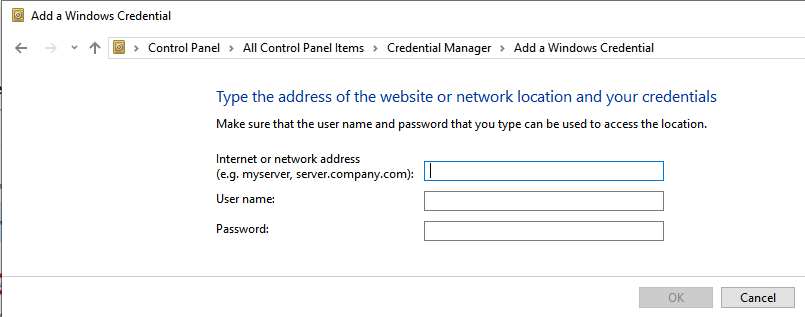
ستتم مطالبتك بثلاثة حقول لملئها: اسم مضيف VMS / IP، واسم مستخدم Windows الفعلي، وكلمة المرور. تأكد من إدخال التفاصيل بشكل صحيح.
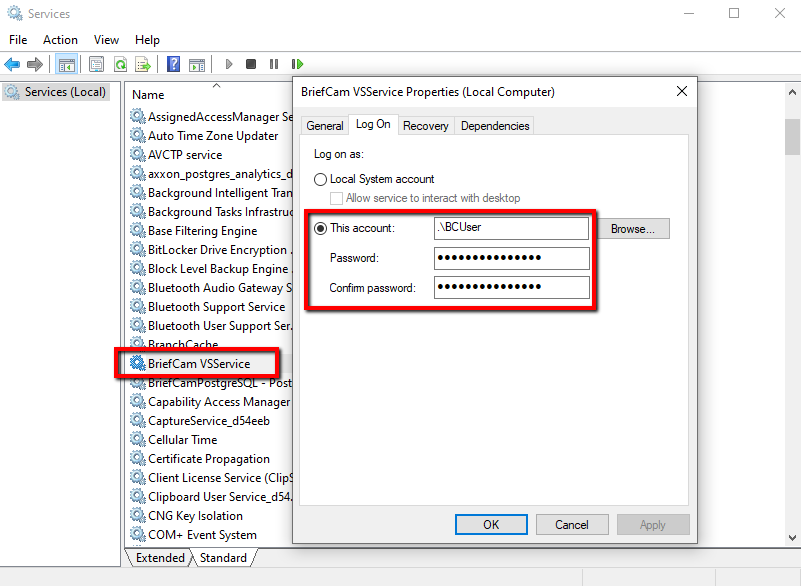
اضبط VSService لتسجيل الدخول كمستخدم قمت بتكوينه بالفعل للوصول إلى نظام ملفات VMS. قم بذلك عن طريق فتح مربع حوار الخدمات من خلال قائمة البدء أو مدير المهام.
حدد موقع خدمة VSS في القائمة وانقر بزر الماوس الأيمن عليها، وحدد خصائص، ثم حدد علامة التبويب تسجيل الدخول.
انقر على زر اختيار هذا الحساب واملأ التفاصيل (اسم الحساب وكلمة المرور). تأكد من إدخال بيانات الاعتماد بشكل صحيح وأن اسم الحساب هو نفس اسم المستخدم الذي تم اختياره في الخطوات السابقة.
لاحظ أن Intellicenceبيانات اعتماد تسجيل الدخول إلى برنامج إدارة الفيديو حساسة لحالة الأحرف.
البرنامج النصي للتثبيت اللاحق - Intellicence٨.٠ و٧.٧.٢
بالنسبة لعمليات التثبيت الجديدة، بعد تثبيت مكون VMS الإضافي هذا، تحتاج إلى تشغيل برنامج نصي يمنح أذونات BriefCamالمستخدم للوصول إلى الملفات ذات الصلة.
في جميع الأماكن التي تم فيها تثبيت المكون الإضافي:
افتح PowerShell كمسؤول.
انتقل إلى المجلد التالي:
cd {where briefcam server is installed}\tools\post_plugin_installationقم بتشغيل الأمر التالي:
.\set_permissions_for_plugins.ps1
صور مصغرة
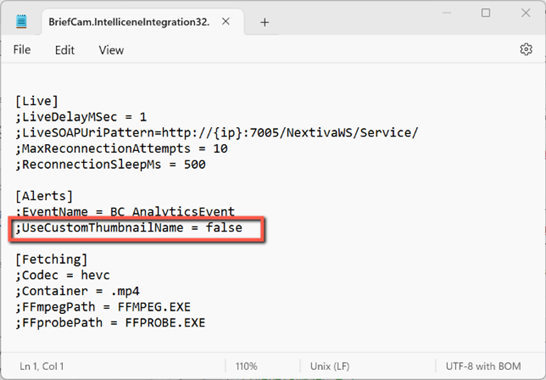
بشكل افتراضي، يتم دائما تعيين اسم الصور المصغرة للتنبيهات التي يرسلها Intellicenceتكامل على "Thumbnail.bmp". قد يسبب هذا مشكلات عند حفظ الصور المصغرة لتنبيهات مختلفة في نفس المكان - يتم عرض الصورة المصغرة غير الصحيحة للتنبيه.
إذا كنت تريد أن يكون لكل صورة مصغرة اسمها الخاص (اسم الكاميرا مع وقت بدء التنبيه)، فاضبط UseCustomThumbnailNameمعلمة BriefCam.IntelliceneIntegration32.iniملف على تشغيل الفاصلة trueالمنقوطة وإزالتها من بداية الصف. الملف موجود في: .C:\Program Files\BriefCam\BriefCam Serv-er\32\BriefCam.IntelliceneIntegration32\ BriefCam.IntelliceneIntegration32.ini
إرسال تنبيهات إلى Intellicence
يمكن إرسال التنبيهات إلى واجهة مستخدم Intellicenceعميل .
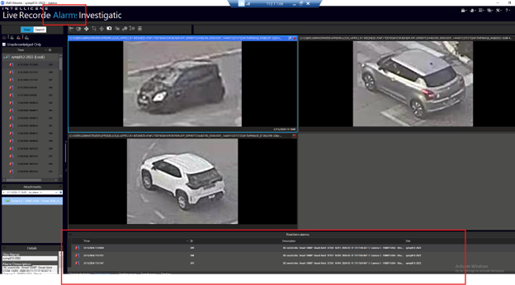
يتم إرسال التنبيهات إلى Intellicenceعبر الأحداث.
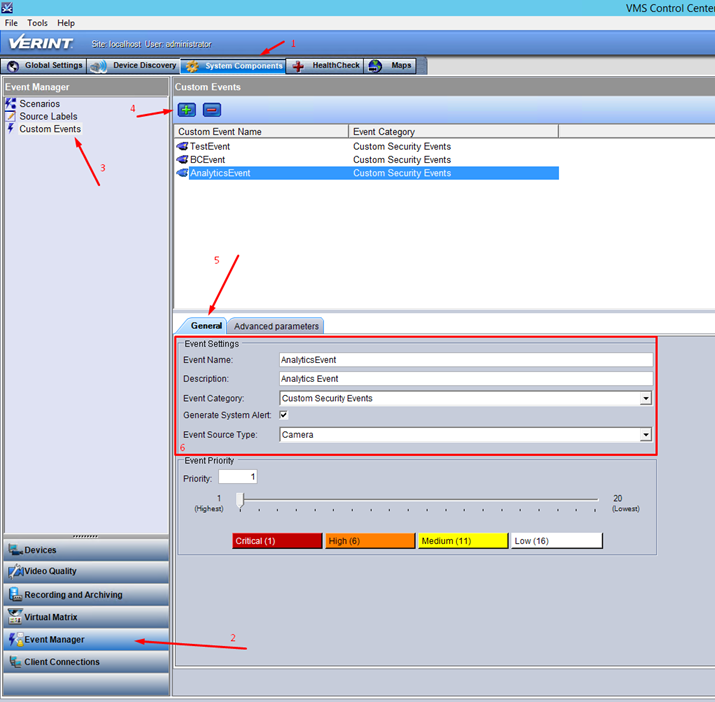
لتمكين هذه الوظيفة، نفذ الخطوات أدناه في مركز التحكم في برنامج إدارة الفيديو (VMS).
إنشاء حدث جديد.
انقر على علامة التبويب مكونات النظام.
انقر على خيار Event Manager.
في قسم إدارة الأحداث، انقر على أحداث مخصصة.
في قسم الأحداث المخصصة، انقر على زر علامة الجمع (
 ).
).انقر على علامة التبويب عام.
تحديد إعدادات الحدث. لاحظ أنه يجب أن يكون للحدث نفس القيمة التي تم تعيينها في معلمة EventName في
BriefCam.IntelliceneIntegration32.iniملف .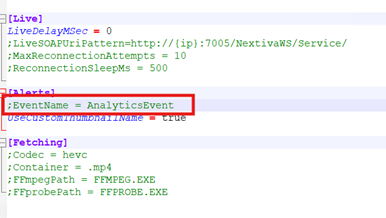
لحفظ التغييرات الخاصة بك، انتقل إلى جدول آخر. بالنسبة للإصدار ٨.١.٢، انقر فوق الزر تطبيق بدلا من ذلك.
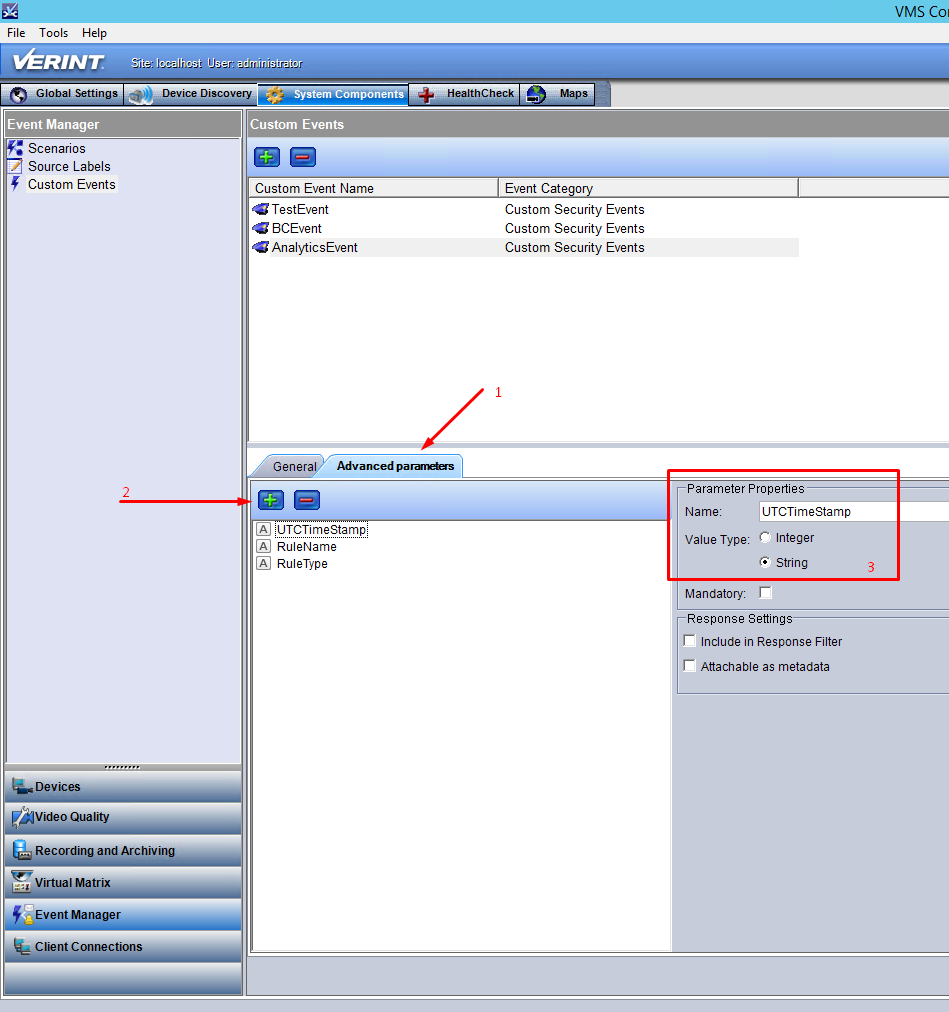
تحديد المعلمات المتقدمة للأحداث.
انقر على علامة التبويب المعلمات المتقدمة.
انقر على زر علامة الجمع (
).حدد أي من المعلومات التالية تريد إرسالها مع الحدث، وبناء على ذلك، حدد حقول العملاء ذات الصلة (باستخدام هذه الأسماء الدقيقة): ، ، ، ، ،
RuleName،RuleType،ObjectId،AlertId،AlertTime،CameraId،CameraName،Thumbnail،Face Name،Face Source URL،Face Confidence،Lpr No،Lpr Confidence،Class،Class Details،List Name،Color، .Person Attributesتأكد من تعيين نوع القيمة على سلسلة لجميع الحقول.
إضافة سيناريو جديد.
في قسم إدارة الأحداث، انقر على خيار السيناريوهات.
انقر على زر علامة الجمع (
).في علامة التبويب عام، حدد السيناريو. في الصورة أدناه، تم تسميته ..
BC_Scenario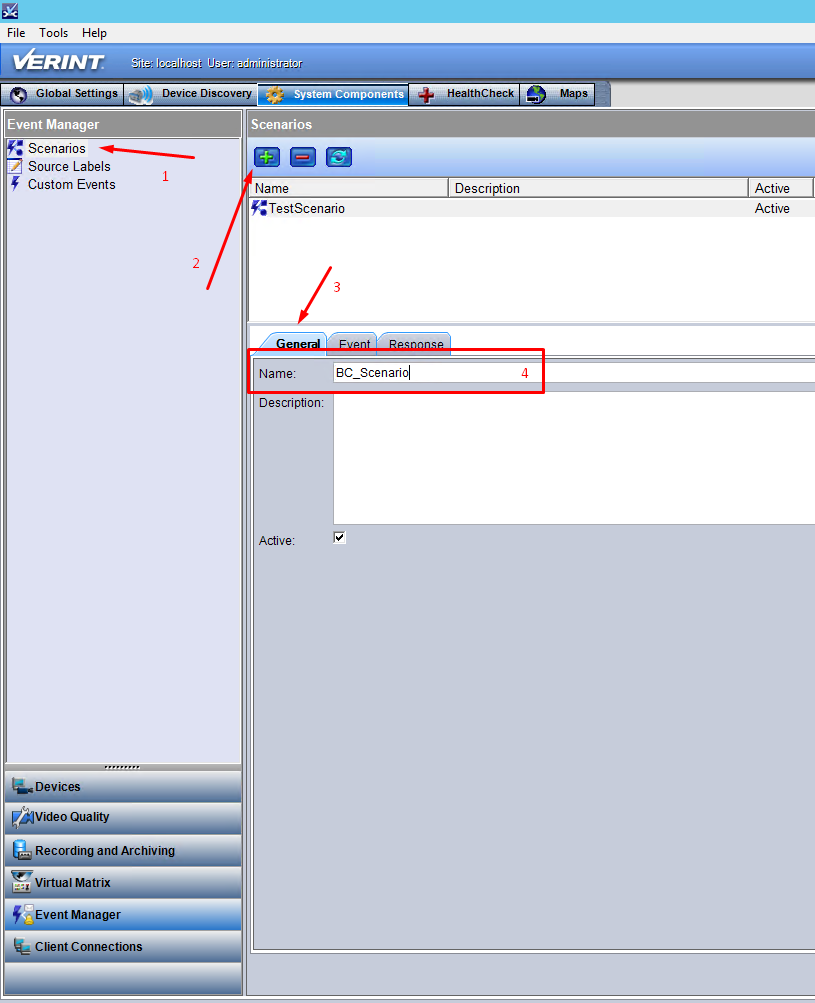
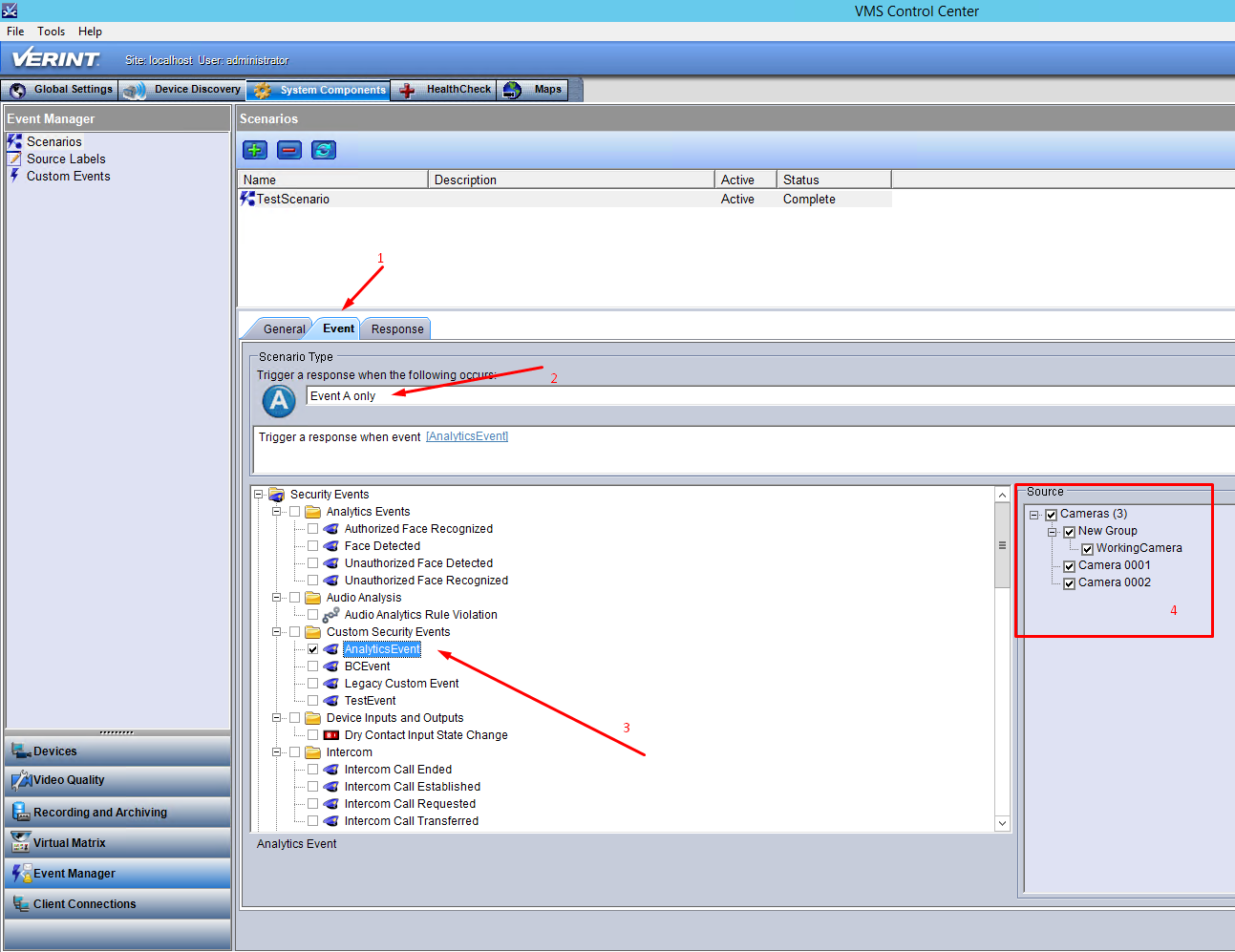
إضافة حدث مشغل سيناريو.
انقر على علامة التبويب حدث.
حدد نوع المشغل. في الصورة أدناه، يتم تحديد مشغل الحدث أ فقط، مما يعني أنه سيتم تشغيل السيناريو بحدث واحد فقط (تم إنشاء الحدث في الخطوة ١).
حدد الحدث الذي تم إنشاؤه في الخطوة ١، عن طريق تحديد خانة الاختيار AnalyticsEvent.
في قسم المصدر، حدد المصادر (الكاميرات) التي تريد تشغيل الحدث الخاص بها.
تكوين استجابة السيناريو.
انقر على علامة التبويب "الاستجابة".
انقر على زر علامة الجمع (
).في حقل اسم الإنذار، أدخل اسم الإنذار. في الصورة أدناه، يتم الاسم المحدد.
BC_Alarmيمكنك أيضا تكوين رسالة سيتم عرضها في الجهاز العميل. يمكن أن يحتوي على جميع الحقول المخصصة من حدث، والحقول الافتراضية للطباعة (اسم الحدث، والطابع الزمني المستلم، واسم المصدر، وتسمية المصدر) ومرفقات الحدث.
انقر فوق تطبيق.
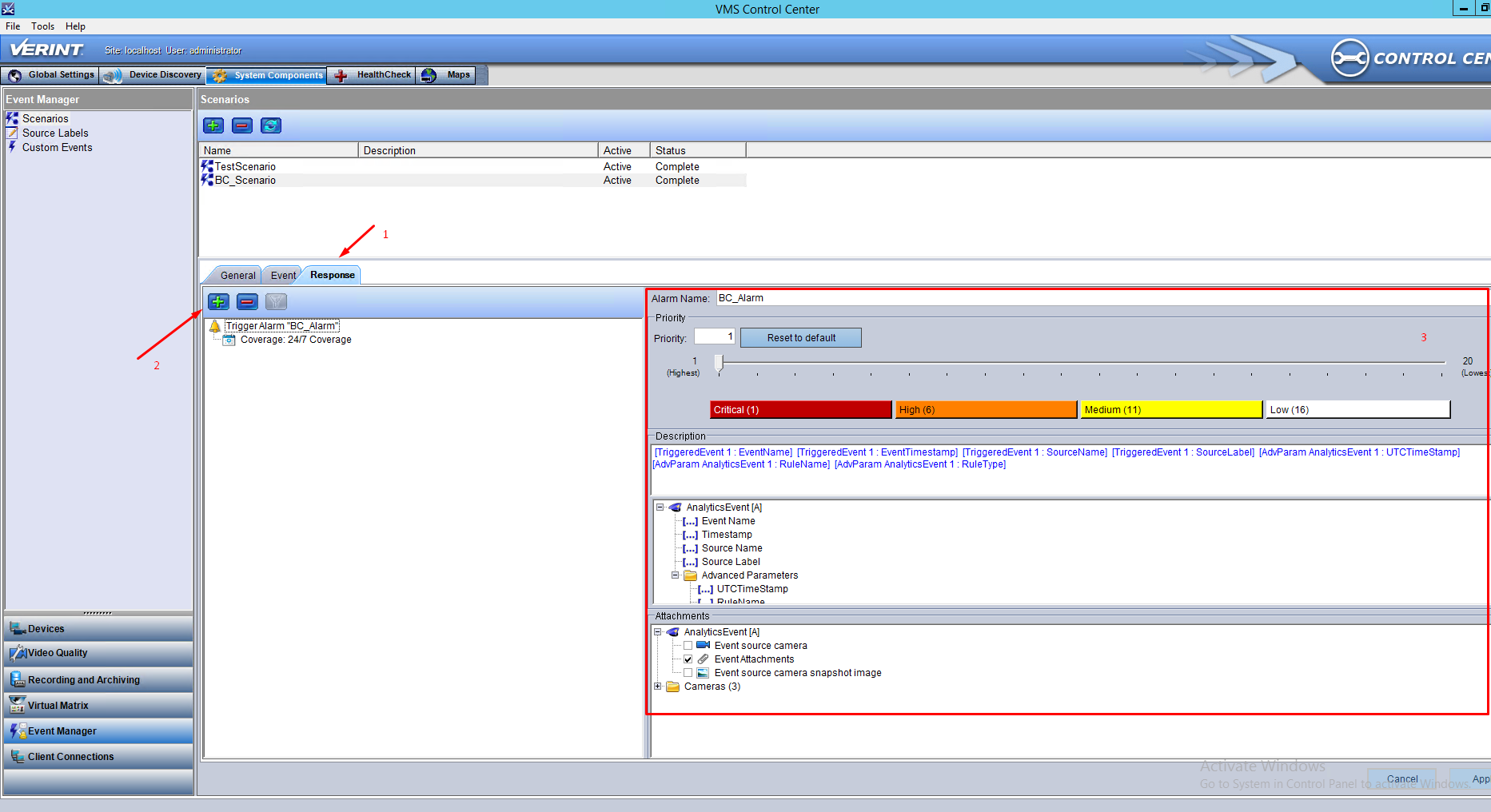
لاحظ أنه لا يوجد حقل ختم زمني افتراضي في الحدث. لذلك، Intellicenceقد يؤدي التأخير بين الوقت الذي يقوم فيه BriefCam بإنشاء التنبيه ووقت استلامه في إلى وضع بدء تشغيل تسجيل غير صحيح.
في قسم BriefCam Administrator Consoleإعدادات بيئة ، توجد ثلاثة إعدادات ذات صلة بإرسال التنبيهات خارج:BriefCam
لإرسال تنبيهات خارج BriefCam، عين إعداد Respond.AlertsPublishingEnabled على true.
لإرسال تنبيهات إلى برنامج إدارة الفيديو، تحقق من تعيين إعداد Respond.AlertsPublishingToVMSnabled على true.
لتغيير الفاصل الزمني للاستطلاع، استخدم إعداد Respond.AlertsPublishingIntervalIn Milliseconds.
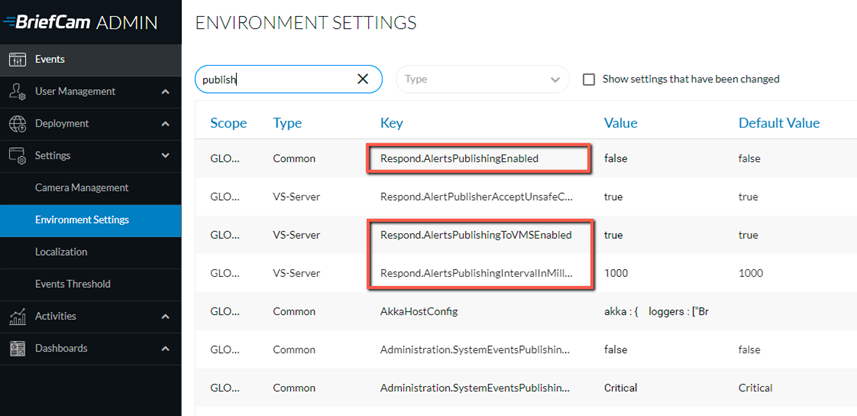
إذا أجريت تغييرات على الإعدادات، فستحتاج إلى إعادة تشغيل أو بدء خدمة VSS Server.
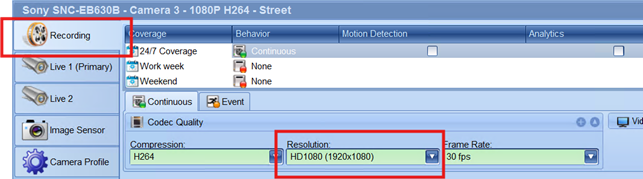
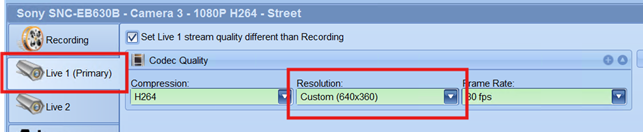
لاحظ أنه في حالة اختلاف دقة البث المباشر عن الفيديو المسجل لكاميرا واحدة ونفس الكاميرا، سيتم نقل مربع الإحاطة في الفيديو الأصلي للتنبيه إلى موقع ليس هو الكائن.
القيود المعروفة
عند العمل مع عمليات Intellicenceتكامل ، يتم تعويض عرض الفيديو الأصلي في التنبيهات في الوقت الفعلي وأحيانا لا يتم عرض الكائن.
عند العمل مع عمليات Intellicenceتكامل ، يتم أحيانا عرض مربع الإحاطة في الفيديو الأصلي للتنبيهات الذكية في وضع معاكس.