Motorola Solutions تكامل IndigoVision
ملخص التكامل
VMS Partner | المنتج | الإصدار | آخر BriefCamإصدار تم اختباره | مستوى التكامل | دعم H.٢٦٥ |
Motorola Solutions | IndigoVision Control Center | 19.4 | ٢٠٢٤ R٢ HF٤ (بما في ذلك المحرك الكلاسيكي والجيل التالي) | تكامل التنبيهات في الوقت الفعلي (L٢a) | لا |
Motorola Solutions | IndigoVision Control Center | 19.1 | 2023 M1 | تكامل التنبيهات في الوقت الفعلي (L٢a) | نعم |
Motorola Solutions | IndigoVision Control Center | 18.2 | 2023 M1 | تكامل التنبيهات في الوقت الفعلي (L٢a) | نعم |
ملاحظة
يدعم IndigoVisionالمكون IndigoVisionالإضافي Video Stream Manager من .
تكوين المتطلبات الأساسية
لكي يتصل المكون BriefCamالإضافي بقاعدة بيانات موقع مركز التحكم ويتم تمكينه لجلب الفيديو، يجب استيفاء الشروط التالية:
يجب تكوين نفس مستخدم Windows (المستخدم المحلي) على جميع الأجهزة (BriefCamخادم وقاعدة BriefCamبيانات والجهاز الذي يستضيف قاعدة بيانات موقع مركز التحكم). يجب أن يتمتع المستخدم بامتيازات المسؤول على الجهاز الذي يستضيف BriefCamخادم . في حالة إعداد البيئة BriefCamالموزعة، يمكنك استخدام الإعداد الافتراضي تم إنشاؤه أثناء التثبيت وإنشاء نفس المستخدم على الجهاز BCUserالذي يستضيف قاعدة بيانات موقع مركز التحكم.
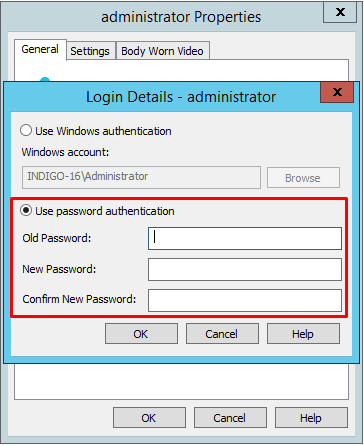
يجب تكوين مستخدم VMS باستخدام مصادقة استخدام كلمة المرور كما هو موضح في الصورة أدناه (وليس باستخدام مصادقة Windows، وهي الطريقة الافتراضية).
يجب أن يكون لدى المستخدم حق الوصول إلى
Control Center Site Databaseمجلد .يجب تكوين مجلد قاعدة بيانات موقع مركز التحكم يدويا في
BriefCam.Indigo17Integration32.iniملف الموجود فيC:\Program Files\BriefCam\BriefCamServer\32\pluginsحيث تشيرDbFolderPathمعلمة إلى موقع قاعدة بيانات الموقع على هذا النحو\\<[IP or HostName]\FolderName>على سبيل المثال:DbFolderPath = \\172.1.1.122\ControlCenterDB. تأكد من إزالة الفاصلة المنقوطة (؛).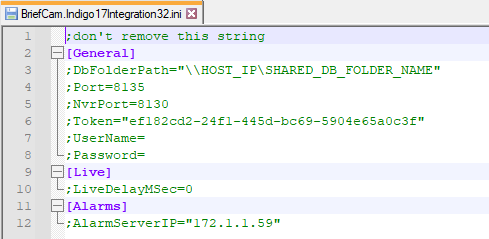
خطوات التكوينات المذكورة أعلاه هي كما يلي:
على الجهاز الذي يستضيف قاعدة بيانات موقع مركز التحكم، انتقل إلى مجلد قاعدة البيانات IndigoSiteDB وشارك هذا المجلد مع المستخدم (على سبيل المثال: bcuser) المتوفر على جميع الأجهزة. امنح المستخدم أذونات المشاركة والوصول الكاملة.
على الأجهزة التي تستضيف BriefCamخادم أو BriefCamبيانات الخادم، أضف اسم IP/المضيف (مع بيانات الاعتماد ذات الصلة) للجهاز الذي يستضيف قاعدة بيانات موقع مركز التحكم:
انتقل إلى: لوحة التحكم->حسابات المستخدمين->إدارة الشهادات.
تحقق من إدخال اسم المضيف وبيانات اعتماد المستخدم بشكل صحيح في Windows Credentials Manager.
انقر فوق إضافة بيانات اعتماد Windows.
ستتم مطالبتك بملء ثلاثة حقول: اسم IP/المضيف للجهاز الذي يستضيف قاعدة بيانات موقع مركز التحكم، واسم مستخدم Windows (للمستخدم الذي لديه حق الوصول إلى مجلد قاعدة بيانات موقع مركز التحكم)، وكلمة المرور. تأكد من إدخال التفاصيل بشكل صحيح.
على BriefCamخادم ، عين VSService لتسجيل الدخول باستخدام اسم المستخدم الذي قمت بتكوينه بالفعل مع الوصول إلى مجلد قاعدة بيانات موقع مركز التحكم:
افتح مربع حوار الخدمات من خلال قائمة البدء أو إدارة المهام.
حدد موقع خدمة VSS في القائمة وانقر بزر الماوس الأيمن. انقر فوق خصائص.
في علامة التبويب تسجيل الدخول، انقر فوق زر الاختيار هذا الحساب.
أدخل اسم المستخدم وكلمة المرور للمستخدم الذي لديه حق الوصول إلى مجلد قاعدة بيانات موقع مركز التحكم.
تأكد من أن حساب المستخدم (على سبيل المثال: bcuser) موجود على مستوى نظام التشغيل (OS) وضمن نظام إدارة IndigoVisionالفيديو (VMS).
تثبيت البرنامج النصي بعد
بالنسبة لعمليات التثبيت الجديدة، بعد تثبيت مكون VMS الإضافي هذا، تحتاج إلى تشغيل برنامج نصي يمنح أذونات BCUserالمستخدم للوصول إلى الملفات ذات الصلة.
في جميع الأماكن التي تم فيها تثبيت المكون الإضافي:
افتح PowerShell كمسؤول.
انتقل إلى المجلد التالي:
cd {where briefcam server is installed}\tools\post_plugin_installationقم بتشغيل الأمر التالي:
.\set_permissions_for_plugins.ps1
دعم H.٢٦٥ IndigoVision١٨.٢ أو أعلى
يتضمن IndigoVisionالتكامل دعم H.٢٦٥ للإصدار ١٨.٢ وما فوق. لكي يعمل هذا بشكل صحيح، تحتاج إلى القيام بما يلي:
عند إضافة الكاميرات عبر VSM، قم بإضافتها إلى الموقع العلوي.
في خصائص الكاميرا، عين ملف تعريف ONVIF لكل كاميرا على ملف تعريف H٢٦٥.
اضبط مهمة التسجيل باستخدام ملف تعريف ONVIF الذي يدعم H٢٦٥.
هذا ينطبق على التسجيل المستمر وتسجيلات كشف الحركة.
الاتصال ب IndigoVision
IndigoVision يدعم الإصدار ١٧.٢ حزم SDK التالية، والتي يتم تثبيتها كجزء من المكون IndigoVisionالإضافي :
SiteDB SDK v١٧.٢
Video SDK v١٨
IndigoVision يدعم الإصدار ١٩.١ والإصدارات الأحدث حزم SDK التالية، والتي يتم تثبيتها كجزء من المكون IndigoVisionالإضافي :
SiteDB SDK v١٩.٢
Video SDK v١٩.٢
للاتصال IndigoVision، نفذ الخطوات التالية:
قم بتسجيل
IvVideoSDK.dllملف عن طريق فتح سطر الأوامر كمسؤول وتشغيل ما يلي:Regsvr32 /i "c:\program files\briefcam\briefcam server\32\BriefCam.Indigo17Integration32\IvVideoSDK.dll"قم بتشغيل IndigoVisionأداة إعداد خادم قاعدة بيانات الموقع من وقم بإنشاء رمز خدمة جديد.
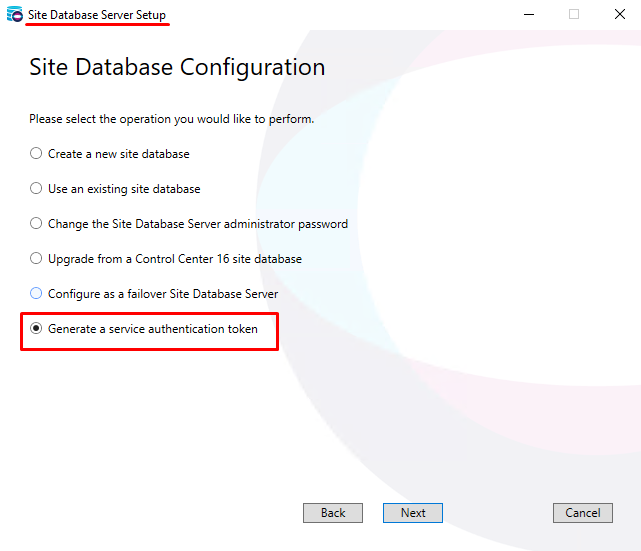
بعد إنشاء رمز المصادقة، تأكد من النقر فوق التالي وإنهاء حتى تسري التغييرات.
افتح
BriefCam.Indigo17Integration32.iniملف ، الموجود فيC:\Program Files\BriefCam\BriefCam Server\32\plugins، وقم بما يلي:في
Tokenمعلمة ، أدخل الرمز المميز وألغ التعليق على الصف.في معلمتي
UsernamePasswordو، أدخل بيانات اعتماد مستخدم Windows للمستخدم الذي يتصل بقاعدة IndigoVisionبيانات وإلغاء التعليق على هذه الصفوف.
إرسال تنبيهات إلى IndigoVision
يمكن إرسال التنبيهات إلى IndigoVisionControl Center. لتمكين هذه الوظيفة، نفذ الخطوات أدناه.
افتح المنافذ التالية:
على جانب خادم BC، توجد قاعدة الوارد للمنفذ القياسي ٨١٣٠
على جانب برنامج إدارة الفيديو، قاعدة واردة منفذ UDP ٤٩٣٠١
افتح
IndigoCamerasMap.jsonملف ، الموجود في:C:\Program Files\BriefCam\BriefCam Server\32\plugins. يقوم هذا الملف بتعيين الخرائط بين الكاميرات والإنذارات.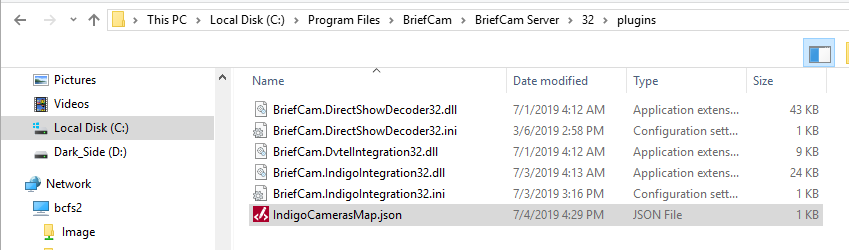
الخريطة BCUserإلى IndigoVisionإما عن طريق تعيين الكاميرا (
CameraId) إلى IndigoVisionمعرف المصدر (SourceId) BriefCamأو عن طريق تعيين القواعد (RuleName) إلى IndigoVisionمعرف المصدر (SourceId).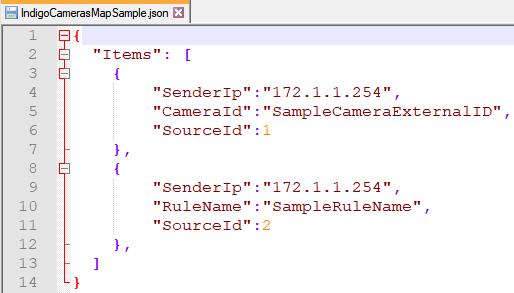
افتح عميل IndigoVision Control Centerمسؤول .
أثناء التواجد في وضع الإعداد، افتح علامة التبويب مستكشف الإنذارات.
انقر على الموقع العلوي.
افتح طريقة عرض الأنظمة الخارجية.
انقر بزر الماوس الأيمن وحدد نظام خارجي جديد.
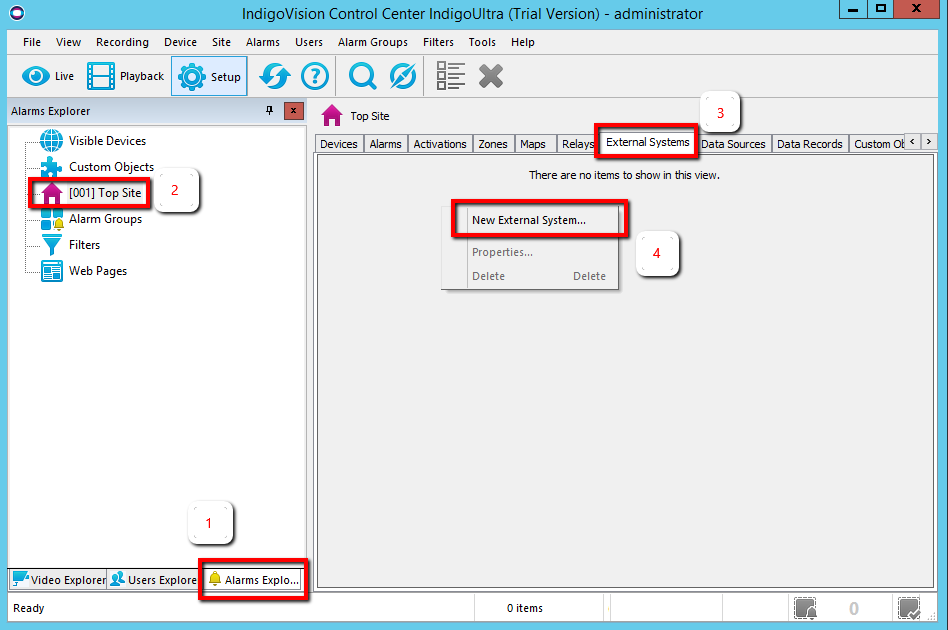
عين اسما للنظام الخارجي الجديد BCUserBriefCam وأضف عنوان IP لخادم (أو إذا كان BCUserخادم النظام شبكة مختلفة، فاستخدم البوابة الافتراضية للشبكة الحالية).
انقر بزر الماوس الأيمن فوق الموقع العلوي، وانقر فوق منطقة جديدة وقم بتسمية المنطقة: .
BriefCam zoneانقر على موافق.
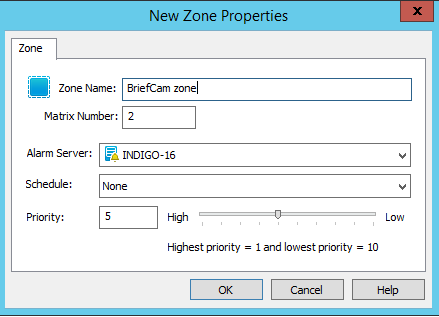
انقر بزر الماوس الأيمن فوق المنطقة الجديدة وانقر فوق تعيين.
لكل كاميرا، نفذ الخطوات التالية:
من علامة التبويب Video Explorer، حدد كاميرا واكتب اسم الكاميرا ومعرف الخدمة.
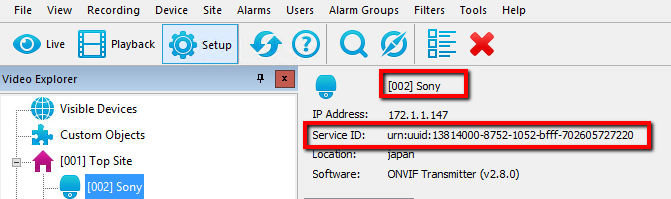
من علامة التبويب مستكشف الإنذارات، انقر بزر الماوس الأيمن فوق منطقة BriefCam وحدد كاشف جديد.
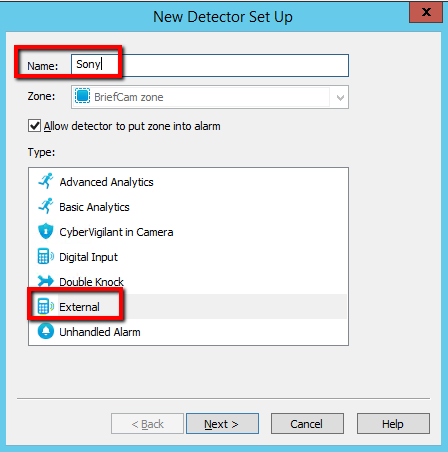
اضبط نوع الكاشف على خارجي.
عين الاسم باستخدام اسم الكاميرا من الخطوة ٥ أ وانقر فوق التالي.
حدد نظام BriefCam الخارجي الذي قمت بإنشائه في الخطوة ٤.
اكتب رقم الإدخال (معرف الحدث).
انقر على التالي.
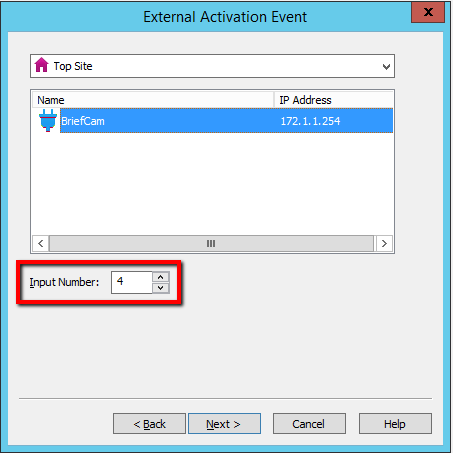
انقر فوق التالي، وانقر فوق التالي مرة أخرى وانقر فوق إنهاء.
انتقل إلى
IndigoCamerasMap.jsonملف من الخطوة ٢.أضف صفا جديدا ضمن العناصر عن طريق نسخ الصف الموجود واستبدل القيم التالية:
استبدال القيمة الموجودة في
CameraIdبمعرف الخدمة من الخطوة ٥ أ.استبدال القيمة الموجودة في
SourceIdبرقم الإدخال (معرف الحدث) من الخطوة ٥f.استبدال
SenderIpالقيمة بعنوان IP لخادم BriefCam.

في قسم BriefCam Administrator Consoleإعدادات بيئة ، توجد ثلاثة إعدادات ذات صلة بإرسال التنبيهات خارج:BriefCam
لإرسال تنبيهات خارج BCUser، عين إعداد Respond.AlertsPublishingEnabled على true.
لإرسال تنبيهات إلى برنامج إدارة الفيديو، تحقق من تعيين إعداد Respond.AlertsPublishingToVMSnabled على true.
لتغيير الفاصل الزمني للاستطلاع، استخدم إعداد Respond.AlertsPublishingIntervalIn Milliseconds.
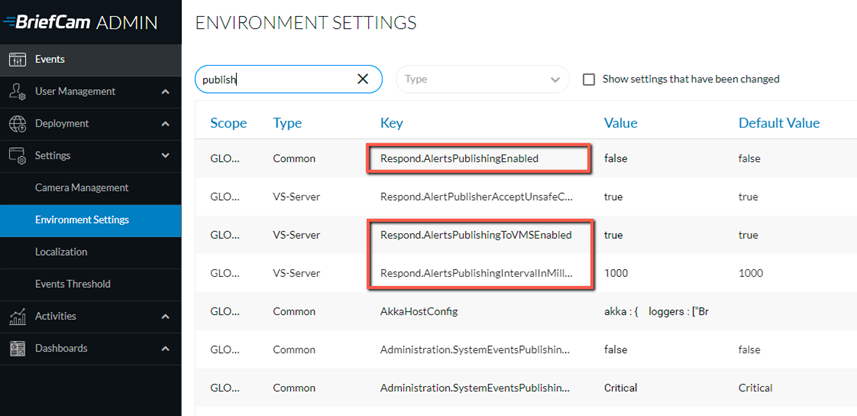
إذا أجريت تغييرات على الإعدادات، فستحتاج إلى إعادة تشغيل أو بدء خدمة VServer.
عند تثبيت المكون IndigoVisionالإضافي ، يتم إنشاء BriefCam.Indigo17Integration32.iniملف : .C:\Program Files\BriefCam\BriefCam Server\32\plugins
اضبط AlarmServerIPمعلمة وأزل الفاصلة المنقوطة (؛). (تم تحديد المعلمات الأخرى في القسم أعلاه).
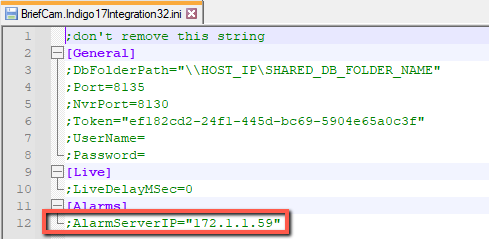
بشكل افتراضي، BCUserيرسل إنذارا إلى IndigoVisionولا يلزم إجراء المزيد من التكوينات لجعل الإنذار يظهر في IndigoVisionعميل .
لاحظ أنه لن يتم إرسال سوى التنبيهات التي IndigoVisionتنتجها الكاميرات المتصلة إلى IndigoVisionخادم .
القيود المعروفة
يتم عرض مربعات الإحاطة عند تشغيل الفيديو الأصلي مع إزاحة.
لا يتم دعم وحدة RESPOND لنظام IndigoVisionإدارة الفيديو إلا على الكاميرات الموجودة على نظام إدارة الفيديو الفعلي (ControlSiteDB / NVR) وليس الكاميرات التي تتم إضافتها من خلال البوابة.