檢視警示
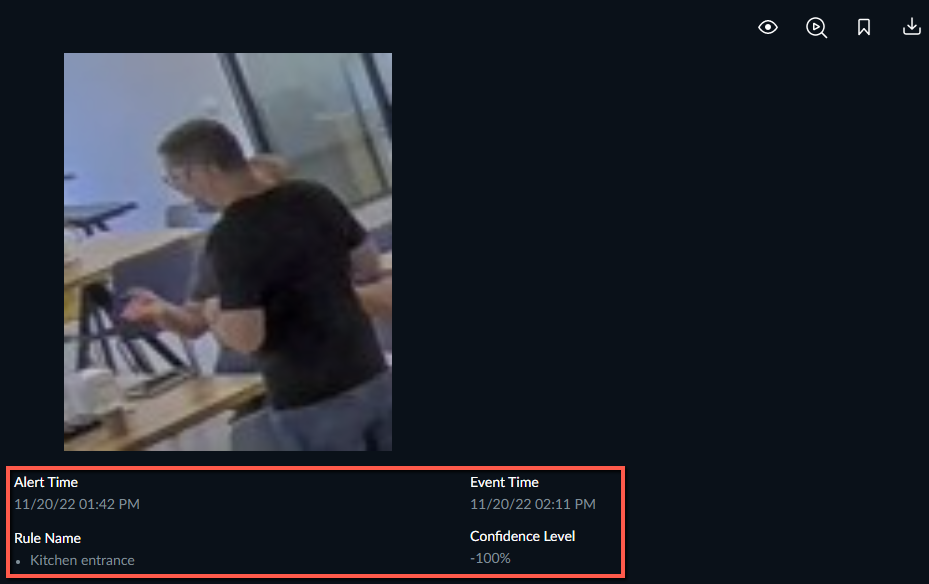
當您按一下警示縮圖時,會顯示一個更大的影像,影像右上角有下列四個圖示:
圖示 | 功能 | 說明 |
|---|---|---|
 | 標記為已觀看/未觀看 | 如果未觀看視訊警示,縮圖下方會顯示紅線。 |
 | 開始評論案例 | 將一個或多個警報的視訊片段新增至新的或現有的REVIEW案例。另請參閱:開始評論案例。 |
 | 建立書籤 | 標記警報以便稍後查看。若要檢視書籤,請開啟“書籤”索引標籤。另請參閱:書籤標籤。 |
 | 下載影像 | 下載縮圖影像。 |
您也可以按一下“原始視訊”標籤,檢視擷取事件之原始訊源的完整內容(即取消裁剪並以1:1縮放)。
小心
周框方塊不支援OX5即時警示和OX6警示。
在圖像下方,您將看到有關警報的信息,包括警報時間(查看器的本地時間)、事件時間(事件的本地時間)和規則名稱。相關時,也會看到其他資訊,例如觀察清單名稱,以及當特徵相符時,0-100%之間的比對分數,表示兩個特徵之間的相似度。相符分數將顯示於警示的置信度。置信度較低的匹配應謹慎考慮(也許應考慮其他比較實例),因為這更有可能是假匹配。
智能型警示
只有當管理員已設定環境來處理所有視覺資產時,此區段才有意義。
對於智能型警示,將游標停在個別警示的縮圖上時,將顯示播放按鈕( )。按一下以近距離播放產生警示的事件。
按一下下載( )圖示,下載特寫剪輯的.mp4檔案。
您還會看到警報的相關資訊,包括警報時間(檢視者的本地時間)、事件時間(事件的本地時間)和規則名稱。相關時,也會看到其他資訊,例如觀察清單名稱、車牌號碼以及LPR觀察清單中的備註。
暫停警示
在“警報”選項卡的右上角,有一個用於暫停警報的圖標。
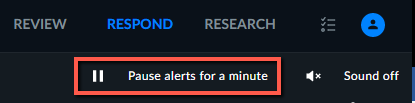
此選項可防止將警報插入縮略圖區域。此選項特定於每個使用者。
管理員可以將“暫停”模式設定為固定(直到使用者繼續執行)或在預先定義的時間範圍(預設為60秒)後自動釋出。
警報暫停時,傳入的警報不會顯示在“警報”窗格中,但等待的警報數量會顯示在“已暫停的警報”圖標的右側。