外部数据
外部数据是在平BriefCam台之外生成的数据文件,其中包含来自非视频来源的数据。
这些数据可以显示在相同的仪表板小部件和图形上,就像在详细和聚合的仪表板上从视频中提取的数据一样,从而有助于以后分析外部数据与人流量、车辆流量、持续时间、路线、区域之间的相关性,或仅可以基于视频元数据提BriefCam取进行的任何其他分析。
外部数据视频数据之间的相关性使用五个数据集成模板之一完成,如下所述。
注意
外部数据来源可以BriefCam基于文件以自助式方式摄取,也可以通过ODBC、Oracle、MySQL或其他数据库集成到连续数据来源中。后者可以通过专业服务在BriefCam他们的帮助下完成。
上传外部数据
要添加外部.csv文件:
单击“外部数据”选项卡。
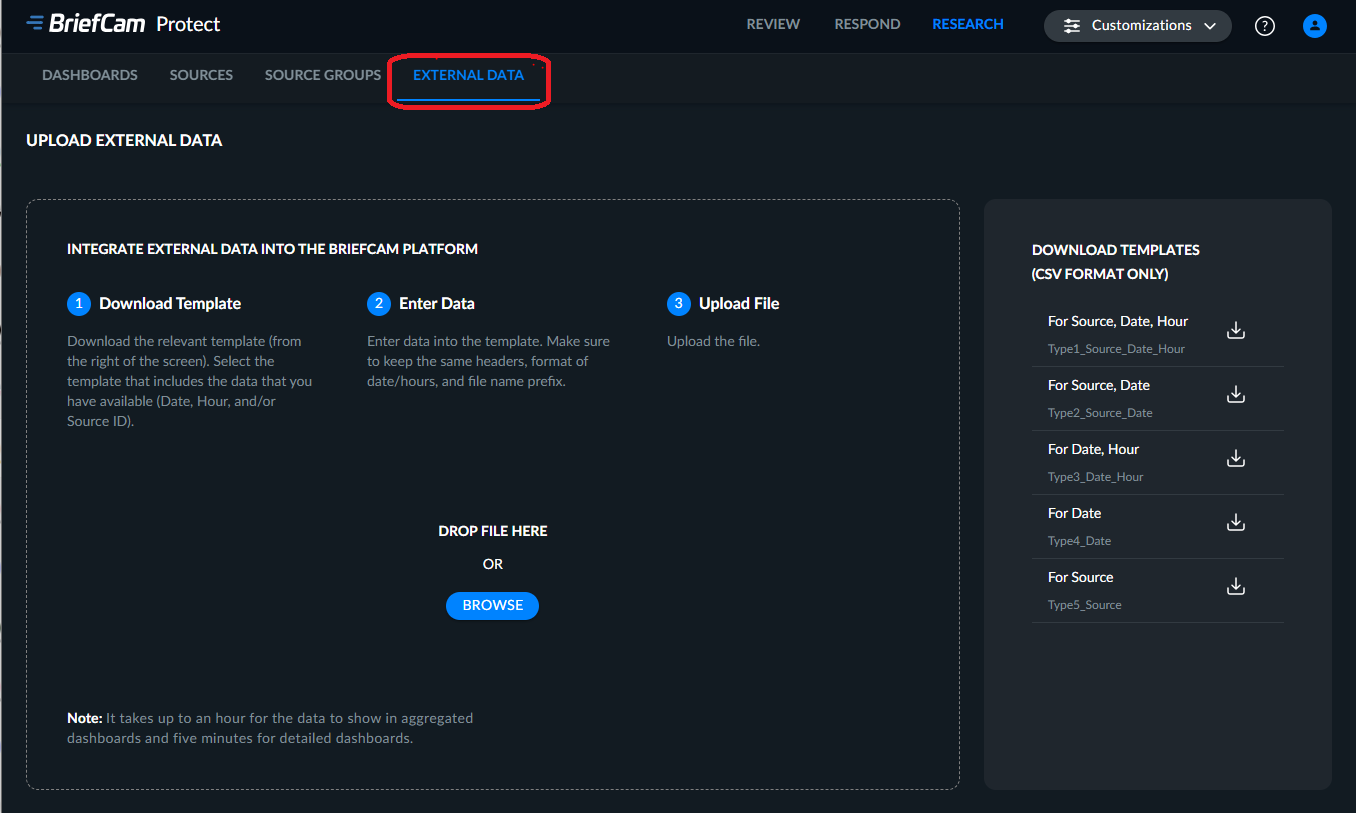
确定将您的外部来源的哪些元素(来源、日期和/或小时)链接至其中的数据BriefCam。下载模板,该模板的说明中包含这些元素。
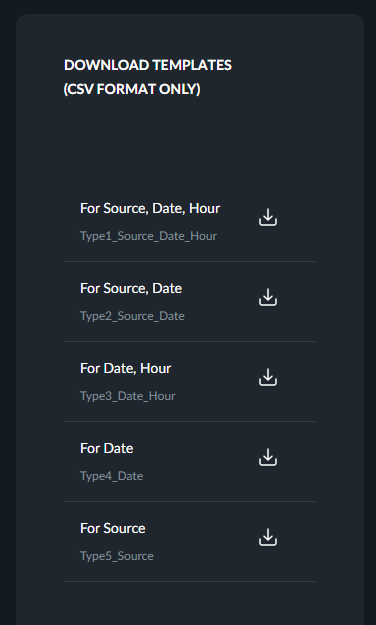
按照以下“外部源文件格式说明”部分中的步骤,将数据输入模板文件。
您可以将视频源文件拖放到对话框中,或者单击“浏览”以打开标准文件选择对话框。
单击“Upload(上传)”。
注意
在聚合仪表板中显示数据需要最多一个小时,详细仪表板需要五分钟。
外部源文件格式说明
注意
CSV文件应该在文本编辑器中编辑,而不是在Excel中编辑(因为它可能会扰乱字段的格式,尤其是日期和时间)。
保留模板的结构和标题名称,以便BriefCam知道如何导入数据。每种文件类型都包含数据将根据其进行匹配的关键列,以及包含客户外部数据的可选附加列:
匹配键 | 外部数据 | ||||
类型 | 来源 | 日期 | 小时 | Dimension_1..10 | Measure_1..10 |
类型1 | v | v | v | 可选 | 可选 |
类型2 | v | v | 可选 | 可选 | |
类型3 | v | v | 可选 | 可选 | |
类型4 | v | 可选 | 可选 | ||
类型5 | v | 可选 | 可选 |
在上表中标记有复选框的单元格中,需要使用中BriefCam来源的值进行填充。
列的格式应为:
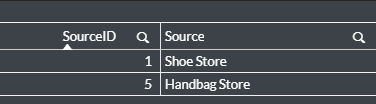
来源–来源列需要包含来源ID,例如:22。请参阅以下示例以确定如何查找来源的ID。
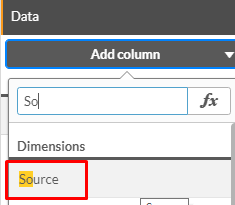
创建新工作表,将表格图表拖到工作表中,然后单击添加维度。
键入,
source并从字段列表中选择SourceID。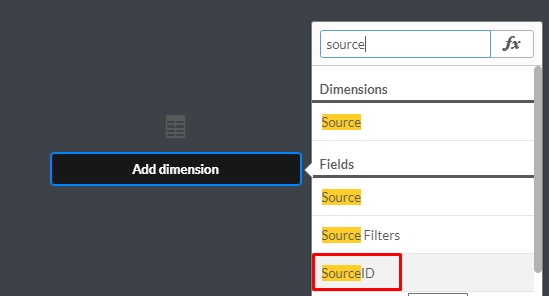
将源维度添加到表中。
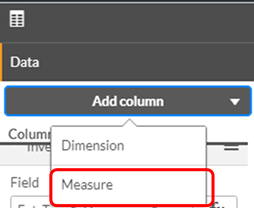
现在,您将有一个包含源ID和名称的表。
日期–添加具有日期维度的另一列。日期格式为DD/MM/YYYY,例如:24/09/2018(如果您不确定月份或日期是否首先出现,请在表中添加另一个维度:月(Month))。
小时–添加具有小时维度的另一列。
24小时格式的小时(hh),例如:13:00、09:00(应添加前导零)。
人员数量–添加另一个带有人员数量度量的列。
现在您有一个包含源、SourceID、日期、小时和人数的表。
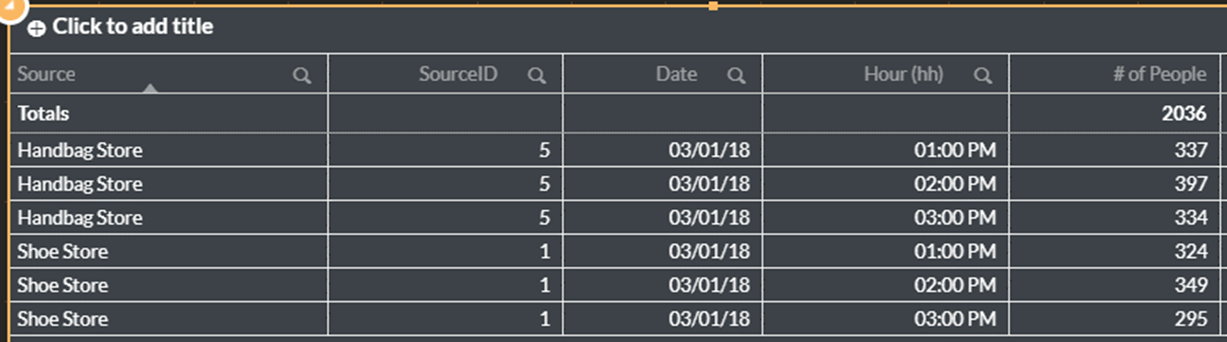 |
表的列应与下图中所示的列匹配。
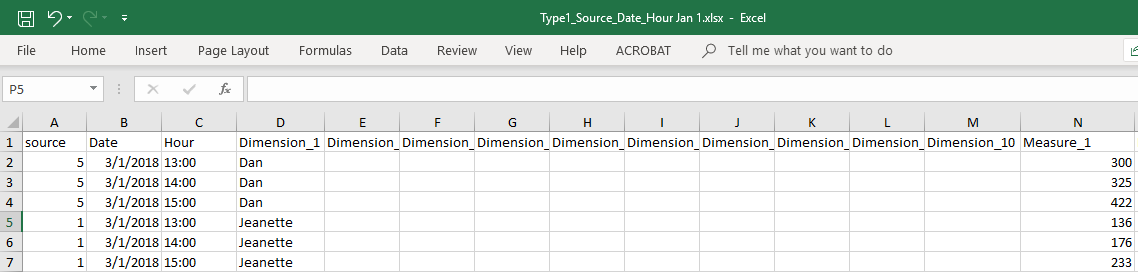
在至少一个维度或度量中添加数据。您可以在这些列中输入任意值,但重要的是不要更改第一行中文本的名称。一个好的做法是在单独的文档中列出每个维和度量所代表的含义。例如,维度1 =员工姓名。
维度1..10
这些是可选列,用于将文本数据导入仪表板,以便对数据进行相应分组,如部门或经理姓名。
措施1..10
这些是可选列,用于将数字数据导入仪表板,以便可以相应地汇总数据,如总销售额和员工数量。
请记住,文件名必须包含以下前缀中的正确前缀:
Type1_Source_Date_Hour(对于包含“源”、“日期”和“小时”列的文件)。
Type2_Source_Date(包含源和日期的文件)。
Type3_Date_Hour(包含源和小时的文件)。
Type4_Date(对于带日期的文件)。
Type5_Source(包含源的文件)。
将外部数据源添加到仪表板
以下是如何将外部数据源添加到仪表板的示例。
单击“外部数据”选项卡。
上传您的文件。数据将在研究平台更新后可用(聚合仪表板大约每小时更新一次,详细仪表板大约每5分钟更新一次)。
单击您之前创建的表。
单击“添加”列,然后单击“维度”。
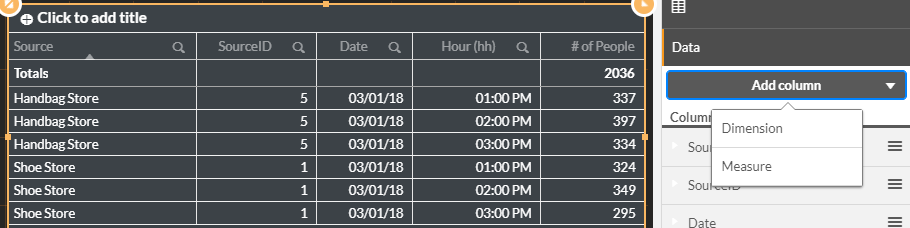
键入
ext并选择Ext_Type1_Dimension_1。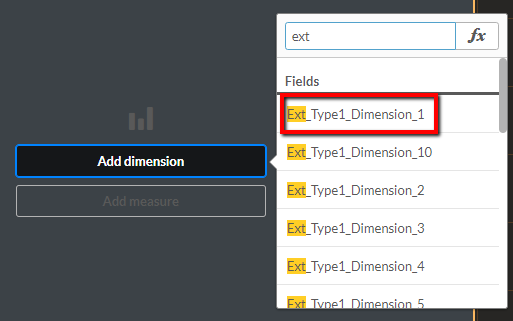
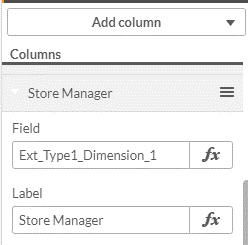
为扩展名指定一个有意义的名称。
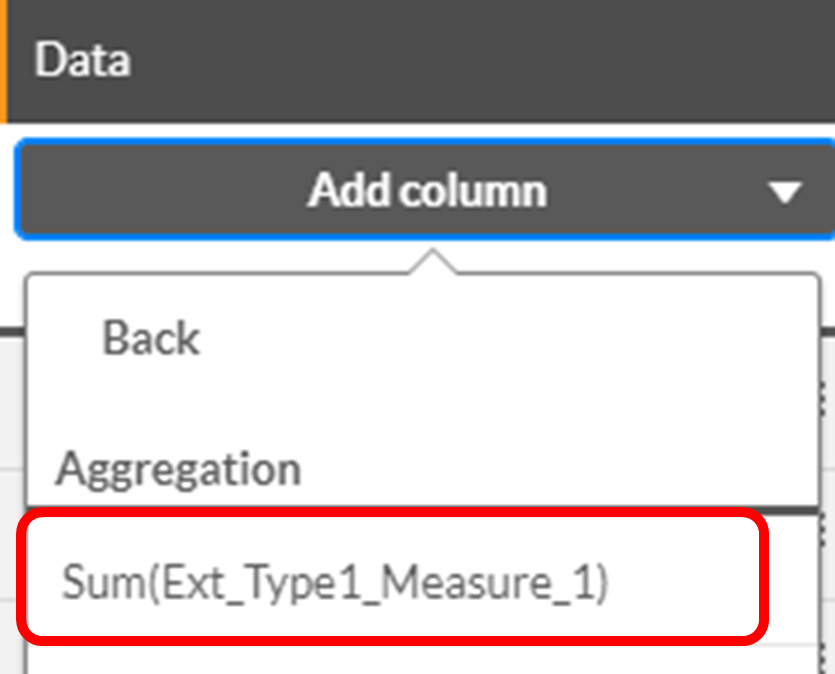
单击添加列,单击测量,然后选择Ext_Type1_Measure_1。
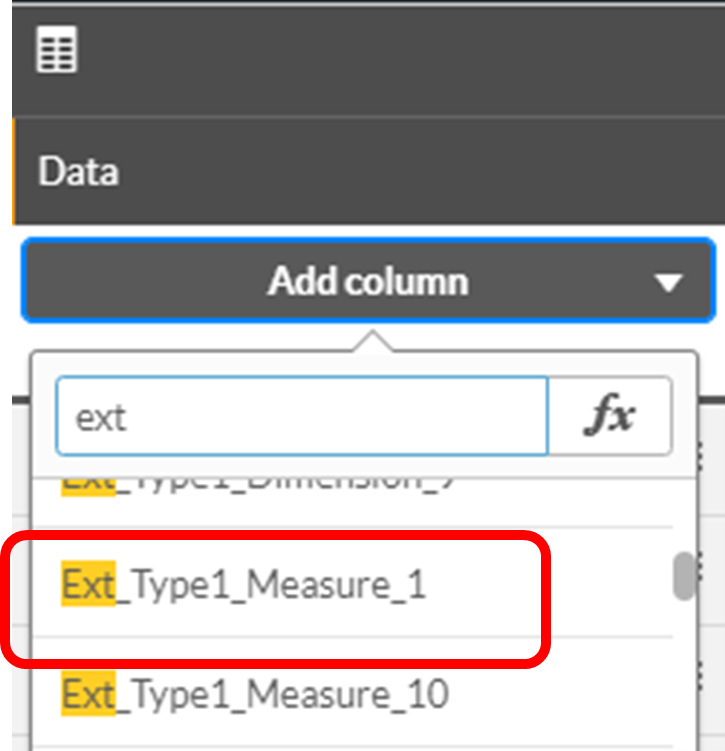
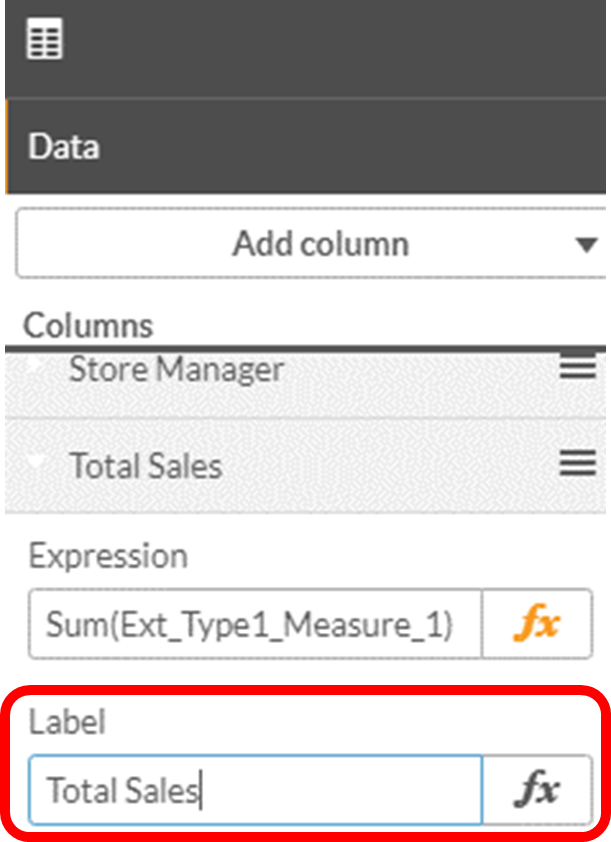
设置聚合,如Sum,并为度量指定一个有意义的名称。
现在,您将添加树形图。
将树形图拖到仪表板上。
将外部数据源维度添加到图表:
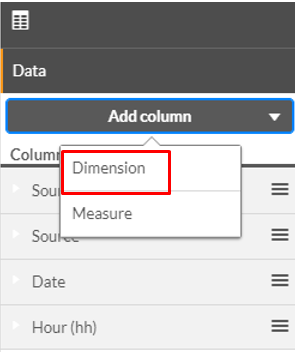
单击添加列并选择维度。
键入
ext并选择Ext_Type1_Dimension_1。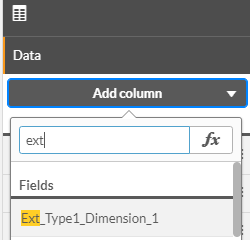
添加衡量标准:人员数量。
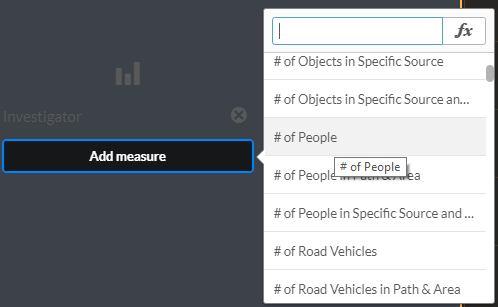
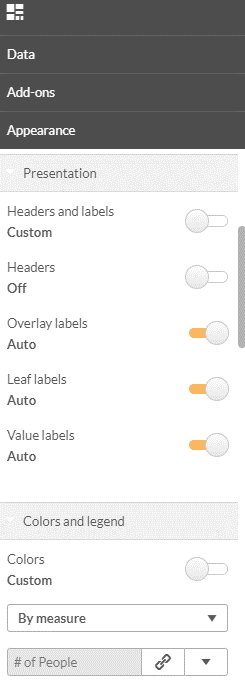
您现在将设置演示文稿。
将标题和标签设置为“自定义”。
将标题设置为关闭。
将值标签设置为自动。
将颜色设置为“自定义”。
按度量选择。
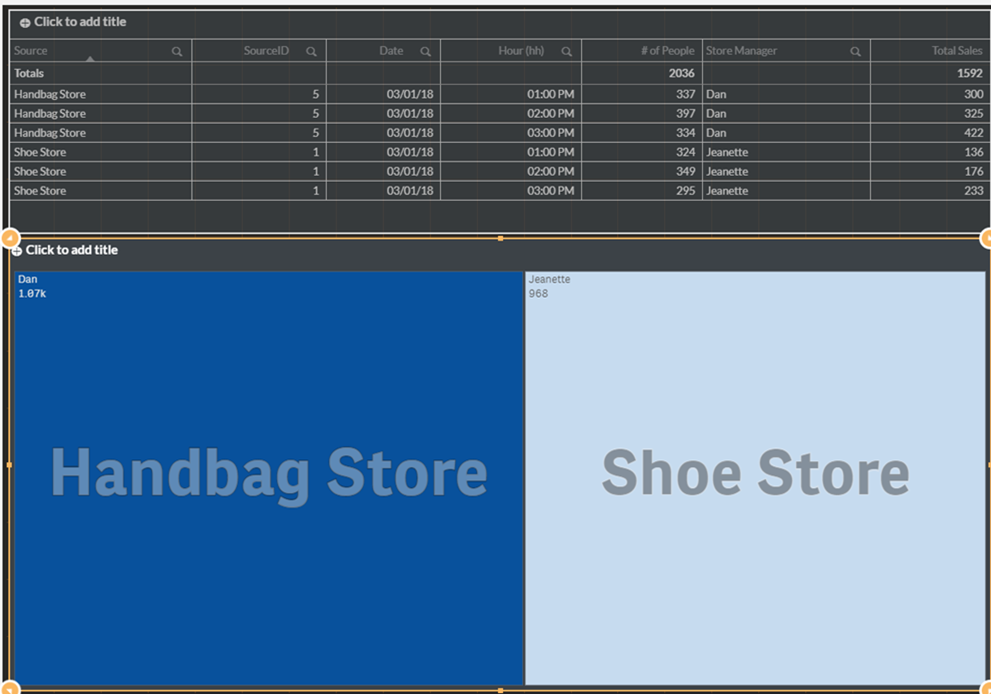
现在,您有一个树形图,其中包含来自外部来源(商店经理)的数据和来自两个来源(手袋商店和鞋店)BriefCam(人员数量)的数据。
重要说明
每次BI平台运行时(通常每5分钟),外部数据源数据都会加载到仪表板中。数据在每次运行中都会完全插入,这意味着是满负荷运行,而不是增量运行。
所有外部数据源文件都会加载到RESEARCH服务器上的以下共享文件夹:
qlikshare\ExternalData。如果同一记录在外部数据源文件中存在多次,则它将在BI平台中仅作为一条记录插入。
如果在外部数据源文件中,有两个不同的记录具有相同的密钥,但度量不同,则会将两个记录插入BI平台,并且可以将它们的度量汇总到仪表板中。
例如,在加载以下外部数据源文件时:

数据在仪表板上显示为两条记录:

并且可以聚合到一个记录:

如果在外部数据源文件中,有两个不同的记录具有相同的密钥,但具有不同的维度,则将根据这两个不同的维度将两个记录插入到商业智能平台中。
例如,在加载以下外部数据源文件时:

数据在仪表板上显示为两条记录:
