添加视频
提示
建议将一个案例中的来源数量限制为200个。这是因为过滤对系统的负载取决于源的数量,而不仅仅是对象的数量。
从摄像机添加视频
重要
以下BriefCam平台版本支持从摄像机添加视频:Rapid REVIEW、Insights和Protect。如果您有Investigator版本,将不会看到“摄像机”选项卡。
单击该
 按钮可访问用于将新视频源添加到案例的对话框。
默认情况下,会打开“摄像机”选项卡。此选项卡显示来自集成的视频管理软件摄像机的视频。
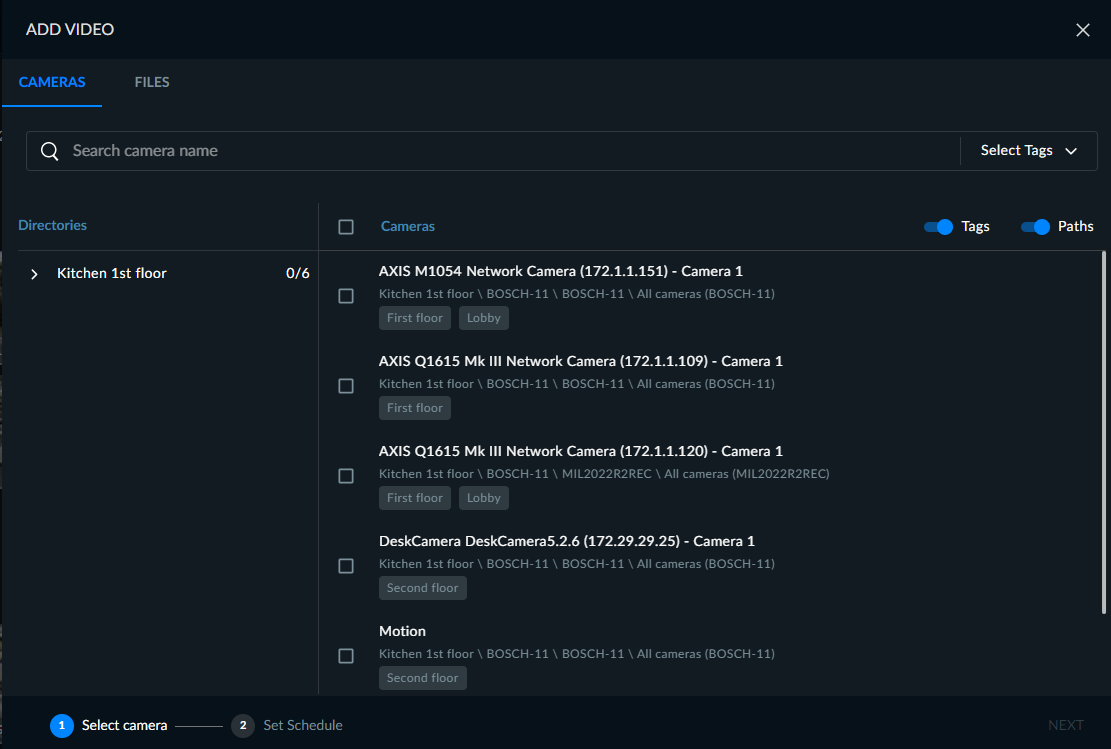
选择一个或多个摄像机。请注意,您可以通过选中复选
 框来选择当前页面上的所有摄像机。
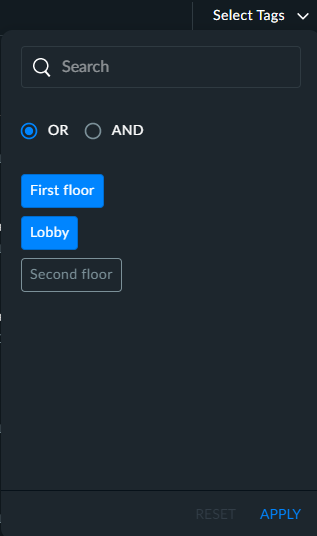
要增强对摄像机的搜索,可以选择要搜索的标签。例如,您的管理员可能已经用名为“一楼”的标签标记了一楼的所有摄像机。您可以打开右上角的选择标签下拉列表,然后选择所需的标签,以轻松搜索这些摄像机。您还可以使用OR和AND选项来进一步增强搜索功能。
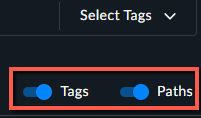
请注意,您可以使用“标签”和“路径”切换选项,显示带或不带标签的摄像机列表和路径(显示目录中摄像机的分层结构)。
单击下一步。
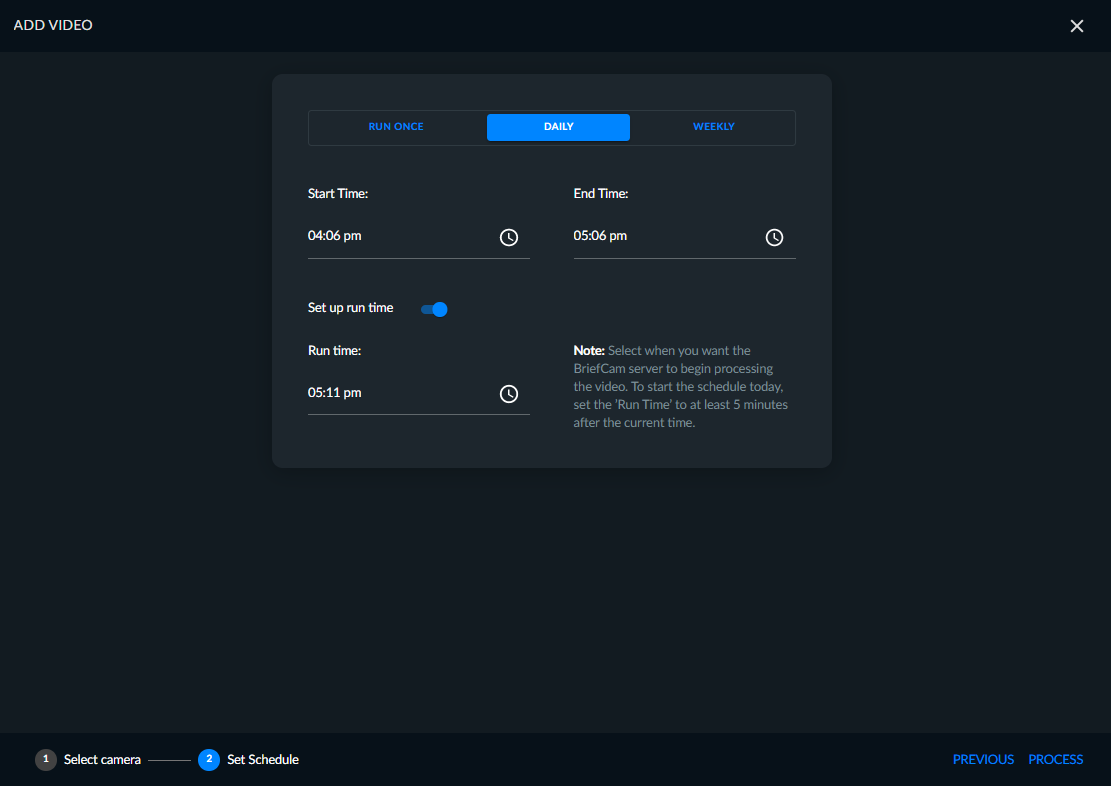
选择您希望何时处理视频的时间表:运行一次、每天或每周。
设置要处理的视频的日期和时间范围。请注意,所选时间是指摄像机的时区。要选择时间,请首先单击蓝色圆圈并将其移动到所需小时,以选择所需小时。
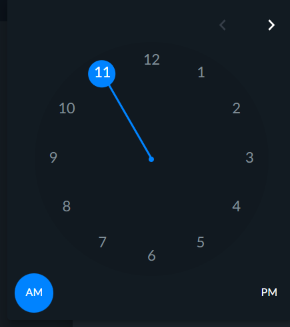
然后,在几分钟内执行相同的操作。
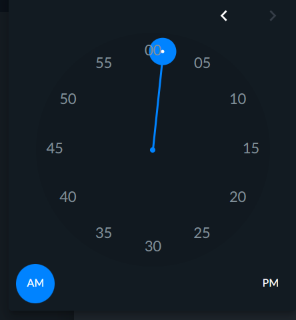
从摄像机上传视频并选择“运行一次”时,您可以选择晚于本地计算机时间的时间。这允许相对于计算机的本地时间选择“将来”时间
对于每日和每周计划,您还可以通过在“运行时间”字段中输入时间来设置计划任务的运行时间。
所有计划的来源都将出现在“计划”选项卡中。
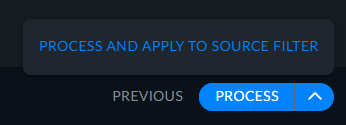
单击处理以启动视频处理。也可以单击“处理”一词右侧的箭头,并选择“处理并应用于源筛选器”。此操作将在源筛选器中自动选择这些源。
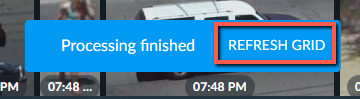
在处理视频时,您可以单击屏幕底部的刷新网格按钮,以查看已经处理的对象。
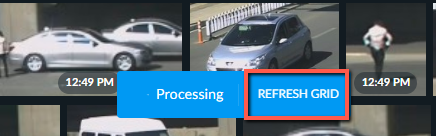
处理完成后,单击屏幕底部的刷新网格按钮,将新检测到的对象添加到屏幕。
从文件添加视频
注意
以下BriefCam平台版本支持从文件添加视频:Investigator和Protect。如果您使用的是Rapid REVIEW或Insights版本,则看不到文件或网络选项卡。
您可以按如下方式将视频文件上传到服BriefCam务器:
切换到“添加视频”对话框的“文件”选项卡。
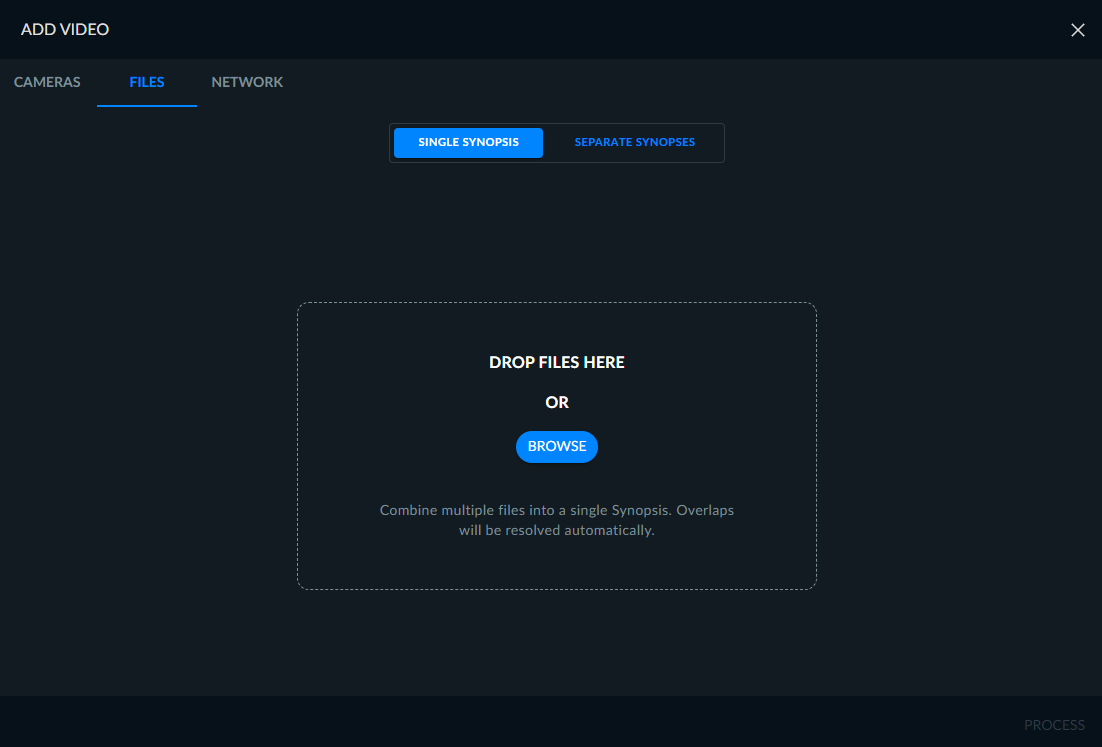
单击“单个大纲”将视频文件上传到一个单个VIDEO SYNOPSIS®或单独的大纲,将每个视频文件上传为单独的VIDEO SYNOPSIS®。
提示
从作为单独大纲的文件上传时,一次最多可以上传100个文件。
文件名的长度最多为124个字符。
选择“单一大纲”选项卡时,文件将按字母顺序组合为单VIDEO SYNOPSIS®个。在添加从DVR导出的多个文件(所有文件均来自单个视频源)时,这非常有用。所有文件都将被视为已合并。
选择“单独大纲”选项卡时,所有文件都将被视为不同的视频源。
请注意,一旦文件上传,您就可以在单个大纲和单独的大纲选项卡之间切换,以更改最初选择的流程。
上传XBA文件时,每个多流文件都将生成为单独的VIDEO SYNOPSIS®文件。XBA文件可以上传最多四个视频流。
注意
已添加到“审查”模块的、已在“响应”模块或“研究”模块中处理的来源将被重新处理。有关其他信息,请参阅《管理员指南》部分视觉资产生成中的BriefCam部分。
单击“下一步”。
将视频源文件拖放到对话框中,或者单击“浏览”以打开标准文件选择对话框。
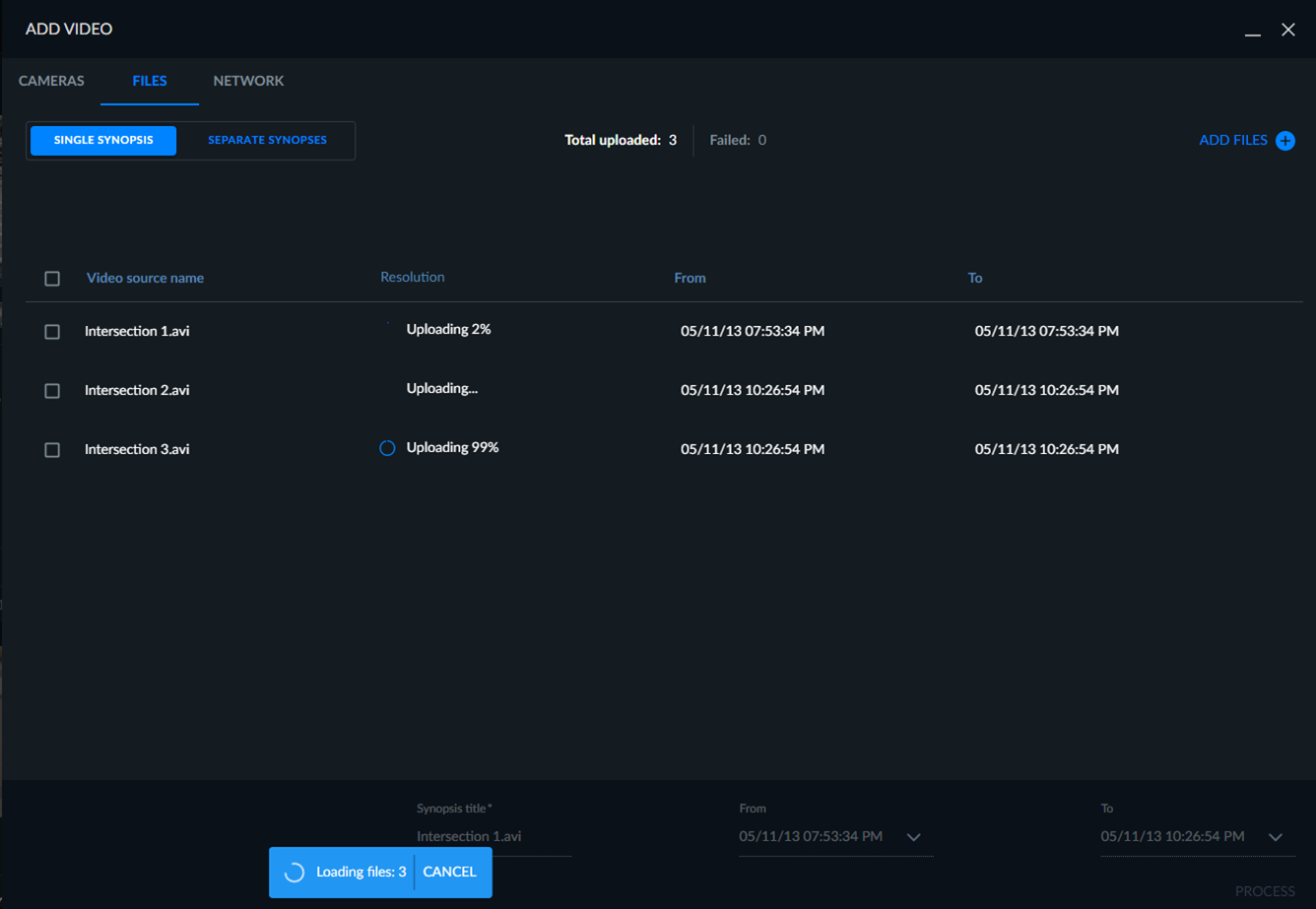
上传文件时,将为每个文件显示进度条。
在上传过程中,您可以通过单击屏幕右上角的最小化图标来最小化文件上传向导,并继续在BriefCam软件的其他区域中工作
 。
。
您可以通过单击最大化图标返回向导
 。
。
软件会通知您上传的进度和完成度,之后您就可以返回向导。
准备就绪后,单击处理启动VIDEO SYNOPSIS®处理。也可以单击“处理”一词右侧的箭头,并选择“处理并应用于源筛选器”。这将在源筛选器中自动选择这些源。
通过以下方式之一选择要删除的文件:
要逐个删除文件,请选中文件名旁边的复选框。
要删除所有文件,请选中视频源名称复选框。
要删除所有无法上传的文件,请单击“选择所有失败的文件”链接(如下图所示)。
单击对话框右上角的垃圾桶图标。
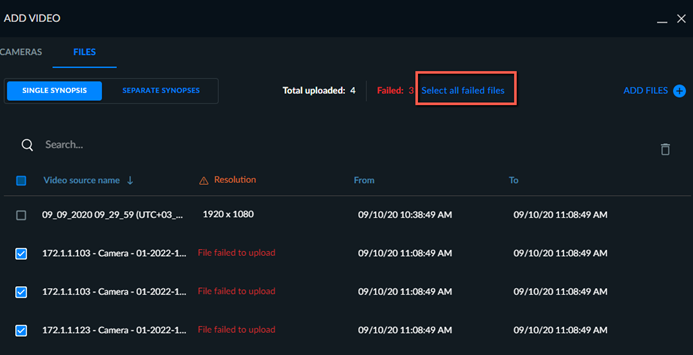
上传完成后,您可以通过单击视频源名称或分辨率列标题对文件进行排序。
默认情况下,VIDEO SYNOPSIS®中要组合的所有文件都将按文件保存目录中的日期进行时间排序。
如果文件的时间重叠,BriefCam将自动调整时间,根据视频的持续时间向前移动所有时间,以解决任何重叠。第一个文件的开始时间和持续时间将保持不变,后续文件的时间将使用第一个文件作为参考点进行自动调整。
自动侦测时间间隔。如果要删除时间差距,可以单击“删除时间差距”按钮(位于屏幕的左下角)。BriefCam将串联文件时间范围,列表中的第一个文件将再次用作起点。
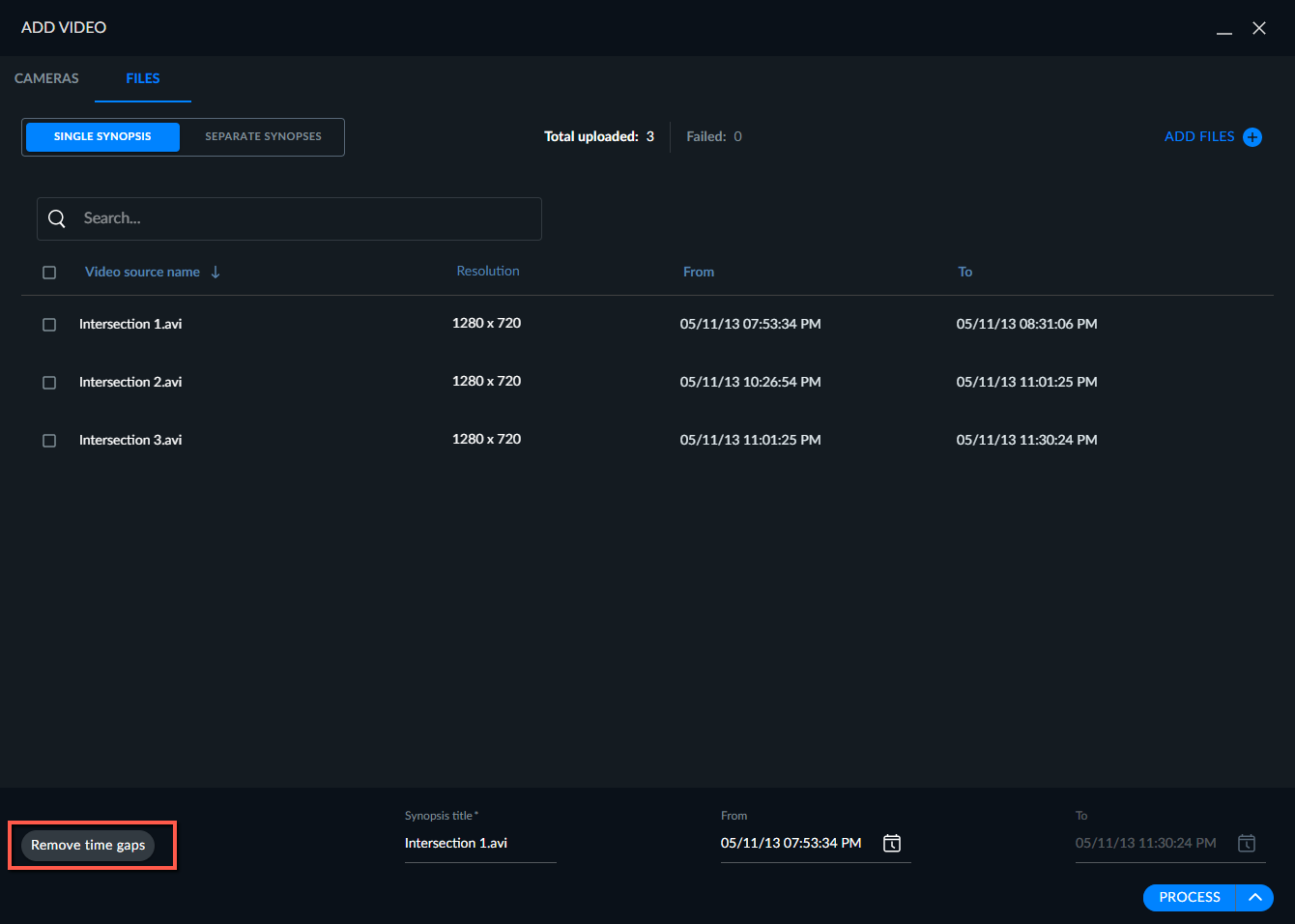
通过编辑列表中第一个文件的开始时间,您可以手动设置组合视频文件片段的时间和日期。所有其他文件及其开始和结束时间将根据手动编辑的开始时间自动偏移,并按持续时间排列。
小心
无法为以下文件类型修改时间范围:ave、dvt、g64、g64x、milestonezip和xba。
合并大纲的标题默认为列表中第一个文件的名称,可以进行编辑。
还可以按视频源名称对文件进行排序。按视频源名称排序时,会自动修改列表中所有文件的开始时间和结束时间,以符合列表中的第一个新文件及其持续时间。(您可以通过编辑列表中第一个文件的这些属性来手动设置时间和日期。)
请注意,从同一摄像机上传文件时,所有分辨率必须相同。
NAS文件上传
作为下载到本地计算机然后上传到服务BriefCam器的替代方法,您可以直接从组织的网络驱动器加载视频文件,从而从视频文件添加源。默认情况下,您可以从网络上传最多5,000个文件。可以使用FolderUploadMaxFiles环境设置更改可以上传的最大文件数。
注意
以下BriefCam平台版本支持从文件添加视频:Investigator和Protect。如果您使用的是Rapid REVIEW或Insights版本,则看不到文件或网络选项卡。
“网络”选项卡只在管理员启用后才会显示。
要启用和配置此功能,请参阅BriefCam《管理员指南》的一NAS配置节。
要从NAS上传文件:
单击“添加视频”对话框的“网络”选项卡。
选择网络驱动器(目录),然后选择要加载的文件。
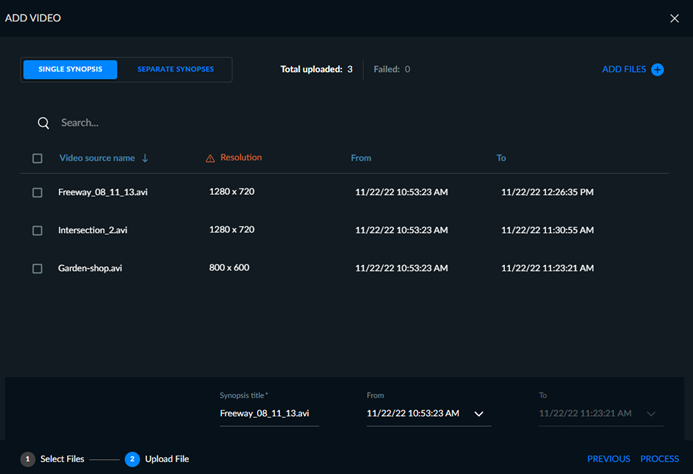
注意
如果使用网络文件夹选择视频文件,然后将其移动到其他文件夹,则会删除选择。
单击“下一步”。
单击“单个大纲”将所选文件合并为一个,VIDEO SYNOPSIS®或单击“单独大纲”为每个文件创建单独的VIDEO SYNOPSIS®文件。
在添加从DVR导出的多个文件(所有文件均来自单个视频源)时,“单一大纲”选项非常有用。所有文件都将被视为已合并。
选择单独大纲选项时,所有文件都将被视为不同的视频源。
您可以更改屏幕底部的大纲标题以及“从”和“到”范围。
您可以更改文件中显示的顺序。VIDEO SYNOPSIS®。有关其他信息,请参阅“文件排序”部分。
单击“处理”。也可以单击“处理”一词右侧的箭头,并选择“处理并应用于源筛选器”。这将在源筛选器中自动选择这些源。
在加载文件时,将为每个文件显示一个进度条。
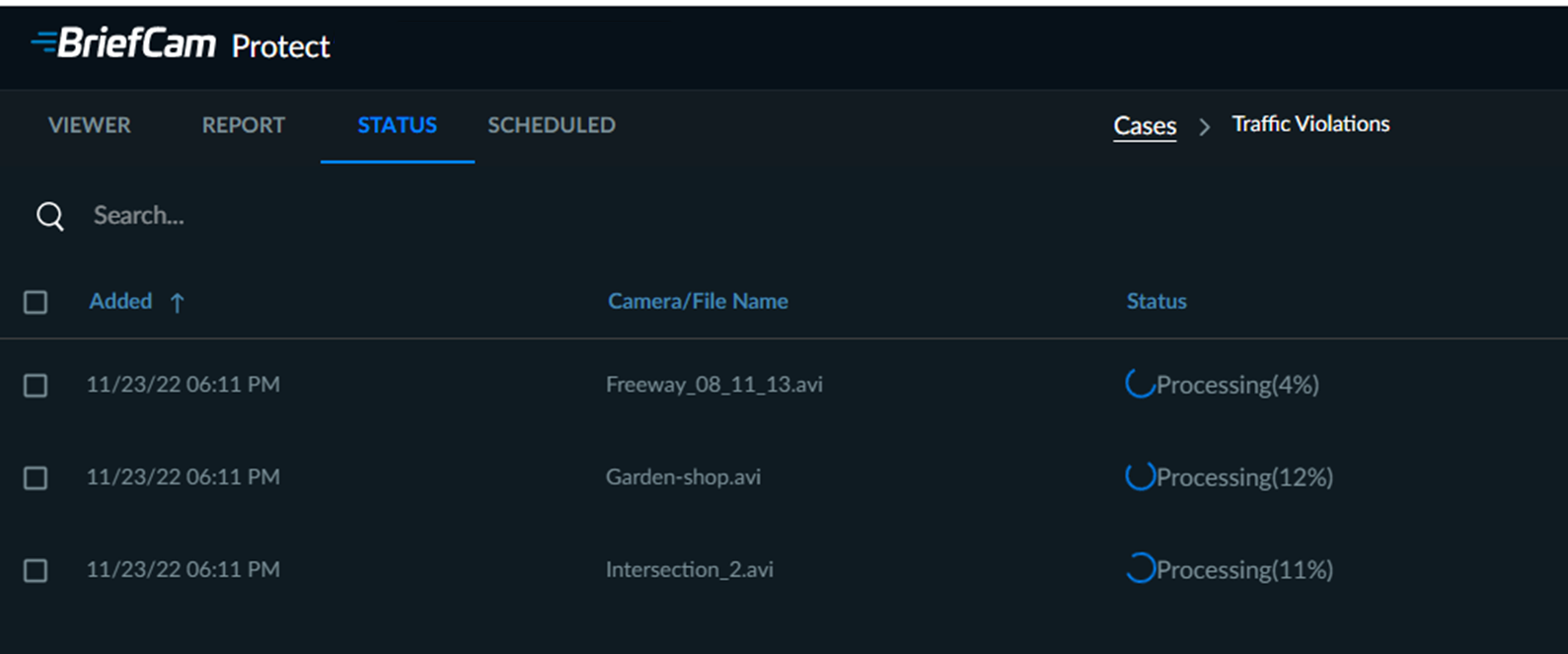
所有文件均按时间排序。您可以编辑每个文件的名称和开始时间(可以重置任何更改),也可以删除单个或多个文件(通过选中文件名旁边的复选框并单击对话框右上角的垃圾桶图标)。
注意
删除时间空间多流文件上的一个流时,来自同一文件的所有其他流也会被删除。
无论您是将视频文件上传到一个VIDEO SYNOPSIS®还是多个大纲,都可以通过单击屏幕右上角的重置图标( )来撤销所做的任何更改(例如,编辑大纲标题或开始日期和时间)。