地图视图
在“审查”模块中,如果您的管理员已将系统设置为允许,则可以在地图上查看源。在地图视图中,您可以根据摄像机位置在地图上看到警报。
虽然默认视图是“网格”视图,但是如果您希望“地图”视图成为默认视图,请要求管理BriefCam员对其进行设置。
在地图上,您将看到各种图标,如下表所示。
| BriefCam添加到案例并具有坐标设置的摄像机。该数字表示摄像机检测到的对象数量。应用筛选器时,此计数显示与所选筛选器匹配的对象的数量。您可以将鼠标悬停在摄像机图标上,以查看摄像机的名称以及按概要排列的对象数量(如果每台摄像机执行了多个处理)。 请注意,没有坐标的来源不会显示在地图上。 | |
| 上传到案例并具有坐标设置的文件。BriefCam | |
| 没有检测到对象的摄像机,或应用了筛选之后就没有对象的摄像机。蓝色较深,方便用户快速识别有对象或没有对象的摄像机。 | |
| BriefCam未上传到案例但已配置在其中的摄像机。 |



您可以使用地图上的缩放图标或通过用鼠标拖动地图来放大和缩小地图。
您可以使用搜索 图标搜索地址。
要将坐标添加到源(摄像机或文件):
单击视频源名称右侧的添加坐标
 图标。
图标。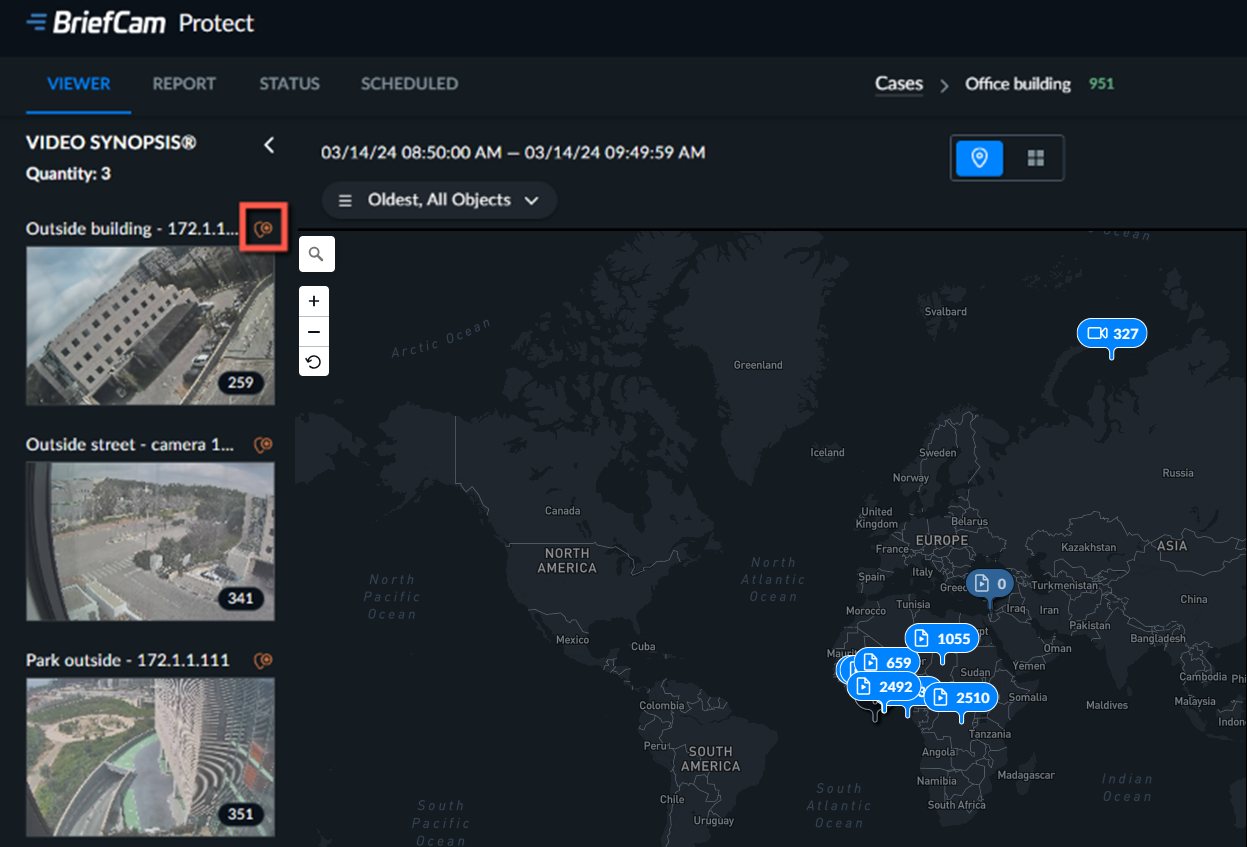
输入此源的纬度和经度,然后单击应用。
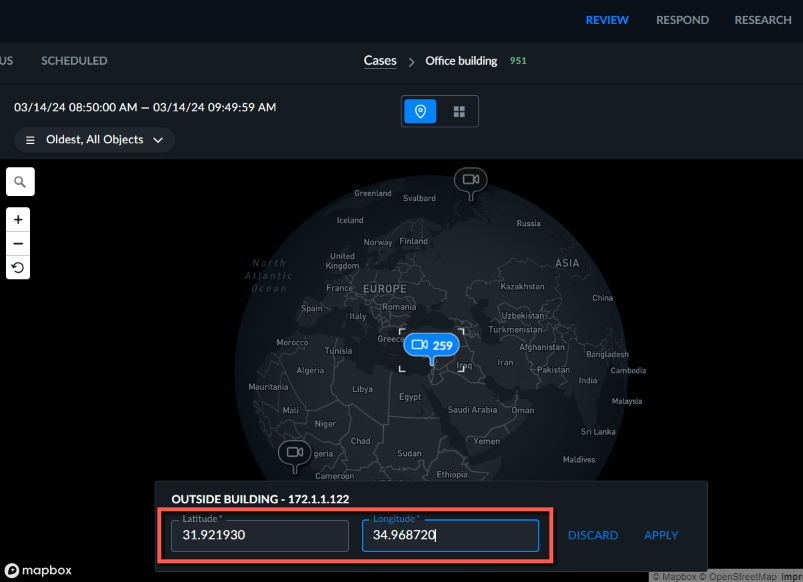
如果您不知道纬度和经度,请联系您所在组织的管理BriefCam员。
要直接从地图将摄像机添加到案例:
单击要添加的摄像机的摄像机
 图标。
图标。单击“添加到案件”按钮。
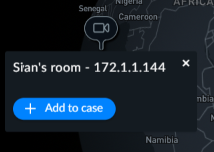
将自动选择摄像机。单击“下一步”。
如果需要,设置时间表并单击处理。
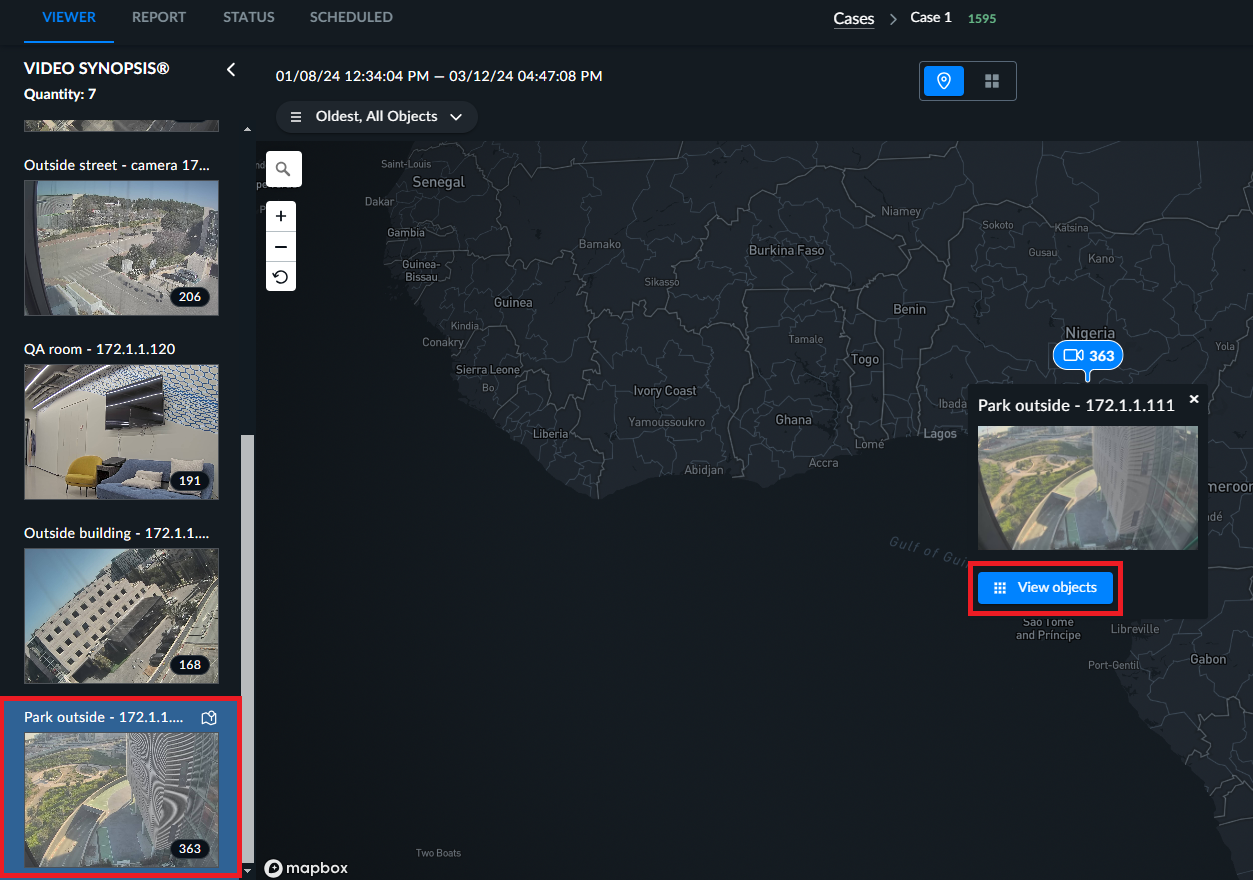
一旦单击摄像机:
左侧的相关源将显示蓝色背景,您可以单击源的地图图
 标在地图上显示源。
您将看到有关来源的其他信息,包括来源名称、来源视图的图像和“查看对象”按钮。单击“查看对象”按钮以打开为特定源自动筛选的网格视图。如果单击返回地图视图,地图视图将包含来自所有来源的对象(其余筛选器将保持不变)。