Exempel på arbetsflöden
Skapa en instrumentpanel
Skapa ett nytt blad enligt beskrivningen i Skapa Ett Nytt Blad (Instrumentpanel)och följ sedan stegen som beskrivs nedan.
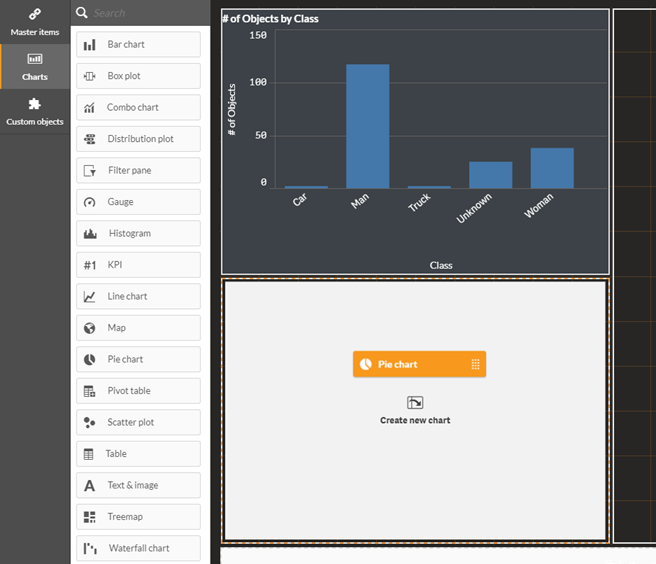
Dra ett liggande diagram till bladet.
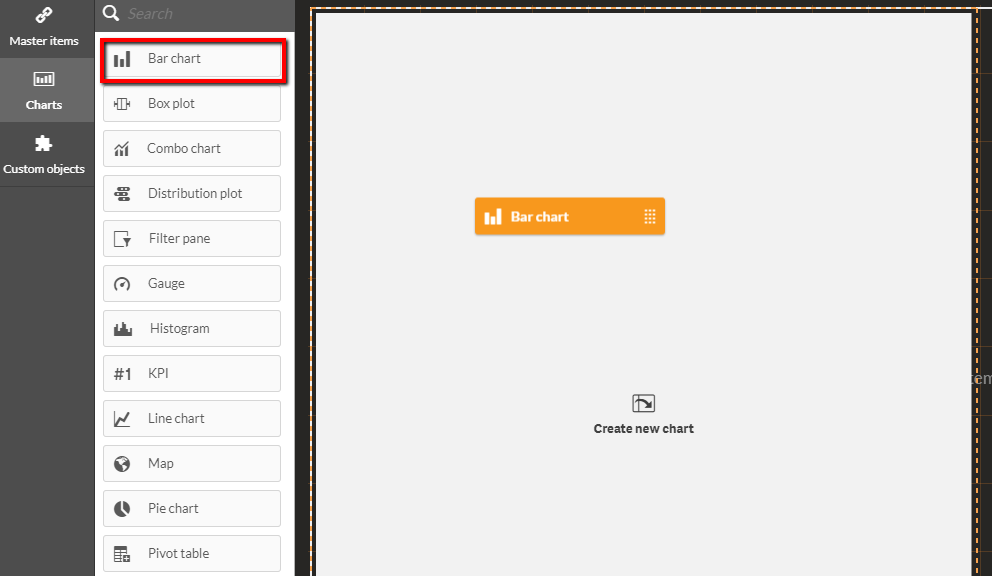
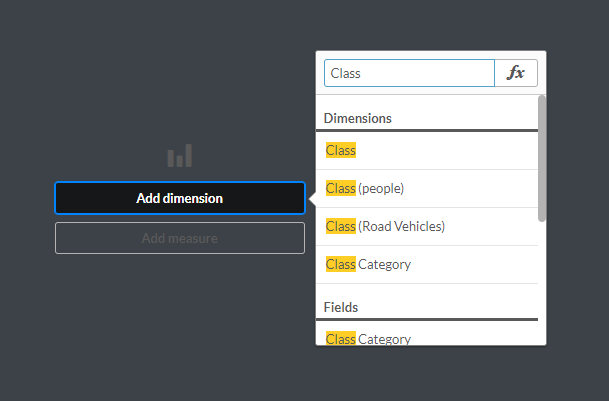
Klicka på Lägg till dimension och välj Klass.
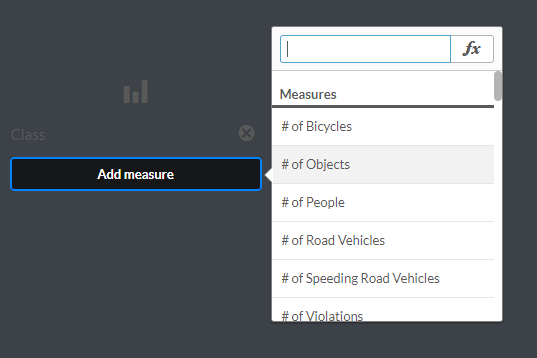
Klicka på Lägg till mått och välj Antal objekt.
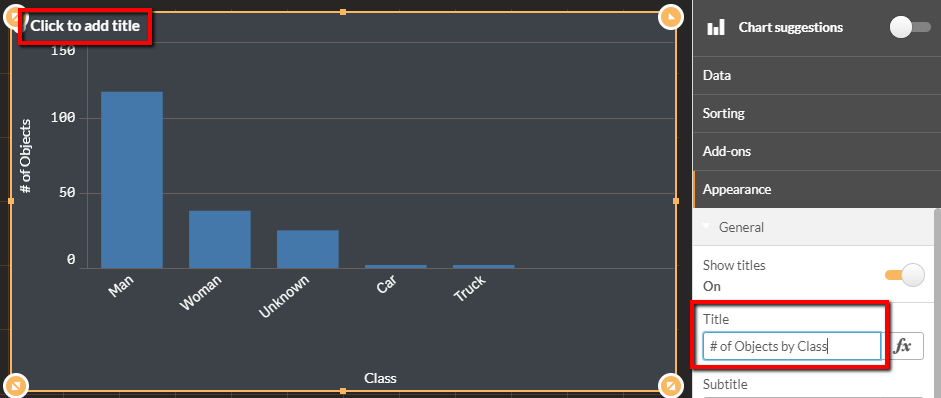
Lägg till en titel till diagrammet.
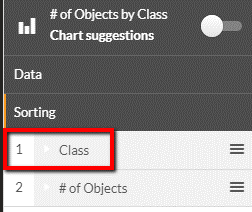
Ändra sortering genom att dra objekt i högermenyn så att klassen föregår antalet objekt.
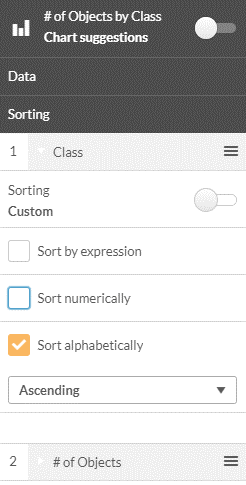
Expandera Klass, välj Anpassad sortering och kontrollera Sortera i bokstavsordning.
Dra ett cirkeldiagram till instrumentpanelen.
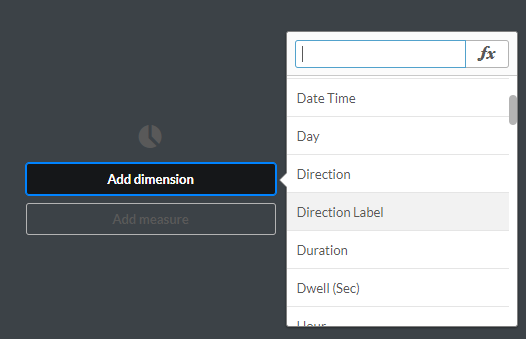
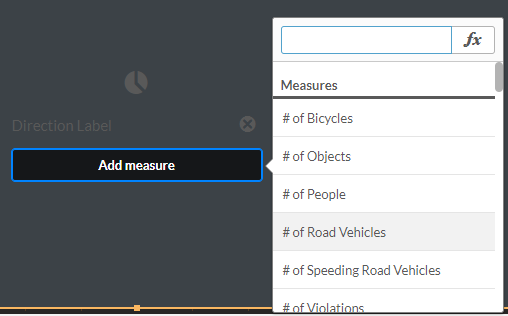
Klicka på Lägg till dimension och välj Riktningsetikett.
Klicka på Lägg till mått och välj Antal vägfordon.
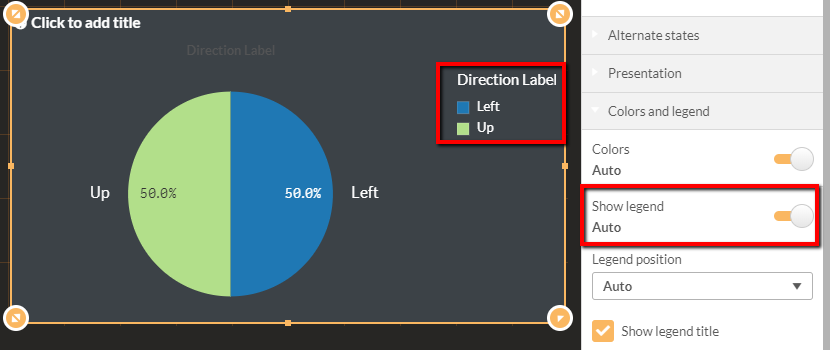
Om du inte ser en förklaring, ändra Visa förklaring till Aktiverad.
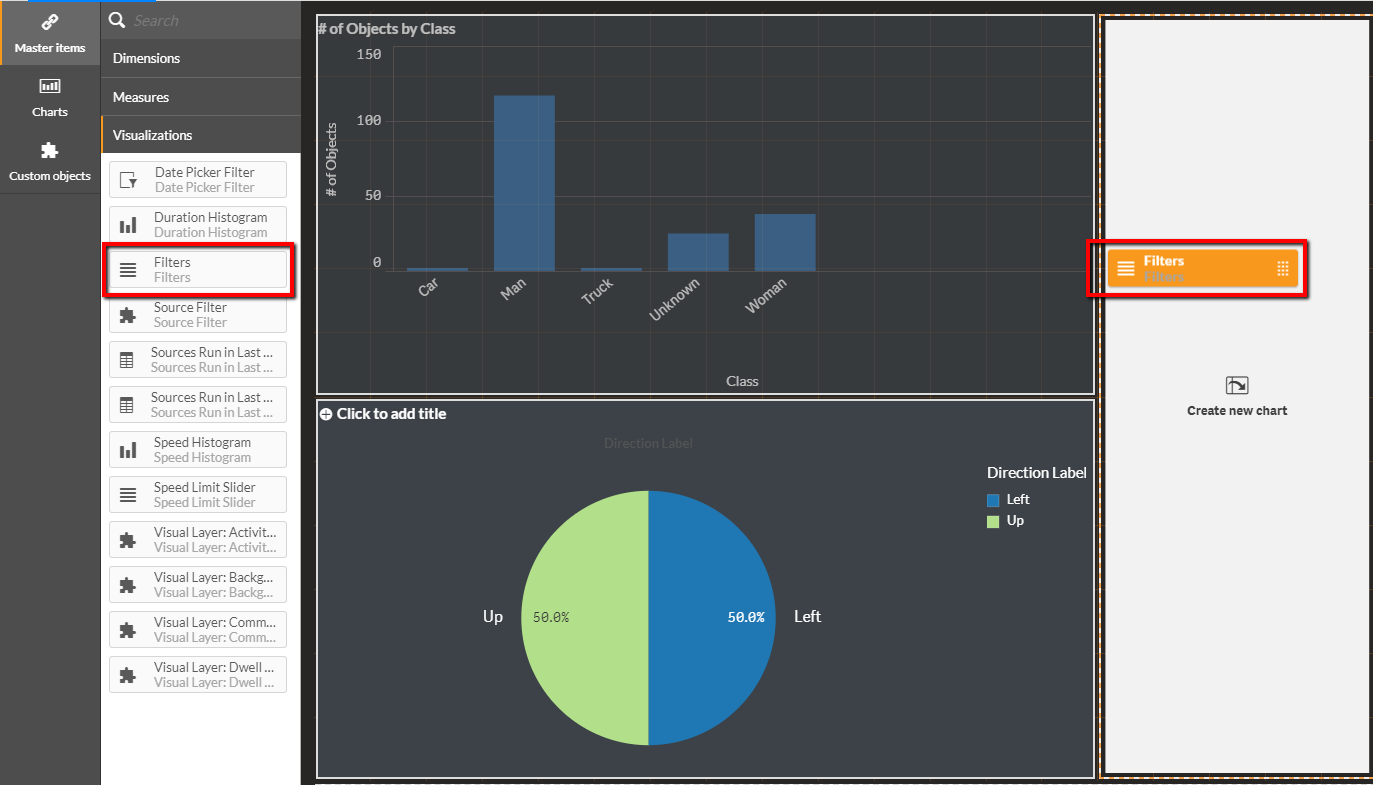
Dra filtervisualiseringen till instrumentpanelen.
Klicka på knappen Klar redigering.

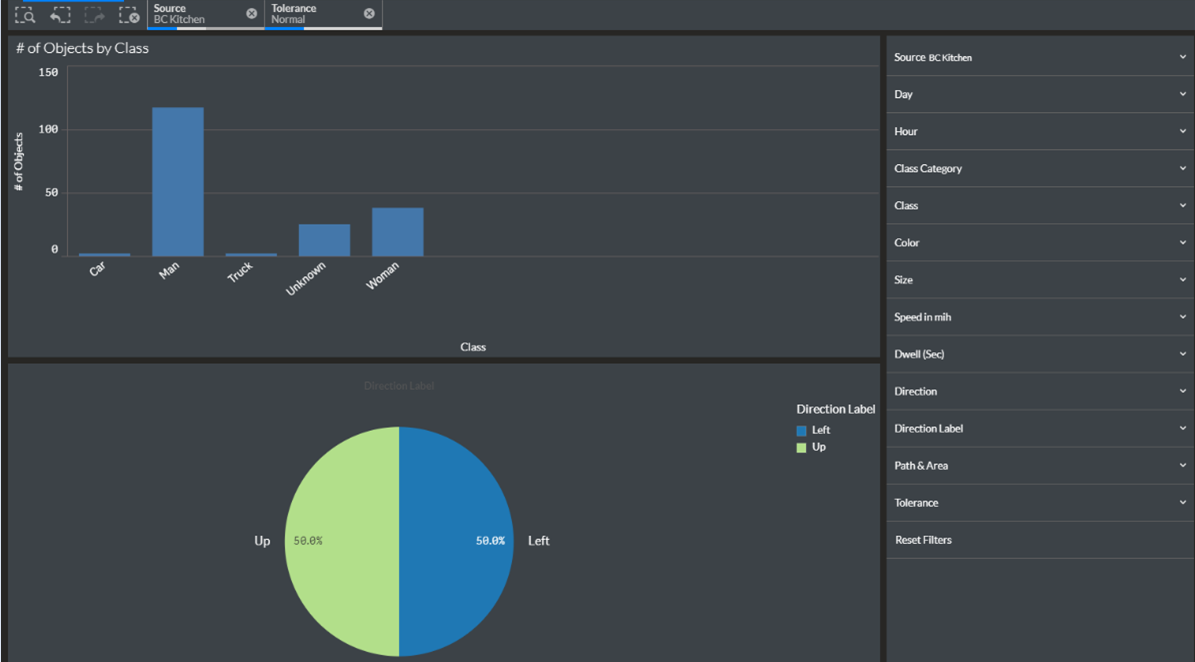
Grattis! Du har skapat en ny instrumentpanel.
Multi-Camera Dashboard
För att skapa en instrumentpanel för flera kameror som visar antal objekt från flera källor i samma blad, följ stegen som beskrivs nedan:
Dra KPI-diagrammet till instrumentpanelen.
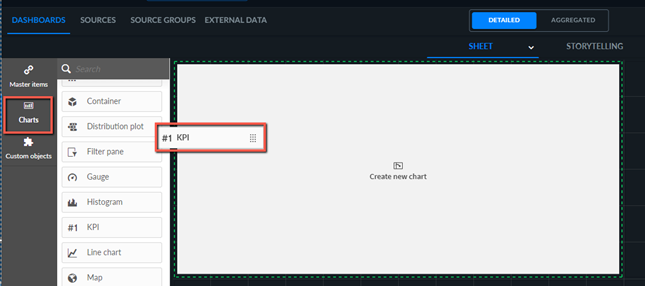
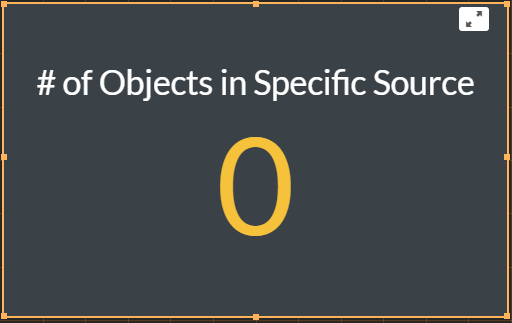
Välj antal objekt i ett specifikt källmått.
Resultatet kommer just nu att vara 0 objekt.
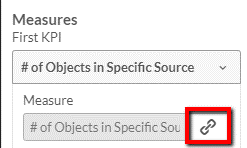
Bryt länken mellan måttet och visualiseringsobjektet genom att klicka på ikonen Bryt länk (
 ).
).
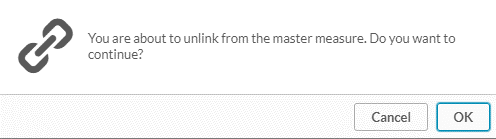
Klicka på OK.
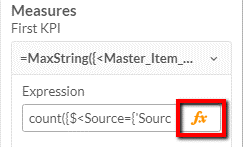
Klicka på funktionsknappen i fältet Uttryck (
 ).
).
Ersätt strängen
SourceExamplemed det begärda källnamnet.

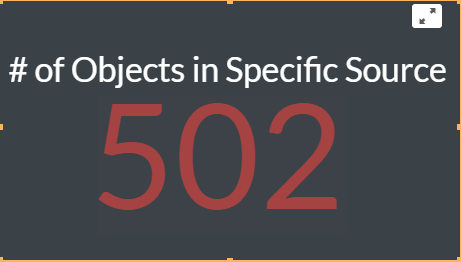
Se resultatet.
Instrumentpanel Som Korsar Flera Banor, Områden eller Linjer
Om du vill skapa en instrumentpanel för flera banor, områden eller linjekorsningar som visar antalet objekt från flera banor/områden/linjekorsningar i samma blad gör du så här:
Dra KPI-diagrammet till instrumentpanelen.
Välj antal objekt i måttet Specifik källa och Anpassade dimensioner .
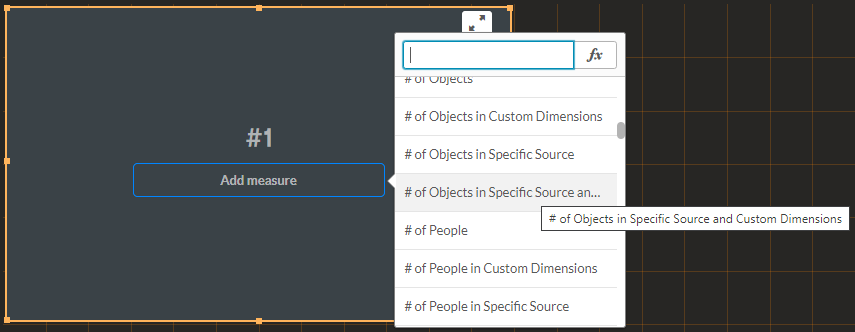
Resultatet kommer just nu att vara 0 objekt.
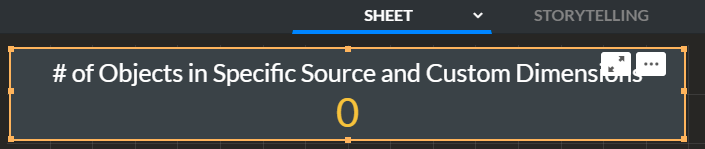
Bryt länken mellan måttet och visualiseringsobjektet genom att klicka på ikonen Bryt länk (
).
Klicka på OK.
Klicka på funktionsknappen i fältet Uttryck (
).
Ersätt strängen
SourceExampleochCustomDimensionsExamplemed den begärda källan och det anpassade dimensionsnamnet.

Se resultatet.
