Objektminiatyrer
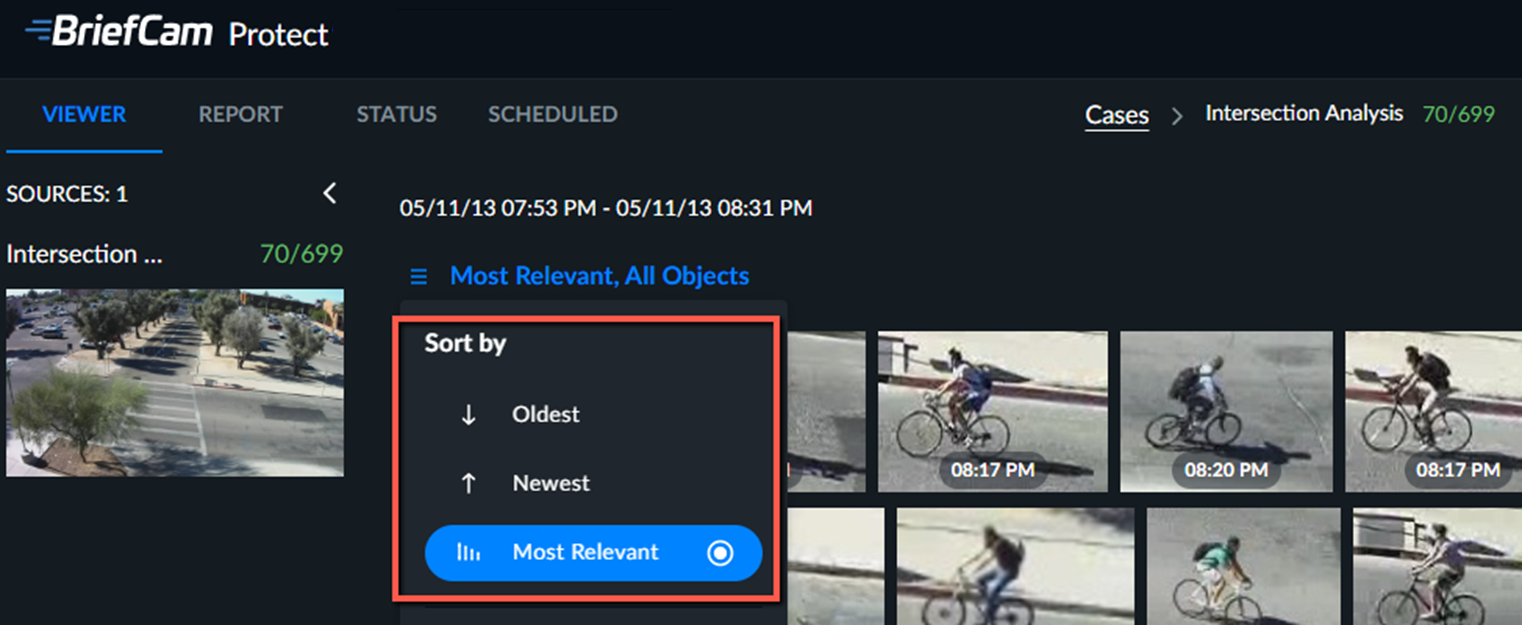
Fliken VISNINGSPROGRAM har ett område med huvudinnehåll som innehåller miniatyrer av video extraherad från alla kamerakällor som lagts till i ärendet. Miniatyrer sorteras kronologiskt som standard och efter relevans när filter används.
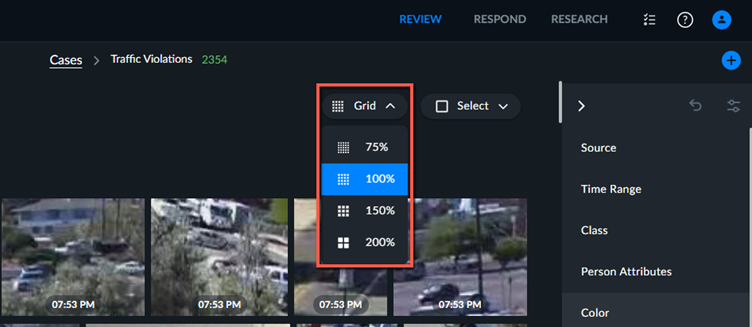
Du kan ändra storlek på miniatyrbilderna i listan Rutnät.
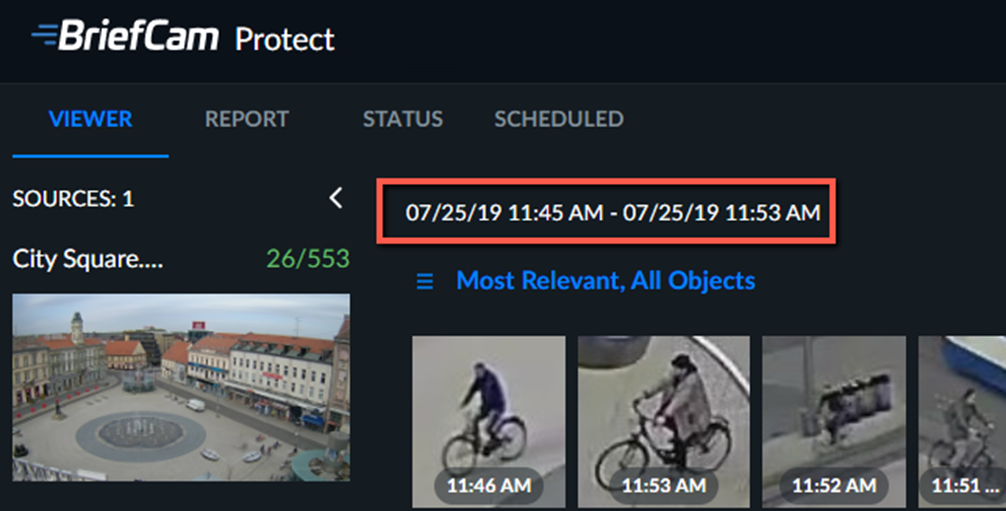
Tidsintervallsfältet överst i fönstret Objekt indikerar det första och sista objektet i de filtrerade objekten.
 |
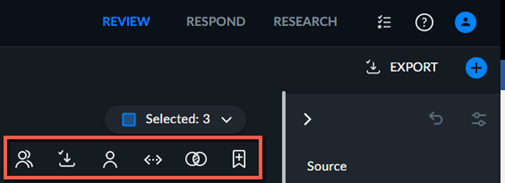
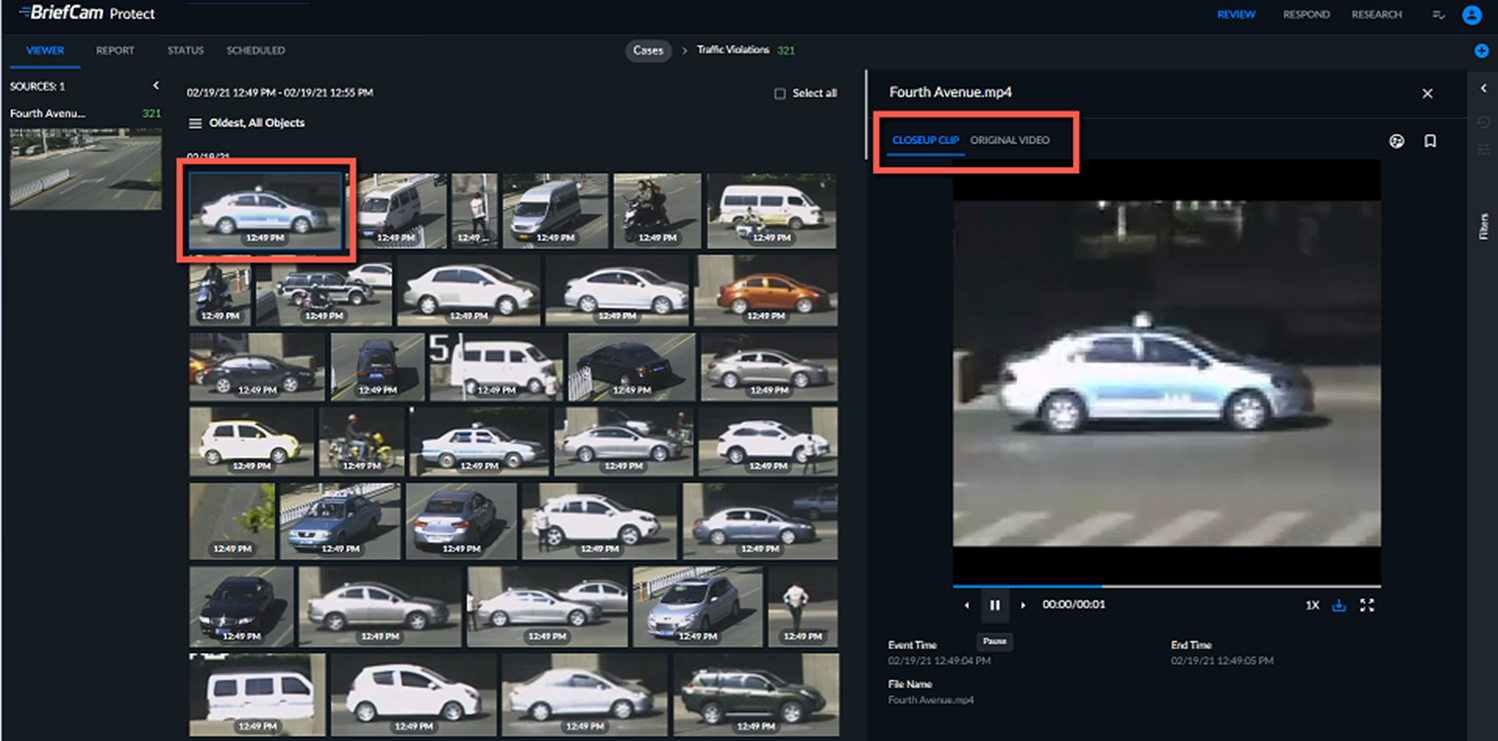
Klicka på markeringsknappen när du hovrar över objektminiatyrer för att markera ett eller fler objekt. Du kan sedan använda åtgärdsknapparna i det övre högra hörnet (se nedan) för att inkludera dessa objekt i filtren Registreringsskyltsigenkänning, Ansiktsigenkänning, Närhet eller Utseende, för att lägga till dem som bokmärken till en ärenderapport eller för att exportera ansiktsminiatyrerna.
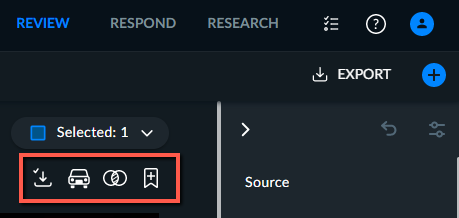
Ikoner | Beskrivning |
 | Exportera valda registreringsskyltar eller ansikten. Observera att du kan exportera alla registreringsskyltar eller ansikten genom att klicka på knappen EXPORTERA |
 | Lägg till i Närhet filtret. |
 | Lägg till i Registreringsskyltsidentifiering (LPR) filtret. |
 | Lägg till i Liknande utseende filtret. |
 | Lägg till i Ansiktsigenkänning filtret som samma identitet. |
 | Lägg till i filtret Ansiktsigenkänning som flera identiteter. |
 | Lägg till i en rapport. Detta läggs till på fliken Bokmärken. |

När du klickar på en miniatyrbild delas fliken VISNINGSPROGRAM i två delar, där miniatyrbilden förblir synlig i det vänstra fönstret och närklippet spelas upp automatiskt i det högra fönstret. I det högra fönstret kan du även växla till fliken Originalvideo.
Observera att du kan kopiera namnet på en kopia VIDEO SYNOPSIS genom att hovra över namnet och klicka på ikonen kopiera  .
.
När du klickar på ett närbildsklipp från ett VIDEO SYNOPSIS®objekt kommer du att se objektminiatyrer i den stoppade scenen under klippet.
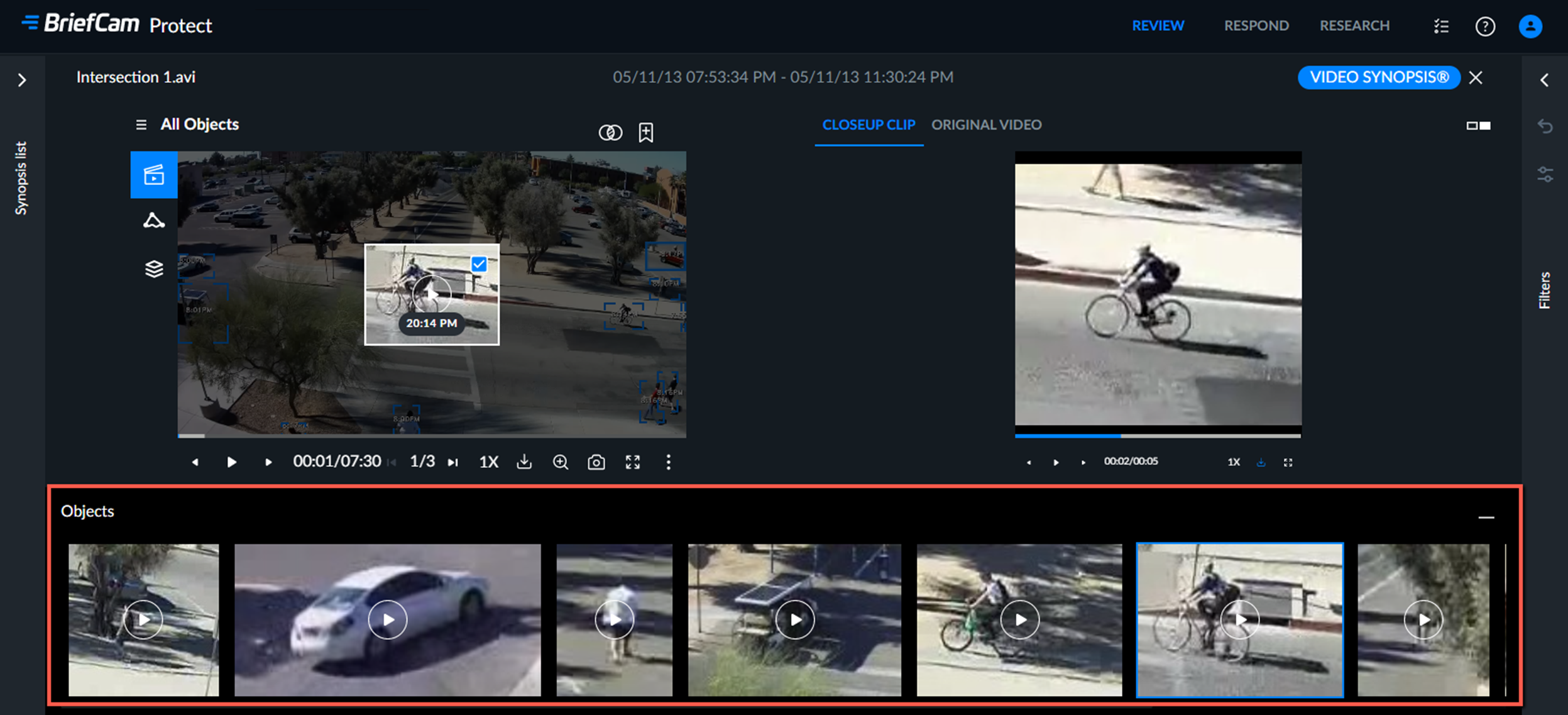
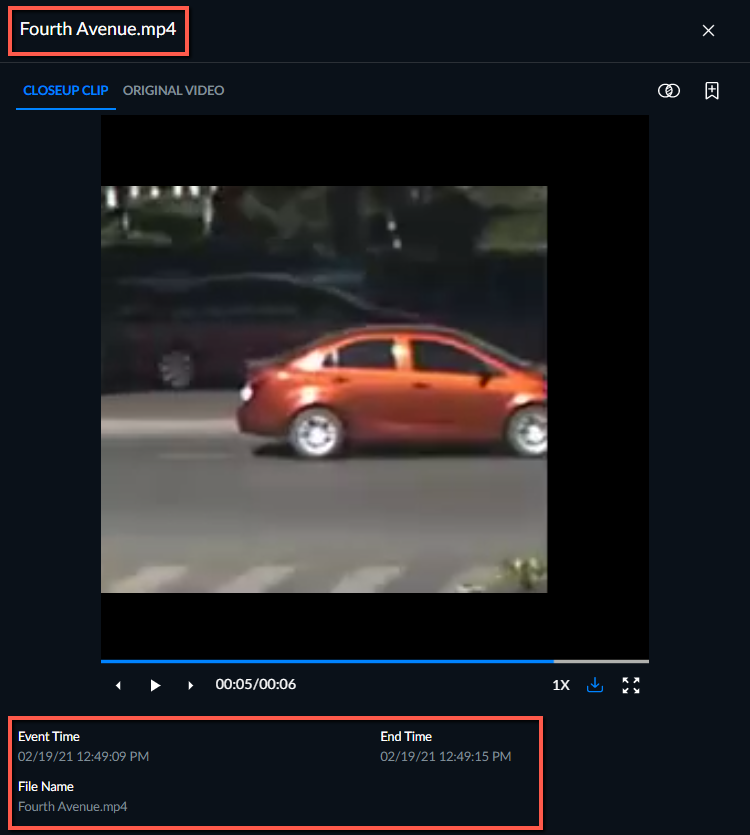
Klippvisning vid närbild
Namnet på VIDEO SYNOPSIS® klippet visas över klippområdet på nära håll.
Följande information visas under uppspelningsområdet på nära håll när det är relevant:
Händelsetid – datum och tid då händelsen först spelades in i originalvideon.
Sluttid – datum och tid när händelsen avslutades.
Filnamn – anger det ursprungliga filnamnet för en referens även i en synopsis med flera filer och samma kamera.
Registreringsskylt – om objektet har en identifierad registreringsskylt visas registreringsnumret.
När urtavlor eller registreringsskyltar används kommer ytterligare information om bevakningslistan också att visas.
Ursprunglig Videoskärm
På fliken Originalvideo kan du visa uppspelning av ett klipp av originalvideon med objektet. När du spelar upp originalvideon visas som standard en omslutande ruta runt objektet i närbilden.
Notera
BriefCam kan detektera objekt vars varaktighet i scenen är mycket kort, mindre än 10 bildrutor. För sådana objekt skapas dock inget originalvideoklipp.
Överst i originalvideon ser du följande alternativ (om tillgängliga):
Ikoner | Beskrivning |
| Om objektet är en person och personens ansikte fångas i tillräcklig kvalitet kan du använda detta alternativ för att lägga till ansiktet till Ansiktsigenkänning filtret. |
| Klicka här för att lägga till objektet till Liknande utseende filtret. |
| Klicka på detta för att lägga till en registreringsskylt i Registreringsskyltsidentifiering (LPR) filtret. |
| Klicka här för att lägga till objektet till Närhet filtret. |
| Klicka på detta för att lägga till ett bokmärke för objektet och lägga till det i rapporten (du blir ombedd att ange en titel och valfri beskrivning). |
Längst ner i originalvideon ser du Videospelare alternativen.
Sortering och filtrering av objektminiatyrbild
Miniatyrer sorteras kronologiskt som standard och efter relevans när filter används.
Sortering efter tid (äldst till nyast och vice versa) finns dock också tillgänglig. För att ändra sorteringen, klicka på  ikonen.